


7Zip 是一款免费、高效的压缩解压工具,操作简单却功能强大,无论你是整理文件、传输资料还是节省存储空间,都能轻松搞定。
在日常使用电脑的过程中,我们经常会遇到文件体积过大、传输不便,或是需要整理大量零散文件的情况,7Zip 正是为解决这类问题而生的一款压缩解压工具。
7zip的核心功能就是将一个或多个文件、文件夹进行 “压缩”,让文件体积变小,方便存储和传输;同时也能把已经压缩好的文件“解压”,还原成原本的样子。
无论是处理日常办公的文档、下载的安装包,还是备份的照片视频, 7-Zip 都能轻松应对,是电脑使用中不可或缺的压缩工具。
和同类软件相比,7Zip 的优势还是很明显的:
- 完全免费,没有试用期、付费弹窗,商用家用都能用;
- 压缩率更高,同样的文件用它压完体积更小,能省不少存储空间;
- 还支持几乎所有压缩格式,不用为不同格式装多款软件;
- 它体积小、不卡电脑,无广告无捆绑,不会偷偷装垃圾软件;
- 跨平台能用,Windows、Linux 都适配,操作也简单,右键点几下就能搞定压缩解压,新手也能轻松用。
总的来说,7Zip 凭借免费开源、跨平台兼容、高压缩率、多格式支持等特点,成为了压缩解压工具中的 “性价比之王”。
下载7zip
7Zip 电脑版安装包下载地址: 7zip安装包
下载解压后将会得到如下图所示 3 个 .exe 文件:
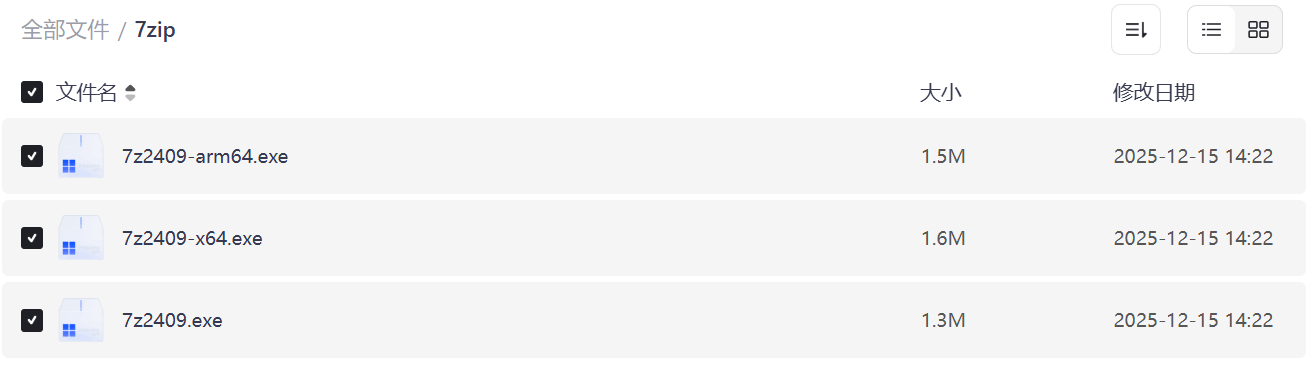
- 7z2409.exe:适配 32 位 x86 架构,用于老旧的 32 位 Windows 设备,目前主流设备基本不用;
- 7z2409-x64.exe:适配 64 位 x64 架构,是主流选择,适配绝大多数家用、办公的 Windows 电脑,运行效率更优;
- 7z2409-arm64.exe:适配 ARM64 架构,仅用于搭载 ARM 芯片的 Windows 设备,比如 Surface Pro X 等,普通 x86/x64 电脑无法安装。
安装7Zip
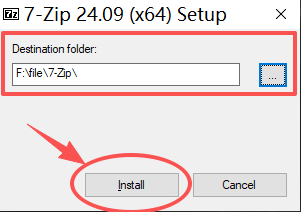
1)点击 7z2409-x64.exe 启动安装,会弹出下图所示窗口,默认安装到C盘,这里强烈建议手动修改到其他盘(非系统盘),确定安装路径后,点击 Install 按钮:
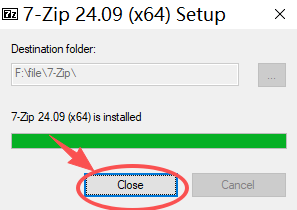
2)等待进度条加载完毕之后,单击 Close 按钮关闭安装窗口:
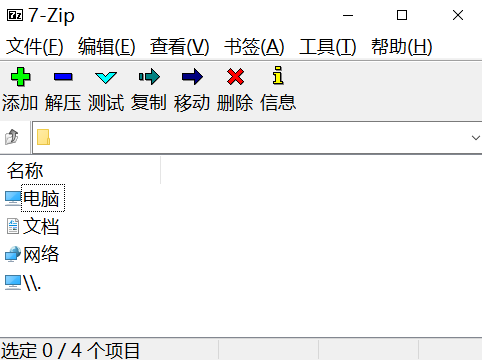
3)安装结束后,在任意文件上单击鼠标右键,就可以使用7Zip进行解压了:
使用7Zip
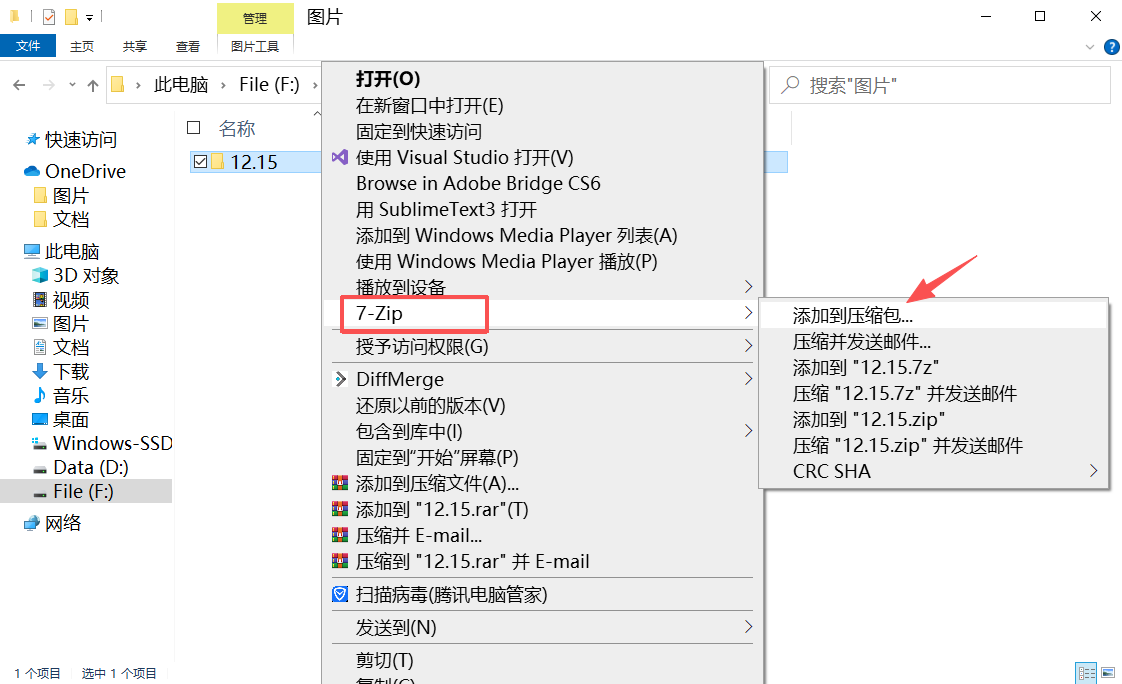
1)压缩文件
右击需要压缩的文件,点击7-Zip,选择添加到压缩包,即可将该文件压缩至当前文件夹。
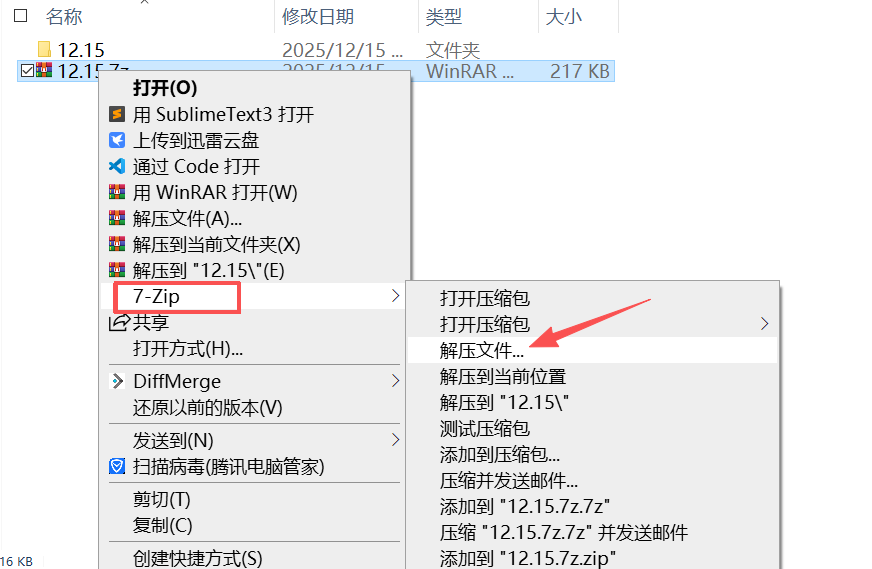
2)解压文件
右击需要解压的文件,点击7-Zip,选择解压文件,即可将该文件解压至当前文件夹。
汉化7Zip
本文为大家分享的就是 7Zip 即使官网中文版,如果有小伙伴使用的是英文版的,可以按照如下方式完成汉化:
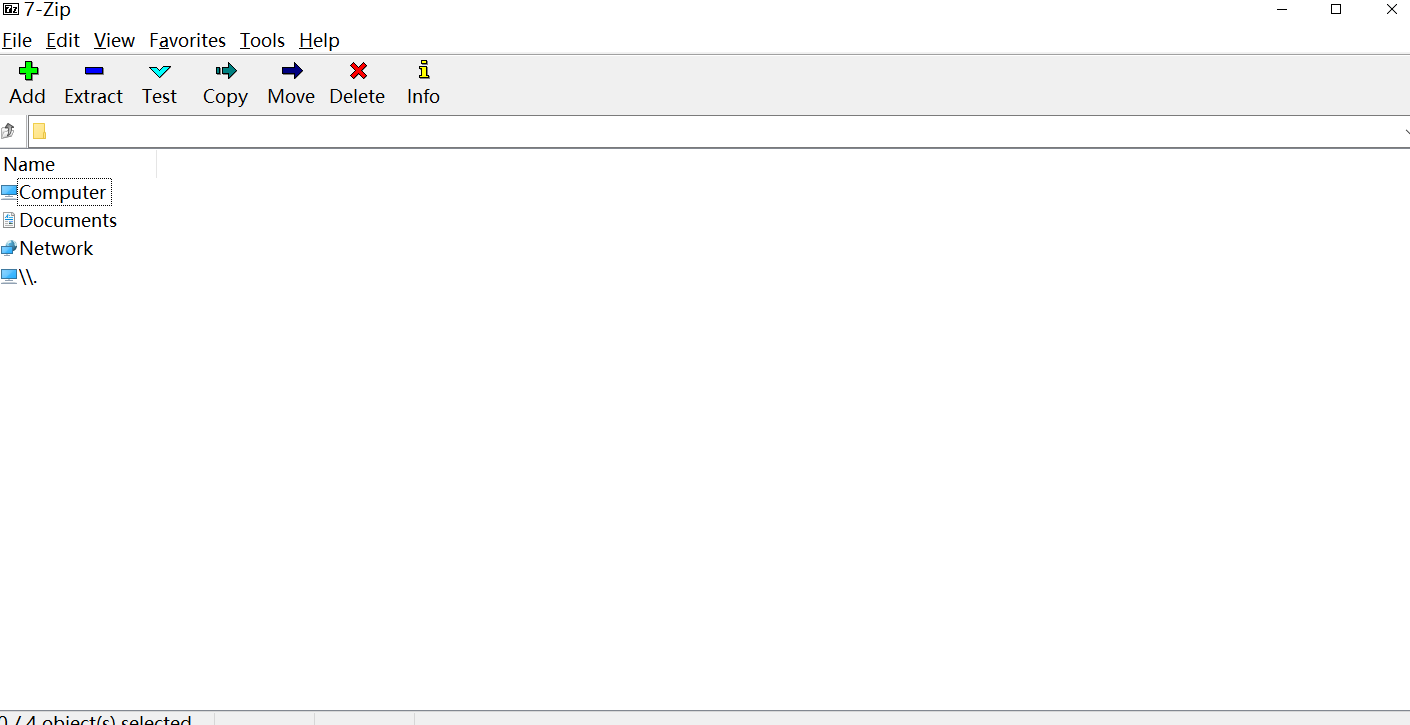
1)找到自己所下载路径,打开 7zip 主程序:
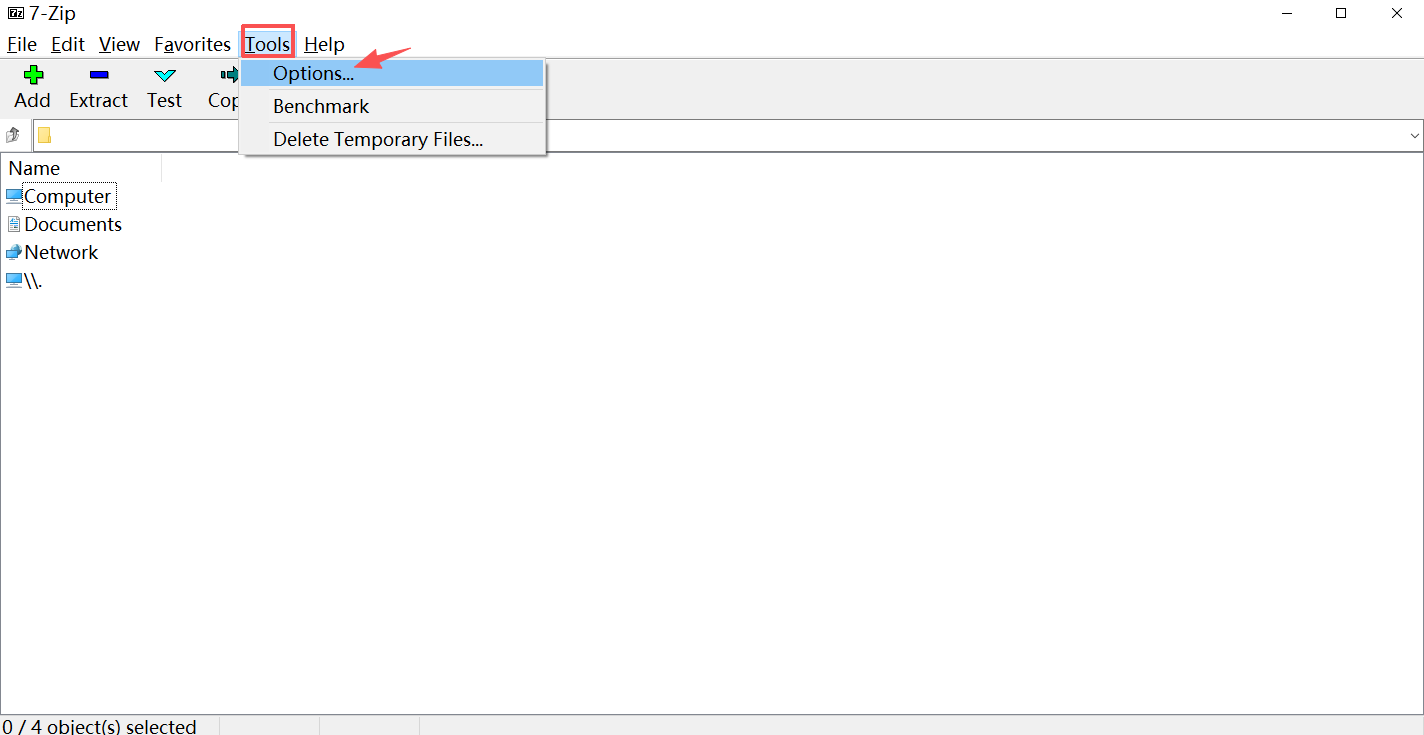
2)点击 Tools(工具)→ Options (选项):
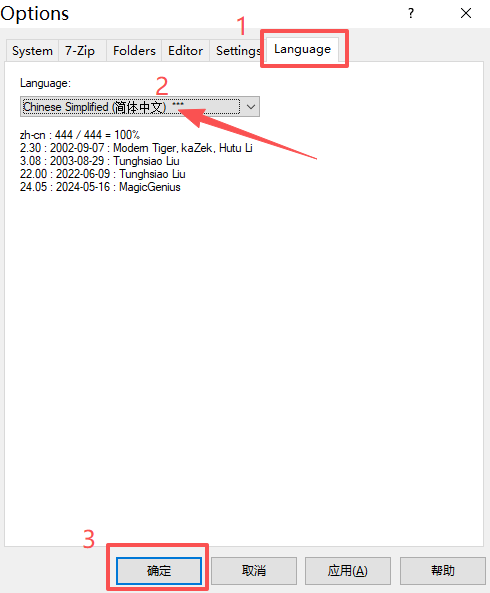
3)在 Language 选项中选择 Chinese (中文):





 扫一扫
扫一扫


 2万+
2万+

 被折叠的 条评论
为什么被折叠?
被折叠的 条评论
为什么被折叠?
 到【灌水乐园】发言





