



 本文介绍了如何利用Adobe Illustrator CS绘制等腰平行线并利用形状生成器工具组合成七巧板图形。通过选择工具和填充颜色,制作出传统七巧板模板,完成后可打印或作为模板用于创作。

按住shift键,我们画一个正方形。

选择直线工具,画出正方形的对角线。

画一条等腰三角形的平行线

向对角线做垂直线,分解成一个小直角三角形和一个小正方形。
用adobe Illustratorcs画七巧板

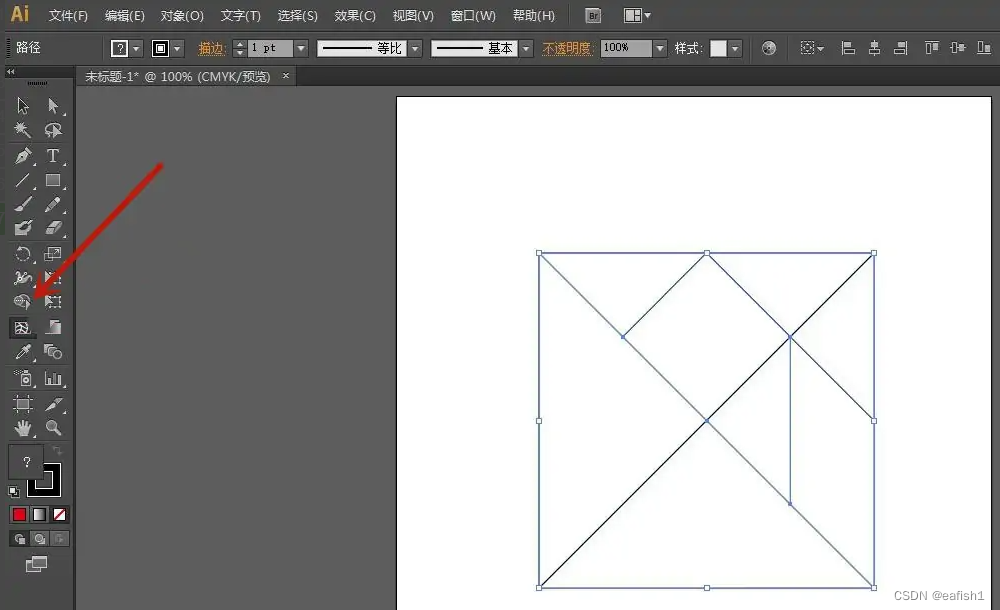
再画一条等腰平行线。线段绘制完成,我们看现在图片被分成八个部分,比七巧板多一块

用选择工具选择正方形和所有线段。点击左侧工具栏“形状生成器”。
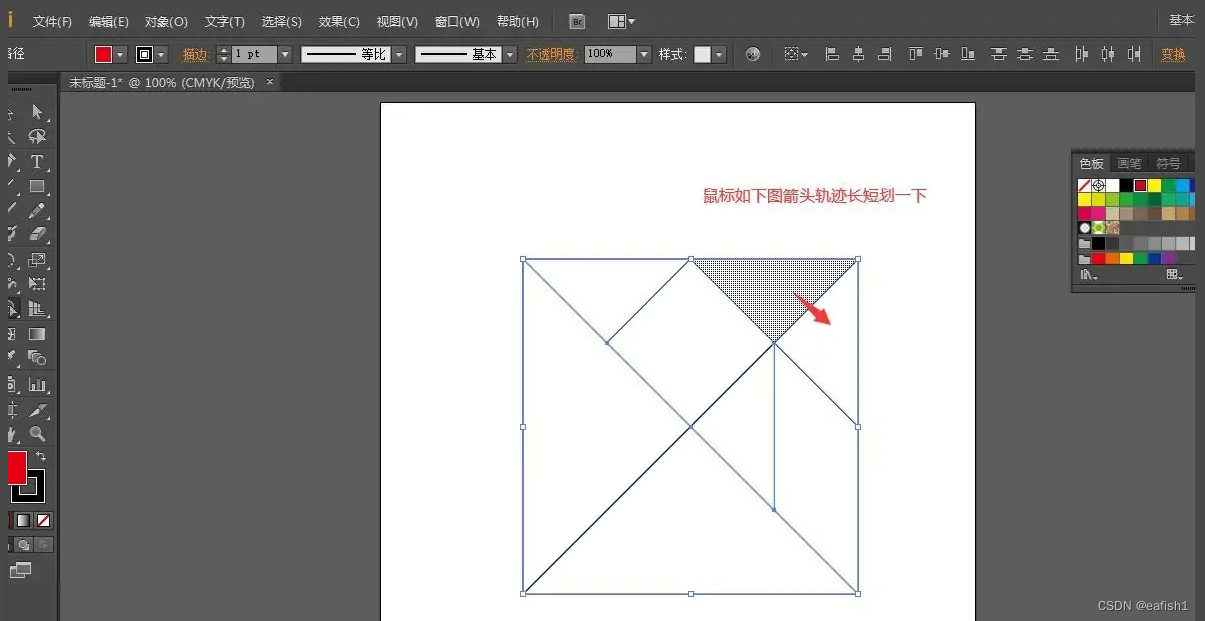
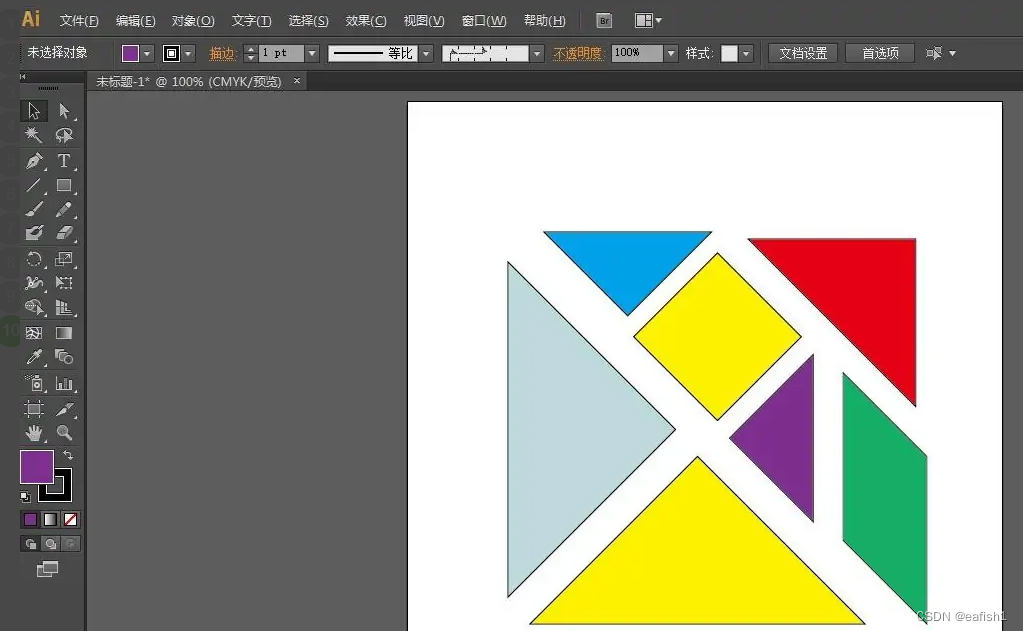
我们来填色,右上角的三角形按传统七巧板的制作方法应该合并为一个,所以我们鼠标跨对角线拖过两个三角形,给它们填充为一个红色颜色。
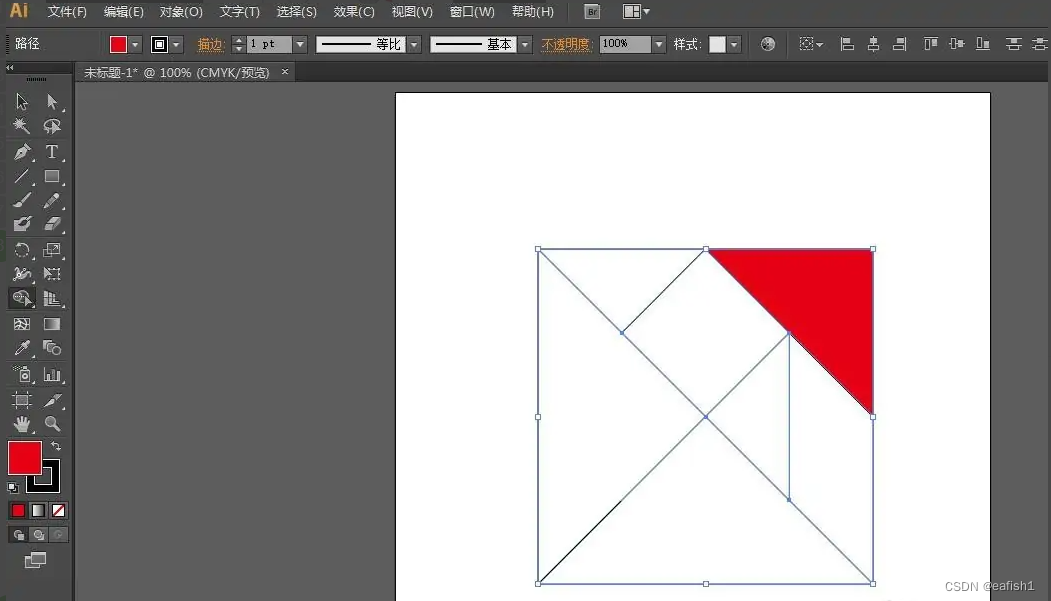
其它的形状就好说了,直接选个色块点击形状就好了。我们的七色板模板就做完成
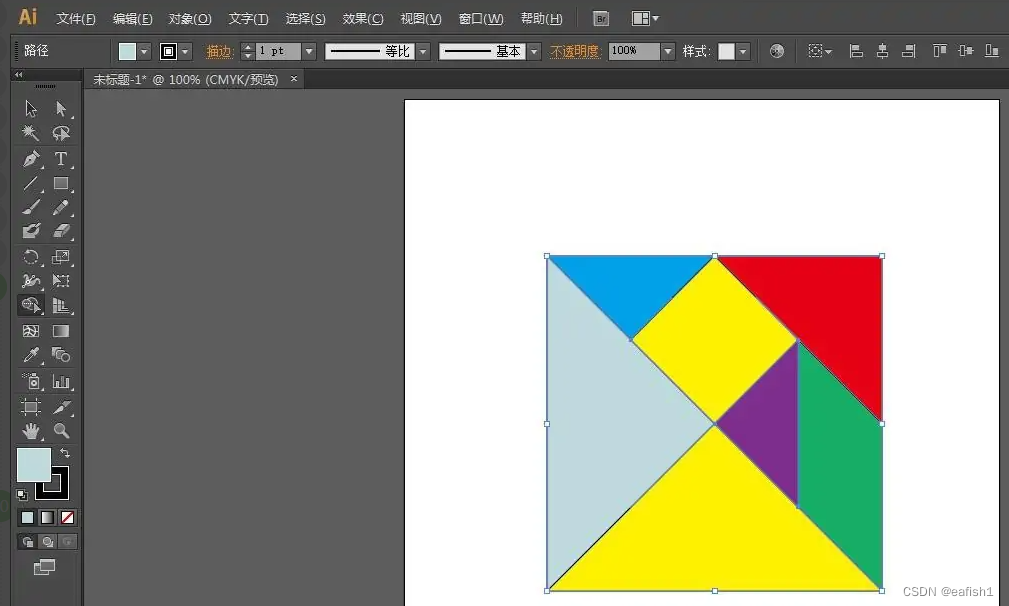
我们把它裁剪出来,直接就可以玩,多打印几份,可以拼接各种图案。也可以作为模板,贴在厚纸板上裁剪。





 扫一扫
扫一扫


 615
615


 被折叠的 条评论
为什么被折叠?
被折叠的 条评论
为什么被折叠?
 到【灌水乐园】发言




