eNSP桥接云实验-eNSP桥接虚拟机VMware(可做毕业设计使用)

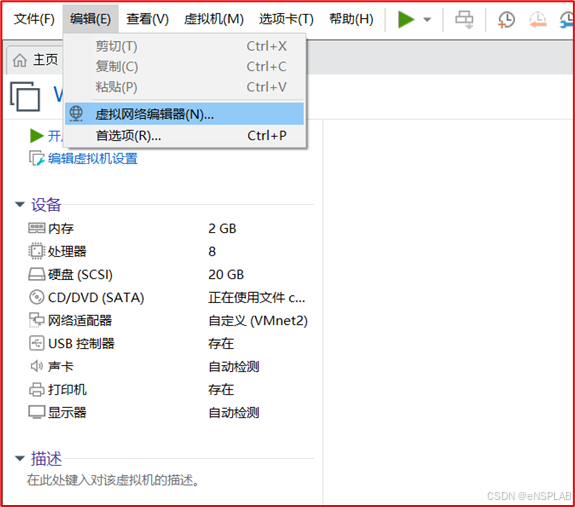
1. 桥接虚拟机-打开虚拟机配置

在虚拟机–>编辑–>虚拟网络编辑器中修改根题目要求的vm网口地址
在这里插入图片描述

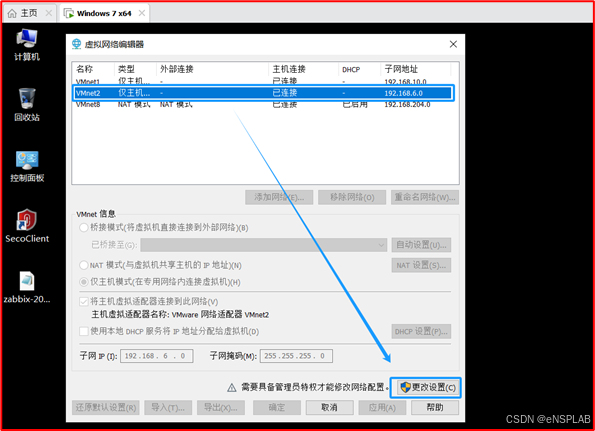
2. 桥接虚拟机-点击设置

点击更改设置,完成网卡配置(一定先点击更改设置,上面的方框无所谓,选哪个都行,重要的是先点击更改设置)
在这里插入图片描述

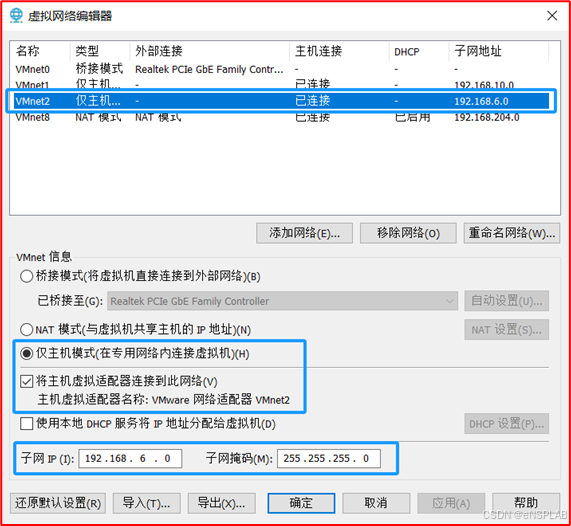
3. 桥接虚拟机-添加网络

点击添加网络,新增一个VMnet2配置ip地址192.168.6.0
在这里插入图片描述

4. 桥接虚拟机-重启电脑

点击确定后重启电脑

5. 桥接虚拟机-在eNSP云彩中选择新网卡

重启完成后,eNSP的云彩中会出现本次新增的网卡,选择新增的网卡(192.168.6.0网段),按照之前的文档进行。

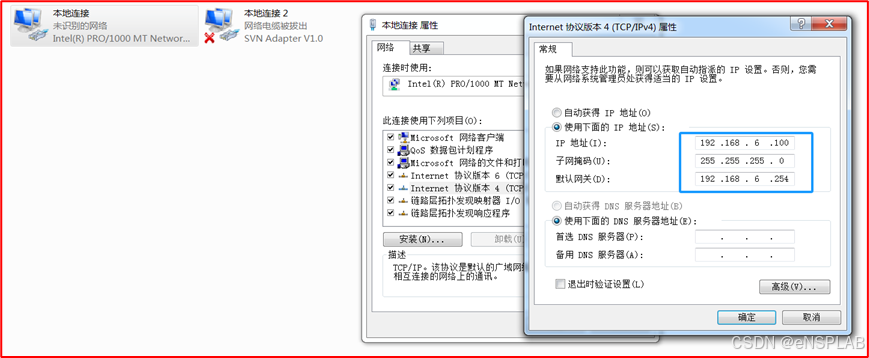
6. 桥接虚拟机-虚拟机配置ip地址

在Vmware的win7系统中,配置ip地址网段,配置完成后,本地连接会显示连接成功。
在这里插入图片描述

7. 桥接虚拟机-完成虚拟机桥接

### 虚拟机ENSP模拟交换机的桥接配置 为了使虚拟机能够通过桥接模式连接到ENSP模拟的交换机,需要完成以下几个方面的设置: #### 1. 配置虚拟机网络适配器 在 VMware 中,需将虚拟机的一个网络适配器设置为桥接模式。此模式允许虚拟机直接访问物理网络,并与其他设备在同一局域网中通信。具体操作如下: - 打开 VMware 的 **编辑 -> 虚拟网络编辑器**。 - 创建一个新的自定义虚拟网络(如 `vmnet11`),并将其绑定至主机的真实网卡上[^2]。 随后,在虚拟机的操作系统中手动分配 IP 地址,确保其位于 ENSP 模拟交换机所处的同一子网内。 #### 2. 设置 ENSP 云模块 在 ENSP 中,利用“云”功能来实现虚拟机与模拟交换机之间的通信。以下是具体的步骤说明: - 添加一个“云”组件进入拓扑图。 - 进入该“云”的属性页面,创建两个端口: - 第一个端口作为内部接口(例如 GE1),用于连接 ENSP 模拟的交换机 LSW1 或其他设备[^3]。 - 第二个端口设为外部接口(例如 GE2),并将它映射到之前 VMware 自定义的虚拟网络(比如 vmnet11)上的实际物理网卡。 #### 3. 配置 ENSP 设备的 IP 地址 对于 ENSP 中的交换机或其他网络设备,为其指定合适的 IP 地址以及相应的子网掩码。假设目标子网为 `192.168.233.0/24`,则可以在命令行界面执行以下指令给某个接口赋值: ```bash [R1-GigabitEthernet0/0/0] ip address 192.168.233.200 255.255.255.0 ``` #### 4. 测试连通性 当上述所有配置完成后,尝试从虚拟机 ping 到 ENSP 上已配置好地址的接口,反之亦然。如果一切正常,则表明两者之间建立了成功的桥接关系[^5]。 ```python import os response = os.system("ping -c 4 192.168.233.200") # 替换为目标IP if response == 0: print("Ping 成功") else: print("Ping 失败") ``` 以上过程涵盖了从虚拟机ENSP 环境下的全面桥接方案设计与实施方法。
评论
添加红包

请填写红包祝福语或标题

红包个数最小为10个

红包金额最低5元

当前余额3.43前往充值 >
需支付:10.00
成就一亿技术人!
领取后你会自动成为博主和红包主的粉丝 规则
hope_wisdom
发出的红包
实付
使用余额支付
点击重新获取
扫码支付
钱包余额 0

抵扣说明:

1.余额是钱包充值的虚拟货币,按照1:1的比例进行支付金额的抵扣。
2.余额无法直接购买下载,可以购买VIP、付费专栏及课程。

余额充值



