






前言
轮播图作为应用程序中最普通使用的控件被广泛应用,相信对于来发者来说并不陌生。在 Android 中实现一个 轮播图很多选择使用第三方的插件,毕竟在有限的开发排期中自己动手去实现一个轮播图 并不那么简单,需要考虑的细节很多。不过在 HarmonyOS 中实现一个轮播图却是十分的简单,本篇文章教你在最短的时间内快速实现一个自定义的 轮播图,建议点赞收藏!
实现效果
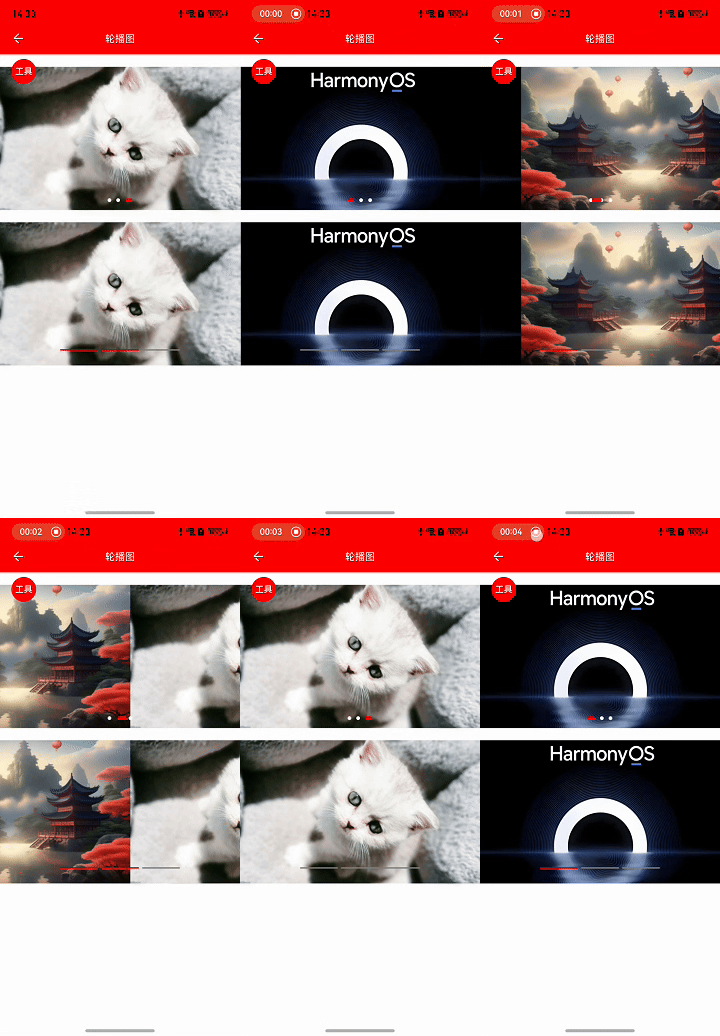
需求分析
- 支持自定义循环播放,自动播放。
- 支持自定义播放时间间隔。
- 支持横向和竖向轮播。
-
支持自定义指示器。
技术实现
在鸿蒙原生开发中,为开发者提供了很多自由度高的控件,要想实现一个轮播图,最简单的方式就是选择合适的控件,这里使用的是官方提供的 Swiper 控件。Swiper 控件支持多种功能属性。
swiperController: SwiperController = new SwiperController()
Swiper(this.swiperController)
-
选择好 Swiper 控件后,需要为 Swiper 控件提供数据。这里使用 LazyForEach 懒加载的方式,提高性能。注意如果使用 LazyForEach 的 方式就需要搭配IDataSource 使用。
@State data: LazyData<PhotoData> = new LazyData()
Swiper(this.swiperController) {
     LazyForEach(this.data, (item: PhotoData, index: number) => {
       Image($r(`app.media.` + item.id))
         .width('100%')
         .height('30%')
     }, (item: PhotoData) => JSON.stringify(item))
   }
export class LazyData<T> implements IDataSource{ // 监听器 private listeners: DataChangeListener[] = [] private array:Array<T> = [] totalCount(): number { return this.array.length } getData(index: number): T { return this.array[index] } registerDataChangeListener(listener: DataChangeListener): void { if (this.listeners.indexOf(listener)<0) { this.listeners.push(listener) } } unregisterDataChangeListener(listener: DataChangeListener): void { const index = this.listeners.indexOf(listener) if (index>=0) { this.listeners.splice(index,1) } } push(data:T){ this.array.push(data) } } - 自定义LazyData 类,实现 IDataSource 接口,并实现其中的方法即可。简单实现了展示功能后,接下来为轮播图提供一些基本属性。
.loop(true) //是否轮播
      .autoPlay(true) //是否自动播放
      .interval(this.duration) //播放间隔时间
      .indicator(true) //是否显示指示器
      .vertical(false) //是否竖向播放
      .indicatorStyle({selectedColor:this.bgColor,color:Color.White}) //指示器的相关配置
3. 由于 Swiper 提供的默认指示器可能不满足实际的开发需求,这里实现一个自定义的指示器。首先将默认指示器设置为 false,然后实现 onChange 方法,用来获取图片切换的下标。
.indicator(false)
.onChange((index:number)=>{
      this.currentIndex = index
    })自定义指示器组件。 @Builder
 progressView() {
Row({ space: 5 }) {
  LazyForEach(this.data, (item: PhotoData, index: number) => {
    Stack({ alignContent: Alignment.Start }) {
      Row()
        .zIndex(1)
        .width(this.currentIndex >= index && !this.slide ? '100%' : '0')
        .height(2)
        .borderRadius(2)
        .backgroundColor(this.bgColor)
        .animation(!this.slide ? {
          duration: this.duration - 400,
          curve: Curve.Linear,
          iterations: 1,
          playMode: PlayMode.Normal,
          onFinish: () => {
            if (this.currentIndex === this.data.totalCount() - 1) {
              this.duration = 400;
              this.currentIndex = -1;
            }
          }
        } : { duration: 0, iterations: 1 })
    }
    .width('100%')
    .height(2)
    .borderRadius(2)
    .backgroundColor(this.currentIndex >= index && this.slide ? this.bgColor : Color.Grey)
    .layoutWeight(1)
  }, (item: PhotoData) => JSON.stringify(item))
}
.width('50%')
.height(50)
 }
总结
在鸿蒙实际开发中,实现一个轮播图是十分方便的,但是这并不是意味着所有功能都简单,还有一些看似简单的效果实现起





 扫一扫
扫一扫


 1526
1526

 被折叠的 条评论
为什么被折叠?
被折叠的 条评论
为什么被折叠?
 到【灌水乐园】发言





