



 本文详细介绍了在Windows10系统中配置OpenCV环境的步骤,包括下载安装OpenCV,设置系统环境变量,配置Visual Studio 2019,以及如何通过一个简单的图像读取程序来测试配置是否成功。
一.下载opencv https://opencv.org/releases/
1.1 选择
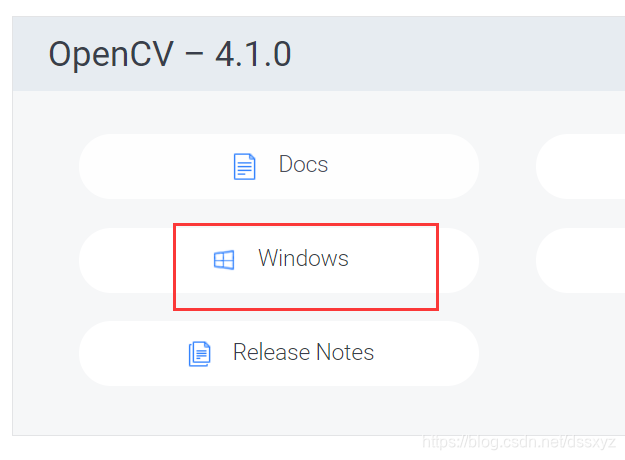
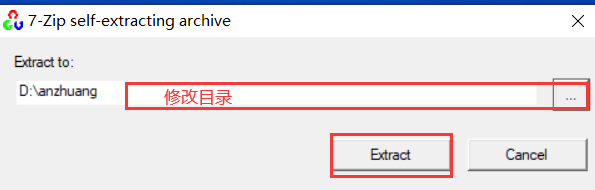
1.2 双击运行,安装目录自己选择 ,我是放在D:\anzhuang\
二.windows10系统环境配置
2.1右击“此电脑”,然后选择属性

2.2 然后在选择 "高级系统设置"
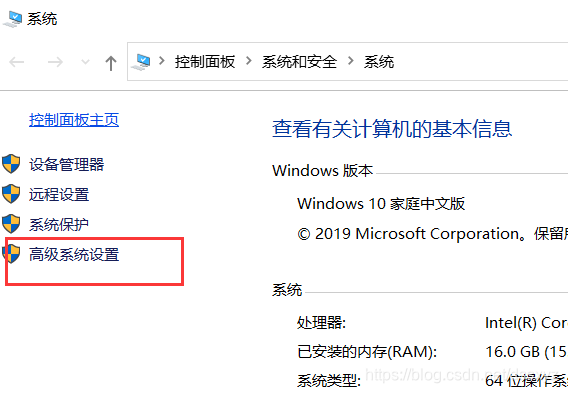
2.3 选择 “环境变量”
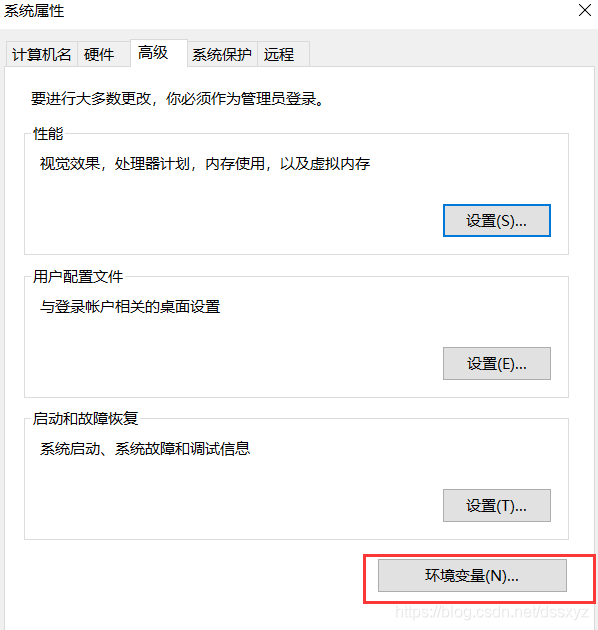
2.4 找到 “Path” 并双击(没有就自己添加)
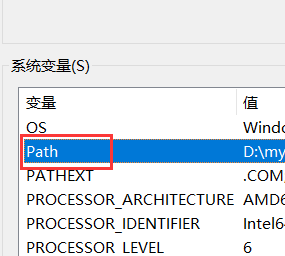
2.5 点击 “新建” 值填入: D:\anzhuang\opencv\build\x64\vc15\bin
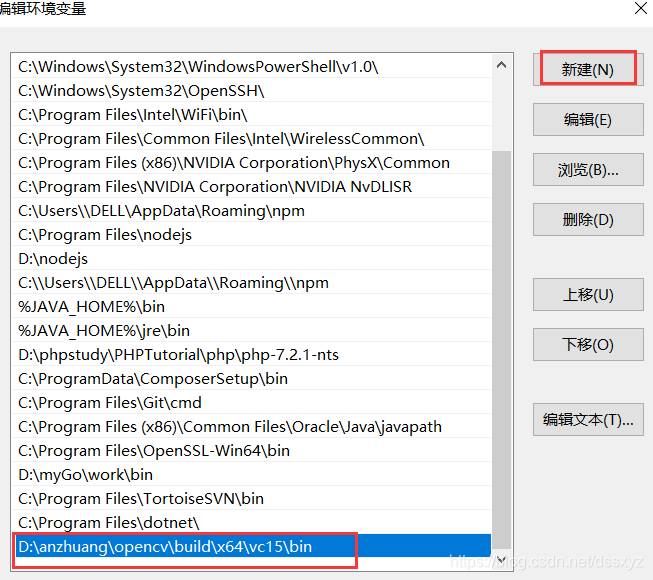
红色框中的值是你安装opencv的目录里面的,之所以选择vc15,因为vc15更适合2019版本
三.Visual Studio2019配置
3.1 打开软件,选择 “创建新项目”
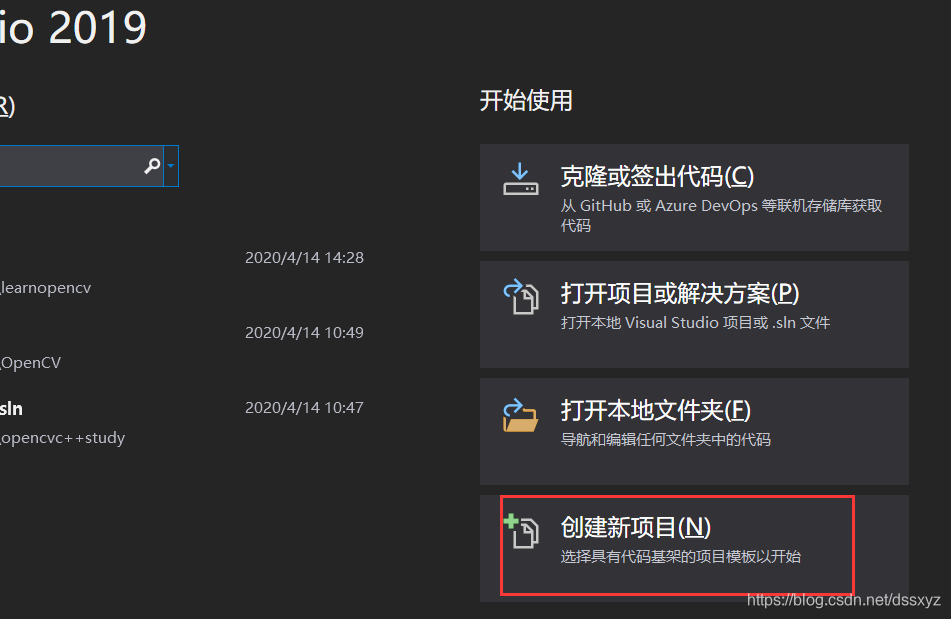
3.2 选择c++,选择 空项目
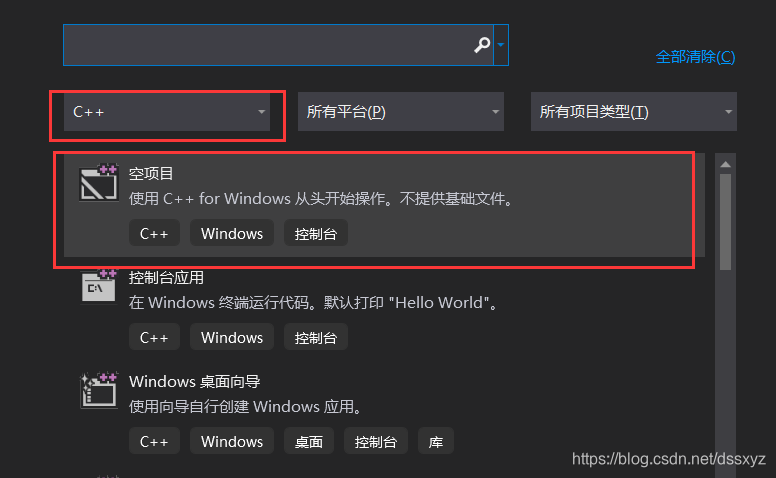
3.3
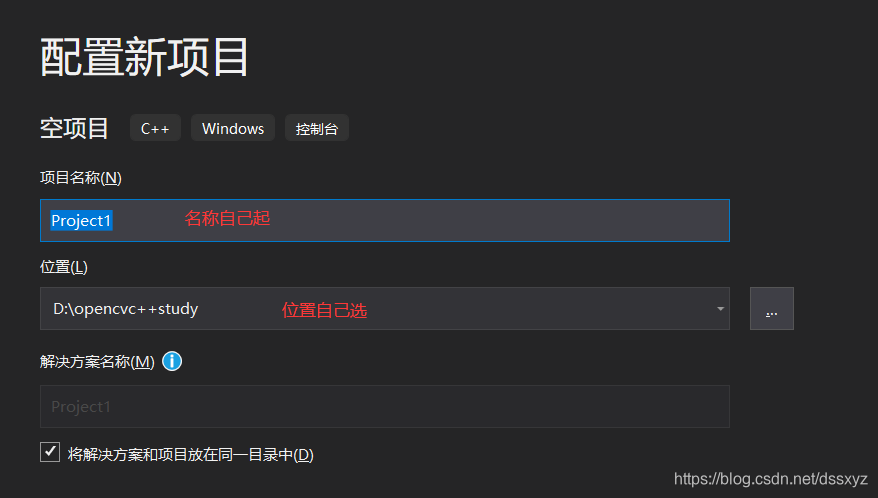
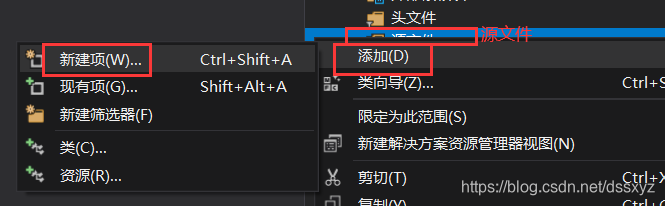
3.4 在右侧“解决方案资源管理器”中,右键单击【源文件】-【添加】-【新建项】,新建一个命名为“main”的“c++文件”

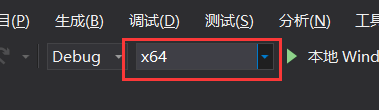
3.5 将软件的编译模式调整为“Debug” “x64”模式
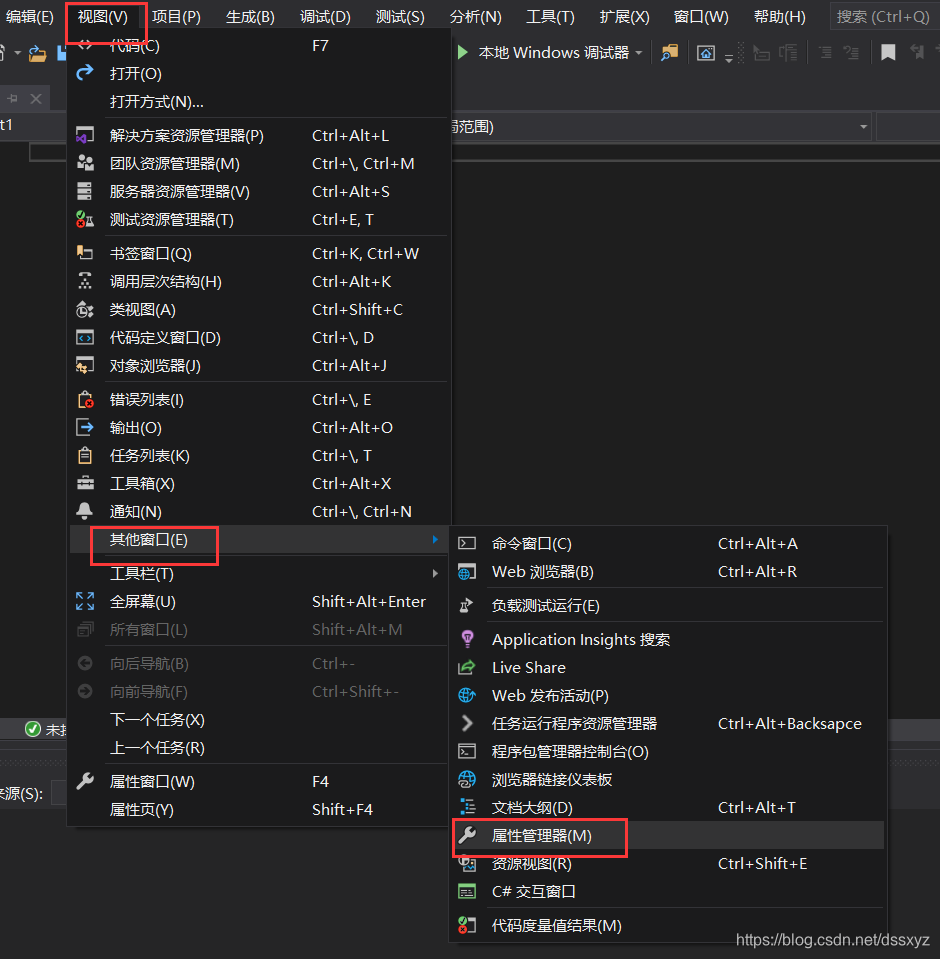
3.6 点开【视图】-【其他窗口】-【属性管理器】选项
3.7 找到opencv的安装目录“D:\anzhuang\opencv\build\x64\vc15\bin”,将如下的三个文件,复制粘贴到系统路径“C:\Windows\System32”文件夹内
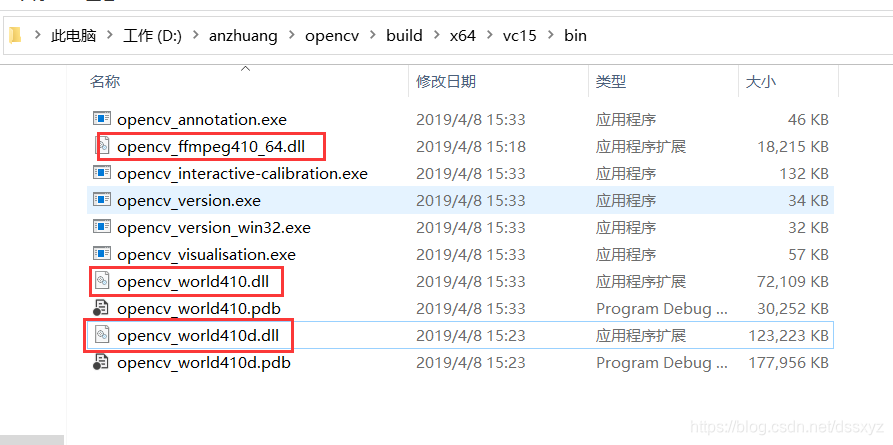
粘贴到:c盘Windows目录下的System32目录下即可

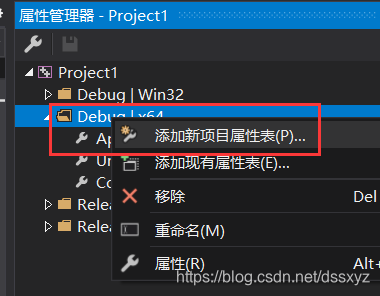
3.8 下面,开始为软件配置目录和附加项。右键点击【属性管理器】中的【Debug | x64】选项,选择【添加新的项目属性表】选项。

Debug|x64上右击,选择 添加新项目属性表
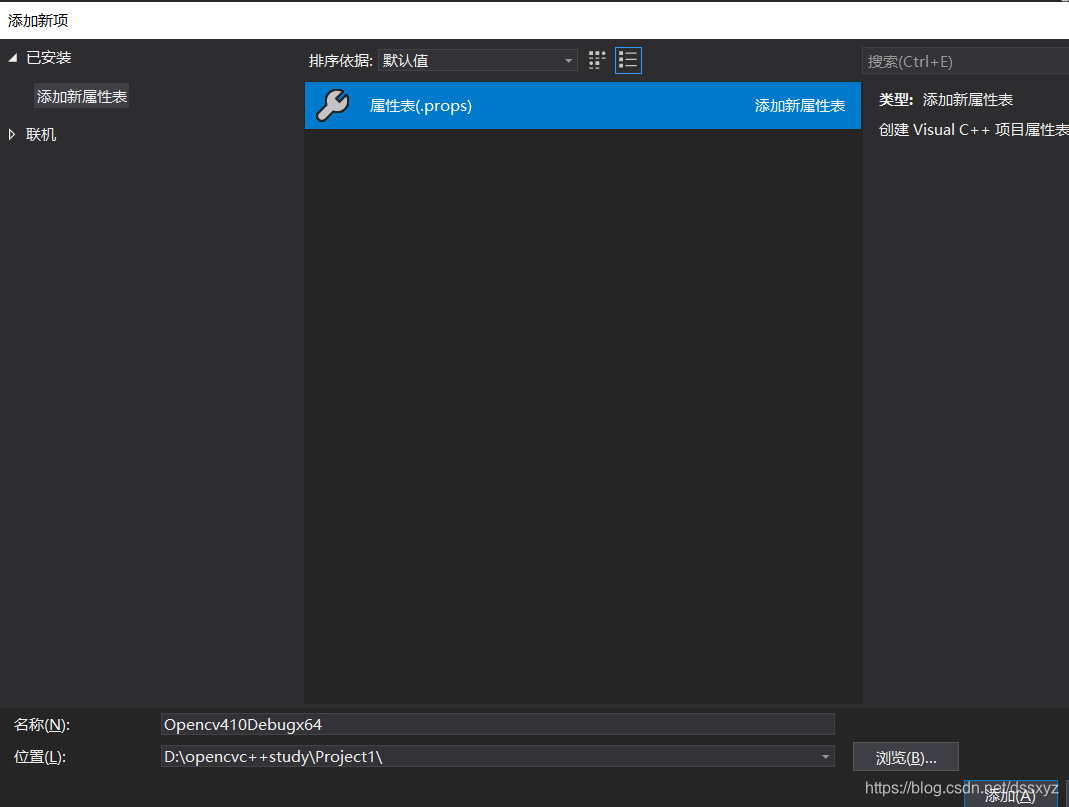
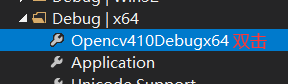
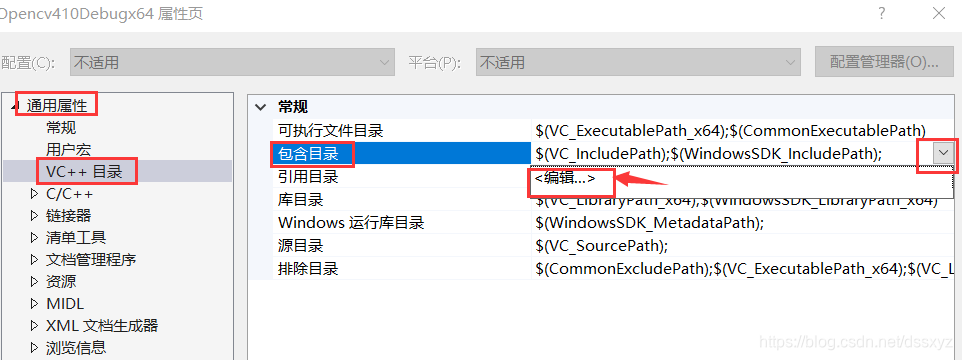
3.9 将新建的项目属性表重命名为“Opencv410Debugx64”,同时双击打开,点选【VC++ 目录】-【包含目录】后方的下拉选框
点击 “编辑”
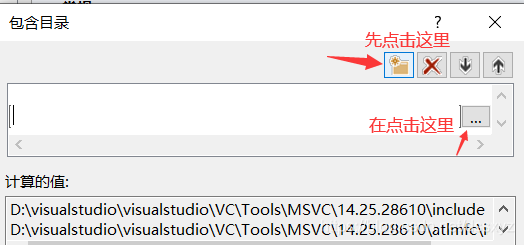
在弹出对话框中点击【新建】图标,再点击新出现行最右侧的【浏览】按钮,找到“D:\anzhuang\opencv\build\include”和“D:\anzhuang\opencv\build\include\opencv2”两个文件夹,进行添加(分两次添加)
添加完后如下

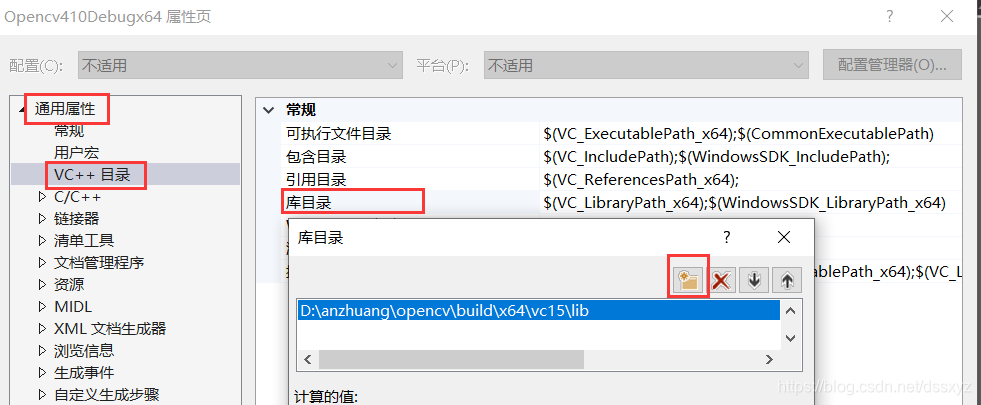
3.10 按照上述步骤,在【库目录】中添加“D:\anzhuang\opencv\build\x64\vc15\lib”路径
这里步骤有点省略,自己参考上面即可
3.11 打开【链接器】-【附加依赖项】选项,将文件夹“D:\anzhuang\opencv\build\x64\vc15\lib”中的“opencv_world410d.lib”文件名复制到对话框中,进行添加。
注意:opencv_world410d.lib 是指 Debug 编辑模式,
opencv_world410.lib 是指Relsase 编辑模式
到了这里,就算基本配置完成了,下面进行测试
四.写程序测试
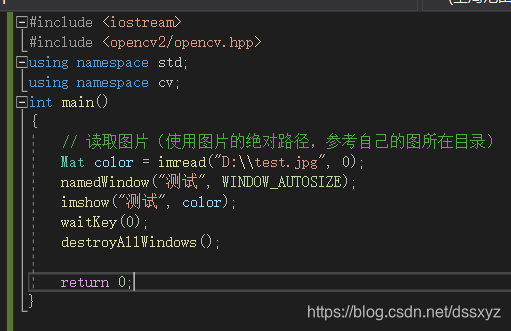
#include <iostream>
#include <opencv2/opencv.hpp>
using namespace std;
using namespace cv;
int main()
{
// 读取图片(使用图片的绝对路径,参考自己的图所在目录)
Mat color = imread("D:\\test.jpg", 0);
namedWindow("测试", WINDOW_AUTOSIZE);
imshow("测试", color);
waitKey(0);
destroyAllWindows();
return 0;
}
截图
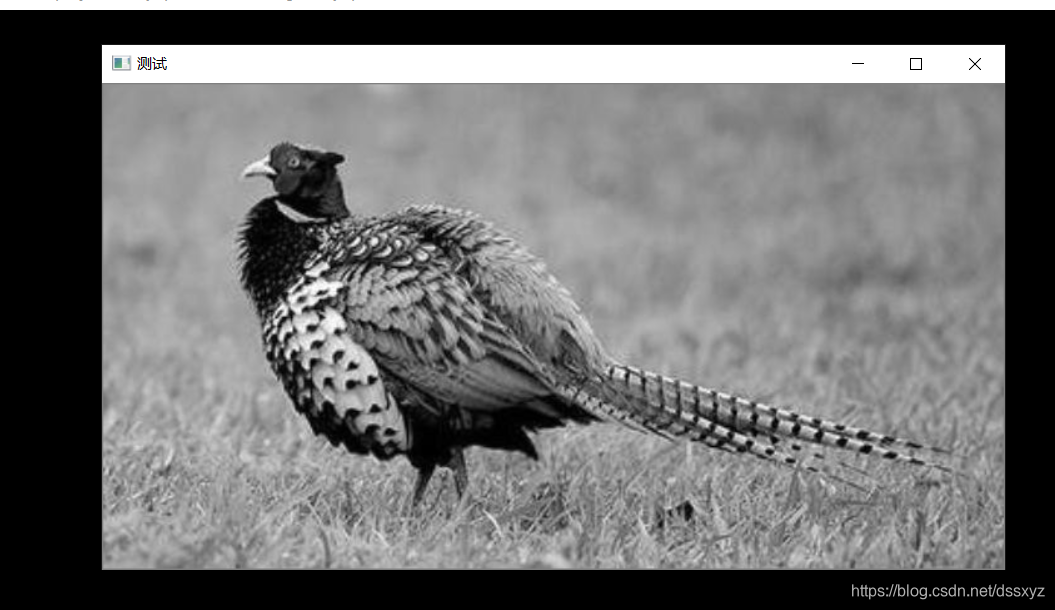
运行的结果如下:
结束





 扫一扫
扫一扫


 3769
3769

 被折叠的 条评论
为什么被折叠?
被折叠的 条评论
为什么被折叠?
 到【灌水乐园】发言





