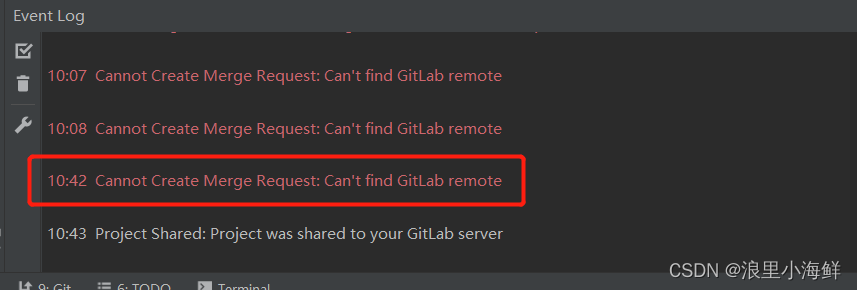
Cannot Create Merge Request: Can‘t find GitLab remote

本文介绍了一种在IDEA中遇到的连接GitLab失败的问题,并提供了简单有效的解决方案:只需进行一次分享操作即可解决问题。

idea在连接gitlab时idea出现的报错。
在url、token都正确的情况下出现了。
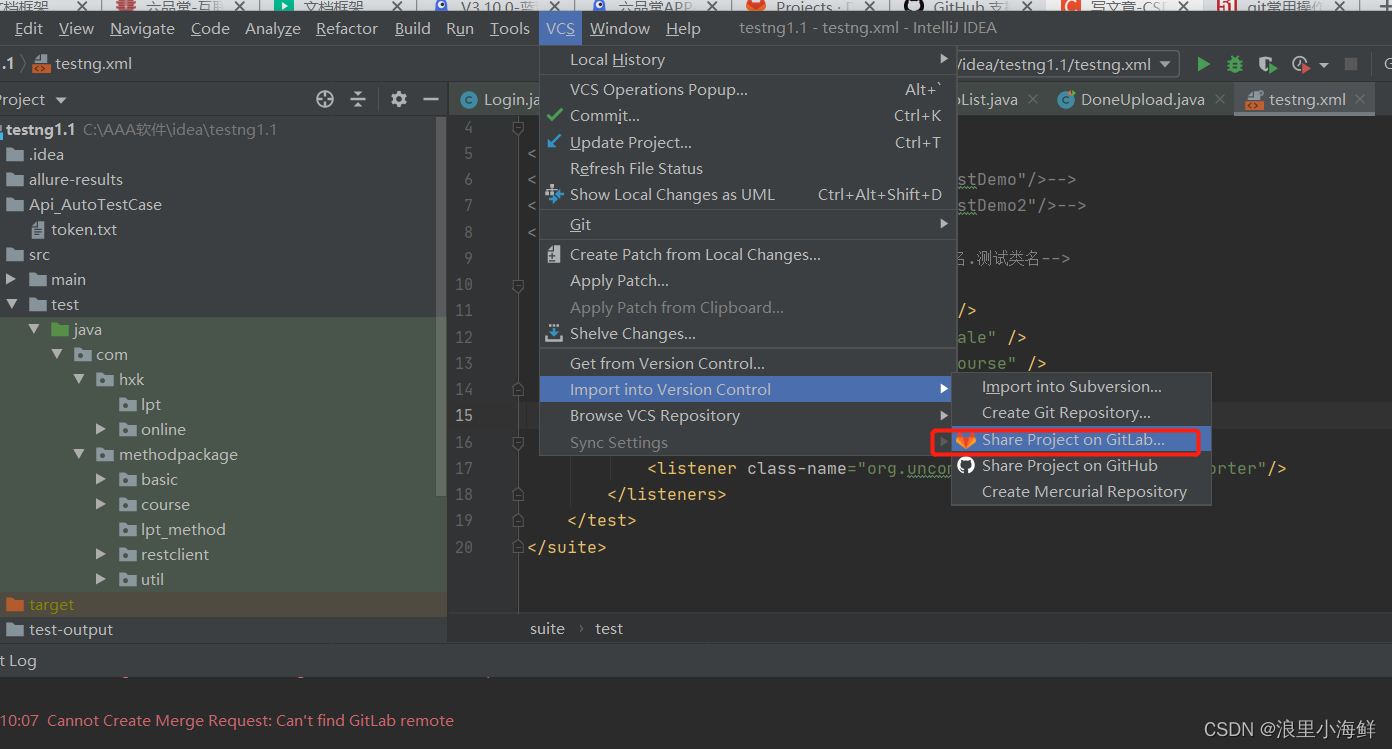
 只需要share一遍即可

 

创建 GitLab 合并请求(Merge Request,简称 MR)是协作开发过程中非常关键的一步。以下是详细的创建和处理 GitLab Merge Request 的指南。 ### 创建 Merge Request 1. **准备分支** 在本地开发完成后,确保当前分支已推送到远程仓库。使用 `git branch` 确认当前所在分支,并通过 `git push origin yourBranch` 将本地更改推送到远程仓库[^1]。 2. **访问 GitLab 项目页面** 打开 GitLab 项目页面,点击页面顶部的 "Merge Requests" 标签页。 3. **新建 Merge Request** 在 Merge Requests 页面中,点击 "New merge request" 按钮。选择源分支(即你开发的分支)和目标分支(通常是 `master` 或 `main` 分支)。 4. **填写 Merge Request 信息** 在新建 Merge Request 页面中,填写以下信息: - **Title**:简要描述此次合并的内容。 - **Description**:详细说明此次合并的目的、修改内容、相关问题链接等。 - **Assignees**:指定负责审核的人员。 - **Reviewers**:指定需要评审的人员(可选)。 - **Labels**:为 MR 添加标签以便分类。 - **Milestone**:关联到特定的里程碑(可选)。 5. **提交 Merge Request** 确认所有信息无误后,点击 "Create merge request" 按钮。 ### 处理 Merge Request 1. **代码审查** 其他团队成员会对提交的 MR 进行审查,提出评论或建议。开发者需要根据反馈进行修改,并通过 `git commit` 和 `git push` 更新分支。 2. **解决冲突** 如果目标分支与源分支存在冲突,GitLab 会提示冲突文件。开发者需要手动解决冲突,提交更改并重新推送分支。 3. **合并 Merge Request** 在所有审查通过且冲突解决后,点击 "Merge" 按钮完成合并。可以选择是否删除源分支。 4. **后续操作** 合并完成后,建议从第 0 步开始重复执行开发流程,继续进行下一个任务[^1]。 ### 示例命令 以下是一些常用的 Git 命令,帮助你更好地管理分支和提交 MR: ```bash # 拉取最新代码 git pull origin master # 创建并切换到新分支 git checkout -b yourBranch # 开发完成后查看状态 git status # 添加所有更改 git add . # 提交更改 git commit -m '修改信息' # 再次拉取最新代码 git pull origin master # 处理可能的冲突后推送分支 git push origin yourBranch ```
评论
成就一亿技术人!
拼手气红包6.0元
还能输入1000个字符
 
红包 添加红包
表情包 插入表情
 条评论被折叠 查看
添加红包

请填写红包祝福语或标题

红包个数最小为10个

红包金额最低5元

当前余额3.43前往充值 >
需支付:10.00
成就一亿技术人!
领取后你会自动成为博主和红包主的粉丝 规则
hope_wisdom
发出的红包
实付
使用余额支付
点击重新获取
扫码支付
钱包余额 0

抵扣说明:

1.余额是钱包充值的虚拟货币,按照1:1的比例进行支付金额的抵扣。
2.余额无法直接购买下载,可以购买VIP、付费专栏及课程。

余额充值


