


 本文详细介绍了Vim编辑器的各种操作,包括命令模式下的光标移动、文本删除、复制、粘贴,以及不同模式(插入、可视、替换)的切换。同时涵盖了搜索、替换、行号显示、高亮和环境设置等内容。
编辑一个文档
输入 vim 文件名 进入vim的一般模式,
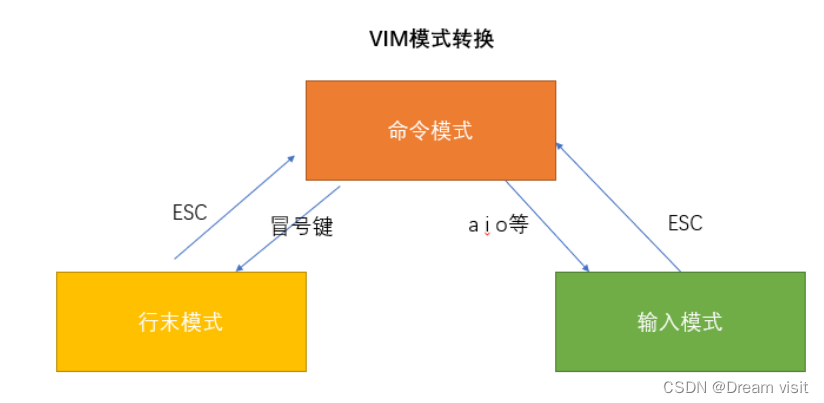
命令模式
- 光标跳转
上下跳转:
	上下左右:kjhl
	#command:跳转#个字符 1
单词跳转
	w:下个单词的词首
	e:下个单词的词尾
	b:上个单词的词首
	#command:跳转#个单词 1234
行首行尾跳转
	^:行首(非空白字符)
	0:行首
	$:行尾
行间移动
	nG:跳转第n行
	1G:跳转第1行
	gg:跳转第1行
- 文本编辑
删除文本:d
	d:删除,配合光标跳转
	d^:删除光标所在处,到该行的最前面一个字符
	d$:删除光标所在处,到该行的最后一个字符
	d0:删除光标所在处,到该行的最前面一个字符
	dw:删除光标所在处,到下个单词的词首
	de:删除光标所在处,到下个单词的词尾
	db:删除光标所在处,到上个单词的词首
	dd:删除光标所在行
	ndd:n 为数字。删除/剪切光标所在的向下 n 行
复制文本:y
	yy:复制光标所在的那一行
	nyy:n 为数字。复制光标所在的向下 n 行
	y1G:复制游标所在行到第一行的所有数据
	yG:复制游标所在行到最后一行的所有数据
	y0:复制光标所在的那个字符到该行行首的所有数据
	y$:复制光标所在的那个字符到该行行尾的所有数据
粘贴命令:p
	p:将已复制的数据在光标下一行贴上
	P:将复制的数据贴在光标上一行
撤销命令:u
	u:撤销前一次
	Nu:撤销前N次
- 进入其他模式
a 进入插入模式,光标停在选中字母后
i 进入插入模式,光标停在选中字母的位置
o 进入插入模式,光标停在选中一行的下面新建行中
O 进入插入模式,光标停在选中一行的上面新建行中
A 进入插入模式,光标停在行尾

: 进入末行模式(扩展命令模式)
V 进入可视行模式
^v 进入可视块模式
R 进入替换模式
输入模式
对文本进行编辑
退出输入模式到命令模式,使用ESC按键
行末模式
退出行末模式到命令模式,使用ESC按键
- 保存退出
:wq
:x
ZZ
:10 进入第10行
:w 保存
:q 退出
:wq 保存并退出
:w! 强制保存
:wq! 强制保存退出
:x 保存并退出 ZZ
:X 加密文档
- 搜索命令
	:/ | ?
	/word		向光标之下寻找一个名称为 word 的字符串
	?word		向光标之上寻找一个名称为 word 的字符串
	n:代表重复前一个搜寻的动作,查找下一个匹配
	N:跳转上一个匹配
- 替换查找
:范围 s/old/new/选项
/ # @等同
%表示全文  g表示全局  c表示询问是否替换
:1,5 s/root/wdy
:4,9 s/^#// 4-9行的开头#替换为空
:5,10 s/.*/#&/ 5-10前加入#字符(.*整行,&引用查找的内容)
- 读写另存为
:w 存储到当前文件
:w /tmp/aaa.txt 	另存为/tmp/aaa.txt
:1,3 w /tmp/2.txt 	将1-3行保存到文件
:r /etc/hosts 		读入文件到当前行后
:5 r /etc/hosts 	读入文件到第5行后
- 设置环境
行号
    显示:set number,简写为set nu
    取消显示:set nonumber,简写为set nonu 括号匹配
    匹配:set showmatch,简写为set sm
    取消:set nosm
自动缩进
    启用:set ai
    禁用:set noai
高亮搜索
    启用:set hlsearch
    禁用:set nohlsearch
语法高亮
    启用:syntax on
    禁用:syntax off
忽略字符的大小写
    启用:set ic
    不忽略:set noic
获取帮助
    :help
- 永久环境
/etc/vimrc 影响所有系统用户
~/.vimrc 影响某一个用户





 扫一扫
扫一扫


 2086
2086


 到【灌水乐园】发言




