
设置typora插入图片的默认大小

Typora调整图片大小的两种方式:zoom或width/height width/height方式。width/height方式。2.2 height方式。2.2 height方式。2.1 width方式。2.1 width方式。 阅读详情
AI摘要

本文介绍了如何解决Typora编辑器插入图片过大及本地存储的问题。通过修改主题CSS文件实现图片默认缩放至50%,并推荐使用PicGo+Gitee插件将本地图片转换为在线链接,确保Markdown笔记在不同平台的兼容性。

几个月前用上了typora,被它的魅力深深的吸引了,再也用不惯其他编辑器了。

最近学人工智能,用typora记笔记,各方面都很优秀,也很舒服。但用到现在,我也发现他也有两个明显的缺点:

一个就是插入图片简直太大了,既不美观,也占地方,我每次都要手动把他调成50%或者67%,尤其是我经常要插入图片,这简直太麻烦了。

另一个就是插入图片只能存储到本地文件夹,这会导致当你想把这个md文件导入其他网站比如csdn时,图片无法显示。因为在markdown中,图片是以路径形式表示的,而你的md文件中图片的路径是本地电脑,csdn当然无法解析出来。因此就有必要将本地图片存储到网络地址,这样再导入csdn,他就能识别出图片了。

这篇文章主要介绍第一个缺点的解决方法,显然,我们要做的就是偷懒,不想每次插入一个图片就手动去改图片大小,那理所当然应该在配置文件中进行修改。

配置文件在哪?

打开typora->文件->偏好设置->外观->打开主题文件夹
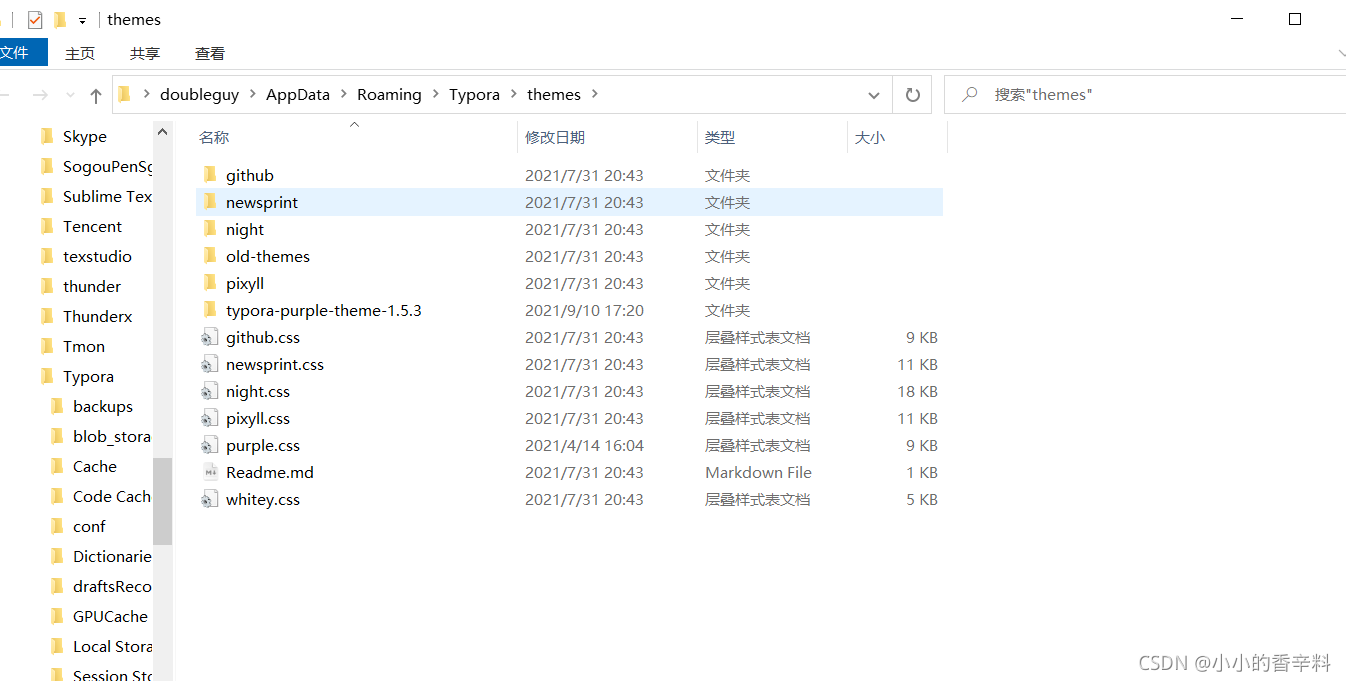
 可以看到有那么多css文件,我目前用的主题是purple,那我理所当然要改purple.css(根据自己的主题打开相应css文件)。

那怎么改呢?点一张缩放过的图片。
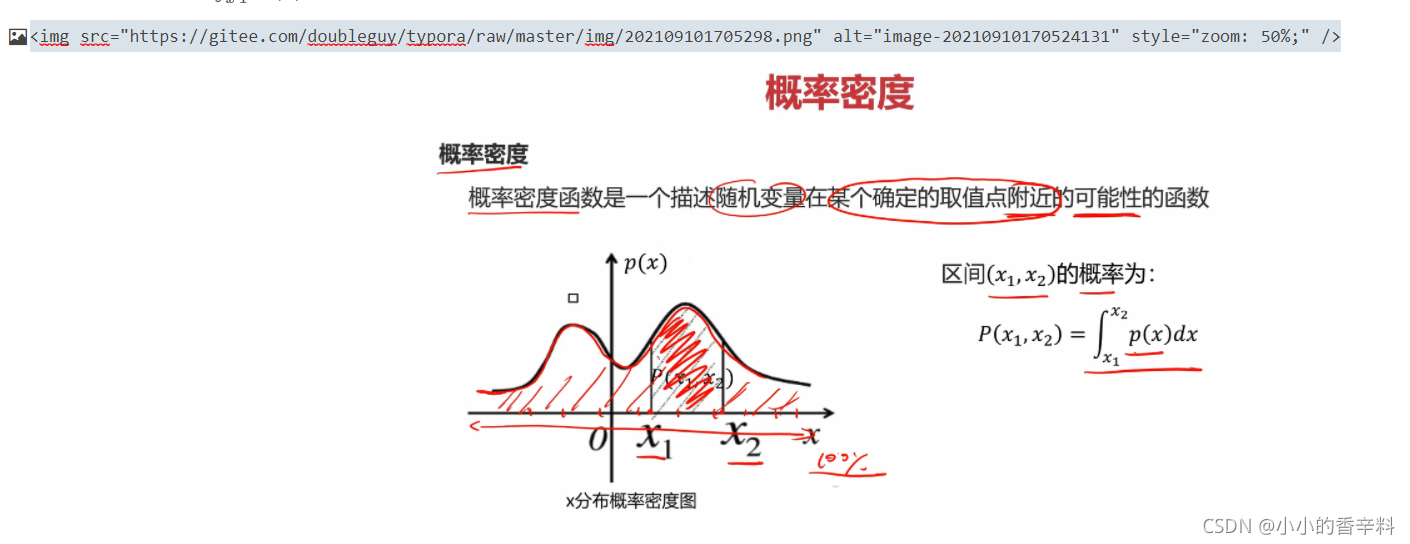
 我们发现影响他缩放的属性为zoom,而他属于img。

那在css文件中把它设置50%试试。 

img {zoom:50%}

为了对比是否设置成功了,在修改css文件之前,typora的一个画面全屏截图下来,然后再把修改css文件后同样的画面截图进行对比。(这里特别注意!!!改完css文件后要保存,并且要重启typora才会生效)
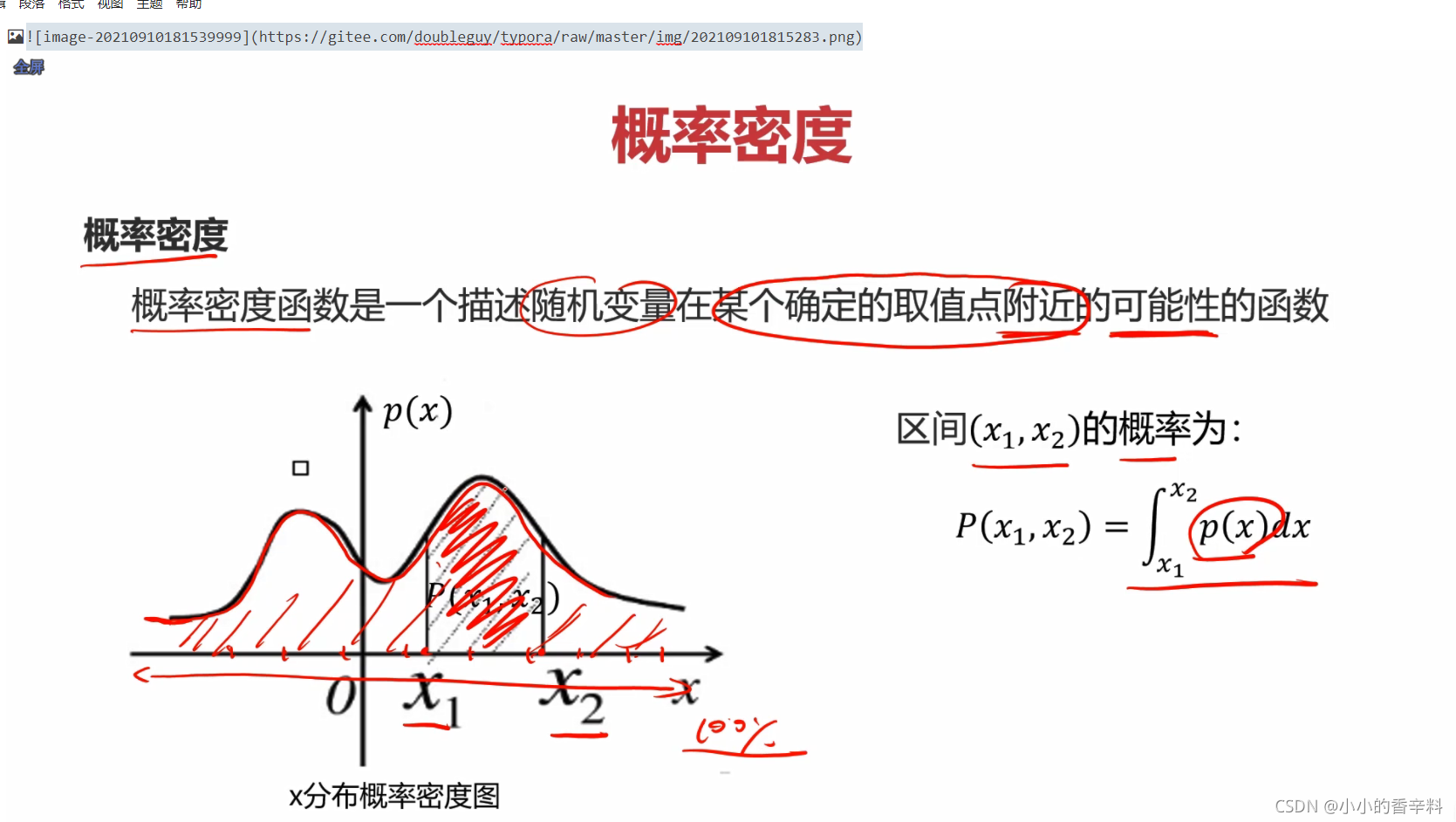
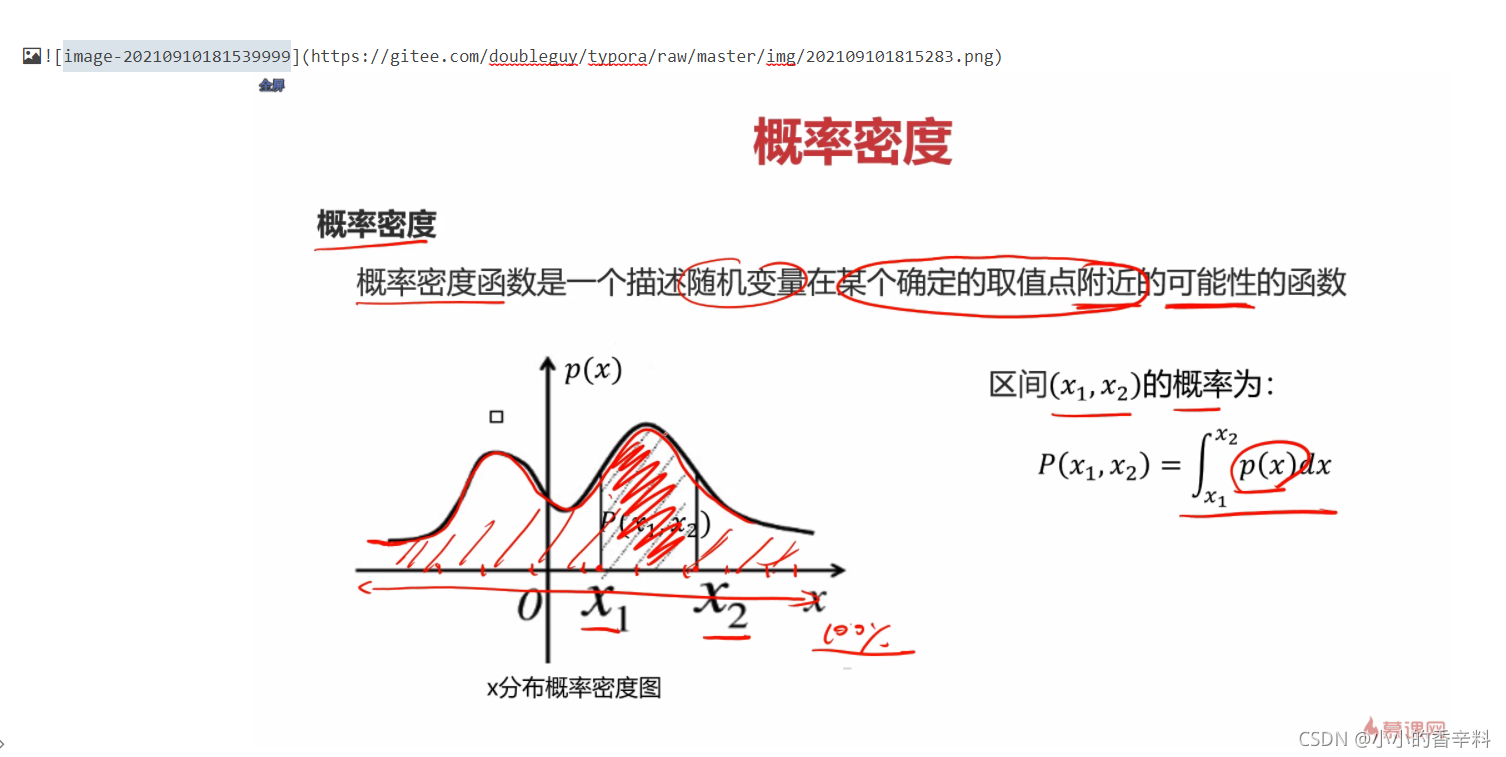
是不是明显变小了呢。

另外,我还发现,以前已经缩放过得图片,并没有变成50%,比如修改css后依旧发现下图情况

但如果以前没进行所放过的图,他就会改成50%了。 但是后面并没有应用style="zoom:50%"的样式,这可能是由于css文件的影响。
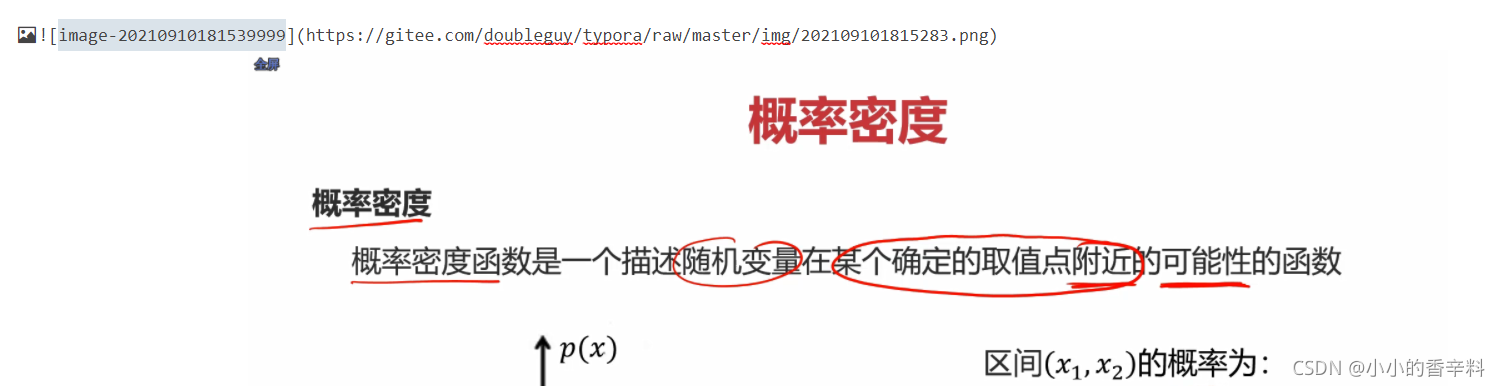
 你也可以随便插入一直图片,再把他放缩到50%,如果图片大小不变,就证明你设置成功了。

总之,现在就可以很开心的在typora中插入图片了~

关于第二个缺点的解决方法,我是使用PicGo+gitee插件进行图片上传的,使用gitee进行图片存储,把本地图片转成在线图片,这样md文件中的图片链接就可以移植到其他设备和网站上了。

 具体操作参考下面的博客,唯一的坑点是你的new一个分支,因为这个问题,我弄了很久才弄成。解决本地typora笔记上传到博客时图片失效问题_AONLY_的博客-优快云博客前言:​ 相信我们都遇到过,使用Typora做笔记是一件非常令人舒服的事,然而,它却有一个非常难受的地方,那就是我们在做完笔记想要将其上传到自己的博客时,复制粘贴的图片无法显示。因为Typora复制的图片是在本地进行了保存,所以,我们只需要让其将图片自动上传到云上,所有的图片链接使用网页链接即可解决问题。安装所需gitee+typora+PicGo0x01. 准备安装PicGo:https://molunerfinn.com/PicGo/Typora:https://www.typora.io/https://blog.youkuaiyun.com/qq_43560646/article/details/116541367


Typora使用技巧之结合LightBox点击图片放大查看 在Typora中,图片一旦插入,最大宽度只能是页面宽度,而无法放大查看,有时,原图片比较大,放到Typora中,完全无法看清内容。这里使用LightBox,来实现类似WPS放大预览图片的功能。通过更改部分代码实现自定义的需求:双击图片查看大图,鼠标移动到大图上面,按住Ctrl滚动滑轮实现对图片进行放大缩小。点击✖️或者底部空白关闭大图。当前环境:Typora版本:1.2.4LightBox版本:2.11.4。 阅读详情

相关推荐

常用技术文档编辑软件:Typora>>新建文件,偏好设置

Markdown编辑器Markdown编辑器是一种软件应用程序,它允许用户使用Markdown语言来编写和格式化文本。Markdown是一种轻量级的标记语言,它允许人们使用易读易写的纯文本格式编写文档,然后转换成结构化的HTML(超文本标记语言)页面。:可以看到文本的最终格式,如Typora。:可以直接编辑Markdown源代码,这种模式下可以更精确地控制格式,如VS Code中的Markdown插件。:在编辑Markdown文本的同时,在旁边的窗口中看到渲染后的HTML效果。

weixin_40121264的博客 1216

typora里插入图片,设置图片大小和位置

typora插入图片可用格式--图像--插入图片 也可以在源代码模式下插入图片,语法为: ![](图片路径) 比如![](C:\Users\think\Desktop\new project.jpg),这样图片显示比例是100%。效果如下: 也可以根据实际情况设置图片大小及位置。比如 1、将图片宽和高等比例缩放至80%,代码如下: <img src="C:\Users\think\Desktop\new project.jpg" width = "80%"> 效果如下:

weixin_42476971的博客 8414

Typora图片处理全攻略:从插入到CSS样式定制

在Markdown写作中,图片处理是提升文档专业性和可读性的关键环节。其核心原理在于,Markdown本身支持基础的图片嵌入语法,但通过结合HTML标签和CSS样式,可以实现对图片尺寸、对齐、边框、阴影等属性的精细控制。这种技术组合的价值在于,它打破了纯文本排版的限制,让技术文档、博客文章和笔记能够实现图文并茂的杂志级排版效果,极大地提升了信息传达的效率。在实际应用场景中,无论是撰写技术教程、项目文档还是个人博客,优雅的图片排版都至关重要。本文聚焦于在Typora编辑器这一高效写作工具中,系统性地解决图片从

weixin_28839601的博客 234

在Typora中批量自动设置/调整插入图片的大小

当你在Typora中插入图片时,可能会发现图片大小并不总是符合你的期望,有时候图片太大或太小,影响了文档的阅读体验。本文将介绍如何在Typora中调整图片大小,既包括为单个图片手动设置尺寸,也包括为所有图片设置默认尺寸。通过上述方法,你可以轻松地在Typora中调整图片的大小,无论是为单个图片定制尺寸还是为所有图片统一设置默认尺寸。这段CSS代码设置所有图片的最大宽度为其容器的100%,同时保持图片的原始宽高比。这种方法使图片宽度调整为原始尺寸的50%,高度会自动调整以保持图片的宽高比。

choiiie的博客 4922

模型参考自适应控制(MRAC):让PID参数动态优化

本文深入解析模型参考自适应控制(MRAC)技术,它通过实时调整PID参数,使控制系统能自动适应系统特性变化和外部干扰。文章详细介绍了MRAC的工作原理、数学基础,并提供了用C语言实现的实战代码示例,帮助工程师解决传统PID控制在非线性、时变系统中参数整定繁琐的难题。

tequila的博客 903

ESP-CSI:使用ESP32进行CSI(信道状态信息)采集

使用esp32进行csi(信道状态信息)采集和处理

capsize的博客 8280

Typora里如何调整图片大小

方法: 直接写html中设置图片大小的标签即可: <img src="图片地址" width="100px" height="100px"/> 通过width于height来调整图片大小

Java后端_B 7439

pynq-z2 HLS开发

定制Overlay一.用HLS生成一个定制IP功啊啊是合理的创建标题,有助于目录的生成如何改变是式插入链接与图片如何插入一段漂亮的代码片生成一个适合你的列表创建一个表格设定内容居中、居左、居右SmartyPants创建一个自定义列表如何创建一个注脚注释也是必不可少的KaTeX数学公式新的甘特图功能,丰富你的文章UML 图表FLowchart流程图导出与导入导出导入 一.用HLS生成一个定制IP ...

qq_38769280的博客 4156

在Typora中添加图片并调整图片

在Typora中添加图片并调整图片

xx的博客 8106

模拟IC版图DRC实战:手把手教你搞定MIM电容天线错误和ESD.10g违例

本文深入解析模拟IC版图中的MIM电容天线错误和ESD.10g违例问题,提供从错误解码到实战修复的完整指南。通过电路图修改、版图优化和验证闭环等步骤,帮助工程师高效解决DRC错误,特别适用于ADC等精密模拟电路设计。文章还分享了高级排错技巧和预防性设计策略,大幅提升流片成功率。

weixin_27697385的博客 295

西门子200 SMART与博图WinCC通讯全攻略:从PC Access到S7-200协议避坑指南

本文详细解析了西门子S7-200 SMART PLC与博途WinCC上位机通讯的两种主流方案:基于PC Access SMART的OPC通讯和利用博途内置S7-200协议驱动直连。文章深入对比了两种架构的优缺点、配置步骤,并提供了从网络层到软件层的深度排错指南与性能优化建议,帮助工程师高效、稳定地实现系统集成。

gg901的博客 810

typora中插入分页符markdown,设置字体,居中,调整图像大小

typora 官网:https://typora.io http://winddoing.github.io/software 使用技巧 1、插入目录 使用“[toc]”会自动根据使用的一二三级标题生成目录 2、插入分页符 导出pdf时希望分页可以添加这个html实现 <div style="page-break-after: always;"></div> 参考:htt...

AbiUni(YY熊) 9607

STM32G431的 FDCAN使用5M加速时,出现奇葩问题,如何解决?

🏆 本文收录于《全栈Bug调优(实战版)》专栏,致力于分享我在项目实战过程中遇到的各类Bug及其原因,并提供切实有效的解决方案。无论你是初学者还是经验丰富的开发者,本文将为你指引出一条更高效的Bug修复之路,助你早日登顶,迈向财富自由的梦想🚀!同时,欢迎大家关注、收藏、订阅本专栏,更多精彩内容正在持续更新中。让我们一起进步,Up!Up!Up!    备注: 部分问题/难题源自互联网,经过精心筛选和整理,结合数位十多年大厂实战经验资深大佬经验总结所得,数条可行方案供所需之人参考。

**My Coding Family** 1637

Typora中图片位置的设置

通过使用Typora软件在分享md文件时,由于默认的图片位置是在本地,因此,在分享的时候md文件中的图片会失效,因此就需要更改Typora的默认设置. 默认设置下分享的文件图片显示无效 操作步骤 打开Typora软件的偏好设置,按照图片中的设置即可. 这样设置之后, md文件插图图片后, 会自动在当前路径下生成一个filename.assets的文件夹, 里面放着插入的图片 在分享md文...

Clearlight's Blog 1万+

Apache Kafka Connect任意文件读取漏洞(CVE-2025-27817)

由于Apache Kafka客户端未对用户输入进行严格验证和限制,未经身份验证的攻击者可通过构造恶意配置读取环境变量或磁盘任意内容,或向非预期位置发送请求,提升REST API的文件系统/环境/URL访问权限。(CVE-2025-27817)

iSee857的博客 2026

单智能体篇:Prompt工程艺术

模型在接收到 Prompt 时会自动扮演“角色”,角色定义的好坏直接影响智能体输出的风格和专业性。角色定义的重要性让智能体具备明确身份,例如“你是一位专业理财顾问”或“你是一个幽默的文案创作助手”。角色限定了模型知识输出的范围,使回答更专业、更贴合预期。实战示例模糊Prompt给我一些投资建议。你可以投资股票或者基金。优化Prompt你是一位具有10年经验的专业理财顾问,请给我针对30岁男性,年收入20万,风险偏中等的投资组合建议。

公众号:AI前沿侦探 1304

typora插入图片调整位置

typora图片左右位置调整Typora图片左右位置调整先看下默认情况设置左对齐方式任意左右偏移 Typora图片左右位置调整 我所使用的Typora插入图片后默认位置是居中对齐,但是图片太小的时候看着很难受,于是找了下如何调整位置,注意,不是网上大部分所说的图片保存路径哈! 先看下默认情况 和我们的优快云是一样的,因为都是markdown。 设置左对齐方式 左对齐插入图片——就是加一个 style=“float:left;”,这里的zoom是指的缩放大小。 <!-- 设置左对齐方式插入图片 --

buxiangxiedaima的博客 6991

visio安装包

Microsoft Office Visio 是一款专业的制图软件。利用经过更新的形状、协作工具和数据链接图表,创建专业级图表以简化复杂的信息。

html typora 图片_「如何调整照片大小」如何调整Typora中的图片大小 - seo实验室

如何调整照片大小今天用typora 记笔记。插入了一个图片。挖槽了呢,图片默认宽度 100%。太大了。直接使用 菜单栏的插入图片就是个坑~!好在 MD 文件本身就是基于HTML的。可以直接使用 img 标签: url中填写图片的路径这样就可以更改图片样式了比如: 相关阅读项目组成...

weixin_39615499的博客 1328

复分析 阿尔福斯(Ahlfors) 第三版答案 英文

答案分为十章,有部分习题没有答案,全英文复分析阿尔福斯(Ahlfors) 第三版答案

文档:亲测可用解决vnc灰屏,黑屏,鼠标大黑叉情况

主要解决vnc-viewer灰屏,黑屏,鼠标大黑叉等现象,详细见文档。

Typora使用技巧1 —— 更改字体、大小、颜色、背景色,设置图片默认左对齐,修改图片保存路径

更改字体、大小、颜色、背景色 <font face="黑体">我是黑体字</font> <font face="微软雅黑">我是微软雅黑</font> <font face="STCAIYUN">我是华文彩云</font> <font color=red>我是红色</font> <font color=#008000>我是绿色</font> <font color=Blue>我

朝阳39的博客 1万+

Typora使用教程

Python微信订餐小程序课程视频 https://blog.youkuaiyun.com/m0_56069948/article/details/122285951 Python实战量化交易理财系统 https://blog.youkuaiyun.com/m0_56069948/article/details/122285941 Typora使用教程 高能预警:本篇文章内容很长,很长,很长… 前言 ​ 一次偶然的机会,让我接触到了 .md 文档,进而开始摸索如何查看 .md 文档,并意外结识了 Typora 这个编辑器。 M

weixin_45566993的博客 7804

如何调整Typora中的图片大小

今天用Typora 记笔记。 插入了一个图片。挖槽了呢,图片默认宽度 100%。太大了。 直接使用 菜单栏的插入图片就是个坑~! 好在 MD 文件本身就是基于HTML的。 可以直接使用 img 标签:<img src=“url” /> url中填写图片的路径 这样就可以更改图片样式了 比如: <img src=“url” width="200" height ...

九天翔龙的技术博客 1万+

typora+picgo+git实现markdown文档图片在线插入

工作中发现写makedown插入本地图片是异常的恶心,有同感的继续往下看:1.typora默认是使用绝对路径,可这样别人查看文件就看不到图片了。2.使用相对路径,则需要把目录的文件也一起打包,麻烦!!!3.把图片解析成base64,但这样就要把每一张图片都解析一遍,而且解析出来的base64编码太长了。4.将图片上传到自己购买的服务器上面,然后用url引入到makedown中,但服务器是租的要一直续费,成本太高了。

qq_38274392的博客 916

Jupyter中用Makedown插入图片并调整大小

在使用jupyter记录笔记的时候,免不了要大量的截图记录,而默认MD情况是100%宽度显示的,这让我很惆怅. 本就是一个很小的图片却显示了全屏. 然后借助互联网搞定了这个问题. 也就是从MD默认图片格式转换思维为html格式. 代码解决方式如下: 1.設定插入圖片的大小 我們發現,直接插入的圖片時,語法是這樣的: ![image_name](/home/aaon/文件/assets/154...

MINUS的博客 8132

Typora图床设置(阿里云版,图片自动上传)

前言 当我们在使用Typora编写markdown文档的时候,如果要上传到例如csdn这些博客网站上,图片就得一个个上传,太麻烦了。因此我们可以搭建图床,实现图片的自动上传。然后再导入markdown文件就可以直接上传到博客上啦! 而且现在Typora更新了之后,已经支持利用picgo自动上传了,简直方便的不行。来看看效果 本文的图床选择的是阿里云,阿里云可以说是国内最稳定的图床了,而使用smms或者七牛云的话,虽然是免费,但是也可能有存在问题。 况且阿里云一年的价格也才9元,要什么自行车呀。话不多说,下

Viper的程序员修炼手册 2206

markdown如何设置图片大小_Markdown新手写作利器:Typora+图床(阿里云版)

目前支持Markdown语法的写作软件与平台有很多,例如印象笔记、Typora、马克飞象,以及简书等网站。其中Typora是我迄今为止在Mac上用过最为简洁且兼具强大功能的Markdown写作软件。与其他Markdown软件不同,Typora是一款支持实时预览的Markdown文本编辑器,它有OSX、Windows、Linux三个平台的版本,并且完全免费。界面十分简洁:但是在Typora...

weixin_29671137的博客 744

Typora 图片排版 & 个人图床 Github + PicGo

[]()() 表示 路径,绝对路径和相对路径都可以,可以用网络 url;后面还可以跟一个文本,用于鼠标悬停在图片上显示[] 也可以输入文本,作用为:1)当图片因为某种原因不能被显示时而出现的替代文字;2)用于SEO,可以方便搜索引擎根据Alt text里面的关键词搜索到图片(不知道是个啥)。效果如下src 表示 路径,绝对路径和相对路径都可以;width 表示宽度比例title 表示 鼠标悬停时候显示的标题效果如下推荐使用语法2,HTML标签的格式以下图片都是采用 HTML 标签的形式。

qq_42303573的博客 1341
上一篇: 机器学习+深度学习笔记(9.5更新~)
下一篇: 机器学习笔记(完结~)
小小的香辛料
小小的香辛料 领域专家: 算法与数据结构技术领域 领域专家: 算法与数据结构技术领域
博客等级 码龄9年 1万+粉丝 385原创
评论 8
成就一亿技术人!
拼手气红包6.0元
还能输入1000个字符
 
 条评论被折叠 查看
添加红包

请填写红包祝福语或标题

个

红包个数最小为10个

元

红包金额最低5元

当前余额3.43元 前往充值 >
需支付:10.00元
成就一亿技术人!
领取后你会自动成为博主和红包主的粉丝 规则
hope_wisdom
发出的红包

打赏作者

小小的香辛料

你的鼓励将是我创作的最大动力

¥1 ¥2 ¥4 ¥6 ¥10 ¥20
扫码支付:¥1
获取中
扫码支付

您的余额不足,请更换扫码支付或充值

打赏作者

实付元
使用余额支付
点击重新获取
扫码支付
钱包余额 0

抵扣说明:

1.余额是钱包充值的虚拟货币,按照1:1的比例进行支付金额的抵扣。
2.余额无法直接购买下载,可以购买VIP、付费专栏及课程。

余额充值