


 本文详细介绍了如何安装VM虚拟机,从双击安装程序到创建虚拟机的每一步骤,包括选择操作系统、配置虚拟机硬件参数。接着,文章讲述了开启虚拟机的流程,如选择语言、键盘布局、安装位置等。最后,提到了虚拟机使用中可能遇到的问题,提示读者参考相关文章解决。
虚拟机安装及新建指南
安装VM虚拟机
1、双击安装程序;点击下一步

2、勾选协议;直接下一步

3、更改安装位置;默认安装C盘

4、这里我都取消了;默认勾选

5、默认下一步

6、点击安装

创建虚拟机
1、新建虚拟机
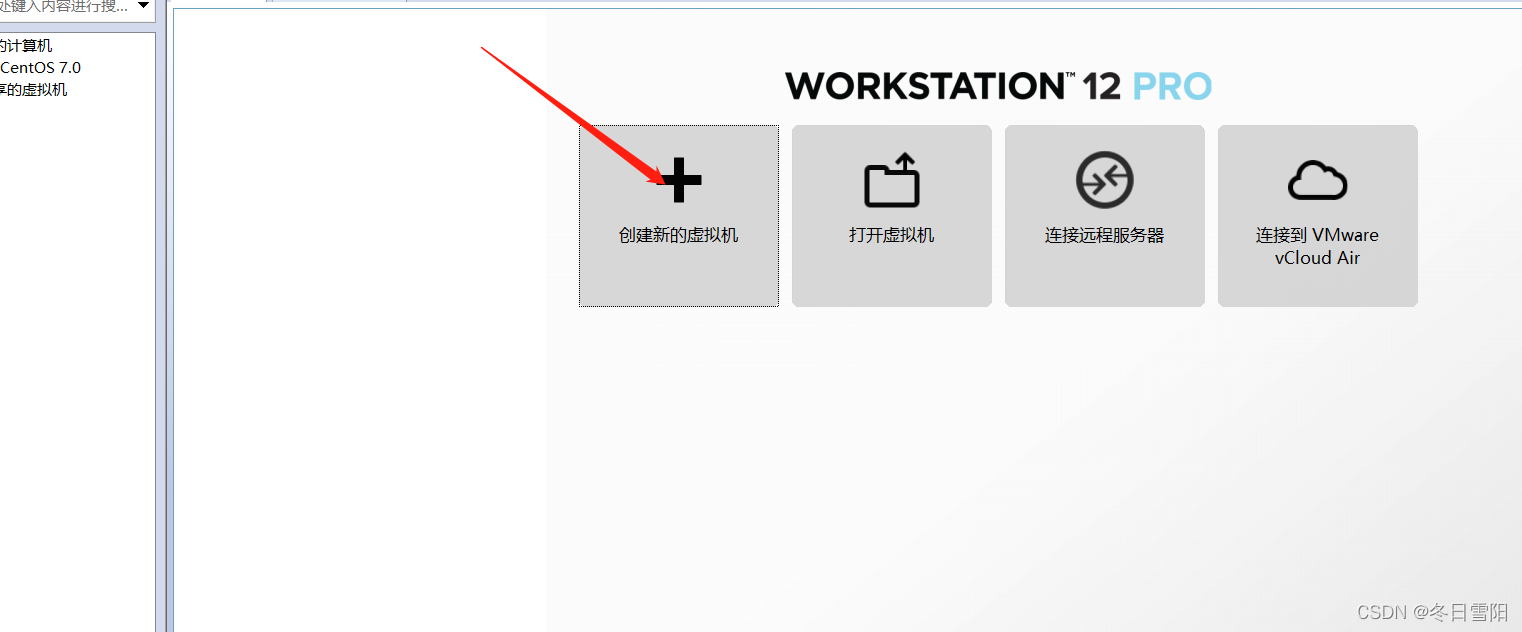
2、默认选择自定义;直接下一步
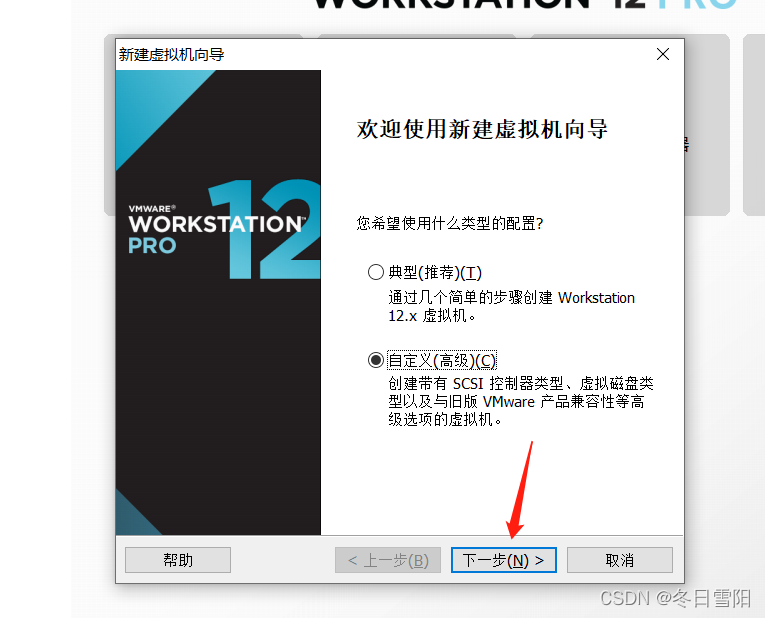
3、默认点击下一步
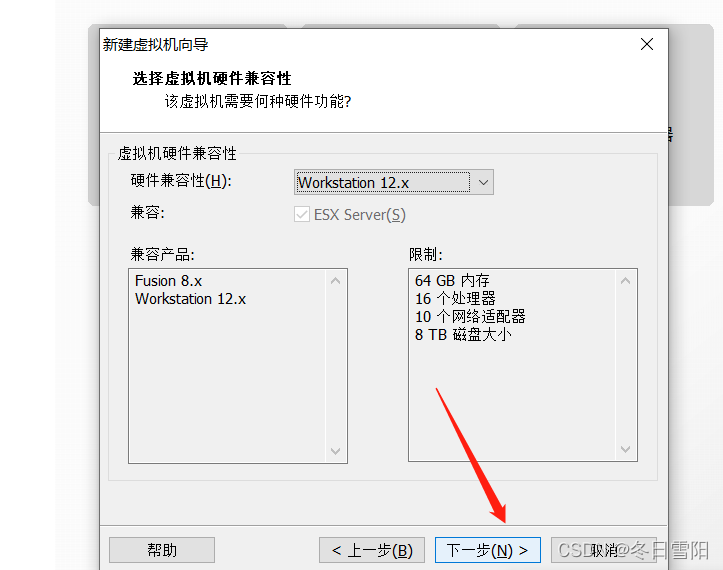
4、默认点击下一步
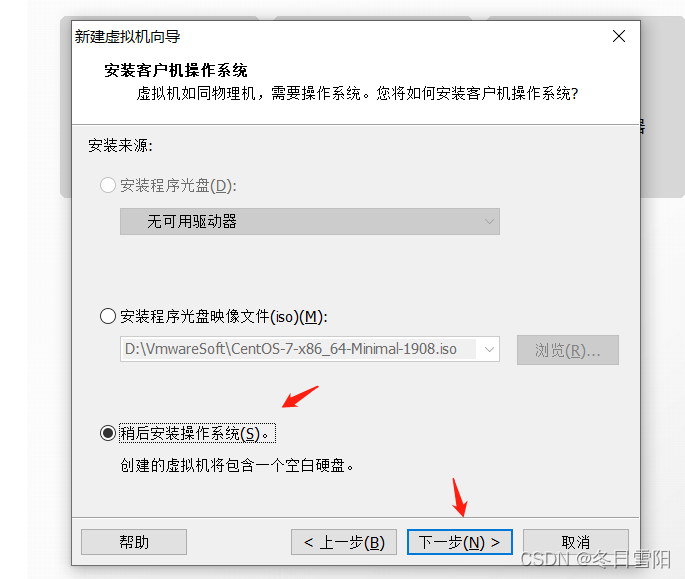
5、这里我选择的是Linux系统;默认点击下一步
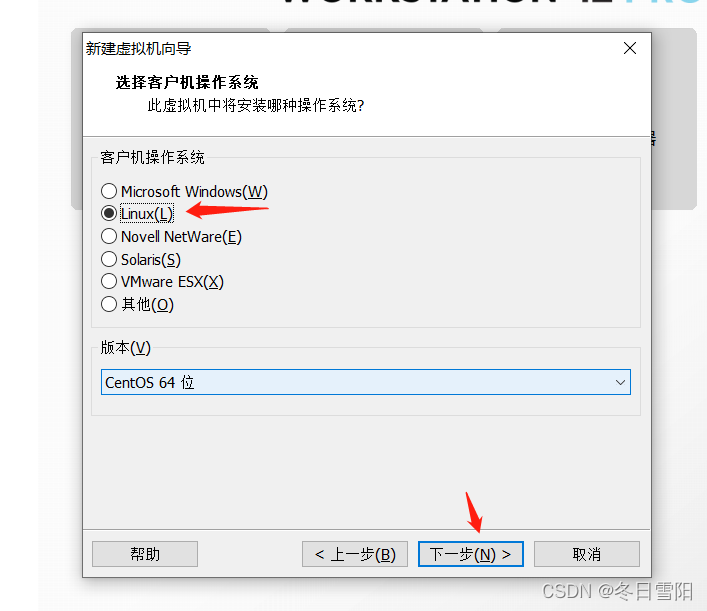
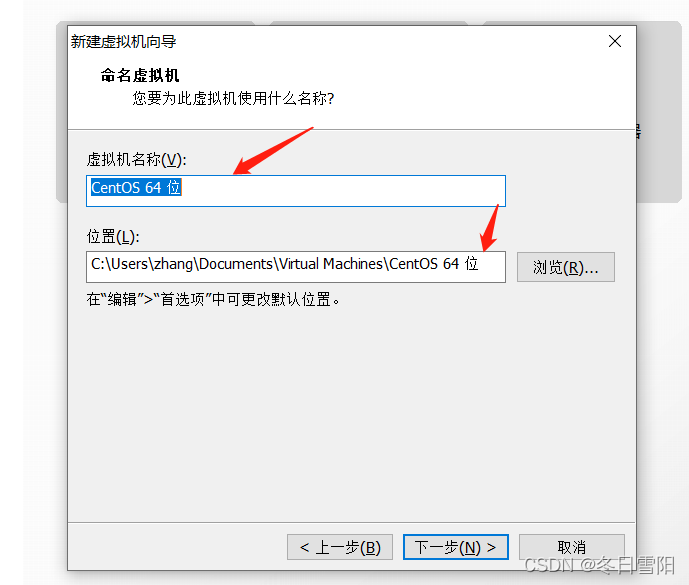
6、更改虚拟机名称及安装位置
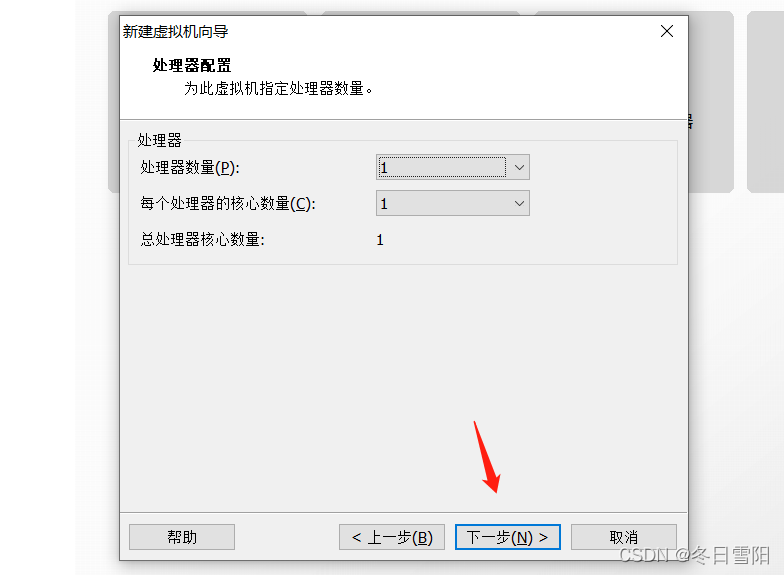
7、选择处理器数量
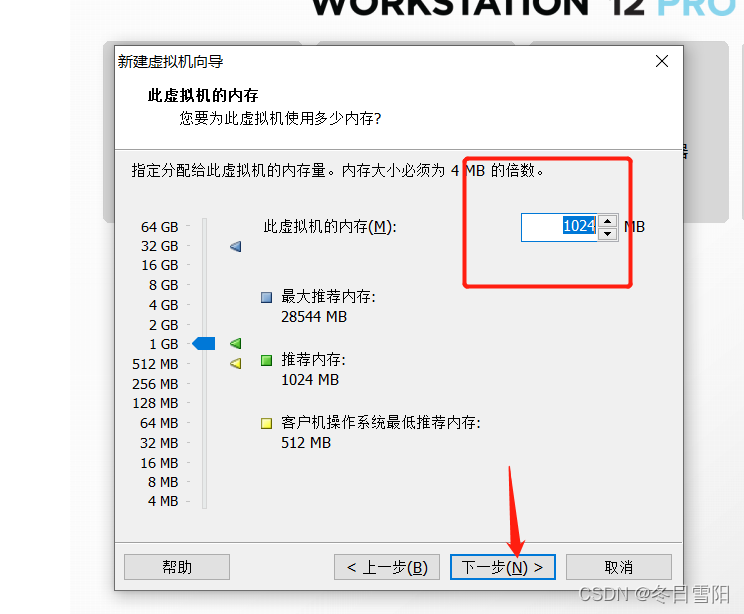
8、选择虚拟机内存
9、默认下一步
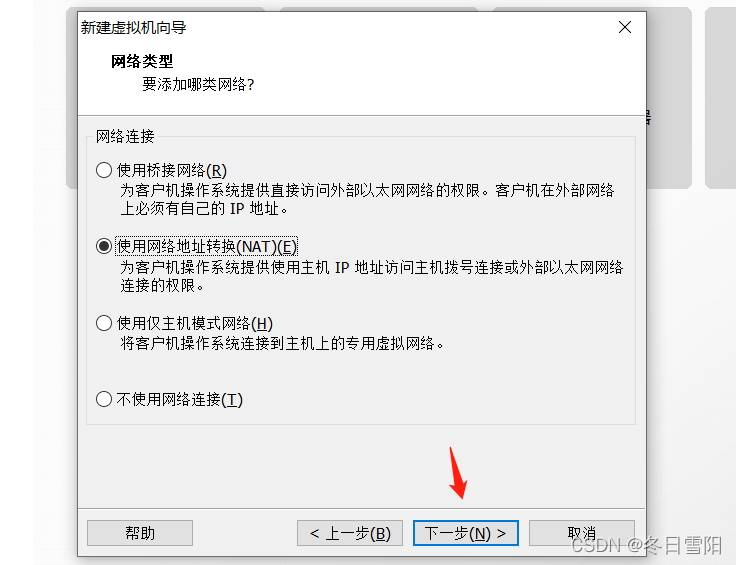
10、默认下一步
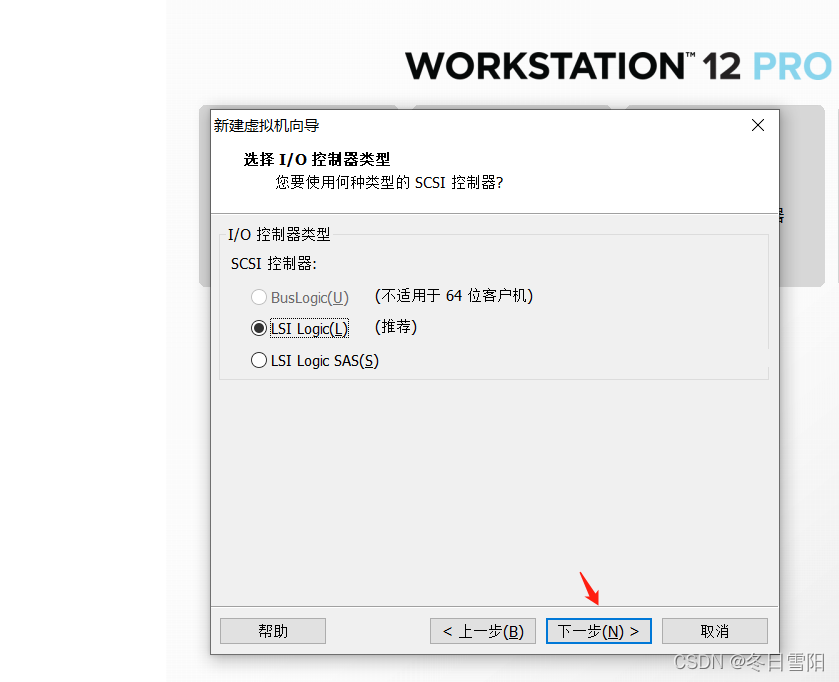
11、默认下一步
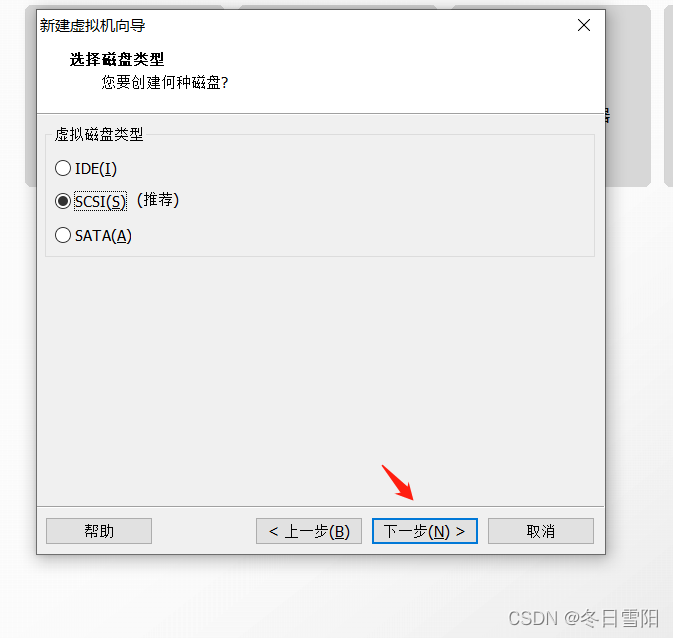
12、默认下一步
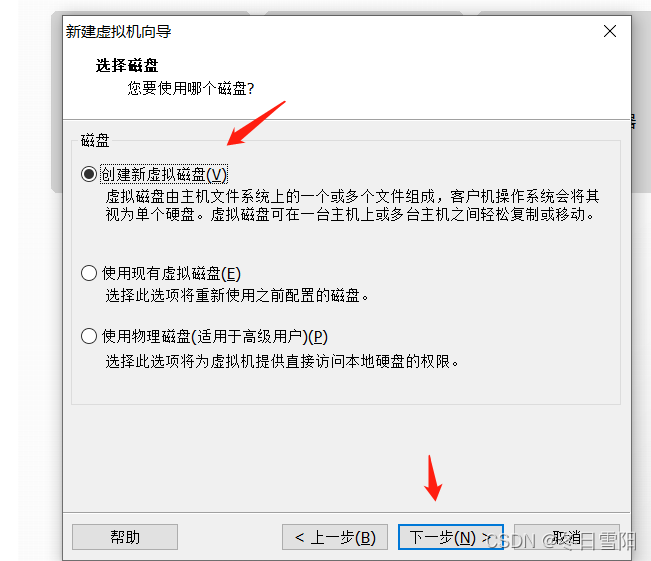
13、分配磁盘大小
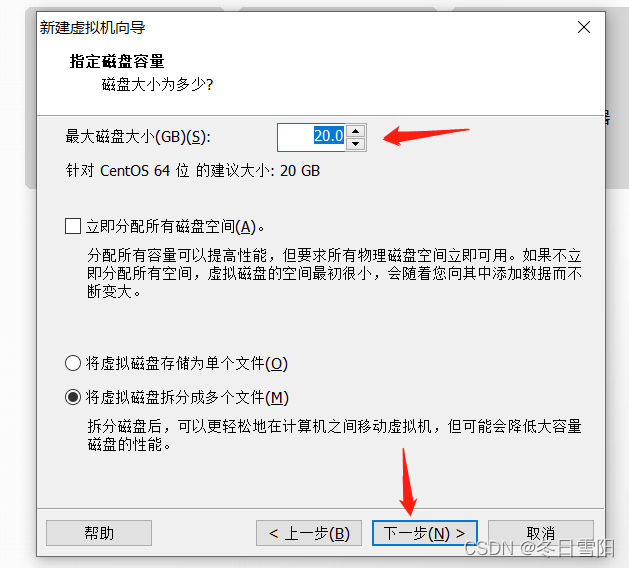
14、磁盘文件名;默认下一步
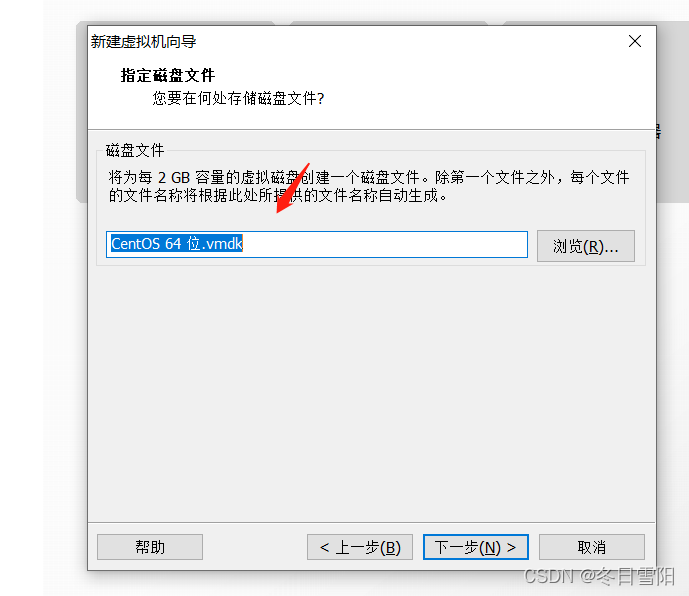
15、选择自定义硬件
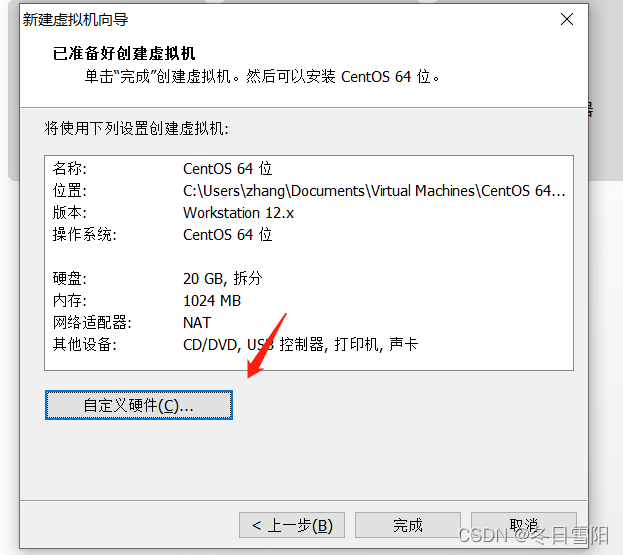 16、选择使用的镜像文件
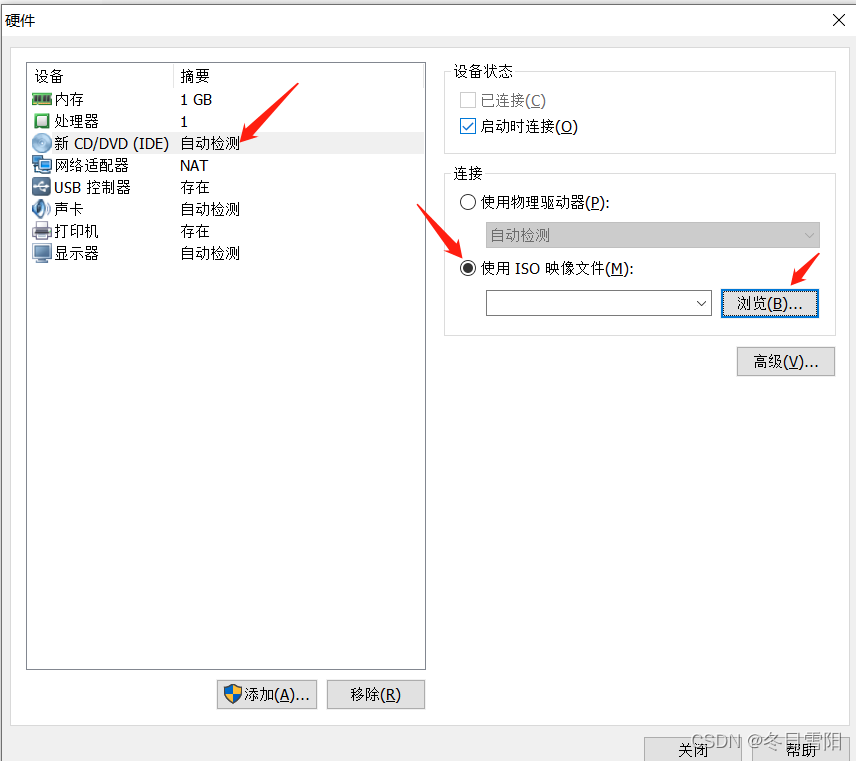
17、点击完成;即创建成功
开启虚拟机
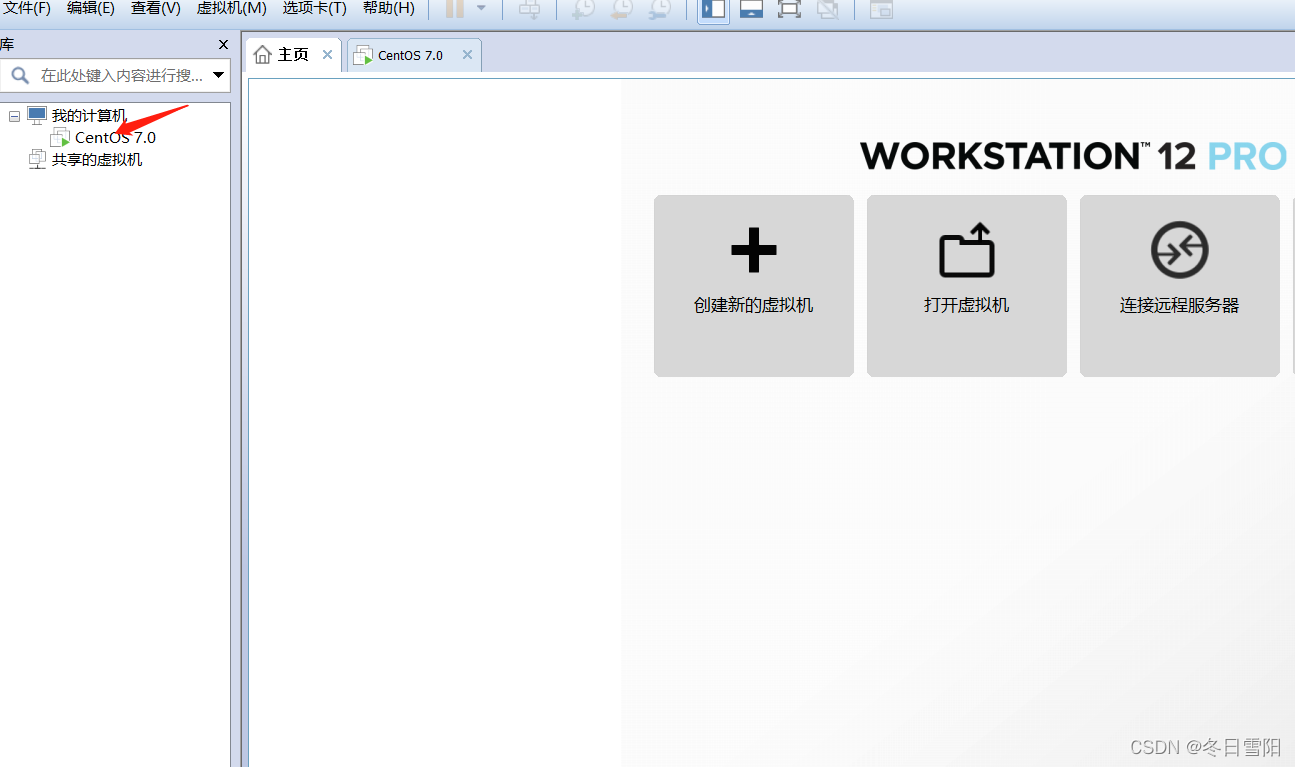
1、点击开启虚拟机;按回车键继续;
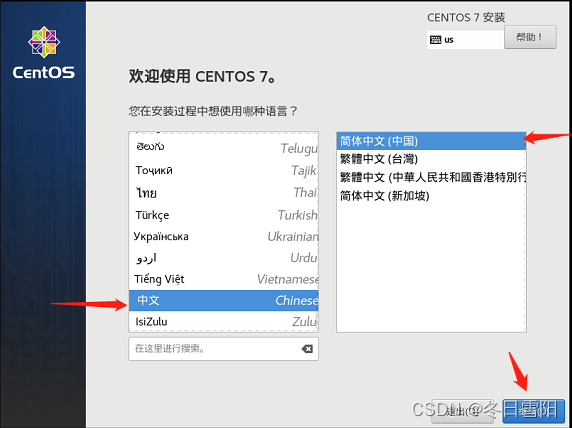
2、选择语言中文
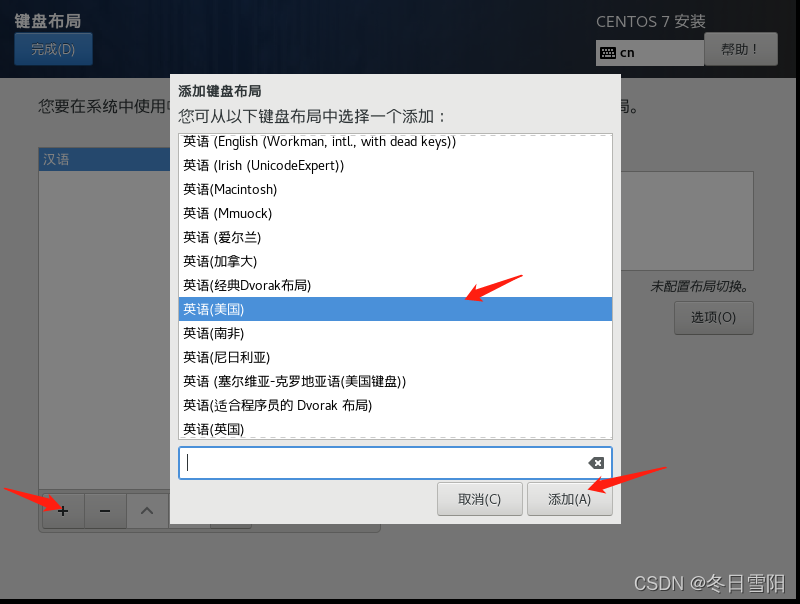
3、选择键盘;英语(美国)
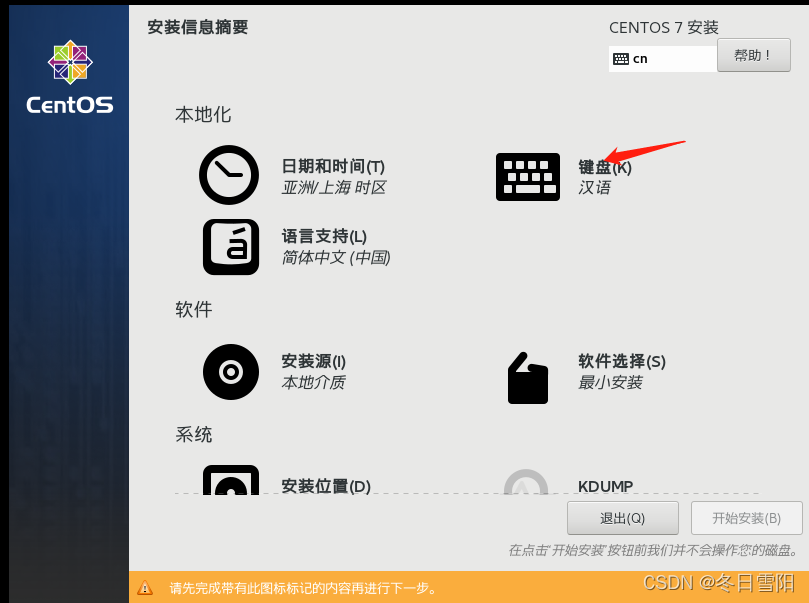
4、选择安装位置
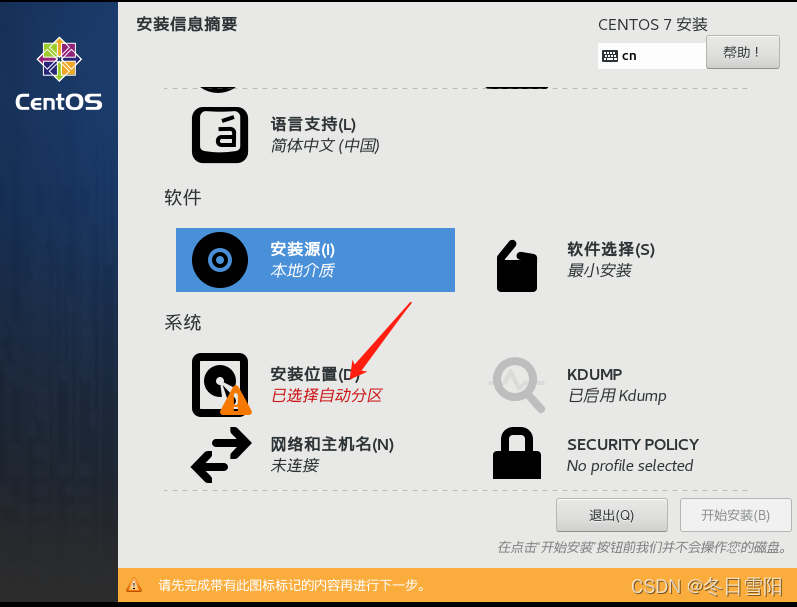
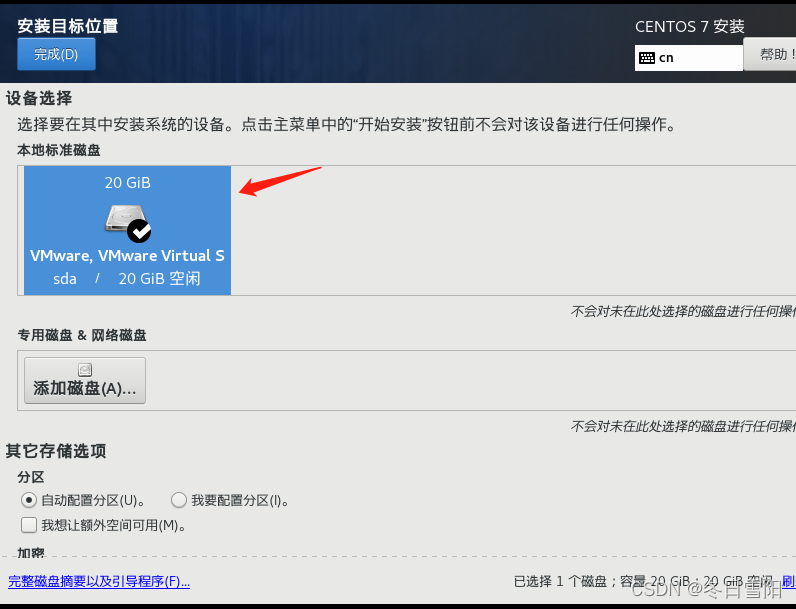
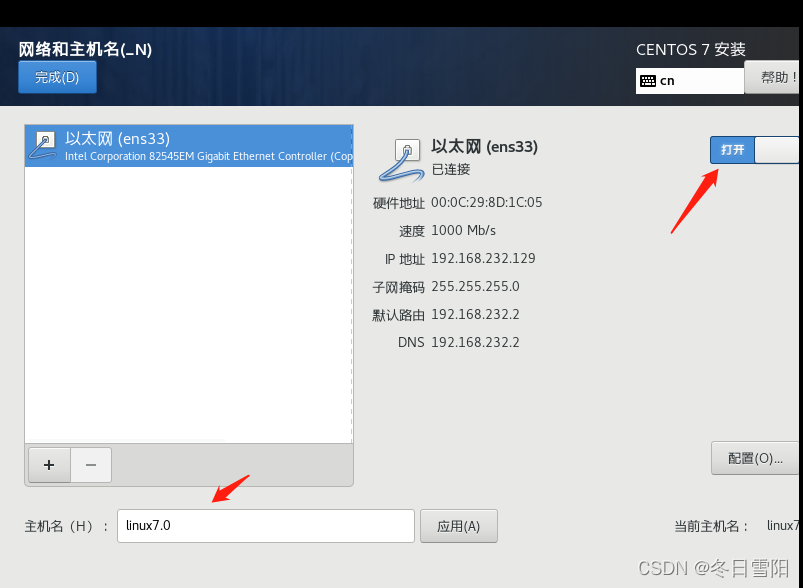
5、设置主机名和网络连接
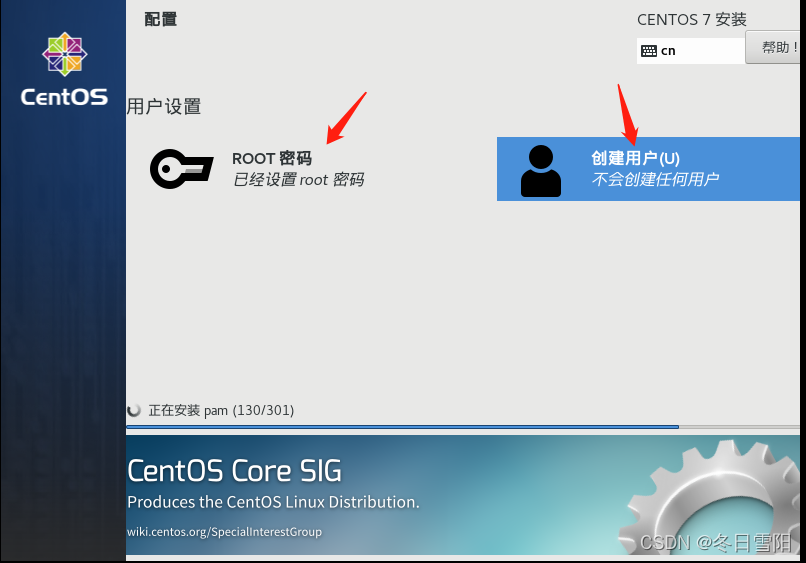
6、点击安装;设置root密码和创建用户
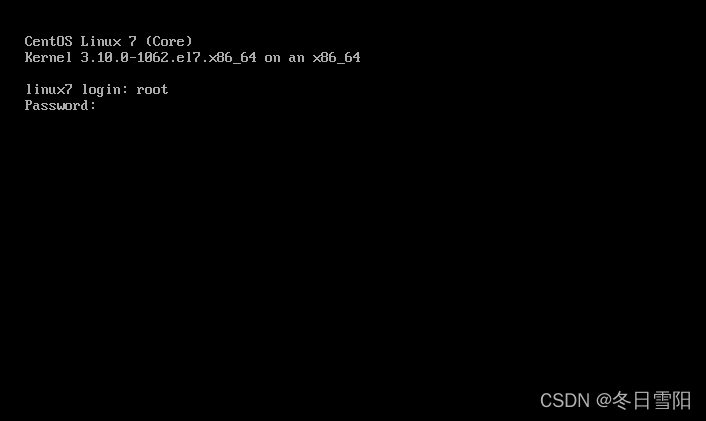
7、点击重启;输入用户名密码进入虚拟机





 扫一扫
扫一扫


 2029
2029


 到【灌水乐园】发言



