
centos7 下面python2 共存python3

本文详细介绍了在CentOS系统中安装Python3.7的步骤,包括依赖库安装、下载源码包、配置编译参数、创建软链接等,确保Python3与Python2并存且互不影响。

第一步、查看python的版本号以及安装路径;
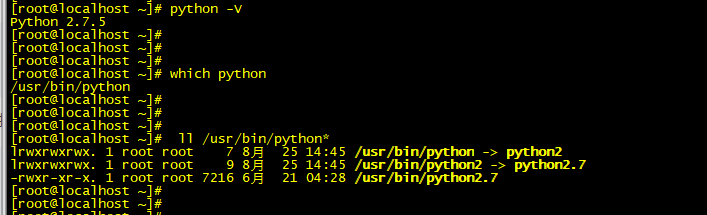
通过以上的查看可以看到,python默认是指向到python2的,所以这里我们不动它,保持现状态即可。

备注:(因为现在还有很多的系统更新都需要使用到pyhton2 例如:Centos7 的yum 安装和更新。django这些框架现在默认又是使用python3)

第二步、安装python3的相关依赖库,

1.安装python3.7可能使用的依赖
yum -y install openssl-devel bzip2-devel expat-devel gdbm-devel readline-devel sqlite-devel wget
yum -y install zlib-devel bzip2-devel openssl-devel ncurses-devel sqlite-devel readline-devel tk-devel gcc
yum -y install libffi-devel 

2.下载python3
cd /tmp/ wget https:
//www.python.org/ftp/python/3.7.4/Python-3.7.4.tgz 3.解压下载好的压缩包 tar -zxvf Python-3.7.4.tgz 4.配置编译 mkdir /usr/local/python3 cd Python-3.7.4/   ./configure --enable-shared --prefix=/usr/local/python3 --enable-optimizations make make install


第四步、安装完成后,进行 软链接 创建

后期使用就是 直接输入 python 运行的还是python2。输入python3运行的就是pyhton3了。

cd /usr/local/python3/bin/
ln -s /usr/local/python3/bin/python3 /usr/bin/python3
ln -s /usr/local/python3/bin/pip3 /usr/bin/pip3

pip3 install --upgrade pip

这一步可能会出现如下报错:

错误提示:
python3: error while loading shared libraries: libpython3.7m.so.1.0: cannot open shared object file: No such file or directory
解决办法:(进入安装目录把文件拷贝过去即可)
cd /tmp/Python-3.7.4/
cp libpython3.7m.so.1.0 /usr/local/lib64
cp libpython3.7m.so.1.0 /usr/lib/
cp libpython3.7m.so.1.0 /usr/lib64/
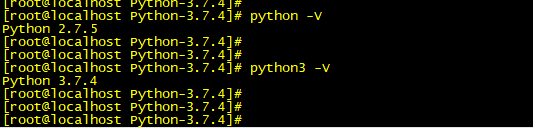
 

第五步、完成所有的安装,下一次更新 建立Python虚拟环境


转载于:https://www.cnblogs.com/rikcy/p/11408385.html

### 实现Python多版本共存的方法 为了在 CentOS 上管理多个 Python 版本并实现它们之间的平滑切换,可以采用如下几种方法: #### 使用 `pyenv` 进行版本管理 `pyenv` 是一种用于轻松管理和切换不同 Python 版本的工具。通过它可以在同一台机器上安装和维护多个独立的 Python 环境。 要设置 `pyenv` 来支持多种 Python 版本,在终端执行以下命令来安装依赖项以及 `pyenv` 自身[^1]: ```bash sudo yum groupinstall -y "Development Tools" sudo yum install -y openssl-devel bzip2-devel libffi-devel zlib-devel wget xz gcc make git curl https://pyenv.run | bash ``` 接着配置 shell 以加载 `pyenv` 的环境变量: ```bash echo 'export PYENV_ROOT="$HOME/.pyenv"' >> ~/.bashrc echo 'export PATH="$PYENV_ROOT/bin:$PATH"' >> ~/.bashrc echo 'eval "$(pyenv init --path)"' >> ~/.bashrc source ~/.bashrc ``` 现在可以通过 `pyenv` 安装所需的 Python 版本: ```bash pyenv install 3.8.10 # 或者其他想要安装的具体版本号 pyenv install 3.9.7 # 同样适用于更高或更低版本 pyenv global system # 设置默认使用的系统自带 Python 版本 pyenv local 3.8.10 # 切换到特定项目目录下使用指定版本 ``` #### 手动编译安装不同的 Python 解释器 另一种方式是手动下载源码包并分别编译各个版本的 Python。这种方式虽然更复杂一些,但是提供了完全控制的能力。对于每一个希望安装的新版 Python,重复下面的过程即可完成安装而不影响现有的解释器实例: 获取官方发布的 tarball 文件,并解压至临时文件夹中: ```bash cd /usr/src sudo wget https://www.python.org/ftp/python/3.10.10/Python-3.10.10.tgz ``` 进入刚刚创建的工作区,按照说明文档中的指示进行构建过程: ```bash cd Python-3.10.10 ./configure --enable-optimizations --prefix=/opt/python3.10 make altinstall # 注意这里使用的是altinstall而非普通的install指令 ``` 最后一步非常重要——应该总是调用 `make altinstall` 而不是简单的 `make install` ,因为后者可能会覆盖掉系统的默认 python 命令链接;而前者则会安全地添加新的可执行程序副本(例如 `/opt/python3.10/bin/python3.10`)。 #### 配置虚拟环境 无论选择了哪种方案,都建议利用 Python 内建的支持模块如 venv 创建隔离的应用运行空间。这有助于防止库冲突问题的发生,并简化开发流程。比如基于上面提到的手工安装路径为例,可以这样做: ```bash /opt/python3.10/bin/python3.10 -m venv myproject_env source myproject_env/bin/activate # 激活新建立好的虚拟环境 deactivate # 当不再需要时退出当前激活状态 ```
评论
成就一亿技术人!
拼手气红包6.0元
还能输入1000个字符  | 博主筛选后可见
 
红包 添加红包
表情包 插入表情
 条评论被折叠 查看
添加红包

请填写红包祝福语或标题

红包个数最小为10个

红包金额最低5元

当前余额3.43前往充值 >
需支付:10.00
成就一亿技术人!
领取后你会自动成为博主和红包主的粉丝 规则
hope_wisdom
发出的红包
实付
使用余额支付
点击重新获取
扫码支付
钱包余额 0

抵扣说明:

1.余额是钱包充值的虚拟货币,按照1:1的比例进行支付金额的抵扣。
2.余额无法直接购买下载,可以购买VIP、付费专栏及课程。

余额充值


