



 本文介绍了Apache Echarts中柱状图的实现步骤、常见效果和通用配置。包括如何配置数据、设置柱宽、实现横向柱状图,以及调整标题、提示框、工具按钮和图例等选项。提供了详细的学习资源链接。
文章目录
Echarts常用图表
每个图表均配有对应的源代码以及知识点~~~~
详情可点开对应的图表学习!
各类常用图表总结在此!配合使用更方便~
https://blog.youkuaiyun.com/diviner_s/article/details/116072584
官方对应文件工具,有更详细的工具使用方法:
https://echarts.apache.org/zh/option.html

柱状图
1. 柱状图的实现步骤
1.先上Echarts经典基本代码框架~~
<!DOCTYPE html>
<html lang="en">
<head>
    <meta charset="UTF-8">
    <script src="echarts.min.js"></script> # 自己找文件位置
</head>
<body>
    <div style="width: 600px;height: 400px"></div>
    <script>
        var mCharts = echarts.init(document.querySelector("div"))
        var option = {}
        mCharts.setOption(option)
    </script>
</body>
</html>
此时option对象是空的。
2.准备数据:
- x轴:
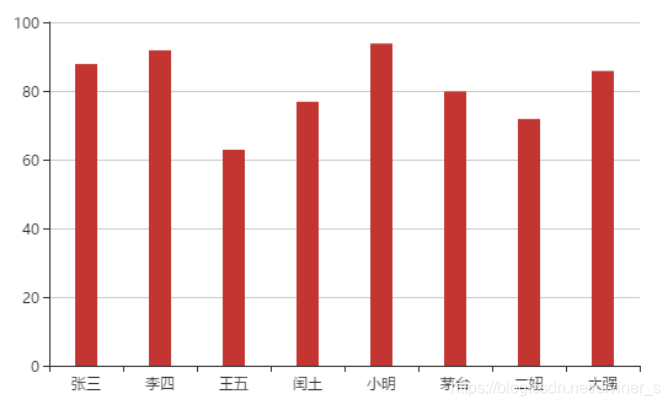
var xDataArr = ['张三', '李四', '王五', '闰土', '小明', '茅台', '二妞', '大强']
- y轴:
var yDataArr = [88, 92, 63, 77, 94, 80, 72, 86]
- 准备
option,讲series中的type的值设置为:bar
var option = {
        xAxis:{
            type:'category',
            data:xDataArr
        },
        yAxis:{
            type:'value'
        },
        series:[
            {
                type:'bar',
                data:yDataArr
            }
        ]
    }
注意: 坐标轴
xAxis或者yAxis中的配置,type的值主要有两种:category和value, 如果type
属性的值为category,那么需要配置data数据, 代表在x轴的呈现. 如果type属性配置为value,
那么无需配置data, 此时y轴会自动去series下找数据进行图表的绘制
最终效果图如下:
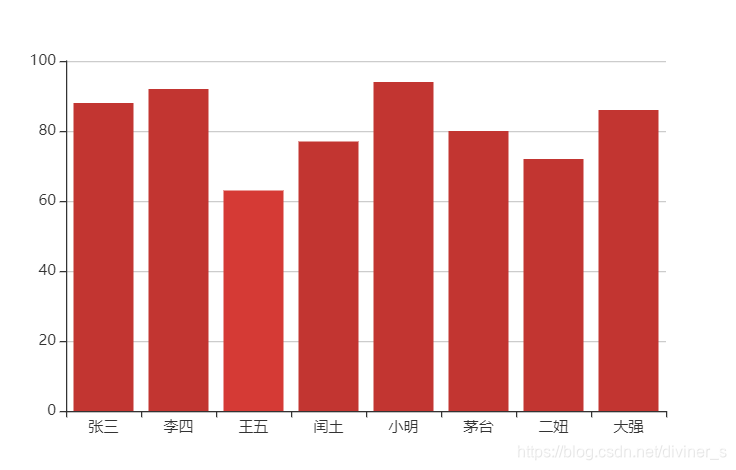
<!DOCTYPE html>
<html lang="en">
<head>
    <meta charset="UTF-8">
    <script src="echarts.min.js"></script>
</head>
<body>
<div style="width: 600px;height: 400px"></div>
<script>
    var mCharts = echarts.init(document.querySelector("div"))
    var xDataArr = ['张三', '李四', '王五', '闰土', '小明', '茅台', '二妞', '大强']
    var yDataArr = [88, 92, 63, 77, 94, 80, 72, 86]
    var option = {
        xAxis:{
            type:'category',
            data:xDataArr
        },
        yAxis:{
            type:'value'
        },
        series:[
            {
                type:'bar',
                data:yDataArr
            }
        ]
    }
    mCharts.setOption(option)
</script>
</body>
</html>
2. 柱状图的常见效果
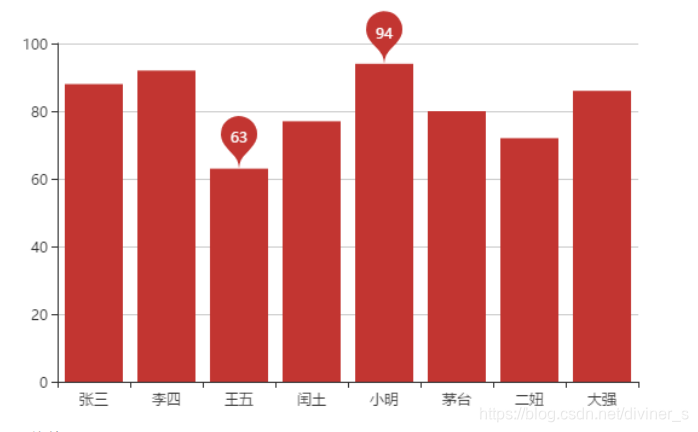
最大值\最小值 markPoint
series: [
	{
		......
		markPoint: {
			data: [
				{
					type: 'max', name: '最大值'
				},
				{
					type: 'min', name: '最小值'
				}
			]
		}
	}
]
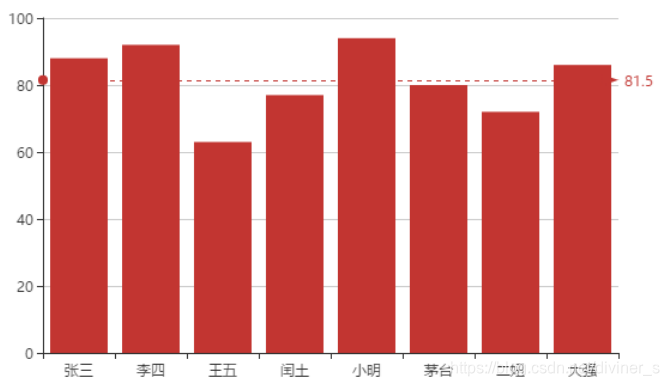
平均值 markLine
series: [
	{
		......
		markLine: {
			data: [
				{
					type: 'average', name: '平均值'
				}
			]
		}
	}
]
数值显示 label
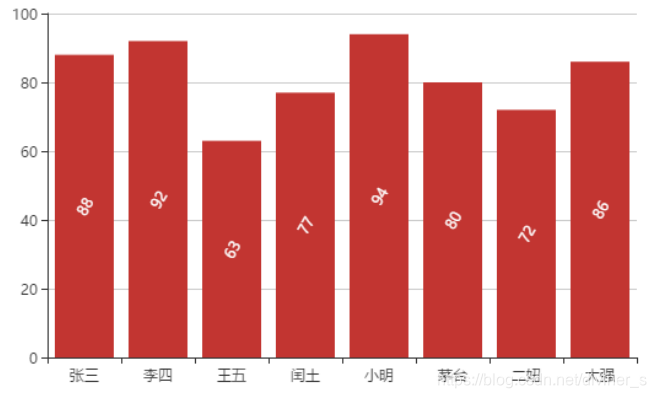
series: [
	{
		......
		label: {
			show: true,	// 是否可见
			rotate: 60 	// 旋转角度
			position: 'top' // 显示位置
		}
	}
]
柱宽度 barwidth
series: [
	{
		......
		barwidth: '30%' //柱的宽度
	}
]
横向柱状图
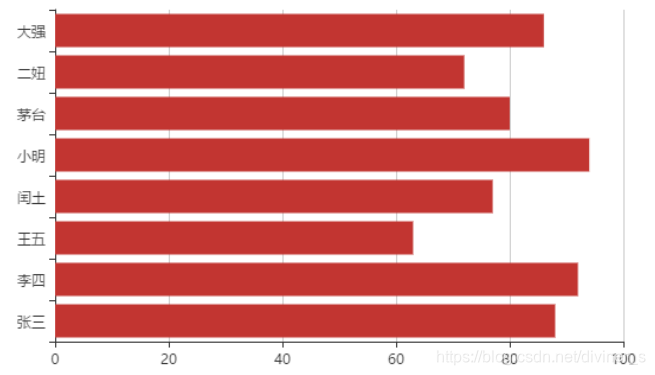
所谓的横向柱状图, 只需要让x轴的角色和y轴的角色互换一下即可. 既 xAxis 的 type 设置为
value , yAxis 的 type 设置为 category , 并且设置 data 即可
var option = {
        xAxis:{
            type:'value'
        },
        yAxis:{
            type:'category',
            data:xDataArr
        },
        series:[
            {
                type:'bar',
                data:yDataArr
            }
        ]
    }
3. 通用配置
使用 ECharts 绘制出来的图表, 自带一些功能, 这些功能是每一个图表都具备的, 我们可以通过配置, 对这些功能进行设置.
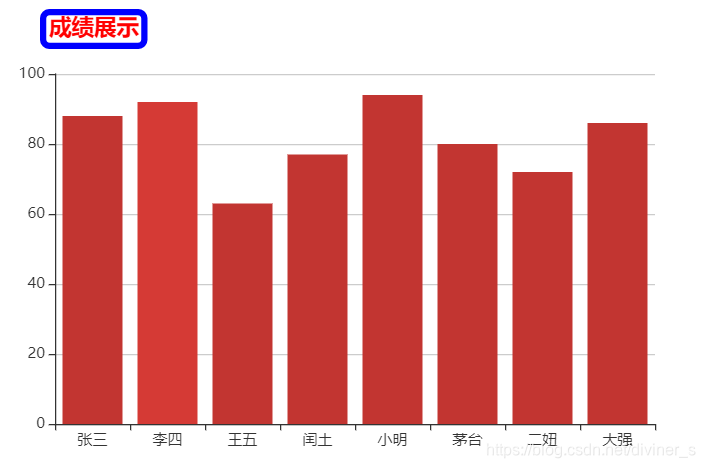
标题:title
var option = {
      title: { // 标题设置
        text: '成绩展示', // 标题文字
        textStyle: { // 标题文字样式设置
          color: 'red'
        },
        borderWidth: 5, // 标题边框宽度
        borderColor: 'blue', // 标题边框颜色
        borderRadius: 5, // 标题边框圆角
        left: 50, // 标题距离左边的距离
        top: 10 // 标题距离顶部的距离
      }
 }
提示框:tooltip
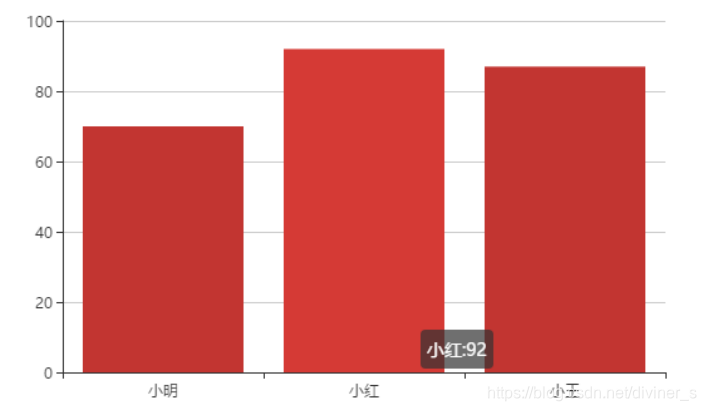
tooltip指的是当鼠标移入到图表或者点击图表是,展示出的提示框
- 触发类型:
tigger
可选值有item\axis - 触发时机:
triggerOn
可选值有 mouseOver\click - 格式化显示:
formatter- 字符串模板
var option = {
	tooltip: {
		trigger: 'item',
		triggerOn: 'click',
		formatter: '{b}:{c}'
	}
}
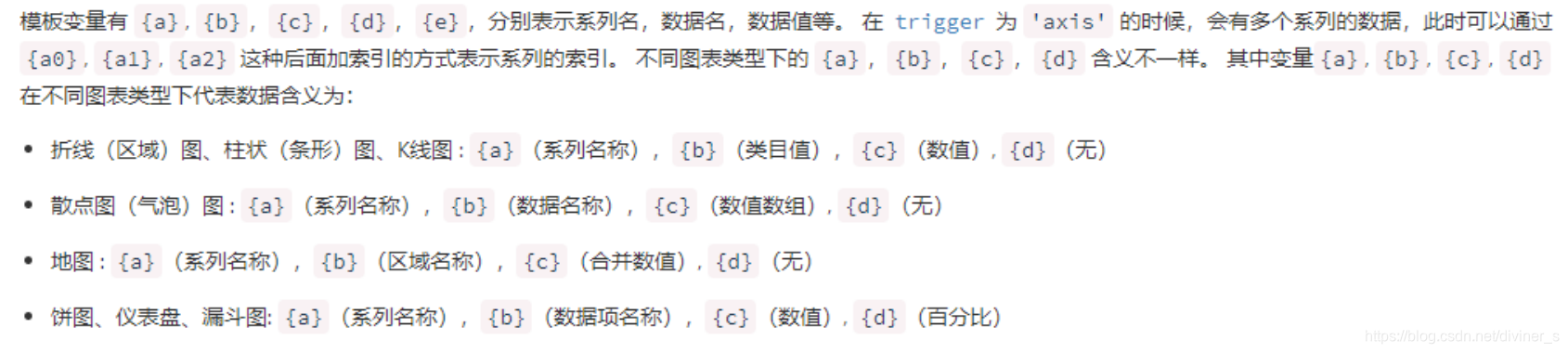
这个{b} 和 {c} 所代表的含义不需要去记, 在官方文档中有详细的描述
- 回调函数
var option = {
	tooltip: {
		trigger: 'item',
		triggerOn: 'click',
		formatter: function (arg) {
			return arg.name + ':' + arg.data
		}
	}
}
工具按钮:toolbox
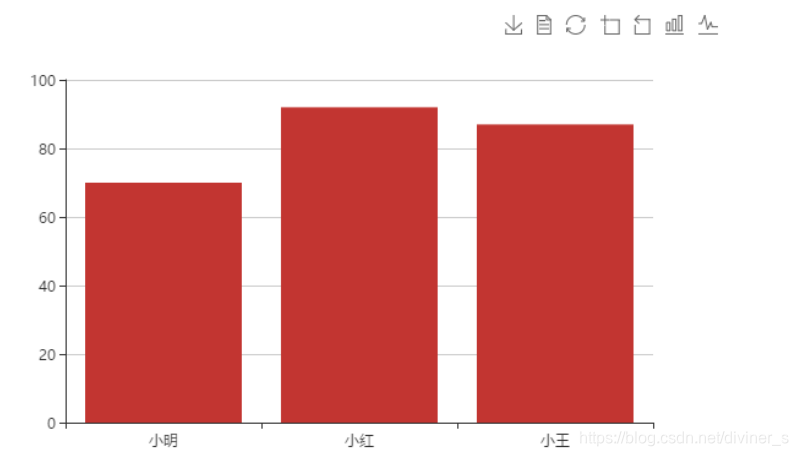
toolbox 是ECharts提供的工具栏,内置有导出图片,数据视图, 重置, 数据区域缩放, 动态类型切换五个工具
工具栏的按钮是配置在 feature 的节点之下
var option = {
	toolbox: {
		feature: {
			saveAsImage: {}, // 将图表保存为图片
			dataView: {}, // 是否显示出原始数据
			restore: {}, // 还原图表
			dataZoom: {}, // 数据缩放
			magicType: { // 将图表在不同类型之间切换,图表的转换需要数据的支持
				type: ['bar', 'line']
			}
		}
	}
}
图例:legend
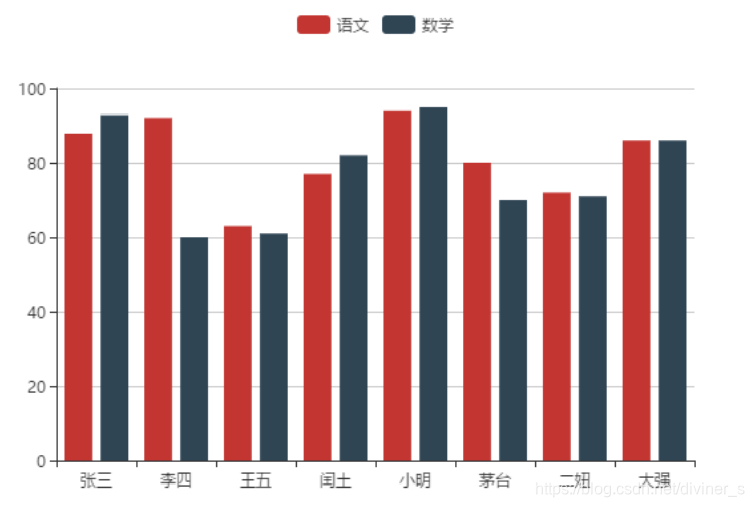
legend是图例,用于筛选类别,需要和series配合使用
legend中的data是一个数组legend中的data的值需要和series数组中的某组数据的name值一致
    var option = {
        legend: {
            data: ['语文', '数学']
        },
        xAxis: {
            type: 'category',
            data: ['张三', '李四', '王五', '闰土', '小明', '茅台', '二妞', '大强']
        },
        yAxis: {
            type: 'value'
        },
        series: [
            {
                name: '语文',
                type: 'bar',
                data: [88, 92, 63, 77, 94, 80, 72, 86]
            }, {
                name: '数学',
                type: 'bar',
                data: [93, 60, 61, 82, 95, 70, 71, 86]
            }
        ]
    }
声明:学习内容来自黑马程序员,为学习笔记。仅供学习交流。





 扫一扫
扫一扫


 3685
3685

 被折叠的 条评论
为什么被折叠?
被折叠的 条评论
为什么被折叠?
 到【灌水乐园】发言





