


本博客是使用opengl 和 openmesh 读取obj文件,显示3d模型,并可以进行旋转、平移、缩放,并加入了环境光
一、操作
鼠标控制物体旋转移动,滚轮缩放,上下左右键可以控制模型的移动
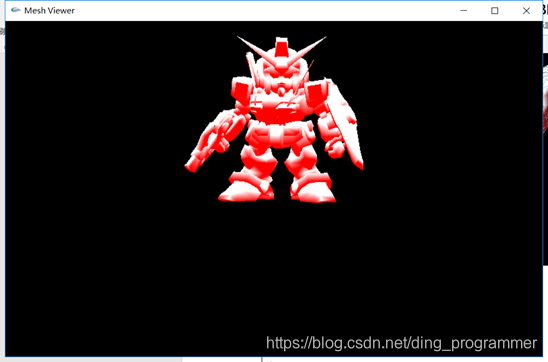
F1,F2,F3,F4,F5,F6,F7,F8可以更换显示文件
Insert键 更换显示模式 (wire,flat,flatlines)
二、实验演示
按F1 读入 一个 cow的 obj文件
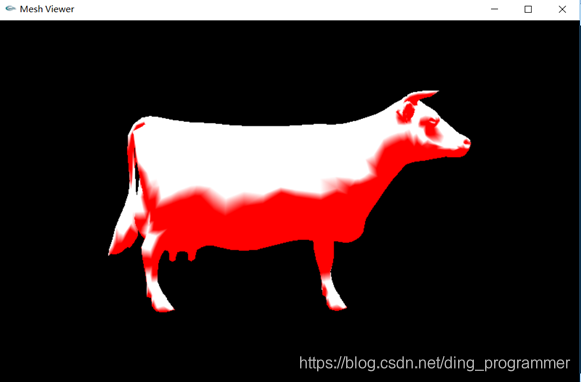
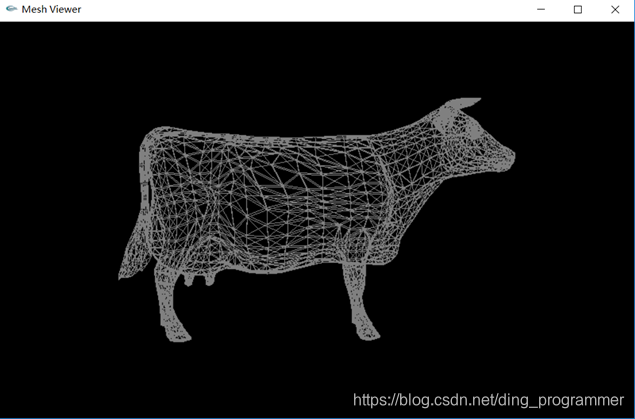
切换为只显示线的模式:
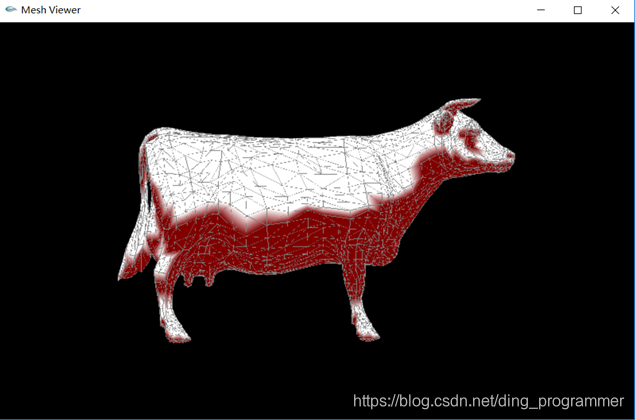
切换为可以显示面的模式:
可以实现旋转:
旋转之后:
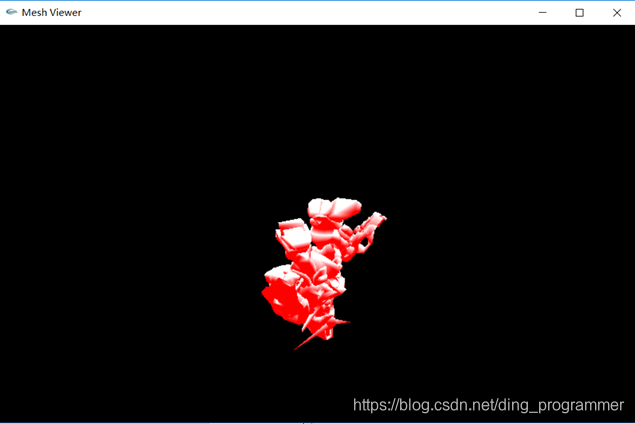
可以实现缩放:
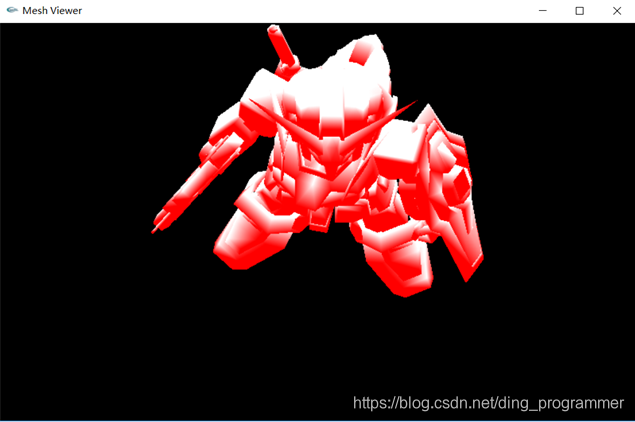
缩小:
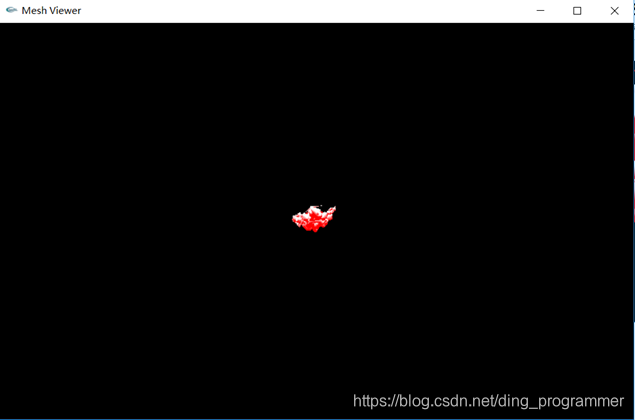
可以实现平移:
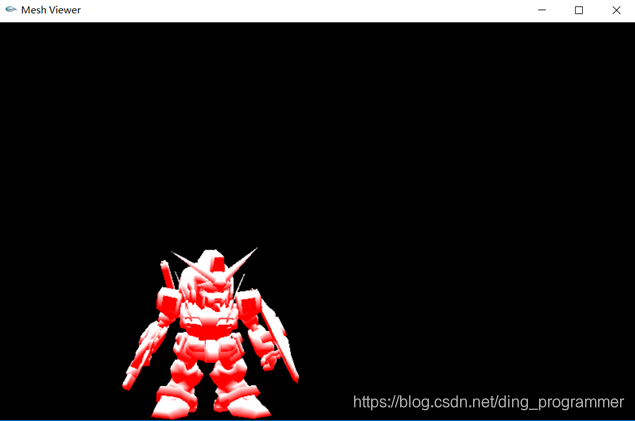
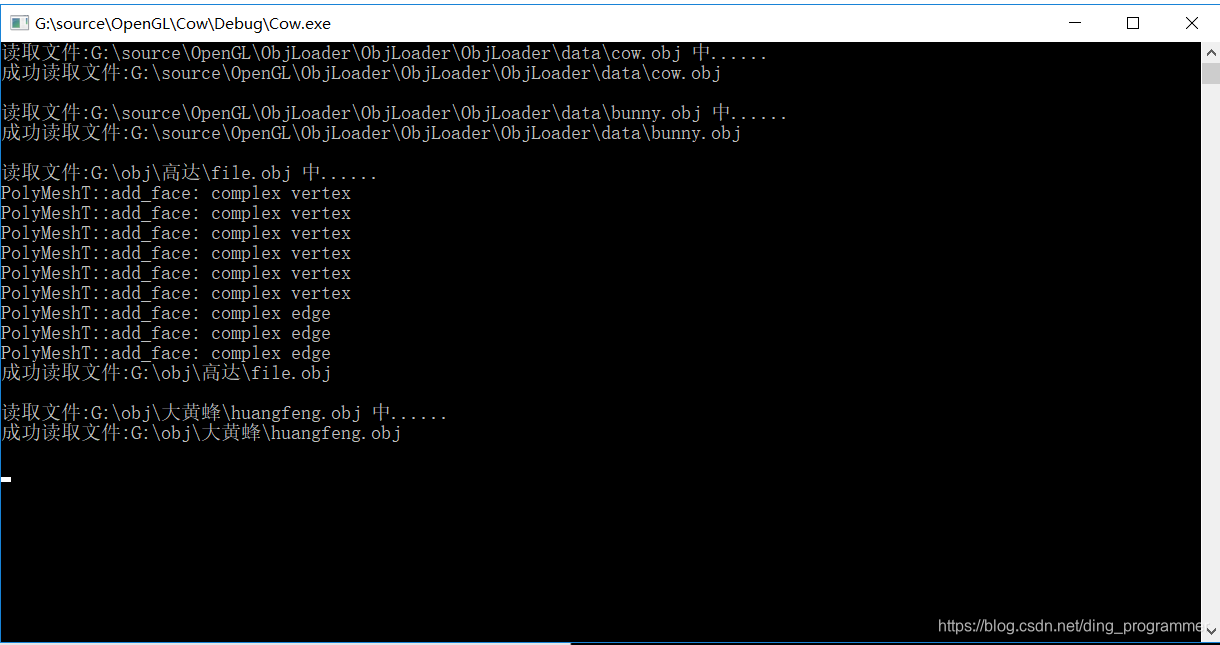
按完相应键盘的按键之后,就会进行入读obj文件,使用命令行显示当前状态
三、具体代码如下:
#include <iostream>
#include <OpenMesh/Core/IO/MeshIO.hh>
#include <OpenMesh/Core/Mesh/TriMesh_ArrayKernelT.hh>
#include<GL/glut.h>
#include <math.h>
#include <Windows.h>
#include <string>
using namespace std;
typedef OpenMesh::TriMesh_ArrayKernelT<> MyMesh;

//鼠标交互有关的
int mousetate = 0; //鼠标当前的状态
GLfloat Oldx = 0.0; // 点击之前的位置
GLfloat Oldy = 0.0;
GLuint texture;
//与实现角度大小相关的参数,只需要两个就可以完成
float xRotate = 0.0f;   //旋转
float yRotate = 0.0f;
float ty = 0.0f;
float tx = 0.0f;
float scale = 0.004;

//文件读取有关的
MyMesh mesh;  //mesh把文件读取了,封装在mesh对象中
//"G:\\source\\OpenGL\\ObjLoader\\ObjLoader\\ObjLoader\\data\\dinosaur.obj";
const string file_1 = "G:\\source\\OpenGL\\ObjLoader\\ObjLoader\\ObjLoader\\data\\cow.obj";
const string file_2 = "G:\\source\\OpenGL\\ObjLoader\\ObjLoader\\ObjLoader\\data\\bunny.obj";
const string file_3 = "G:\\source\\OpenGL\\ObjLoader\\ObjLoader\\ObjLoader\\data\\dinosaur.obj";
const string file_4 = "G:\\source\\OpenGL\\ObjLoader\\ObjLoader\\ObjLoader\\data\\mba1.obj";
const string file_5 = "G:\\source\\OpenGL\\ObjLoader\\ObjLoader\\ObjLoader\\data\\monkey.obj";
const string file_6 = "G:\\source\\OpenGL\\ObjLoader\\ObjLoader\\ObjLoader\\data\\porsche.obj";
//const string file_7 = "G:\\source\\OpenGL\\ObjLoader\\ObjLoader\\ObjLoader\\data\\teddy.obj";
const string file_7 = "G:\\obj\\大黄蜂\\huangfeng.obj";
const string file_8 = "G:\\obj\\高达\\file.obj";
const string file_9 = "G:\\objdata\\face.sur";
int currentfile = 1;

GLuint showFaceList, showWireList;
int showstate = 1;
bool showFace = true;
bool showWire = false;
bool showFlatlines = false;


void setLightRes() {
	//GLfloat lightPosition[] = { 0.0f, 0.0f, 1.0f, 0.0f };
	GLfloat lightPosition[] = { 0.0f, 1.0f, 0.0f, 0.0f }; // 平行光源, GL_POSITION属性的最后一个参数为0


	glLightfv(GL_LIGHT0, GL_POSITION, lightPosition);
	glEnable(GL_LIGHTING); //启用光源
	glEnable(GL_LIGHT0);   //使用指定灯光
}
void SetupRC()
{
	glEnable(GL_DEPTH_TEST);
	glFrontFace(GL_CCW);
	glEnable(GL_CULL_FACE);
	// 启用光照计算
	glEnable(GL_LIGHTING);
	// 指定环境光强度(RGBA)
	GLfloat ambientLight[] = { 1.0f, 0.0f, 0.0f, 0.0f };
	// 设置光照模型,将ambientLight所指定的RGBA强度值应用到环境光
	glLightModelfv(GL_LIGHT_MODEL_AMBIENT, ambientLight);
	// 启用颜色追踪
	glEnable(GL_COLOR_MATERIAL);
	// 设置多边形正面的环境光和散射光材料属性,追踪glColor
	glColorMaterial(GL_FRONT, GL_AMBIENT_AND_DIFFUSE);
	//glClearColor(0.0f, 0.0f, 0.5f, 1.0f);
}

//初始化顶点和面
void initGL()
{
	//实用显示列表
	glClearColor(0.0, 0.0, 0.0, 0.0);
	glClearDepth(2.0);
	glShadeModel(GL_SMOOTH);
	glEnable(GL_DEPTH_TEST); //用来开启深度缓冲区的功能,启动后OPengl就可以跟踪Z轴上的像素,那么它只有在前面没有东西的情况下才会绘制这个像素,在绘制3d时,最好启用,视觉效果会比较真实
	//glEnable(GL_TEXTURE_2D);
		// ------------------- Lighting
	//glEnable(GL_LIGHTING); // 如果enbale那么就使用当前的光照参数去推导顶点的颜色
	//glEnable(GL_LIGHT0); //第一个光源,而GL_LIGHT1表示第二个光源
					 // ------------------- Display List
	setLightRes();
	SetupRC();//设置环境光
	showFaceList = glGenLists(1);
	showWireList = glGenLists(1);
	int temp = mesh.n_edges();

	// 绘制 wire
	glNewList(showWireList, GL_COMPILE);
	glDisable(GL_LIGHTING);
	glLineWidth(1.0f);
	glColor3f(0.5f, 0.5f, 0.5f);//灰色
	glBegin(GL_LINES);
	for (MyMesh::HalfedgeIter he_it = mesh.halfedges_begin(); he_it != mesh.halfedges_end(); ++he_it) {
		//链接这个有向边的起点和终点
		glVertex3fv(mesh.point(mesh.from_vertex_handle(*he_it)).data());
		glVertex3fv(mesh.point(mesh.to_vertex_handle(*he_it)).data());
	}
	glEnd();
	glEnable(GL_LIGHTING);
	glEndList();

	// 绘制flat
	glNewList(showFaceList, GL_COMPILE);
	for (MyMesh::FaceIter f_it = mesh.faces_begin(); f_it != mesh.faces_end(); ++f_it) {
		glBegin(GL_TRIANGLES);
		for (MyMesh::FaceVertexIter fv_it = mesh.fv_iter(*f_it); fv_it.is_valid(); ++fv_it) {
			glNormal3fv(mesh.normal(*fv_it).data());
			glVertex3fv(mesh.point(*fv_it).data());
		}
		glEnd();
	}
	glEndList();
}


// 当窗体改变大小的时候,改变窗口大小时保持图形比例
void myReshape(GLint w, GLint h)
{
	glViewport(0, 0, static_cast<GLsizei>(w), static_cast<GLsizei>(h));
	glMatrixMode(GL_PROJECTION);
	glLoadIdentity();
	if (w > h)
		glOrtho(-static_cast<GLdouble>(w) / h, static_cast<GLdouble>(w) / h, -1.0, 1.0, -100.0, 100.0);
	else
		glOrtho(-1.0, 1.0, -static_cast<GLdouble>(h) / w, static_cast<GLdouble>(h) / w, -100.0, 100.0);
	glMatrixMode(GL_MODELVIEW);
	glLoadIdentity();
}


// 读取文件的函数
void readfile(string file) {
	// 请求顶点法线 vertex normals
	mesh.request_vertex_normals();
	//如果不存在顶点法线,则报错
	if (!mesh.has_vertex_normals())
	{
		cout << "错误:标准定点属性 “法线”不存在" << endl;
		return;
	}
	// 如果有顶点发现则读取文件,读入到mesh对象中
	OpenMesh::IO::Options opt;
	if (!OpenMesh::IO::read_mesh(mesh, file, opt))
	{
		cout << "无法读取文件:" << file << endl;
		return;
	}
	else cout << "成功读取文件:" << file << endl;
	cout << endl; // 为了ui显示好看一些
				  //如果不存在顶点法线,则计算出
	if (!opt.check(OpenMesh::IO::Options::VertexNormal))
	{
		// 通过面法线计算顶点法线
		mesh.request_face_normals();
		// mesh计算出顶点法线
		mesh.update_normals();
		// 释放面法线
		mesh.release_face_normals();
	}
}

//  键盘交互 1. 切换文件 2.切换显示
void mySpecial(int key, int x, int y) {
	switch (key) {
	case GLUT_KEY_F1:
		cout << "读取文件:" << file_1 << " 中......" << endl;
		readfile(file_1);
		scale = 0.004;
		currentfile = 1;
		initGL();
		break;
	case GLUT_KEY_F2:
		cout << "读取文件:" << file_2 << " 中......" << endl;
		readfile(file_2);
		scale = 0.003;
		currentfile = 2;
		initGL();
		break;
	case GLUT_KEY_F3:
		cout << "读取文件:" << file_3 << " 中......" << endl;
		readfile(file_3);
		scale = 0.02;
		currentfile = 3;
		initGL();
		break;
	case GLUT_KEY_F4:
		cout << "读取文件:" << file_4 << " 中......" << endl;
		readfile(file_4);
		scale = 0.005;
		currentfile = 3;
		initGL();
		break;
	case GLUT_KEY_F5:
		cout << "读取文件:" << file_5 << " 中......" << endl;
		readfile(file_5);
		scale = 0.5;
		currentfile = 5;
		initGL();
		break;
	case GLUT_KEY_F6:
		cout << "读取文件:" << file_6 << " 中......" << endl;
		readfile(file_6);
		scale = 0.02;
		currentfile = 3;
		initGL();
		break;
	case GLUT_KEY_F7:
		cout << "读取文件:" << file_7 << " 中......" << endl;
		readfile(file_7);
		scale = 0.04;
		currentfile = 3;
		initGL();
		break;
	case GLUT_KEY_F8:
		cout << "读取文件:" << file_8 << " 中......" << endl;
		readfile(file_8);
		scale = 0.04;
		currentfile = 3;
		initGL();
		break;
	case GLUT_KEY_F9:
		cout << "读取文件:" << file_9 << " 中......" << endl;
		readfile(file_9);
		scale = 0.04;
		currentfile = 3;
		initGL();
		break;
	case GLUT_KEY_INSERT:
		if (showFace == true) {
			showFace = false;
			showWire = true;

			cout << "切换显示模式为:WireFrame" << endl;
		}
		else if (showWire == true)
		{
			showWire = false;
			showFlatlines = true;
			cout << "切换显示模式为:Flatlines" << endl;
		}
		else if (showFlatlines == true) {
			showFlatlines = false;
			showFace = true;
			//DisplaySphere(0.5, "G:\\source\\OpenGL\\Cow\\checkerboard3.bmp");
			cout << "切换显示模式为:Flat" << endl;
		}
		break;
	case GLUT_KEY_LEFT:
		tx -= 0.01;
		break;
	case GLUT_KEY_RIGHT:
		tx += 0.01;
		break;
	case GLUT_KEY_UP:
		ty += 0.01;
		break;
	case GLUT_KEY_DOWN:
		ty -= 0.01;
		break;
	default:
		break;
	}
	glutPostRedisplay();
}

// 鼠标交互
void myMouse(int button, int state, int x, int y)
{
	if (button == GLUT_LEFT_BUTTON && state == GLUT_DOWN) {
		mousetate = 1;
		Oldx = x;
		Oldy = y;
	}
	if (button == GLUT_LEFT_BUTTON && state == GLUT_UP)
		mousetate = 0;
	//滚轮事件
	if (state == GLUT_UP && button == GLUT_WHEEL_UP) {
		//cout << "hello" << endl;
		//滑轮向上滑,则scale减小
		if (currentfile == 1)
			scale += 0.0005;
		if (currentfile == 2)
			scale += 0.001;
		if (currentfile == 5) {
			scale += 0.1;
		}
		else
			scale += 0.001;
	}
	if (state == GLUT_UP && button == GLUT_WHEEL_DOWN) {
		//cout << "good" << endl;
		//滑轮向下滑,则scale增加
		if (currentfile == 1)
			scale -= 0.0005;
		if (currentfile == 2)
			scale -= 0.001;
		if (currentfile == 5) {
			scale -= 0.1;
		}
		else
			scale -= 0.001;
	}
	glutPostRedisplay();
}

// 鼠标运动时
void onMouseMove(int x, int y) {
	if (mousetate) {
		//x对应y是因为对应的是法向量
		yRotate += x - Oldx;
		glutPostRedisplay();//标记当前窗口需要重新绘制
		Oldx = x;
		xRotate += y - Oldy;
		glutPostRedisplay();
		Oldy = y;
	}
}

void myDisplay()
{
	//要清除之前的深度缓存
	glClear(GL_COLOR_BUFFER_BIT | GL_DEPTH_BUFFER_BIT);
	glLoadIdentity();
	//与显示相关的函数
	glRotatef(xRotate, 1.0f, 0.0f, 0.0f); // 让物体旋转的函数 第一个参数是角度大小,后面的参数是旋转的法向量
	glRotatef(yRotate, 0.0f, 1.0f, 0.0f);
	//glTranslatef(0.0f, 0.0f, ty);
	glTranslatef(tx,ty, 0);
	glScalef(scale, scale, scale); // 缩放

								   //每次display都要使用glcalllist回调函数显示想显示的顶点列表
	if (showFace)
		glCallList(showFaceList);
	if (showFlatlines) {
		glCallList(showFaceList);
		glCallList(showWireList);
	}
	if (showWire)
		glCallList(showWireList);

	glutSwapBuffers(); //这是Opengl中用于实现双缓存技术的一个重要函数
}

int main(int argc, char** argv)
{
	glutInit(&argc, argv);
	glutInitDisplayMode(GLUT_RGB | GLUT_DOUBLE | GLUT_DEPTH); // GLUT_Double 表示使用双缓存而非单缓存
	glutInitWindowPosition(100, 100);
	glutInitWindowSize(800, 500);
	glutCreateWindow("Mesh Viewer");
	//一开始默认读取文件1
	//readfile(file_1);
	//initGL();
	glutMouseFunc(myMouse);
	glutMotionFunc(onMouseMove); // 鼠标移动的时候的函数
	glutSpecialFunc(&mySpecial);
	glutReshapeFunc(&myReshape);
	glutDisplayFunc(&myDisplay);

	glutMainLoop();
	return 0;
}
obj文件,可以在此链接下,进行下载 :
https://download.youkuaiyun.com/download/ding_programmer/11229750

 2277


 扫一扫


 被折叠的 条评论
为什么被折叠?
 到【灌水乐园】发言


