Connected Papers + Gemini 2.5 Pro组合,帮你快速理清领域进展,寻找创新选题

最近,好几个学员问娜姐:如何全面了解一个领域进展,并从中找到合适的选题?

传统的文献检索方法就像“盲人摸象”,很容易陷入两个困境:

1 读了几十上百篇文献,却依然对领域的整体知识图谱、关键节点和发展趋势一知半解。

2 在海量的论文中筛选真正有价值的的文章,如同大海捞针。

之前我介绍过用大模型的deep research或deep search来做主题综述。但仅仅依靠大模型的搜索和总结,一是幻觉不能完全消除;二是论文付费墙的存在,导致检索的全面性和深入性不够。

有没有一种方法,能让我们在开始深入研究前,就拿到一张“领域地图”,直观地看到所有关键文献的关联,然后再利用大模型的超强分析能力,从这张地图里挖出“宝藏”——帮我们寻找研究空白或选题呢?

今天娜姐要给大家介绍一个方法:Connected Papers + Gemini 2.5 Pro组合。

这个组合拳的核心思路是:

第一步: 用 Connected Papers 的可视化功能,快速构建一个新领域的“知识图谱”。它能帮你直观地看到论文之间的引用关系,一目了然地识别出开创性工作(Prior Works)和最新的衍生研究(Derivative Works)。

第二步: 将这张“知识图谱”中筛选出的核心文献,打包喂给拥有百万级超长上下文窗口的 Gemini 2.5 Pro,让它扮演一个超强科研助理,帮你深度分析、总结、对比这些文献,并从中提炼出潜在的研究空白和创新方向。

这样一来,结合Connected Papers的“精准检索”和 Gemini 2.5 Pro的“智能分析”,不仅能快速摸清一个领域的全貌,还能在极短的时间内找到高质量的选题切入点。

第一步:用 Connected Papers,给你的研究领域画一张“高清地图”

Connected Papers 这个工具,不是一个传统的文献搜索引擎,而是一个文献关系可视化工具。它的几大核心功能,对于我们快速了解一个领域简直是神器:

视觉化文献图谱:输入一篇种子论文,自动生成该领域的文献关系网络图

智能文献筛选:基于引用关系和相似度,精准定位最重要的相关文献

时间轴追踪:清晰展示领域发展脉络,区分先驱性工作和最新进展

查漏补缺:确保不遗漏关键文献,特别适合快速变化的领域

假设我们现在要研究“金属离子螯合剂与阿尔茨海默病(AD)的关系”,先搜索感兴趣的种子论文并生成图谱:

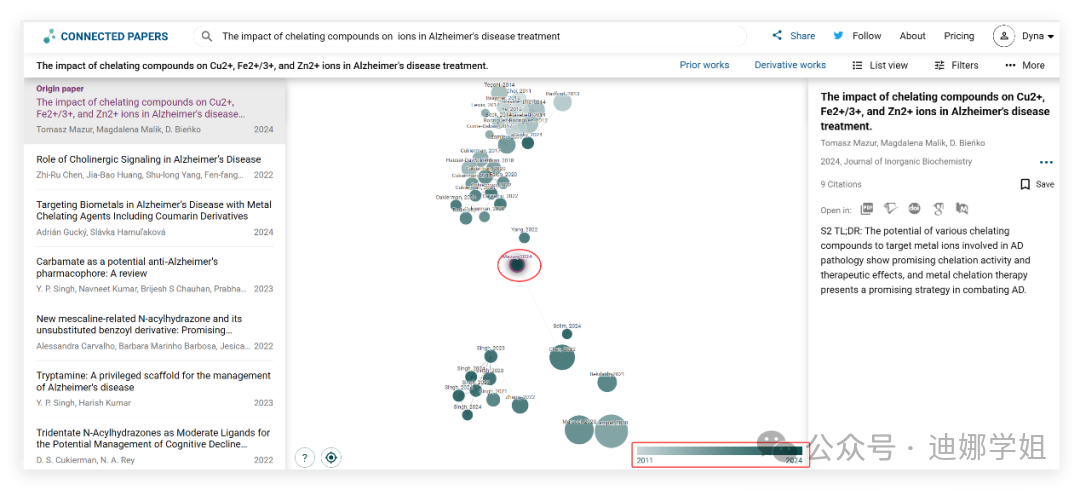
打开 Connected Papers 官网,将目标论文的标题粘贴进去。一张完整的可视化知识图谱就展现在我们眼前了: 
图片

中央红色外圈的就是种子论文,其他的是和它有引用关系或主题相关的论文。上方“Prior Works”,是该主题相关的早期研究,“Derivative Works”则是主题的延伸和最新的研究进展。

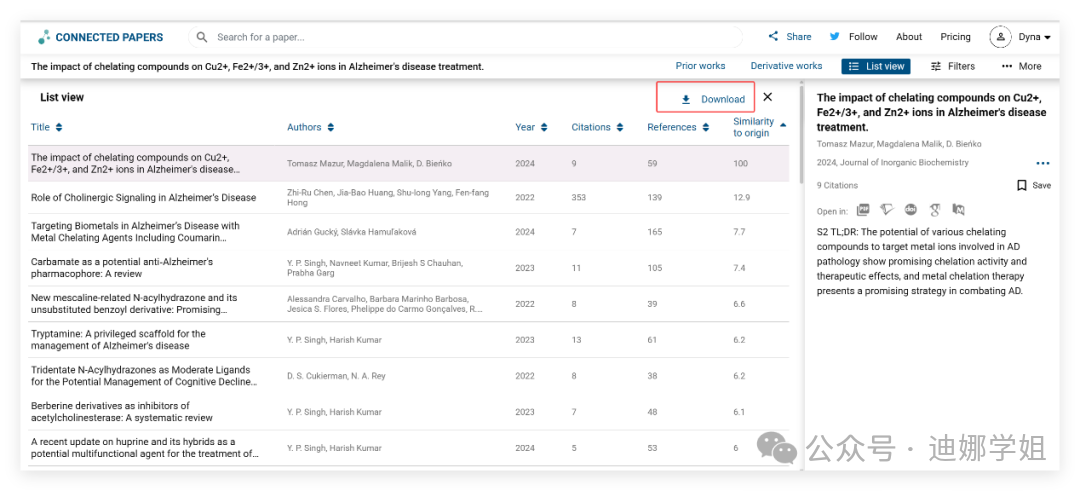
这样,关于该主题最相关的文献就有了,并且这些相关文献list都可以一键下载。
图片

下载的是一个文本格式文件,包括标题、作者、摘要,文章链接等关键信息。 

第二步:Gemini 2.5 Pro 从“地图”中挖掘“宝藏”

把这三个和“金属离子螯合剂与阿尔茨海默病(AD)的关系”最相关的核心文献列表(Related works,Prior works,Derivative works)下载后上传到Gemini 2.5 Pro。

你甚至可以把几篇关键全文PDF直接上传给 Gemini。

然后要求它整理领域的发展脉络,并给出可能的选题方向。

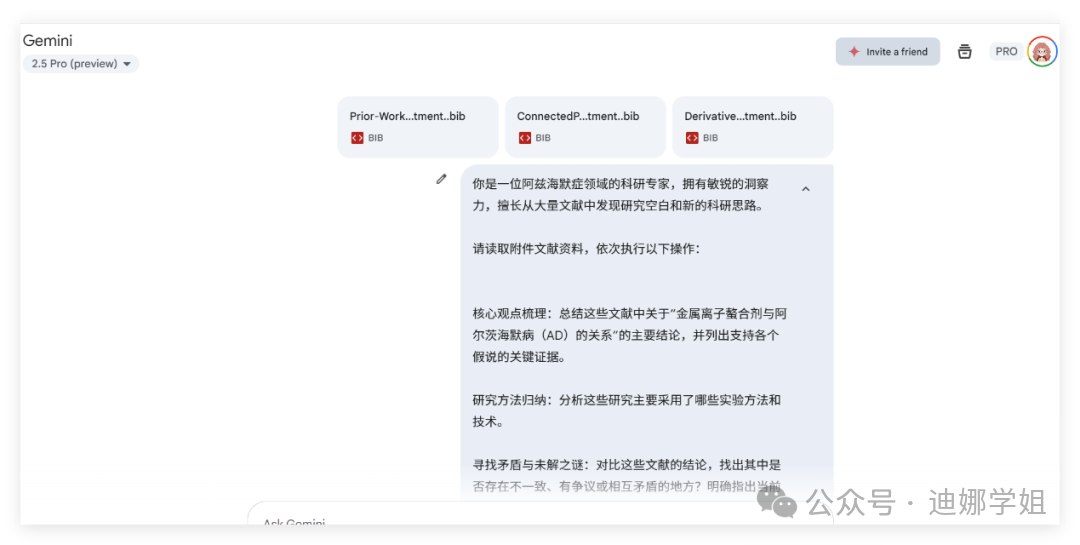
娜姐的Prompt模板(供参考):

你是一位阿兹海默症领域的科研专家,擅长从大量文献中发现研究空白。

请读取附件文献资料,依次执行以下操作:

1.核心观点梳理:总结这些文献中关于“金属离子螯合剂与阿尔茨海默病(AD)的关系”的主要结论,并列出支持各个假说的关键证据。

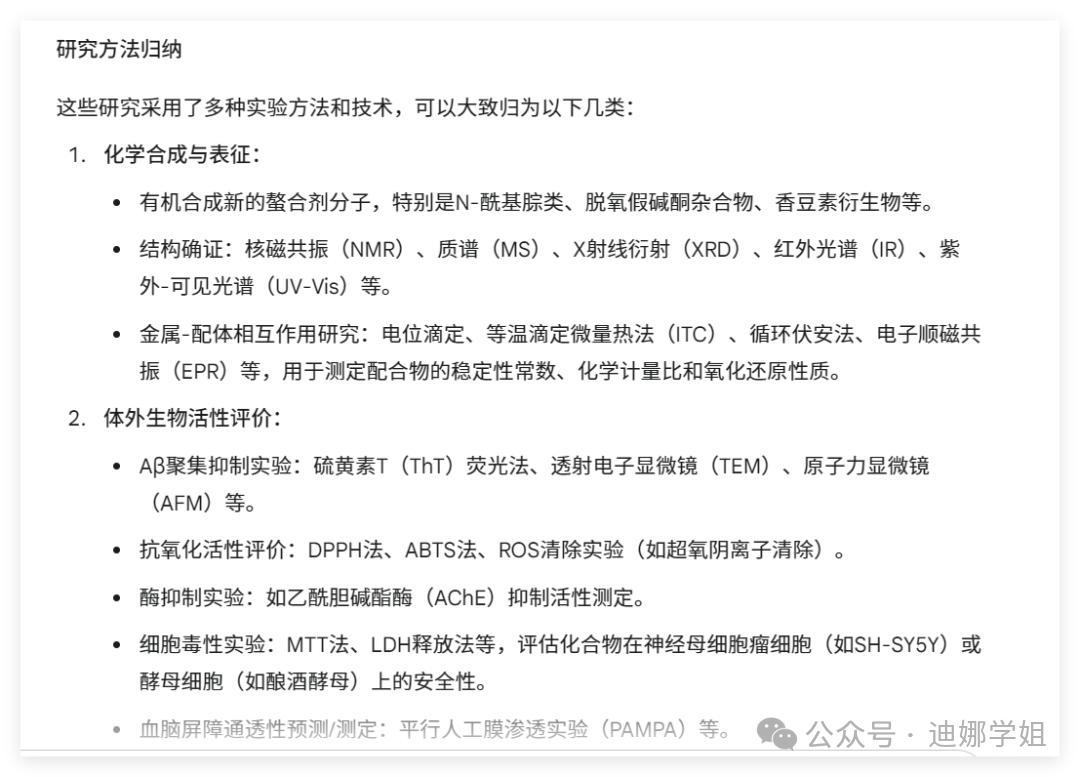
2.研究方法归纳:分析这些研究主要采用了哪些实验方法和技术。

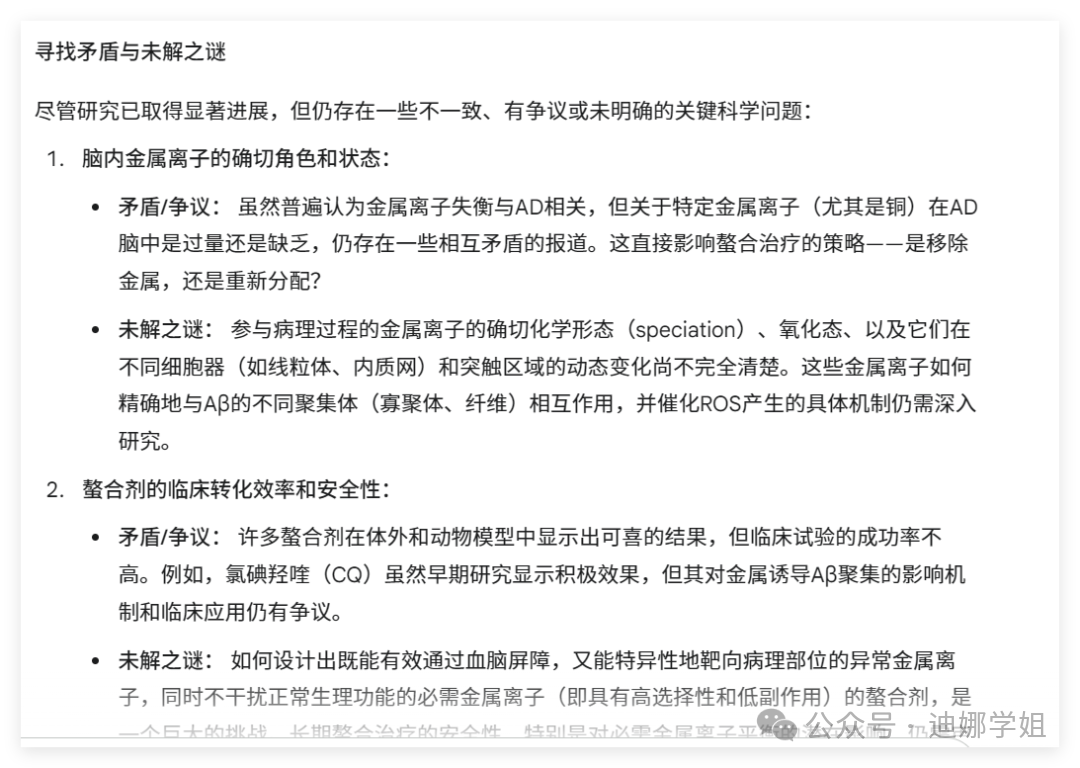
3.寻找矛盾与未解之谜:对比这些文献的结论,找出其中是否存在不一致、有争议或相互矛盾的观点?并指出当前领域还有哪些研究空白。

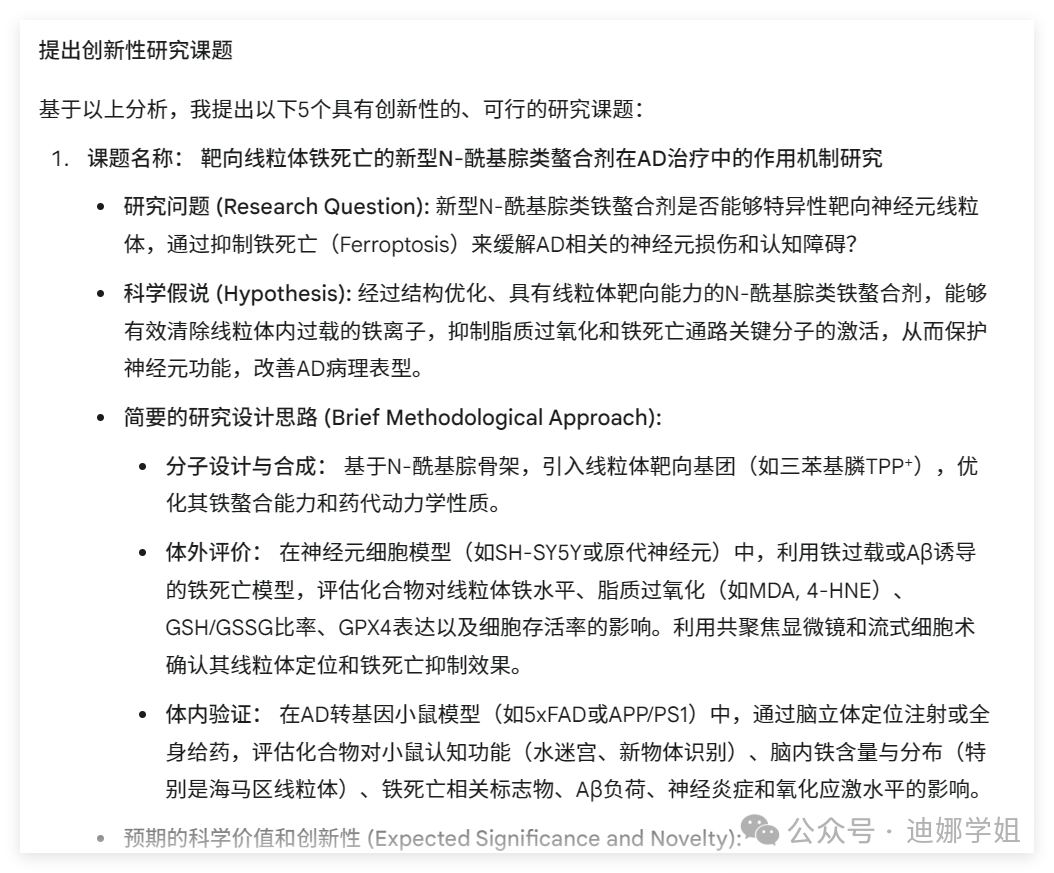
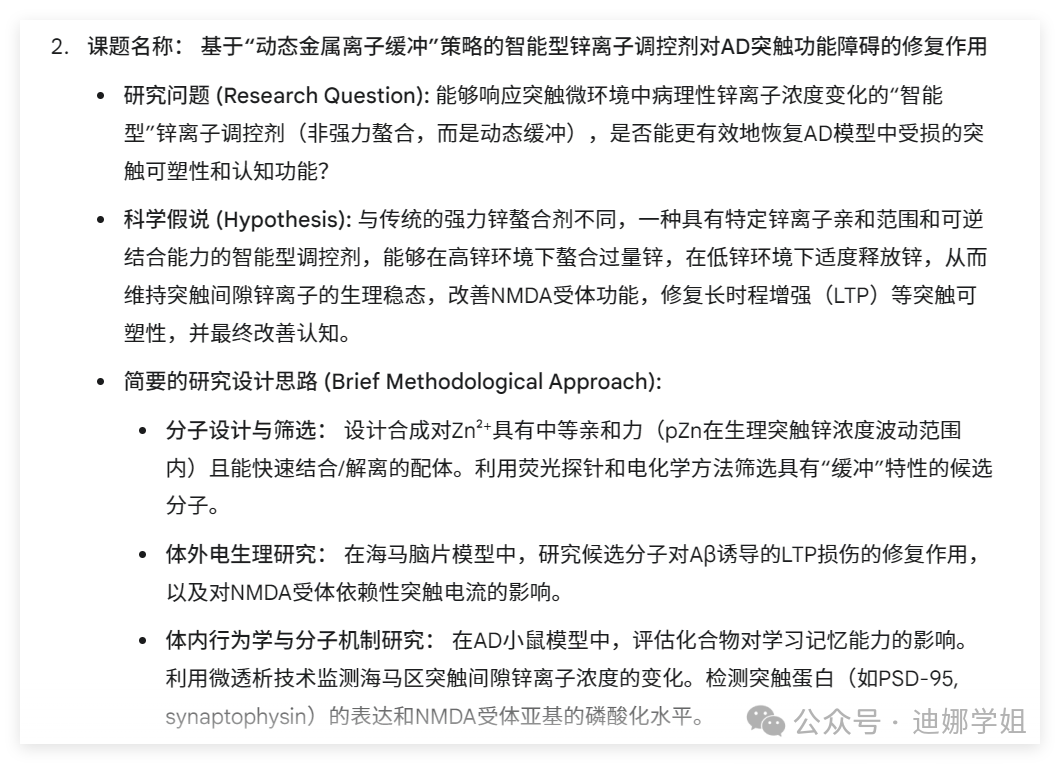
4.提出创新性研究课题:基于以上的分析,请你提出 3-5 个具有创新性的、可行的研究课题。每个课题需要包括: 

研究问题

科学假说

简要的研究设计思路

预期的科学价值和创新性
图片

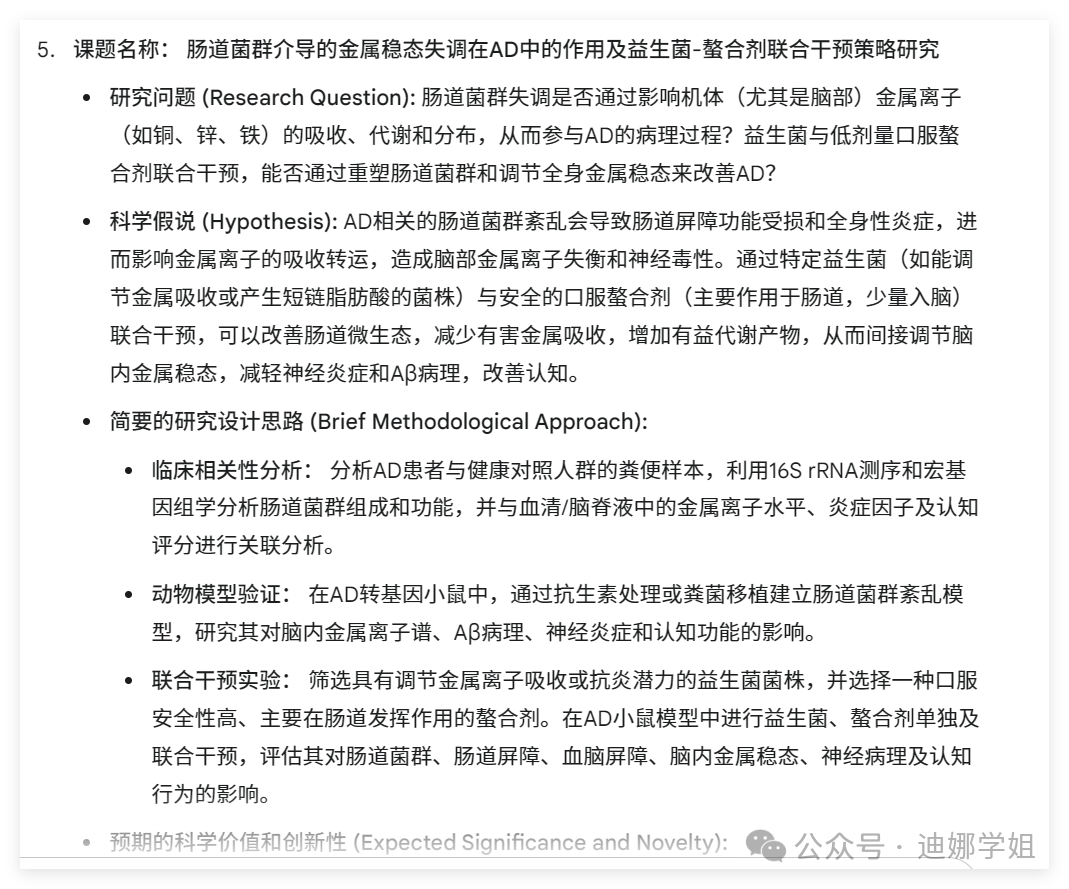
Gemini 2.5 pro在读取相关文献资料后,会依次总结领域内主要进展、用到的主要研究方法、研究空白和可能的选题思路。
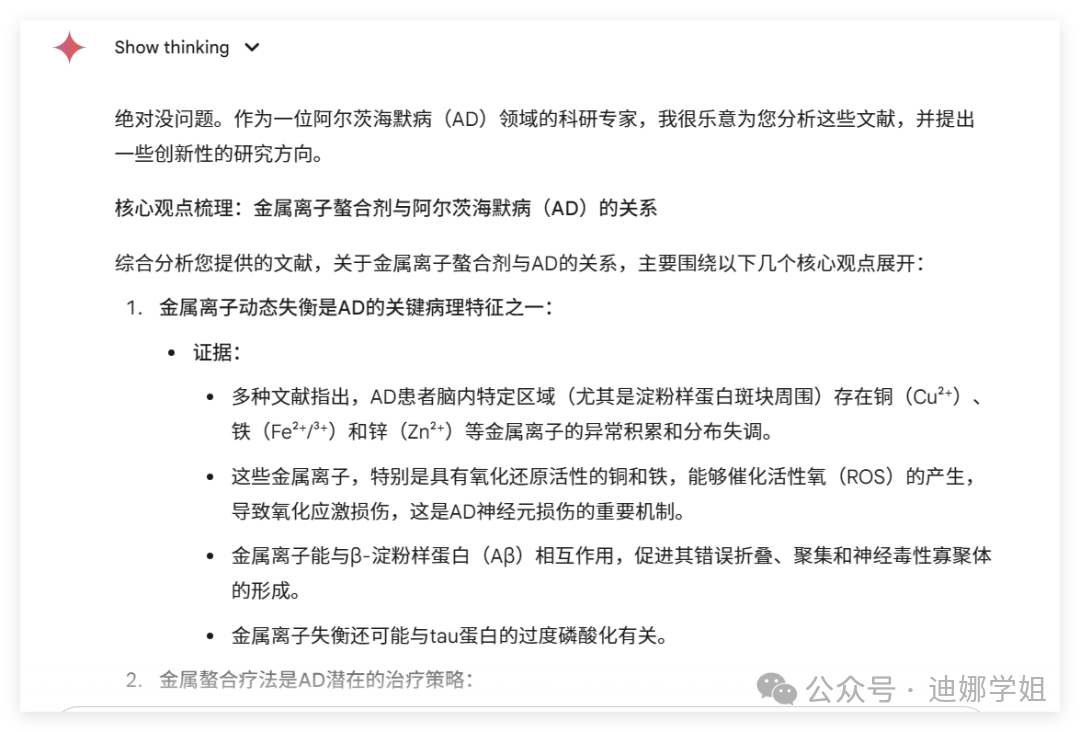
图片

图片

图片

图片

图片

图片

选题推荐还是很贴合主题,思路也很详细。

这个组合的好处在于,对该领域相关文献的精准、全面的分析,进而给出最精准的选题建议。

回顾整个流程,Connected Papers + Gemini 2.5 Pro 这个组合的好处在于,它完美地模拟并强化了一位科学家的工作流:

  • 从宏观到微观:先用 Connected Papers 鸟瞰整个领域,建立宏观认知,再用 Gemini 深入文献肌理,进行微观辨析。

  • 精准与智能的结合:Connected Papers 保证了我们输入信息的“信噪比”,确保喂给大模型的都是高质量的核心文献;Gemini 2.5 Pro 则提供了强大的“算力”,能从这些高质量信息中榨取出深刻的洞见。

  • 效率的指数级提升:过去可能需要几周才能完成的“文献调研-选题”过程,现在可能只需要一个下午。

<think> 我们正在讨论OSPF路由表,用户询问路由表中出现"ip + is directly connected"的含义。 根据引用[3]:在思科路由器上,`show ip route`命令显示路由表,其中包含直连路由(connected)、OSPF路由等。 在路由表中,"directly connected"表示直连路由,即路由器直接连接的子网路由,不需要通过路由协议学习。 但是,用户特别提到OSPF路由表中出现这个条目,这似乎有些矛盾,因为OSPF路由表通常显示通过OSPF学习到的路由。 我们需要澄清: 1. OSPF路由表本身可能不直接显示"directly connected",但整个路由表(通过`show ip route`显示)包含多种路由来源。 2. 在`show ip route`的输出中,直连路由用"C"或"connected"标记,而OSPF路由则用"O"标记(对于OSPF区域内的路由)或"O IA"(对于区域间路由)等。 因此,用户可能是在查看整个路由表时看到了直连路由条目,同时也有OSPF路由条目。 此外,引用[1]提到,在OSPF配置中,使用`network`命令将接口通告进OSPF进程,这样该接口的直连网络就会被OSPF发布出去,成为OSPF路由。 所以,一个接口的直连网络在路由表中显示为直连(directly connected),同时如果该网络被通告进OSPF,那么其他路由器也会通过OSPF学习到这个网络(但不会标记为直连,而是标记为OSPF路由)。 总结: 在路由表中,标记为"directly connected"的路由是直连路由,与OSPF无关。但是,这些直连网络可以被OSPF协议发布,从而被其他路由器学习到。 如果用户在OSPF路由表(例如使用`show ip route ospf`)中看到直连路由的条目,这是不可能的。因为OSPF路由表只显示通过OSPF学习到的路由。 因此,用户可能混淆了整体路由表和OSPF路由表。 根据引用[3]中的示例,在`show ip route`的输出中,可以看到不同协议的路由,其中直连路由会明确标记为"connected"。 另外,引用[4]提到,在OSPF配置中,通过`redistribute connected`可以重分发直连路由,这样其他路由器就能通过OSPF学到这些直连路由。但此时在其他路由器的路由表中,这些路由会标记为OSPF路由(例如"O"或"O E2"等),而不是直连。 所以,用户的问题可能是:在路由表中看到"ip + is directly connected"条目的含义。 回答: 1. "directly connected"表示该路由是直连路由,即该路由器的某个接口直接连接的网络。 2. 该路由条目由路由器自动生成,不需要路由协议。 3. 在OSPF中,如果想要让其他路由器也知道这个直连网络,需要将该网络通告进OSPF(通过`network`命令)或者重分发直连路由(通过`redistribute connected`)。 因此,在路由表中出现"ip + is directly connected"是正常的直连路由条目,与OSPF协议本身无关。 但是,如果用户是在查看OSPF数据库或其他OSPF特定信息时看到,那可能是个误解。因为OSPF数据库(如LSA)会包含直连网络的信息(如果被通告),但在路由表中,直连路由和OSPF路由是分开的。 所以,我们这样回答用户: 在路由表中,"ip + is directly connected"表示该IP网络是此路由器直接连接的,即该网络连接在路由器的某个接口上,路由器自动获知该路由。这与OSPF协议无关,是直连路由的标记。如果该直连网络被配置在OSPF的`network`命令中,那么该网络会被OSPF协议通告给其他路由器,此时其他路由器会通过OSPF学到该网络,并在它们的路由表中标记为OSPF路由(例如以'O'开头)。 同时,我们可以参考引用[3]中的描述:在`show ip route`的输出中,直连路由会标记为"connected"(在代码示例中注释为“直连”)。 因此,我们给出以下回答: </think>在OSPF路由表中出现"IP地址 + is directly connected"条目表示该IP网络是路由器**直连的本地网络**,而非通过OSPF协议学习到的路由。以下是详细解释: ### 含义说明 1. **直连路由(Directly Connected Route)** - 当路由器接口配置IP地址并处于`up/up`状态时,会自动生成该接口所属网段的路由条目。 - 标记为`directly connected`,例如: ``` 192.168.1.0/24 is directly connected, GigabitEthernet0/0 ``` - 此类路由**优先级最高**(AD=0),无需OSPF动态学习[^3][^4]。 2. **与OSPF路由的区别** - OSPF学习到的路由标记为`O`(区域内路由)或`O IA`(区域间路由),例如: ``` O 10.1.2.0/24 [110/20] via 192.168.1.1, 00:01:30, GigabitEthernet0/1 ``` - 直连路由**不会自动加入OSPF通告**,需通过`network`命令或重分发(redistribution)发布[^1][^4]。 --- ### 相关场景分析 1. **未启用OSPF通告** - 若直连网段未配置在OSPF的`network`命令中,其他路由器无法通过OSPF学习到此路由。 - 解决方案:添加配置,例如: ```bash router ospf 1 network 192.168.1.0 0.0.0.255 area 0 # 通告直连网段 ``` 2. **路由表混合显示** - 使用`show ip route`命令会显示**所有路由来源**(直连/OSPF/静态等)[^3]。 - OSPF专属路由需用`show ip route ospf`过滤查看。 3. **重分发直连路由** - 若需将直连网段通过OSPF通告给其他路由器,需启用重分发: ```bash router ospf 1 redistribute connected # 将直连路由注入OSPF ``` --- ### 配置验证步骤 1. 检查接口状态: ```bash show interfaces GigabitEthernet0/0 # 确认接口IP及状态 ``` 2. 查看路由表来源: ```bash show ip route 192.168.1.0 # 验证路由类型 ``` 3. 确认OSPF配置: ```bash show running-config | section ospf # 检查network/redistribute命令 ``` > ⚠️ **注意**:直连路由是本地接口的直通路径,OSPF路由是动态学习的路径,两者在路由表中共存是正常现象[^3][^4]。
评论
添加红包

请填写红包祝福语或标题

红包个数最小为10个

红包金额最低5元

当前余额3.43前往充值 >
需支付:10.00
成就一亿技术人!
领取后你会自动成为博主和红包主的粉丝 规则
hope_wisdom
发出的红包
实付
使用余额支付
点击重新获取
扫码支付
钱包余额 0

抵扣说明:

1.余额是钱包充值的虚拟货币,按照1:1的比例进行支付金额的抵扣。
2.余额无法直接购买下载,可以购买VIP、付费专栏及课程。

余额充值