



 本文详细介绍了在Windows10环境下,如何使用AndroidStudio3.6.1集成Git进行版本控制,包括下载安装Git客户端、配置Git、安装Gitee插件、登录账号、创建及上传项目至Gitee仓库的全过程。
环境: Windows 10平台 Android Studio3.6.1
一、下载安装git客户端
https://git-scm.com/download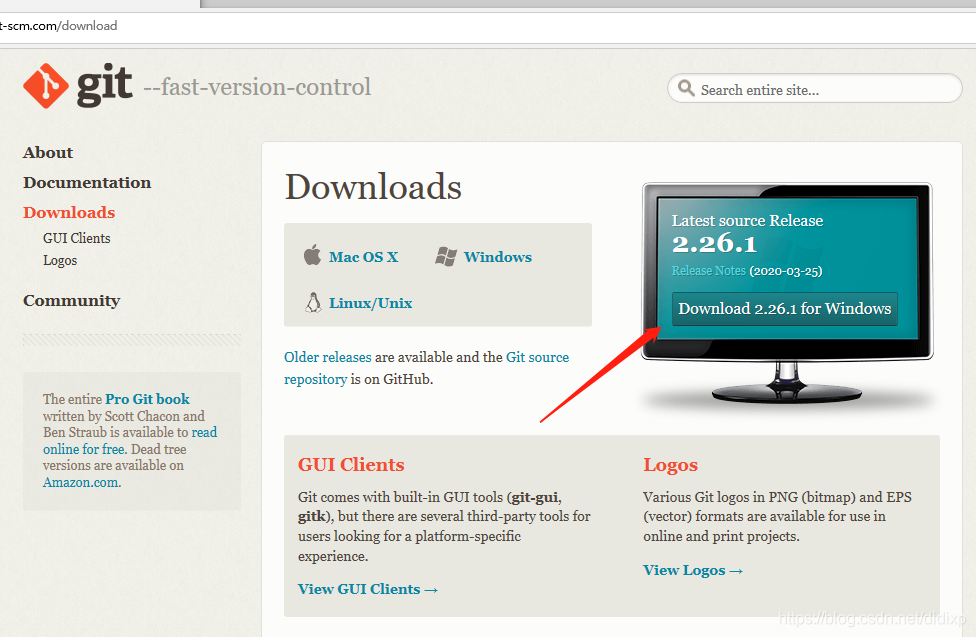 下载Windows版本
安装部分是一路next下去的,关于各种选项的内容可以参考这篇 https://blog.youkuaiyun.com/chinarcsdn/article/details/83353562
二、在Android Studio中配置Git
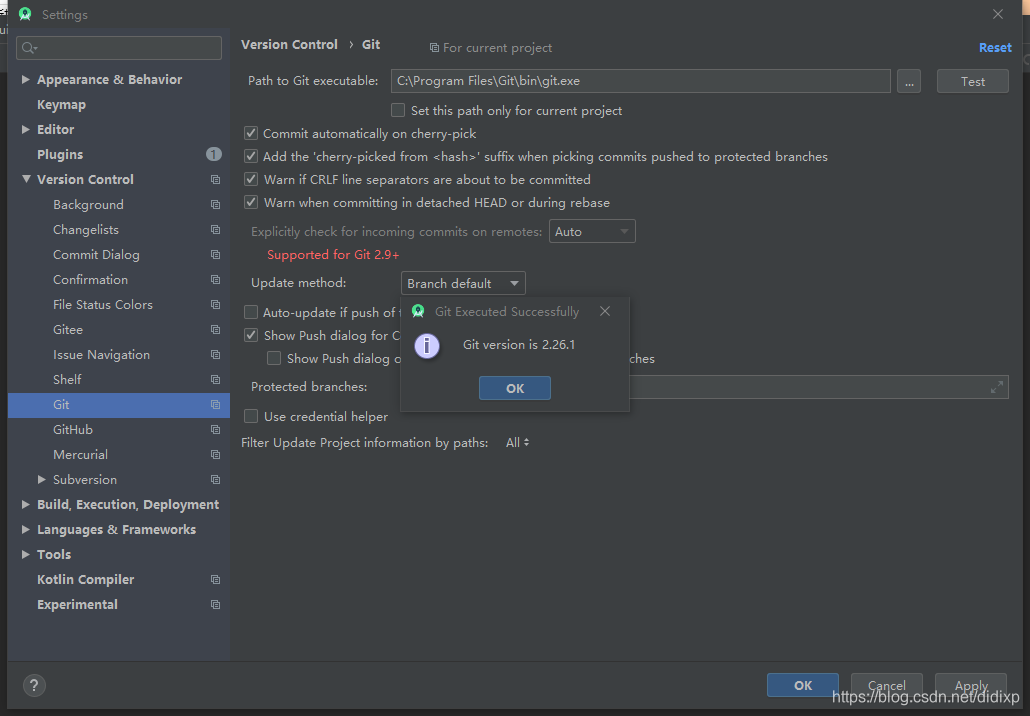
在菜单中选择File->Settings-Version Control->Git 在这个位置中选择刚刚安装Git目录,并且找到git.exe,点击“Test”按钮后会有成功提示
三、下载并安装Gitee插件
在菜单中选择File->Settings-Plugins
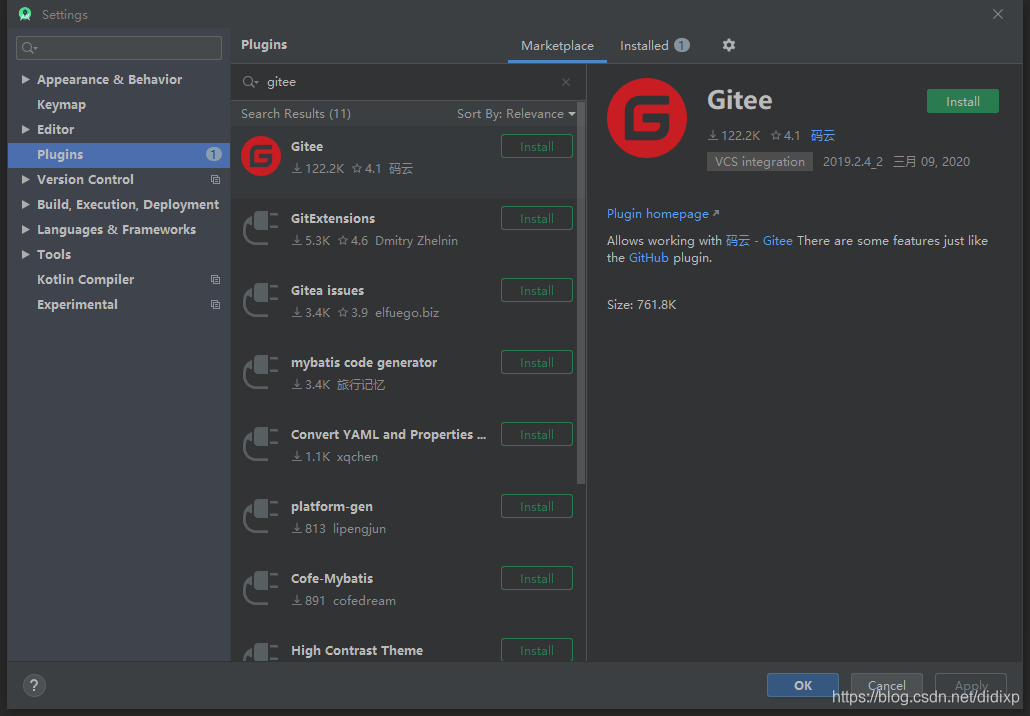
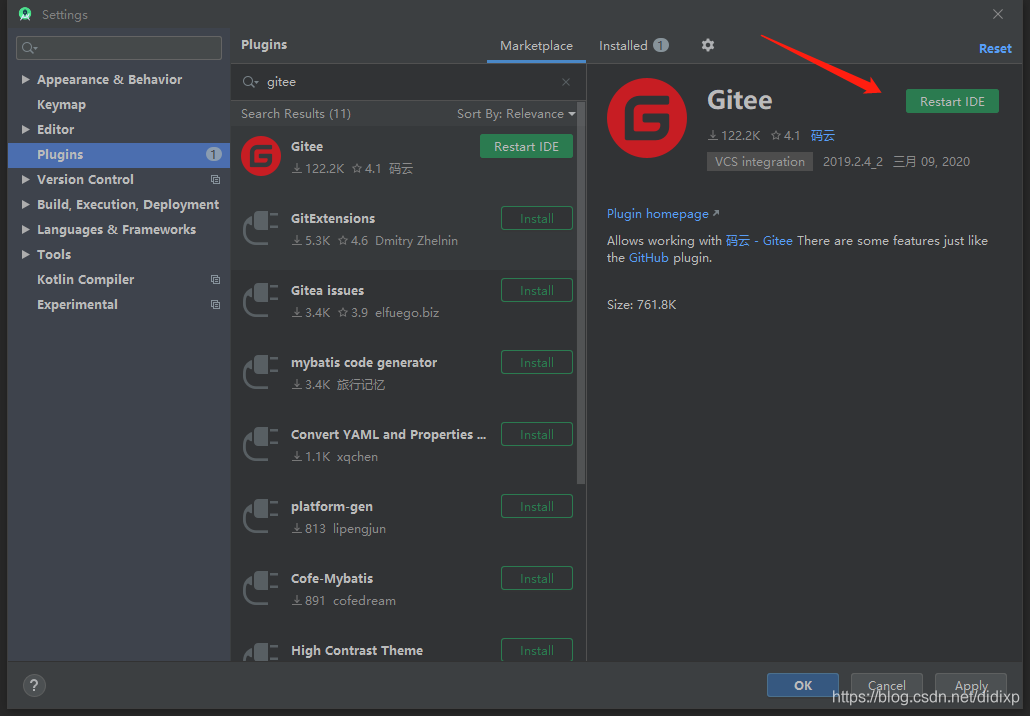
下载完成后,重启生效。
三、登录账号
在菜单中选择File->Settings-Version Control->Gitee 点“+”号添加登录用户
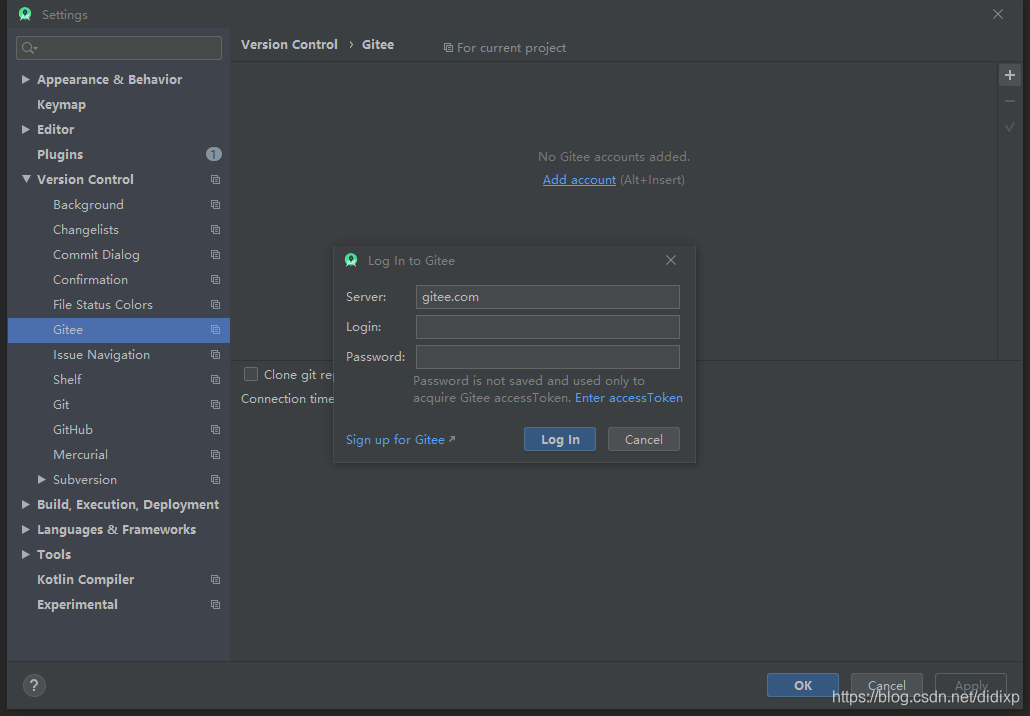
登录成功后会显示你的账户信息, 然后就可以down项目了。
四、创建项目
如果gitee已创建好项目请跳过此步
打开要上传的项目,在菜单中选择VCS->Import into Version Control->Share Project on gitee
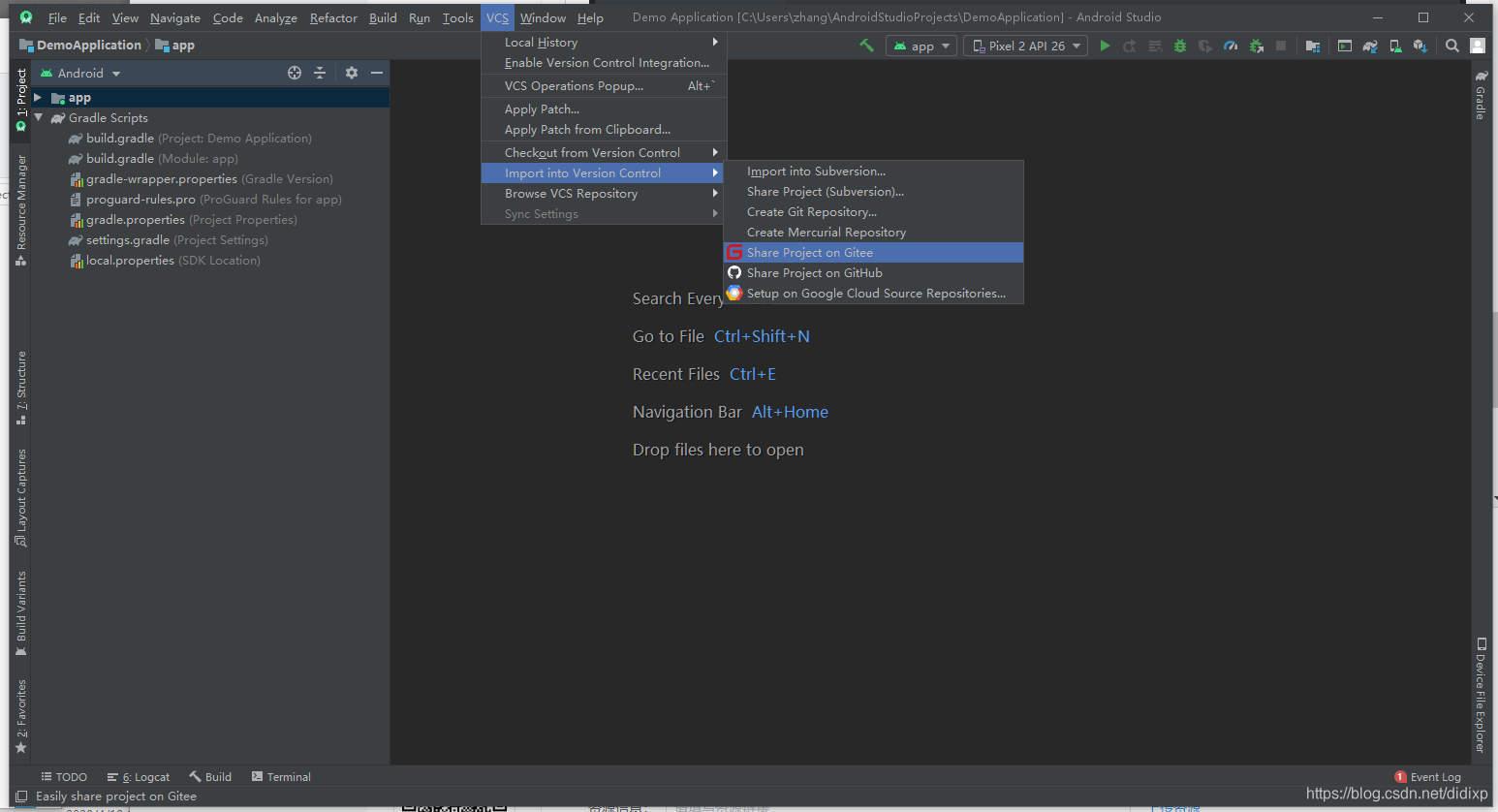
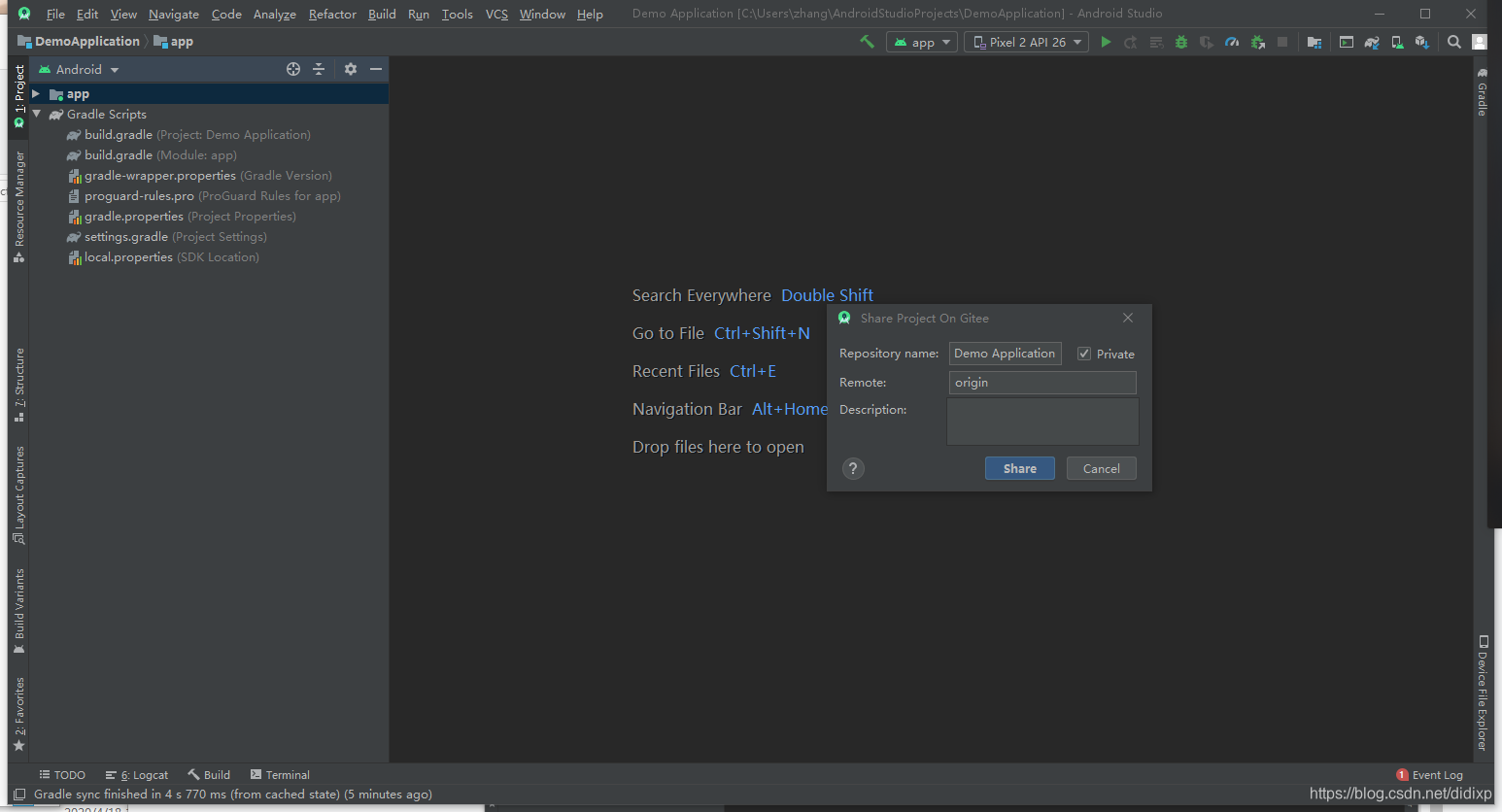
这步操作会将当前项目上传至Gitee仓库,首先给你的仓库输入一个名字,Private复选框可以创建为私有仓库,点击share后开始跳入新页面,选要上传点击add(我直接点的add)。
完成后可以看到toolbar上多了git的操作按钮。
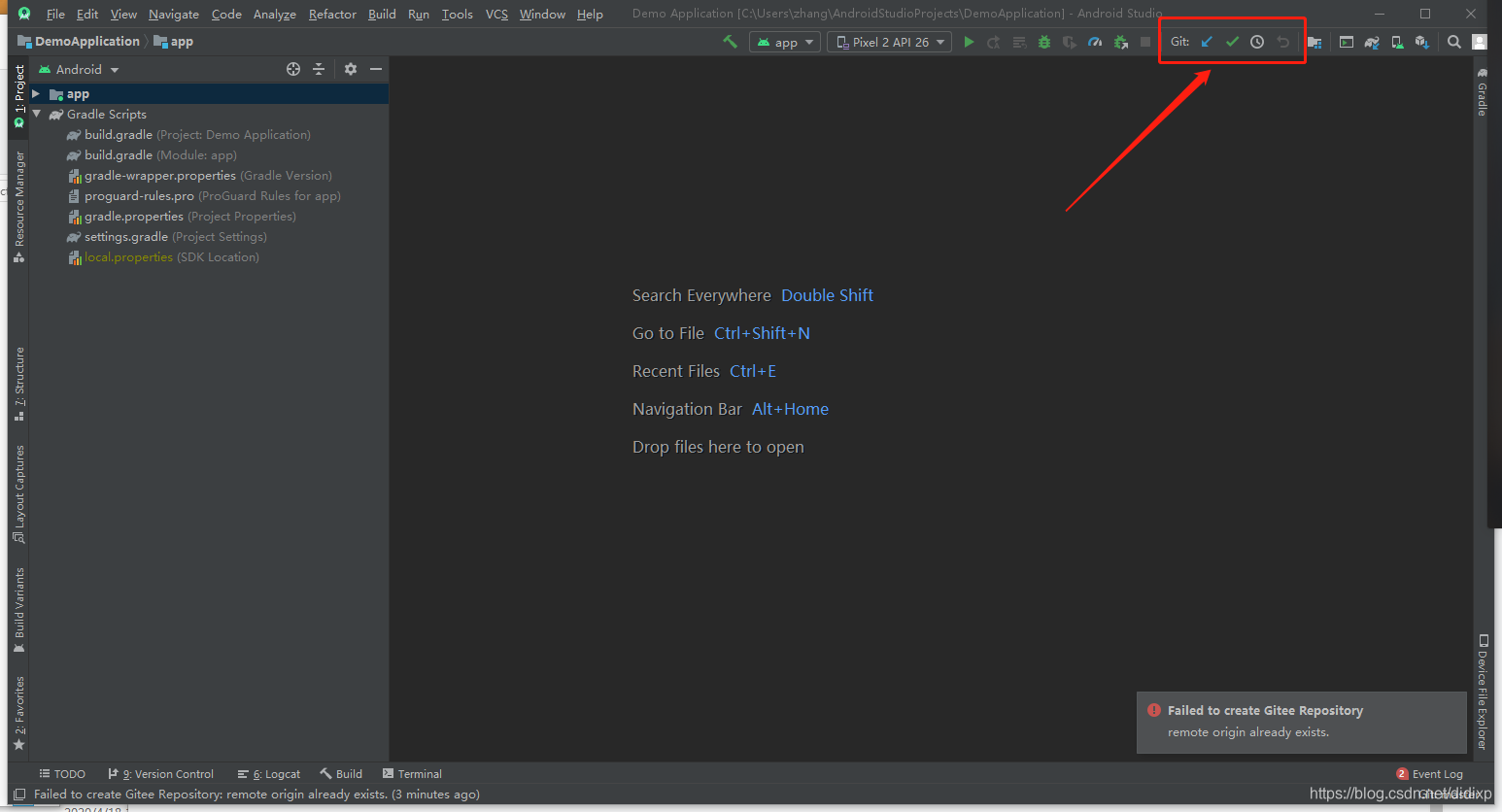
如果提示一个创建失败“remote origin already exists”,说明此时代码还在本地,重新push上去就可以了。
在菜单中选择VCS->Git->Push,在弹出对话框中点击push完成上传。
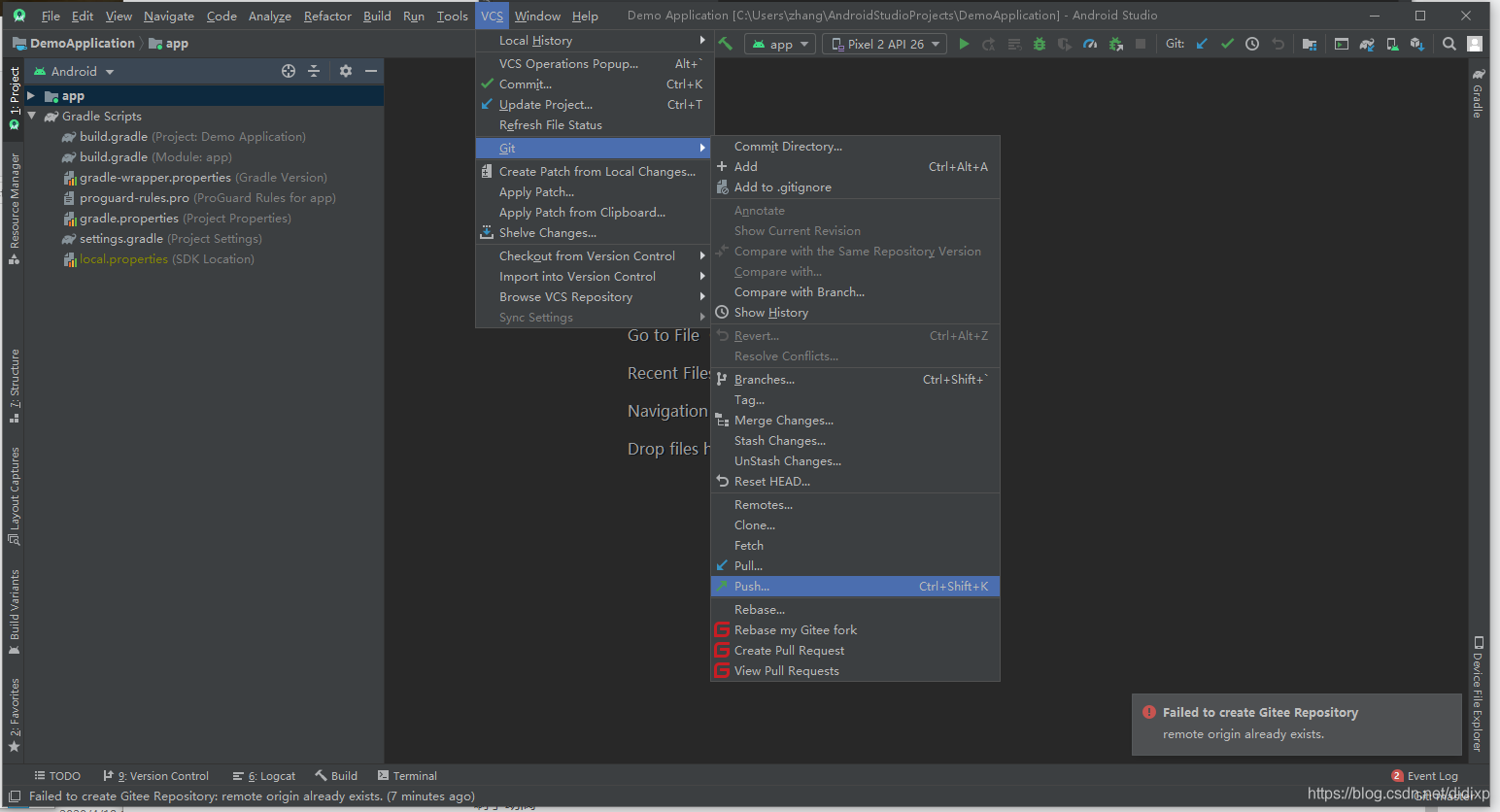
此时再访问gitee中的项目页面,发现项目已经上传。
五、CheckOut项目
在菜单中选择File->New->Project from Version Control...->Git
URL栏会显示你所有的项目
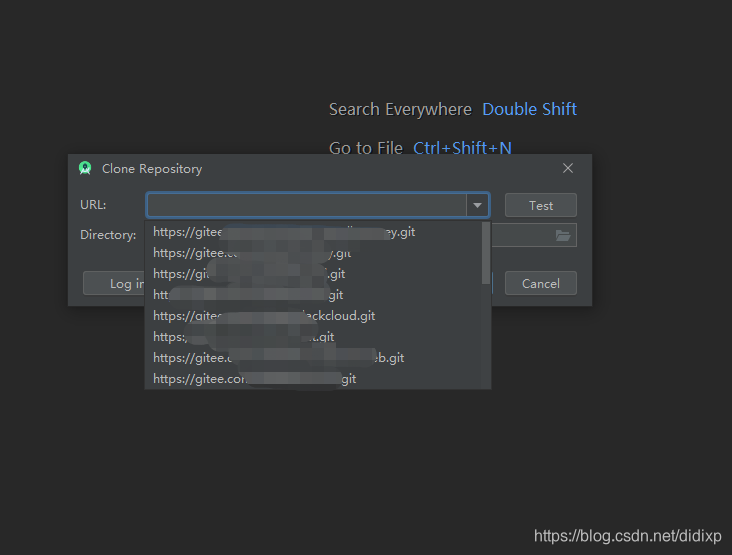
选择一个项目,点击Clone后,会将项目Check out到本地。
之后所有的Git仓库操作都可以在菜单VCS->Git下完成。
完。





 扫一扫
扫一扫


 7699
7699


 到【灌水乐园】发言




