


严格意义来说,Intel 9代处理器可以说是最后一代原生支持Windows 7的处理器。从Intel 6代处理器开始,Intel便不再集成USB 3.0驱动,这使得用户在安装Windows 7时不得不通过注入USB原生驱动的方式来实现兼容。然而,到了Intel 8代处理器,官方已经不提供原生的USB3.0驱动,网上便就出现了魔改的支持Intel 8代cpu的魔改USB3.0驱动。到了Intel 9代处理器,官方又重新实现了对Windows 7的原生支持,用户可通过官网下载到原生支持Win7的usb3.0驱动,这一变化无疑为Windows 7用户带来了极大的便利。从Intel 10代处理器开始能安装Win7的基本也就是魔改的驱动了。
上面提到的原生支持Win7是指什么?魔改驱动又是指的哪些驱动呢?针对这个话题我们深入探讨一下。
关于Win7原生支持的驱动和魔改驱动由来
USB3.x驱动原生支持到魔改支持说明:从Intel 6代处理器开始,Intel便不再集成USB 3.0驱动,这使得用户在安装Windows 7时不得不通过注入USB原生驱动的方式来实现兼容。而支持原生USB3.x驱动的主板或CPU为intel 6代、7代、9代,也就是最后一代原生支持usb3.x驱动主板是B365(可搭配8代和9代处理器)。在至于其它的像8代、10代、11代、12代、13代、14代支持Win7系统的USB3.X驱动,都是魔改后的驱动,通过工具集成到Win7中或是通过安装时注入系统中。
集显驱动原生支持到魔改支持说明:在集显驱动的话,严格来说最后一代支持Win7集显的原生驱动是Intel 7代处理器,到了Intel 8代处理器(B360主板时代)就开始不支持Win7的集显驱动了。其它的像8代、9代以及部分支持10代集显的驱动均为魔改驱动。
网卡驱动原生支持到魔改支持说明:目前Intel 10代及以后的处理器,网卡驱动基本都是魔改的。像I219-v/lm网卡目前原生的只支持1-7版本,7之后的版本需要通过小兵PE更新BGE固件来解决。像Intel i225-v/i226-v驱动原生也不支持Win7,也是魔改的驱动。目前无线网卡驱动从Intel 8代处理器后Win7基本不支持。
注:以上几个驱动是直接影响Win7使用的,像主板驱动缺少对使用影响来说很小。Intel 8代处理器后,笔记本的触摸板和无线网卡驱动目前无法支持。
原生支持和魔改驱动分别什么意思呢?
原生支持:原生支持指主板或CPU在安装Win7时,可到官网下载原生的usb3.x或集显驱动,无需任何第三方改造、魔改的驱动。原生支持但并非是指Win7系统中是否集成这些驱动。
魔改驱动:简单说就是对官方不支持的驱动,通过修改驱动程序的核心文件、适配规则或借助工具注入,让原本不兼容的驱动 “强行适配” 目标硬件和系统,本质是民间 / 第三方的 “非官方适配改造”。
讲到这里,我们差不多知道了原生支持Win7的主板了,下面我们来讲下关于b365主板搭配9代处理器安装Win7的步骤和注意事项。
b365主板搭配8/9代CPU安装Win7指南及注意事项:条件与解决方案
1、BIOS设置:关闭安全启动(Secure Boot)及开启CSM兼容模式
关闭安全启动:主板默认启用安全启动,会阻止未签名的Win7系统启动。需进入BIOS(通常按F2/Del键),在"Security"或"Boot"选项卡中关闭该功能。注:部分镜像己适配安全启动,可以在不关闭安全启动情况下直接安装Win7,这个提前是在UEFI模式安装Win7时不勾选卡LOGO方案,采用bios开启csm的情况方案可行。
设置传统模式及开启CSM兼容模式:通常情况下搭配9代处理器的b365主板都支持LEGACY传统模式,并开启CSM兼容模式,采用Legacy+MBR方式安装成功率更高。当主板不支持Legacy模式情况,可以采用UEFI+GPT方式安装,但需要开启CSM兼容模式。
更改硬盘模式:Win7目前只支持在IDE和AHCI模式下安装,部分主板采用RAID模式的,需要手动更改AHCI模式再安装。
2、U盘准备及工具选择:
U盘准备:准备一个至少16GB容量的U盘,使用支持传统引导方式(Legacy)和UEFI引导方式的PE工具制作U盘启动盘。
工具选择:应当选择一款支持注入usb3.x及nvme驱动的U盘安装工具,注入所需的USB 3.0和NVMe驱动到系统安装文件中。原生Win7缺少相应的驱动。小兵PE里面“小兵系统安装”工具支持原版win7注入usb3.x以及nvme驱动,解决安装win7蓝屏0x0000007b及usb键盘鼠标无法使用问题。
3、独立显卡驱动支持情况:
NVIDIA显卡:
支持型号:GT 720、GT 1030、RTX 20/30系列(如RTX 3060);
不支持型号:RTX 40/50系列(如RTX 4090)无官方Win7驱动。
AMD显卡:
支持型号:RX 470、RX 5600 XT及以下;
不支持型号:RX 7000/8000系列(如RX 7900 XTX)。
4、UEFI安装卡LOGO情况
部分机器只支持UEFI模式的情况并且不支持开启csm兼容模式,b365主板搭配9代CPU采用UEFI安装win7也可能会出现卡LOGO的情况,可以采用小兵PE勾选"解决UEFI卡LOGO"选项。
b365主板搭配8/9代cpu安装win7相关步骤
准备工作:
1、准备16G左右的U盘制作U盘启动盘:制作小兵PE
2、准备win7镜像
b365主板搭配8/9代cpu安装win7系统bios设置步骤(装Win7重要一步)以华硕主板为例,其它主板方法一样,需要关闭安全启动及有独显的情况开启csm兼容模式:
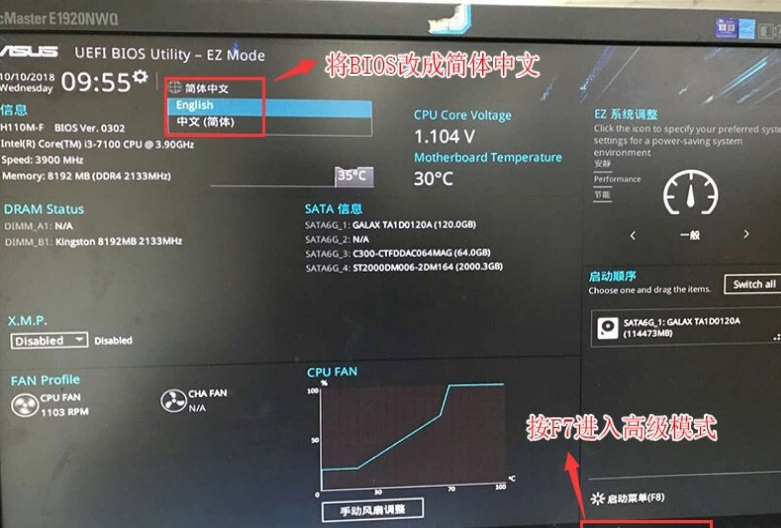
1、重启电脑按esc或f8进入BIOS设置,将bios改成简体中文,然后按F7进入高级模式,如下图所示;
2、进入高级模式后,按→方向键移动到"启动"选项,选择安全启动菜单,进入后将模式改成"标准"意思是"关闭安全启动",再将操作系统类型改成"其它操作系统",如下图所示;
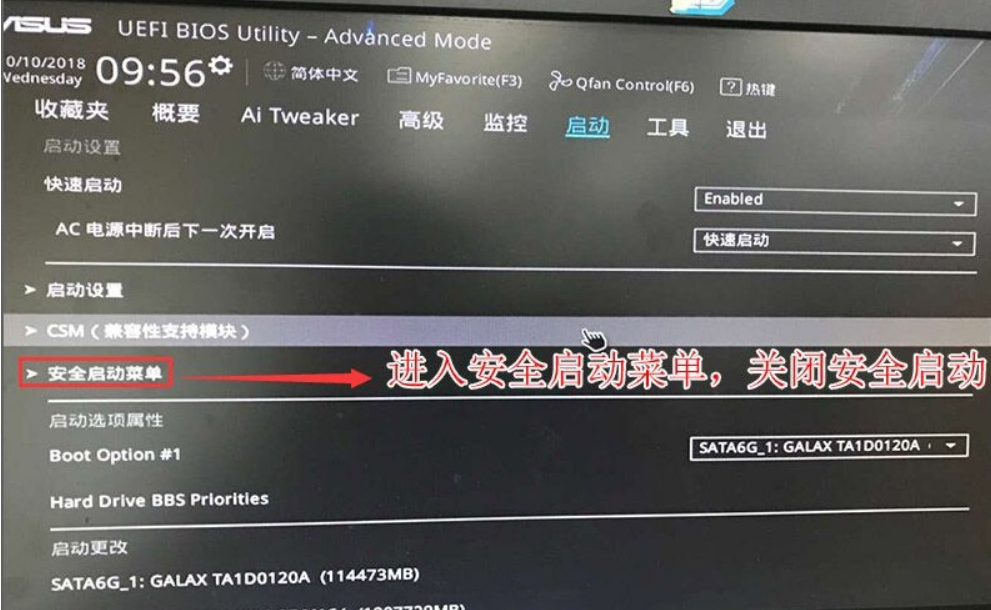
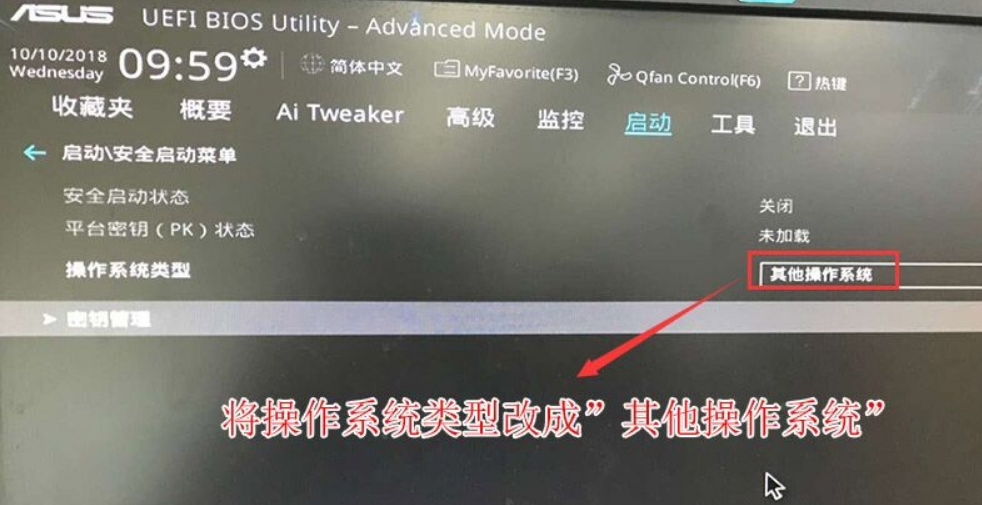
注:这里改为其它操作系统模式后,采用的分区为MBR分区进行安装。
3、再返回到"启动"的选项,把CSM由disabled改成enabled,开启兼容模式,如下图所示;
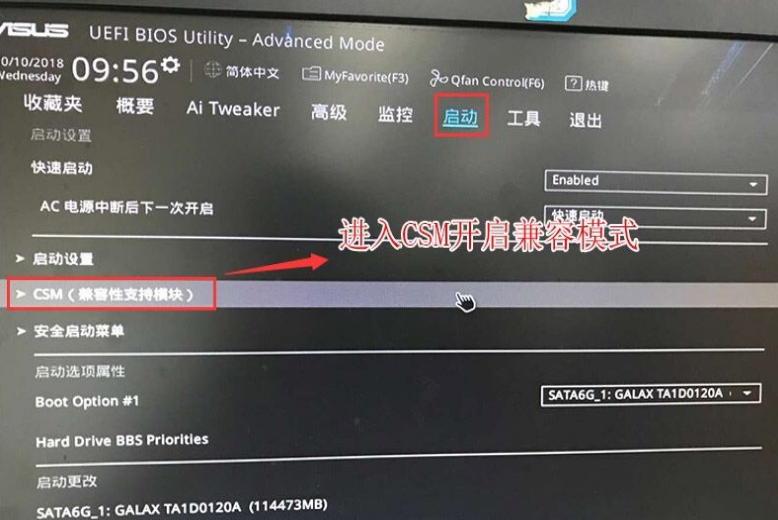
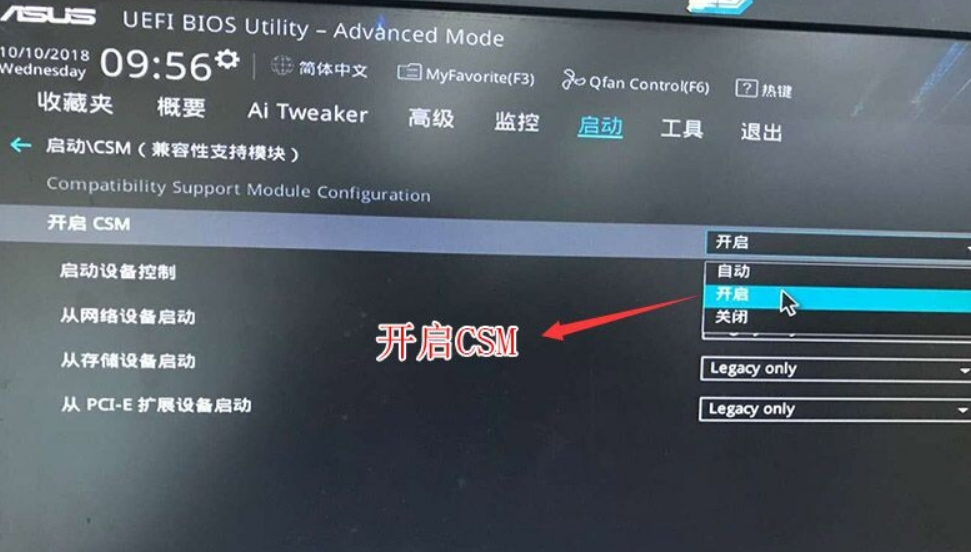
4,继续把boot option#1选项改为普通引导的,设置第一启动项为普通硬盘引导,如果采用的是uefi+gpt的就要选带Windwos Boot Manager的为UEFI引导分区,如果是legacy+mbr方式安装的,选择硬盘为第一启动,然后F10保存设置,如下图所示;
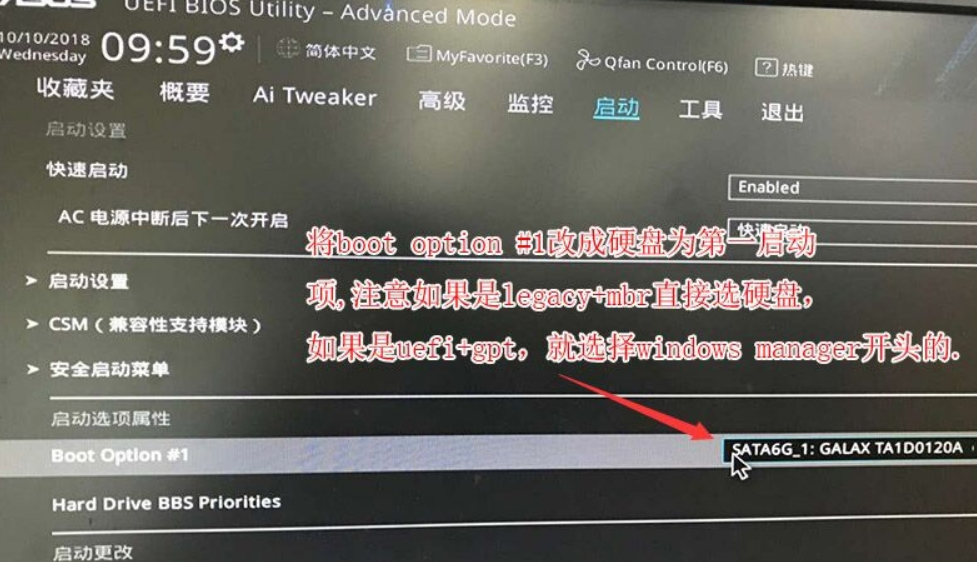
5,插入U盘启动盘,重启按ESC选择识别到U盘启动项,回车进入pe,如下图所示;
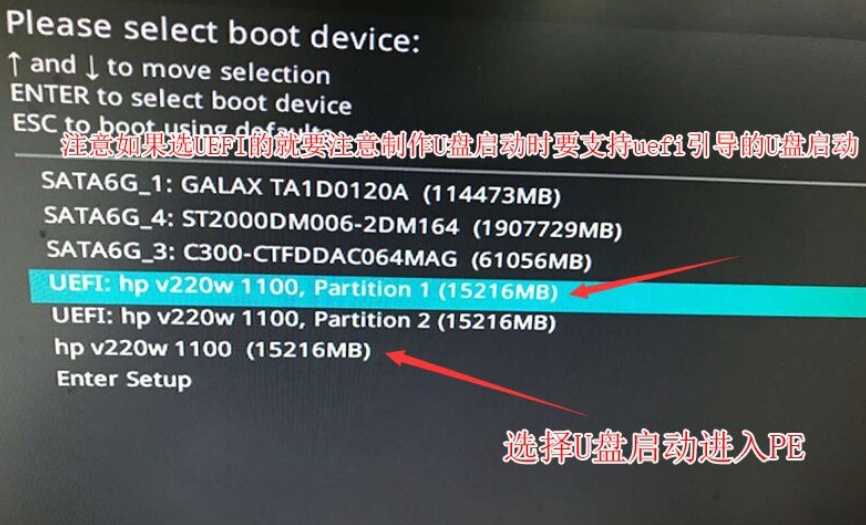
b365主板搭配8/9代cpu安装win7系统分区步骤:默认采用legacy引导,分类型采用MBR
1、选择U盘启动盘进入PE后,选择启动windows_11PE_64位进入pe(MBR方式启动时有菜单选择,uefi方式启动时自动进入win11pe),在桌面上运行DiskGenius分区工具,如下图所示;
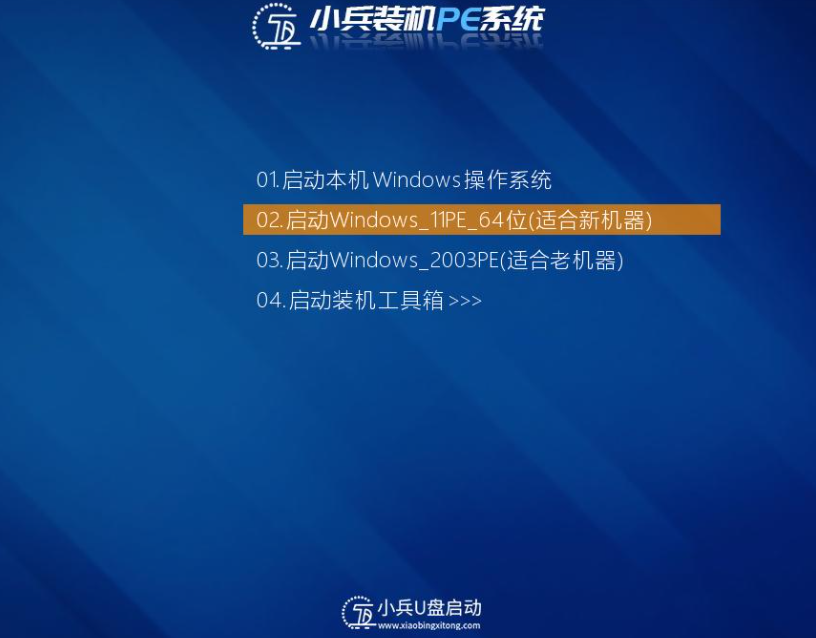
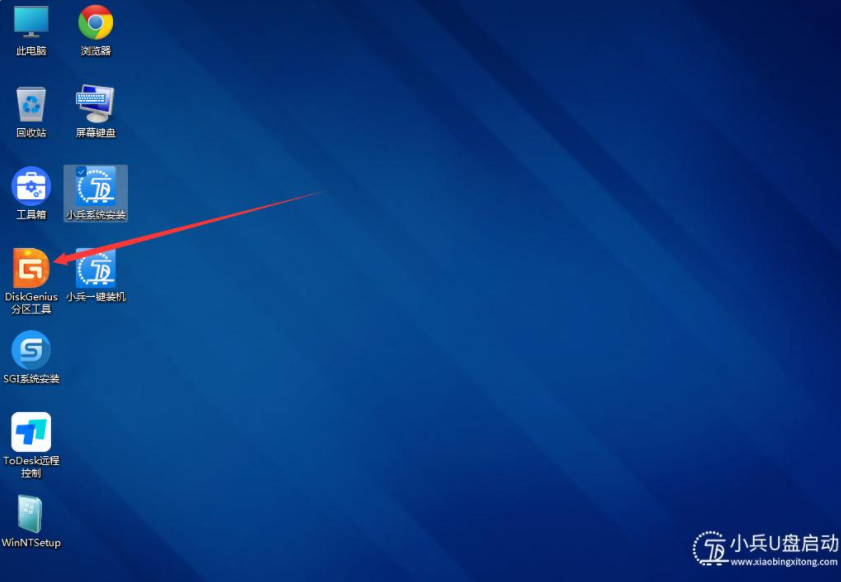
2、点击菜单栏的【硬盘】,选择【转换分区表类型为mbr格式】,也可以直接选择要分区的硬盘,点击上面【快速分区】,如下图;
注:1,如果当前硬盘己经分区且右键选择硬盘时“转换分区表类型为mbr格式”为灰色状态,说明当前己经是MBR分区,可以直接跳过此分区步骤。2,重新分区会导致数据丢失,请谨慎重新分区。
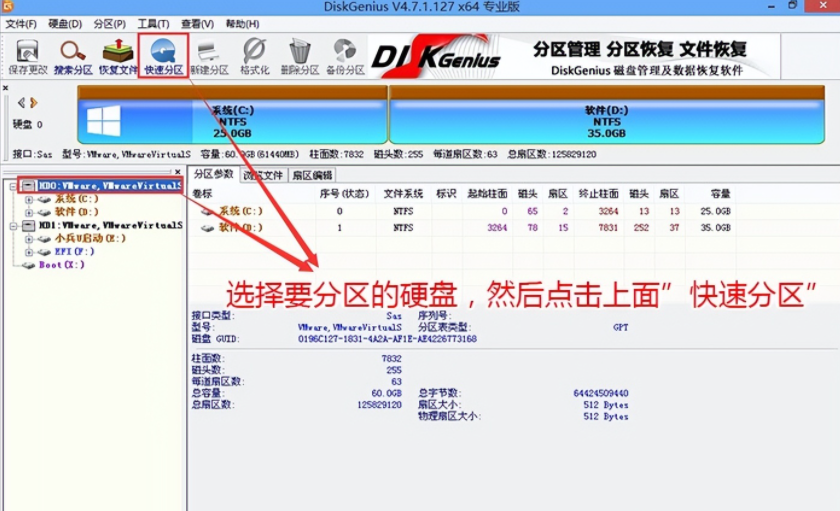
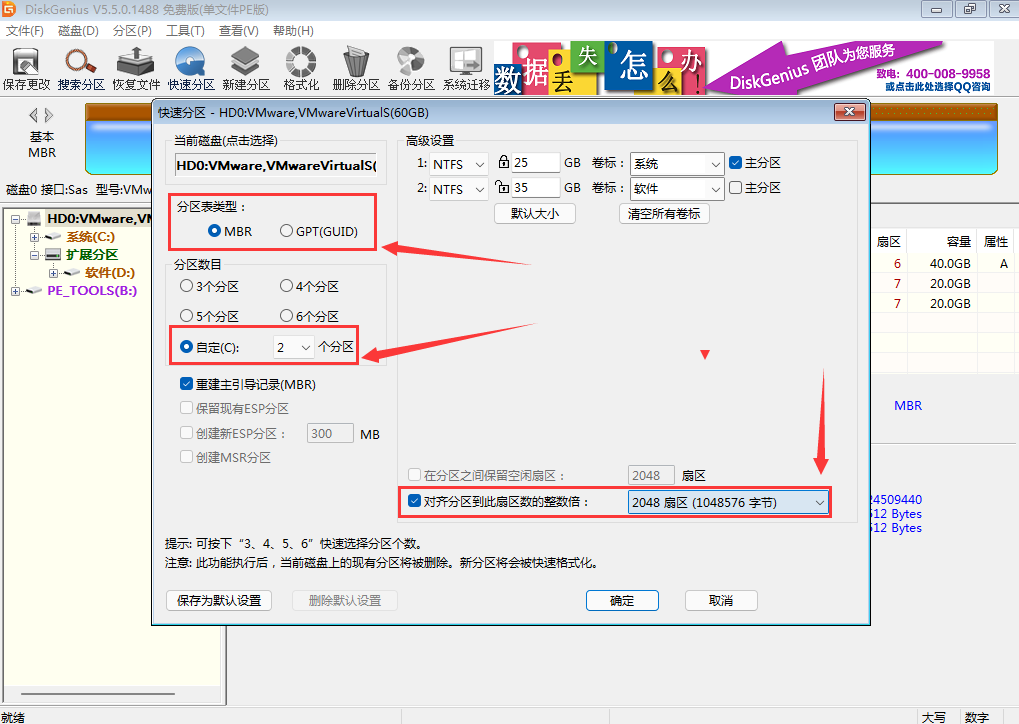
3、在弹出的【快速分区】界面,我们这里选择好分区的类型mbr、分区的个数、分区大小,这里一般推荐C盘大小大于60G以上比较好,然后注意如果是固态硬盘要进行4K对齐,然后确定就可以开始分区了,如下图;;
b365主板搭配8/9代cpu安装win7系统过程(按以下方法安装自动注入usb、nvme等驱动)
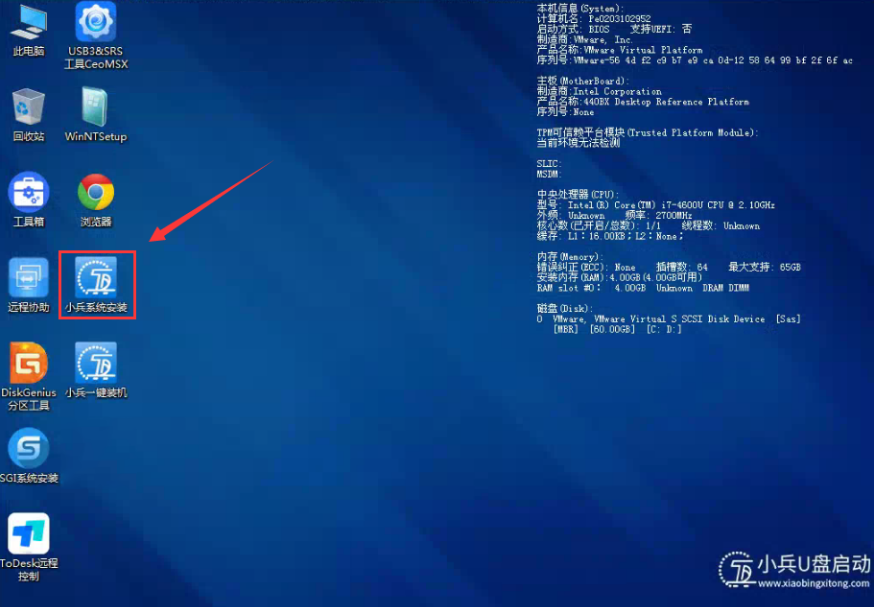
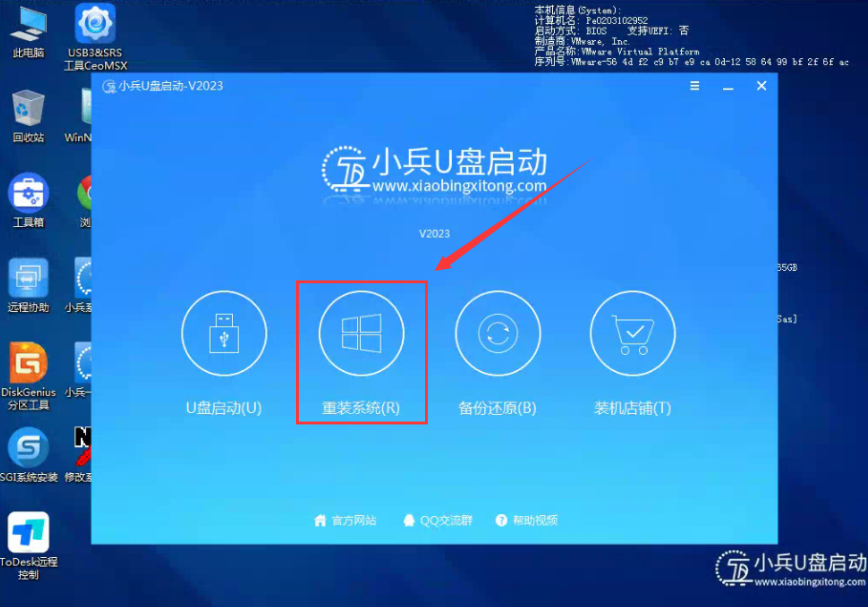
1、进入pe后,以上操作做完后,运行PE桌面的"小兵系统安装"工具,然后选择重装系统,如图所示;
2、选择下载的WIN7(建议采用本站的WIN7自带usb驱动、显卡、nvme驱动)及要安装的盘符,一般情况是C盘(根据不同的硬盘分区),(注:如果采用legacy+mbr方式安装,不需要勾选卡LGO。当只支持uefi模式并且bios中无法开启CSM兼容模式出现安装win7卡lgoo的情况才勾选“解决UEFI WIN7 64位卡LOGO"选项,如果没出现不建议勾选,另外注意勾选后可根据实际情况选择适配老机器或适配新机器,反之选择适配新机型,如果其中一种方式不行可选择另一个方案),然后点击一键安装,如图所示;
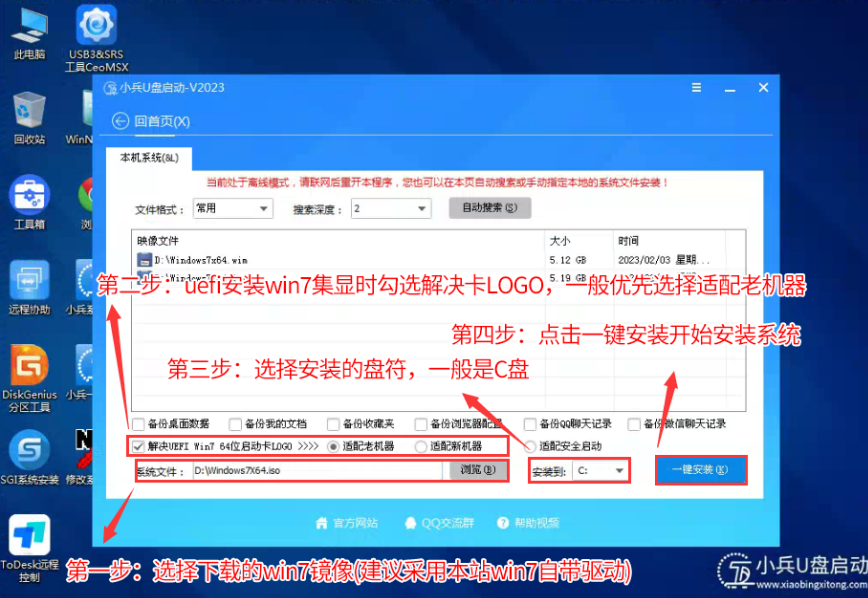
温馨提示:如果是双硬盘的情况下,分区类型都为uefi时,记得右上角分区系统选择正确的盘符,以免修复错误进入另外一个盘符系统了。
3、点击开始后,等待释放系统安装程序,电脑便会自动重启电脑,全程自动重启。
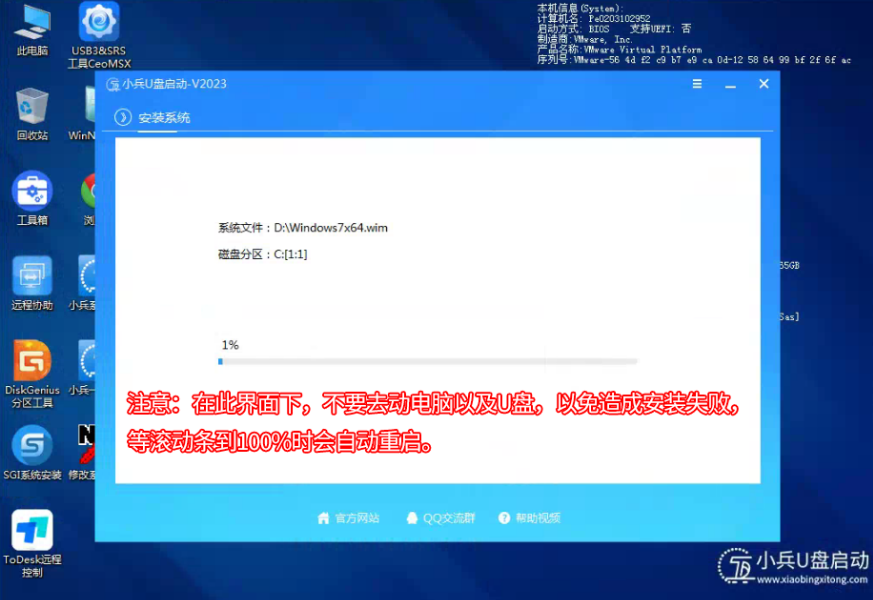
4,拔掉U盘电脑重启后,系统会自动完成后续的程序安装,直到看到桌面,系统就彻底安装成功了,如果进入系统后驱动不完整可以点击桌面的驱动总裁补全驱动。
最后一代原生支持Win7的主板常见问题解答:
问:b365主板的原生usb3.0驱动哪里可以下载到?
B365 主板是 Intel 300 系列芯片组中唯一官方提供 Win7 原生驱动支持的型号(核心原因是 B365 保留了 Win7 所需的原生 USB 3.0 控制器,而非后续芯片组的 “USB 3.1 复用方案”),其原生 USB 3.0 驱动的下载渠道优先到各品牌主板官网下载对应的usb3.0原生驱动。
问:b365主板的原生usb3.0驱动如何注入到Win7镜像中?
可通过工具直接集成到Win7镜像中,也可以采用小兵PE中的“小兵系统安装”工具进行安装自动注入usb3.0原生驱动。
问:安装win7后部分机器重启后出现蓝屏情况?
排查一:如果蓝屏代码为0x0000007b,话检查bios中的硬盘模式是否更改为ahci,。默认情况win7不支持raid模式安装win7,需要将硬盘模式更改为ahci。
排查二:如果蓝屏代码为0x000000a5话,说明机器bios不支持win7。
问:为什么安装Win7系统后出现no bootable device found或自动进入BIOS界面?
重装系统后自动进入bios界面,该问题原因有很多:引导丢失、引导模式和当前分区类型不匹配、镜像不完整、bios启动项不正确等多种情况都会出现电脑开机出现no bootable device found或直接进入bios界面进不了系统。
1、检查引导模式和当前磁盘分区类型:这种情况出现问题比较,主要是由于当前引导模式和磁盘分区类型不匹配。比如前几年的华硕笔记本老机器在支持legacy的情况,bios设置的legacy引导,而分区类型采用的gpt,又或者bios采用的引导模式为uefi,而分区类型采用的是mbr导致。一般情况引导模式和分区类型匹配应该注意以下:uefi引导模式对应的分区类型为GUID(GPT)分区,而传统legacy引导模式对应的分区类应该为MBR。需要注意的近几年的华硕电脑基本只支持uefi,不支持legacy,需要采用GPT分区。
2、检查双硬盘:如果在新增或重新分区的情况,有时错误的选择错误的分区类型,比如默认华硕机器只支持uefi引导,而分区类型采用错误的MBR分区。还有一种情况明明安装的硬盘是采用的是guid(gpt)分区,而由于bios中第一启动项选择的不对也会导致安装系统后不引导安装的问题。
3、检查镜像是否下载完整:下载的镜像如果不完整,在安装后也会出现由于安装的系统文件不完整或是导致安装后没修复引导引起的no bootable device found错误。一般可以通过对比MD5值 进行对比检查镜像是否下载完整。特别注意我们在下载镜像时,一般是先将文件下载到本地再手动或自动拷贝到U盘中的,切勿自行下载镜像时直接下载到U盘中,这样很容易造成镜像不完整的情况!!
4、安装工具是否支持最新的uefi引导修复:另外有一点,有些网友还采用的比较老的PE安装工具,比如有些PE安装时不支持uefi一键修复,导致安装后无法找到引导而直接进入bios界面,这里推荐使用小兵PE。
5、检查BIOS或硬盘是否损坏:如果不是重装系统开机突然出现的,可以检查bios中的第一启动项是否正确(一般bios电池没电长时间没用开机后启动项被恢复了),再就是检查硬盘是否损坏,可以通过BIOS中查看。
问:制作PE启动盘需要多大的U盘?
制作Window PE所需的容量取决于具体用途和系统版本,以下是综合建议:
1. 基础启动功能(仅引导)
最低要求:4GB U盘(仅存放PE工具和引导文件)
推荐容量:8GB(兼容性更好,可存放小型系统镜像)
2. 存放系统镜像(如Win10/Win11)
Win10/Win11:至少16GB(因镜像文件约6GB,需预留空间)
Win7或其他系统:8GB起步(若需额外驱动或工具,建议16GB)
3. 特殊需求
多系统/大型工具:32GB或更大(如同时存放多个镜像或第三方PE工具)
新硬件支持:建议16GB以上(需预留空间注入驱动,如Intel VMD或NVME驱动)





 扫一扫
扫一扫


 3991
3991

 被折叠的 条评论
为什么被折叠?
被折叠的 条评论
为什么被折叠?
 到【灌水乐园】发言





