


电脑蓝屏有哪些原因?当Windows系统遭遇严重错误时,它可能会触发一种自我保护机制——蓝屏死机(Blue Screen of Death,简称BSOD)。蓝屏死机问题并非单一因素所致,其成因复杂多样。从软件层面的冲突、系统补丁更新引发的兼容性问题,到硬件层面的超频不当、驱动兼容性故障,再到系统文件损坏、虚拟内存配置错误,甚至硬件温度过高或内存、硬盘等关键部件损坏,每一个环节都可能成为蓝屏的诱因。此外,内存松动等物理连接问题也不容忽视。
面对蓝屏,用户往往感到无助。但通过系统化的排查方法,我们可以逐步定位问题根源。本文旨在提供一套实用的解决方案框架,帮助读者从记录错误代码和提示信息入手,结合初步判断,有针对性地进行排查和修复。
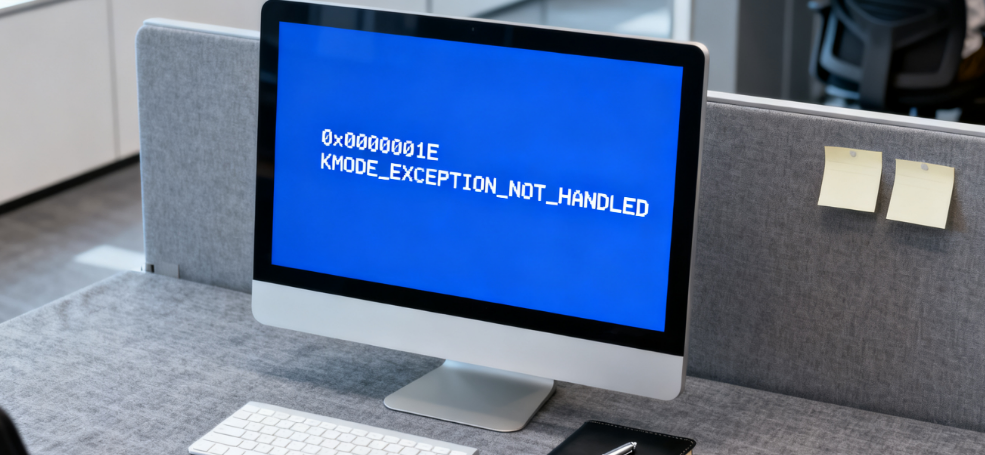
什么是电脑蓝屏?
电脑蓝屏,又称为“蓝屏死机”(Blue Screen of Death,简称BSOD),是Windows操作系统在遇到无法自行恢复的系统错误时启动的一种保护机制。
当Windows操作系统检测到严重的系统错误,如硬件故障、软件冲突或系统文件损坏等问题时,为了阻止这些错误导致更严重的数据损失或损坏,系统会强制关机并显示一个蓝色背景的屏幕,这就是所谓的“蓝屏”。屏幕上通常会显示一些错误信息和代码,帮助用户或技术人员识别问题所在。
总的来说,蓝屏是Windows操作系统的一种安全措施,旨在防止系统错误导致更严重的后果。虽然它可能给用户带来不便,但也是系统设计中用来保护计算机和数据的重要环节。
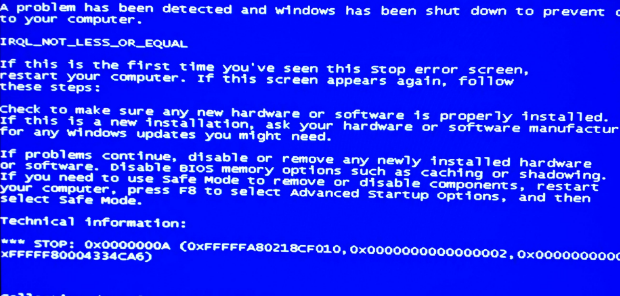
电脑蓝屏原因有哪些?
电脑蓝屏现象是为了保护电脑的文件和数据,从而强制出现的屏幕图像。对于windows蓝屏是十分常见的故障,也是十分难以解决的问题,例如软件冲突兼容性问题、系统补丁bug、超频不当、系统文件损坏、硬件驱动兼容性、虚拟内存设置不当、电脑硬件温度过高、内存硬盘等硬件损坏、内存松动等均可能造成电脑蓝屏。
1、电脑使用过度,温度过高
过度使用电脑会导致电脑硬件发生损坏,系统超载,内部运算过多, cpu温度急剧升高,会发生系统错误。建议更换散热系统,更新“小风扇”设备,并合理使用电脑。
2、内存条灰尘积压,或硬盘损坏
内存条长时间不清理会出现灰尘堆杂,影响系统运行,这时需要将内存条清理后重新插入主机,确认是内存条问题更换即可。还有一种情况是硬盘损坏,需要进行格式化分区,若分区失败,需要更换硬盘。
3、电脑遭受病毒入侵,造成系统文件错误
病毒木马会入侵电脑系统,造成系统文件错误,严重的会导致系统崩溃资源耗尽。可以先采用重启电脑的方法杀毒,如果病毒顽劣,需要专业的维修人员指导重新安装系统。
4、显卡驱动程序错误
硬件驱动程序是操作系统与硬件设备之间的桥梁。如果驱动程序与操作系统或硬件设备不兼容,可能会导致系统无法正常识别或使用硬件设备,从而引发蓝屏。此外,过时的驱动程序也可能存在兼容性问题,需要及时更新。
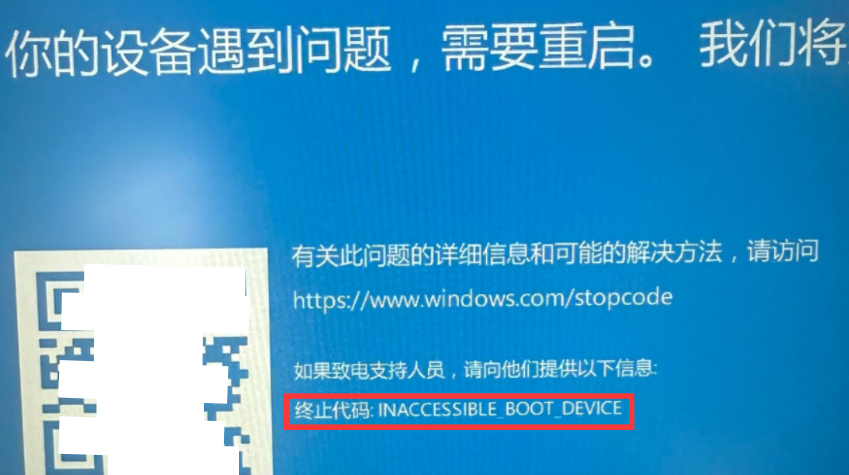
5、缺少磁盘驱动器蓝屏(蓝屏终止代码inaccessible boot device)
最新的英特尔第11代和12代、13代、14代、15代处理器,该处理器采用最新的Intel VMD(Intel Volume Management Device技术)技术,需要安装了18.0版本以上的英特尔快速存储技术(Intel RST)驱动才能识别到。不知道自己的电脑是不是采用了VMD技术的可以到设备管理器的存储控制器上看看有没有VMD字样。一般来说用了第11代以上cpu的机器有很多默认开启了vmd模式。默认情况原版win10或win11都没有集成vmd驱动,需要在手动加载驱动或采用小兵pe进行安装才可以。否在安装时找不到硬盘或出现蓝屏终止代码inaccessible boot device
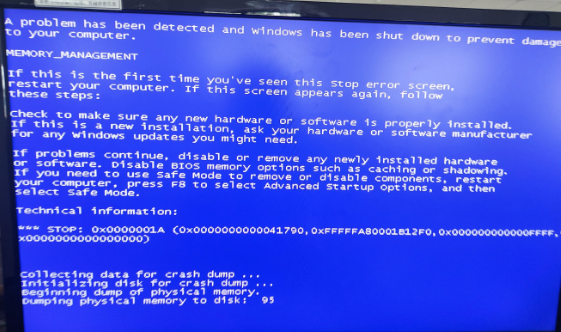
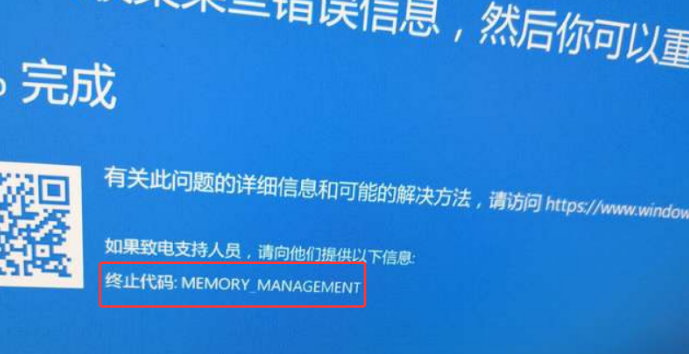
6、内存故障导致的蓝屏(蓝屏终止代码memory management)
如果你的计算机上安装的内存模块存在问题,如损坏、松动或不兼容,就有可能导致内存管理错误。当系统需要更多内存资源时,而可用内存不足以满足需求时,也可能导致内存管理错误。这可能是由于运行过多的程序或占用过多内存的应用程序引起的。某些情况下,与内存管理相关的驱动程序可能会导致错误。这可能是由于驱动程序版本不兼容、损坏或有缺陷所致。
7、软件冲突导致的蓝屏(SYSTEM_SERVICE_EXCEPTION)
驱动冲突:360Hvm64.sys是360的虚拟化驱动,可能与其他软件(如杀毒软件、游戏平台)或系统更新冲突 。
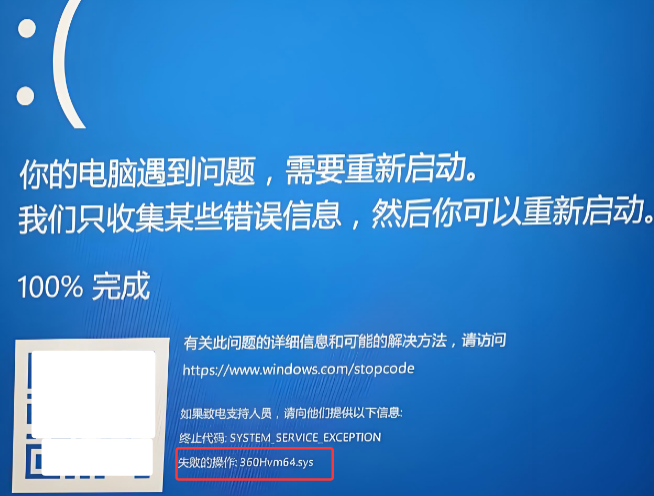
解决方法:安全模式下删除该驱动文件或卸载相关软件
我们可以直接进入安全模式后搜索360Hvm64.sys驱动文件,然后进行删除或直接卸载360安全卫士等软件。完全卸载360安全卫士、压缩软件等,避免残留文件冲突。
注:一般驱动目录为:C:\Windows\System32\drivers,找到对应驱动的.sys文件删除。
其它驱动导致的冲突如下:
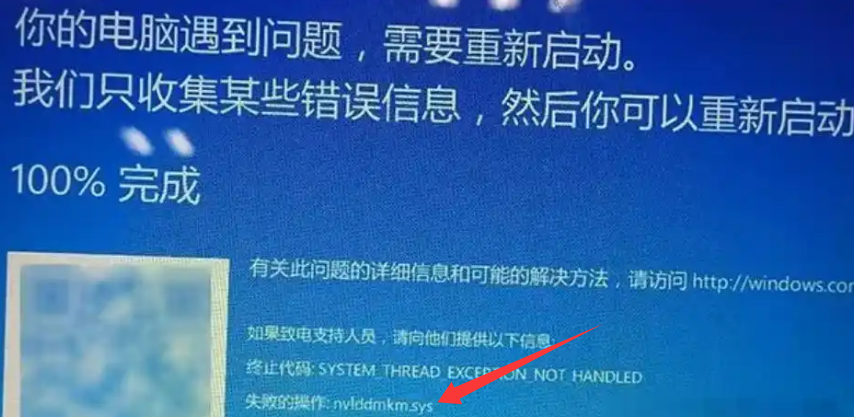
nvlddmkm.sys、dxgmms2.sys、igdkmd64.sys:电脑显卡硬件相关驱动程序,通过官方渠道重新安装独立显卡和核心显卡的硬件驱动程序。
NETIO.SYS、tcpip.sys、vwififlt.sys、wdiwifi.sys、rt640x64.sys: 电脑网卡硬件相关驱动程序,通过官方渠道重新安装有线网卡和无线网卡的硬件驱动程序。
iaStorAC.sys:Intel 快速存储技术驱动程序,通过官方渠道重新安装 “Intel 快速存储技术” 驱动程序。
topsecpf.sys:“天融信” 厂商旗下应用程序,卸载电脑中的 “天融信” 厂商旗下软件。
360Hvm64.sys:360 安全卫士 (360 杀毒) 应用程序,卸载电脑中的 “360” 厂商旗下软件。
TesSafe.sys:腾讯电脑管家、腾讯游戏等应用程序,卸载电脑中的 “腾讯” 厂商旗下软件。
aida64.exe:“AIDA 64” 硬件检测工具,卸载电脑中的 AIDA 64 工具。
xlwfp.sys:“迅雷” 厂商旗下应用程序,卸载电脑中的 “迅雷” 厂商旗下软件。
HaozipSvc.exe、WdFilter.sys、Pic_2345Svc.exe、2345ExProtec, 2345Iron.sys,2345Misc.sys,2345Prot.sys,2345Base.sys等:基本与2345软件有关,卸载关于2345软件。
电脑蓝屏原因排查及解决方法
如果系统经常蓝屏,但是依然可以进入操作系统(也可以进入安全模式进行操作),我们通过系统设置,需要在电脑蓝屏的时候生成DMP文件,通过WinDbg或者BlueScreenView这样的蓝屏分析器来分析生成的DMP文件,查看电脑到底是因为什么程序或者驱动导致的电脑蓝屏现象。
我们先来教您如何设置Windows系统在蓝屏的时候生成DMP文件,让系统蓝屏之后,自动生成DMP文件。这里以Win10为例。
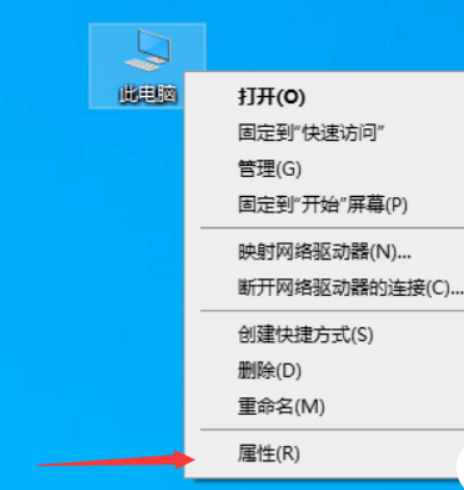
1,我们右键点击“此电脑”,选择“属性”,如下图所示。
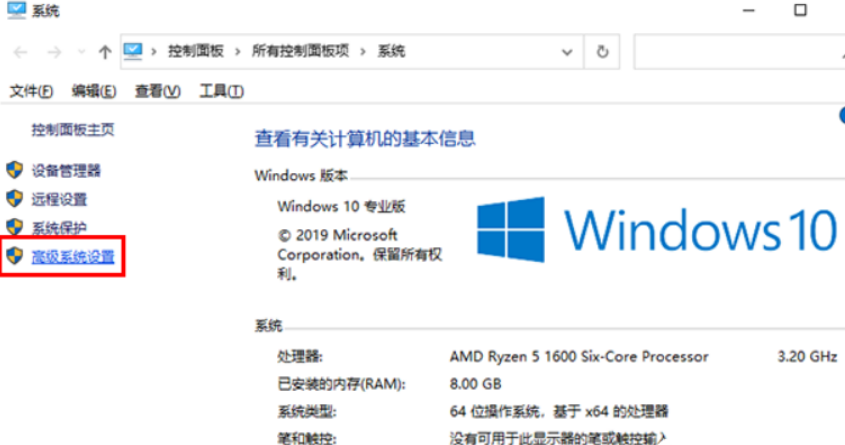
2、点击“高级系统设置”,如下图所示。
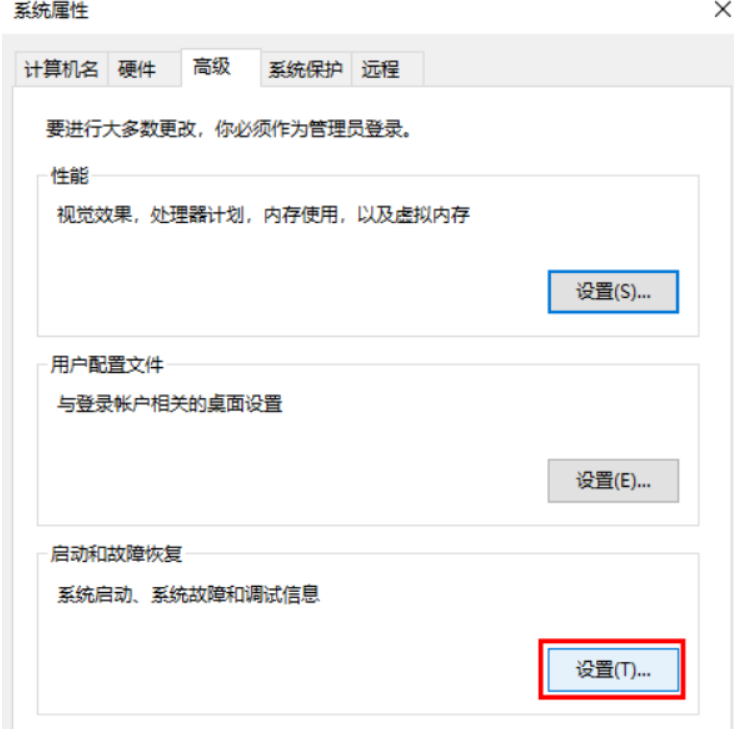
3、在系统属性窗口中,高级选项卡中的启动和故障恢复中,点击“设置”按钮。
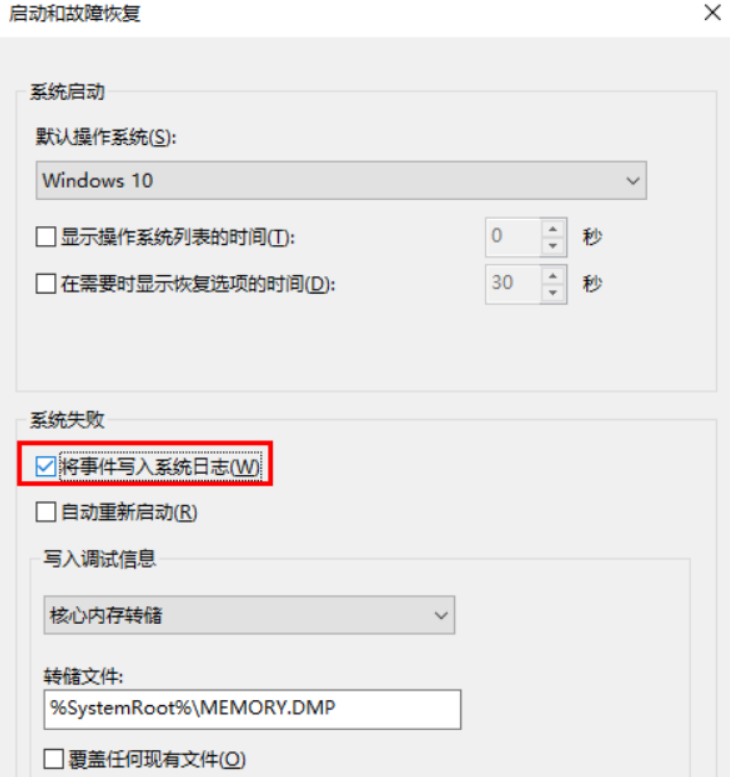
4、在启动和故障恢复的窗口中,我们勾选“将事件写入系统日志”,写入调试信息为“核心内存转储”或者“小内存转储(256KB)”,个人建议选择“小内存转储(256KB)”,点击确定就好了。
注:Win7系统设置生成DMP文件的方法,鼠标右键桌面上的“计算机”-选择属性-点击“高级系统设置”-“点击启动和故障恢复”设置,勾选“将事件写入系统日志”选项。
电脑蓝屏原因分析:利用bluescreenview工具分析蓝屏原因
等待下一次电脑蓝屏之后,我们通过C:\Windows\minidump这个路径找到您电脑蓝屏的DMP文件,接下来我们就要借助WinDbg或者BlueScreenView蓝屏分析器进行查看蓝屏主要的原因了,由于WinDbg蓝屏分析器虽然对于专业人士使用的比较多,但是由于使用上对小白不是太友好,所以这里我们以BlueScreenView蓝屏分析器为例,软件比较简单,适合小白使用。
准备工具:BlueScreenView
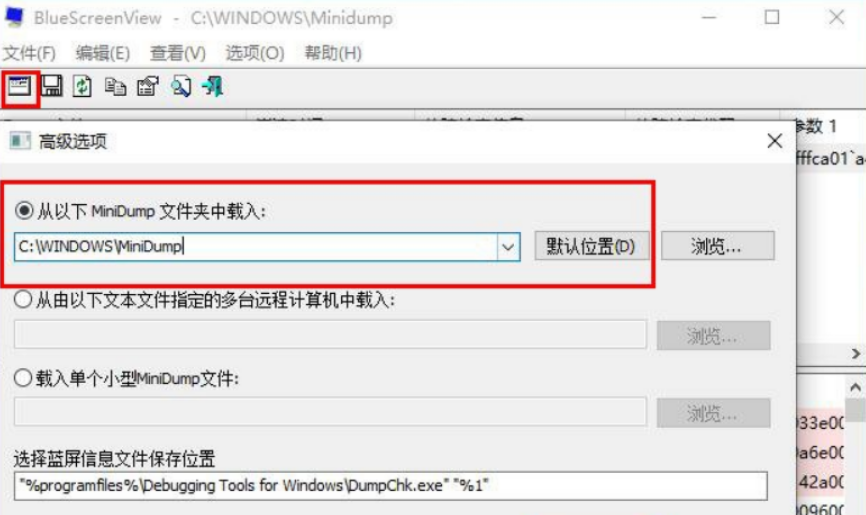
1、打开bluescreenview分析器软件之后,首先我们点击第一个图标“高级选项”,点选“从以下MiniDump文件夹载入”,默认路径为C:\Windows\minidump,并且点击确定按钮,就可以载入电脑中的DMP文件,如下图所示;
2、点击想要查询的这个Dump文件,建议查看最近几次的Dump文件,从崩溃时间就可以看出来哪个时间是今天发生的蓝屏DMP文件,点击想要查看的DMP文件之后,我们就可以看到报错的信息,我们只需要看红色部分的一个或者多个文件。
驱动导致的蓝屏案例:
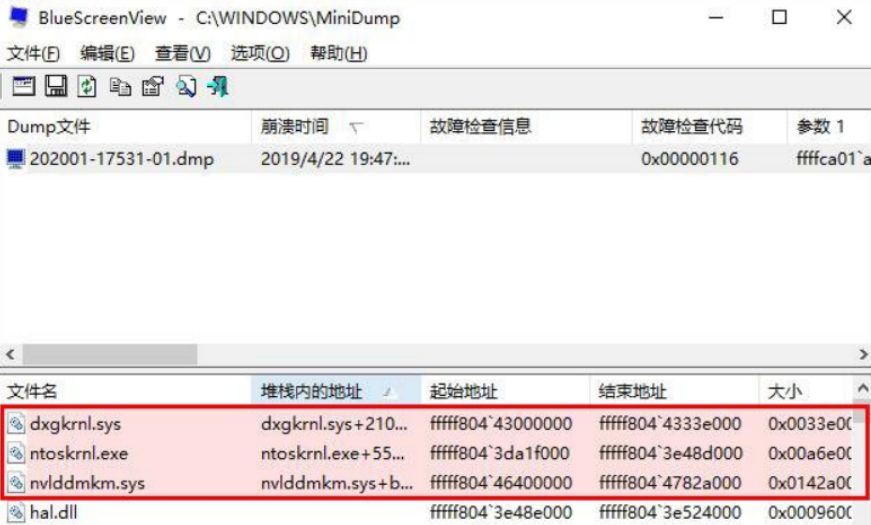
从上图我们可以看到Nvlddmkm.sys和dxgkrnl.sys等文件导致的电脑蓝屏故障,dxgkrnl.sys应该是DirectX的驱动文件,nvlddmkm.sys可以看出是英伟达(NVIDIA)显卡驱动,接着我尝试了将显卡驱动卸载,并重新安装,结果问题就解决了。如果您不知道这个文件与什么软件或者驱动有关,可以直接百度一下这个文件。
软件冲突或者兼容性引发蓝屏案例:
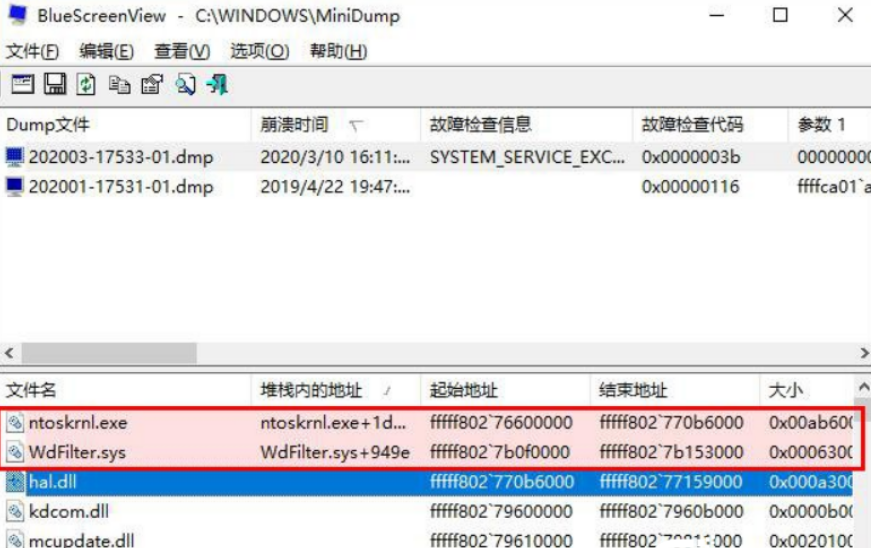
从上图WdFilter.sys这个文件是与什么软件有关,在百度搜索了一下“WdFilter.sys”,发现这个文件与2345系列软件有关,于是我删除了电脑中2345旗下所有软件,观察了数月,蓝屏再也没有出现了,问题解决了。
当然卸载之后,可以观察几天如果没有蓝屏,说明就是这个问题导致的,如果就要用这个软件,您可以试图重新安装这个软件最新版本或者降低版本试试,有一些软件某版本可能与Windows某版本的操作系统出现冲突或者兼容性问题很正常。
哪些电脑蓝屏可以不能过工具就分析出来的?
刚上面介绍一个种利用工具分析蓝屏的原因,有没有那种可以直接看出电脑蓝屏原因?存在的,其实蓝屏都会有一个蓝屏代码,我们可以通过蓝屏代码直接分析出电脑蓝屏原因。
常见蓝屏代码速查
0x0000001A(MEMORY_MANAGEMENT)
原因:内存条接触不良或物理损坏。
解决:重新插拔内存条,用橡皮擦擦拭金手指;若无效则更换内存。
CRITICAL_PROCESS_DIED
原因:系统关键进程崩溃,可能由系统文件损坏或病毒引起。
解决:进入安全模式运行sfc /scannow修复系统文件,或使用DISM工具。
0x0000007B(INACCESSIBLE_BOOT_DEVICE)
原因分析:硬盘引导问题,常见于硬盘模式设置错误。0x0000007b电脑蓝屏通常情况是硬盘的存储控制器驱动加载错误导致故障。
解决方法:
蓝屏代码0x0000007b在不同操作系统时代,出现的问题不一样,该问题比较复杂,具体解决读如下:
1、XP时代:当时默认磁盘控制器为IDE模式,如果BIOS为AHCI模式,安装XP需要将AHCI改成IDE模式,否则就会出现0x0000007b蓝屏。
2、WIN7时代:当时默认磁盘控制器为AHCI模式,如果BIOS为RAID模式,安装WIN7需要将RAID改成AHCI模式,否则就会出现0x0000007b蓝屏。
3、WIN10时代:当时默认磁盘控制器为RAID模式,如果BIOS为intel rst模式,安装WIN10时需要注入intel rst驱动或改成RAID模式,否则就会出现0x0000007b蓝屏。
4、WIN11时代:当时默认磁盘控制为intel vmd或RST模式,如果BIOS为intel vmd模式,安装win11时需要注入intel vmd驱动或改成RST模式,否则就会出现0x0000007b蓝屏。可以采用小兵pe,一键注入intel vmd和intel rst驱动,解决0x0000007b蓝屏问题。
0x000000D1(DRIVER_IRQL_NOT_LESS_OR_EQUAL)
原因:驱动冲突(如网卡、声卡驱动不兼容)。
解决:进入安全模式卸载问题驱动,或回滚到稳定版本。
Nvlddmkm.sys(VIDEO_TDR_FAILURE)
原因:Nvlddmkm.sys蓝屏错误通常与NVIDIA显卡驱动异常相关。
解决:重启电脑,按F8或通过系统设置进入安全模式,打开设备管理器,展开“显示适配器”。右键卸载独立显卡驱动,勾选“删除此设备的驱动程序软件”。
电脑蓝屏常见问题解答:
问:常见电脑蓝屏的报错文件及驱动文件有哪些?
分以上就是电脑蓝屏常见的报错文件,具体如下:
ntkrnlmp.exe:Windows系统内核,通过官方渠道重新安装电脑所有主要硬件 (包括 BIOS、独立和核心显卡、有线和无线网卡、声卡等) 的驱动程序。
nvlddmkm.sys、dxgmms2.sys、igdkmd64.sys:电脑显卡硬件相关驱动程序,通过官方渠道重新安装独立显卡和核心显卡的硬件驱动程序。
NETIO.SYS、tcpip.sys、vwififlt.sys、wdiwifi.sys、rt640x64.sys: 电脑网卡硬件相关驱动程序,通过官方渠道重新安装有线网卡和无线网卡的硬件驱动程序。
iaStorAC.sys:Intel 快速存储技术驱动程序,通过官方渠道重新安装 “Intel 快速存储技术” 驱动程序。
topsecpf.sys:“天融信” 厂商旗下应用程序,卸载电脑中的 “天融信” 厂商旗下软件。
360Hvm64.sys:360 安全卫士 (360 杀毒) 应用程序,卸载电脑中的 “360” 厂商旗下软件。
TesSafe.sys:腾讯电脑管家、腾讯游戏等应用程序,卸载电脑中的 “腾讯” 厂商旗下软件。
aida64.exe:“AIDA 64” 硬件检测工具,卸载电脑中的 AIDA 64 工具。
xlwfp.sys:“迅雷” 厂商旗下应用程序,卸载电脑中的 “迅雷” 厂商旗下软件。
HaozipSvc.exe、WdFilter.sys、Pic_2345Svc.exe、2345ExProtec, 2345Iron.sys,2345Misc.sys,2345Prot.sys,2345Base.sys等:基本与2345软件有关,卸载关于2345软件。
问:为什么用U盘安装原版win10或win11时出现蓝屏情况?
如果是安装原版win10或win11系统出现蓝屏(蓝屏终止代码:INACCESSIBLE_BOOT_DEVICE),一般检查bios中是否开启了vmd模式,如果采用小兵pe安装的话,直接采用小兵pe中的“小兵系统安装”工具进行安装,安装过程中会自动注入vmd驱动,解决安装原版win10或win11系统出现蓝屏的情况。
问:为什么安装win7出现0x000007b蓝屏情况?
如果蓝屏代码为0x0000007b话,1、检查bios中的硬盘模式是否更改为ahci,vmd选项是否关闭。默认情况win7不支持raid、vmd、rst等模式安装win7,需要将硬盘模式更改为ahci。2、如果是nvme协议固态硬盘的话,检查系统中是否集成了nvme补丁或驱动。小兵pe支持一键注入nvme补丁和驱动。
问:为什么安装win7出现0x00000a5蓝屏情况?
如果蓝屏代码为0x000000a5话,说明机器bios不支持win7。
问:为什么安装winxp出现0x000007b蓝屏情况?
如果安装xp系统蓝屏代码为0x0000007b话,说明机器bios中没有将硬盘模式改成ide,目前默认xp只支持IDE模式安装。





 扫一扫
扫一扫


 1031
1031

 被折叠的 条评论
为什么被折叠?
被折叠的 条评论
为什么被折叠?
 到【灌水乐园】发言





