


安装系统后进不了系统重启直接进入BIOS界面原因分析:
重装系统后自动进入bios界面,该问题原因有很多:引导丢失、引导模式和当前分区类型不匹配、镜像不完整、bios启动项不正确等多种情况都会出现电脑开机出现no bootable device found进不了系统。
1、检查引导模式和当前磁盘分区类型:这种情况出现问题比较,主要是由于当前引导模式和磁盘分区类型不匹配。比如前几年的华硕笔记本老机器在支持legacy的情况,bios设置的legacy引导,而分区类型采用的gpt,又或者bios采用的引导模式为uefi,而分区类型采用的是mbr导致。一般情况引导模式和分区类型匹配应该注意以下:uefi引导模式对应的分区类型为GUID(GPT)分区,而传统legacy引导模式对应的分区类应该为MBR。需要注意的近几年的华硕电脑基本只支持uefi,不支持legacy,需要采用GPT分区。
2、检查双硬盘:如果在新增或重新分区的情况,有时错误的选择错误的分区类型,比如默认华硕机器只支持uefi引导,而分区类型采用错误的MBR分区。还有一种情况明明安装的硬盘是采用的是guid(gpt)分区,而由于bios中第一启动项选择的不对也会导致安装系统后不引导安装的问题。
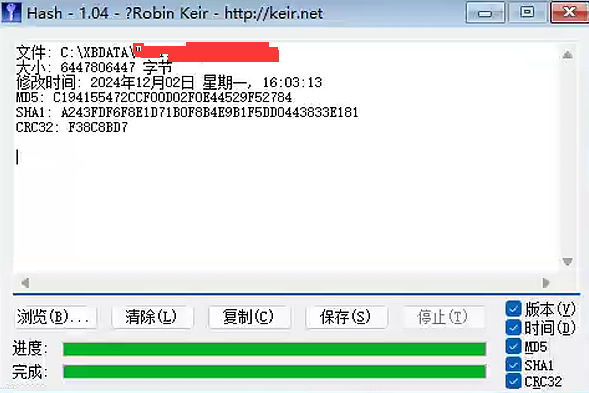
3、检查镜像是否下载完整:下载的镜像如果不完整,在安装后也会出现由于安装的系统文件不完整或是导致安装后没修复引导引起的no bootable device found错误。一般可以对过对比MD5值 进行对比检查镜像是否下载完整。特别注意我们在下载镜像时,一般是先将文件下载到本地再手动或自动拷贝到U盘中的,切勿自行下载镜像时直接下载到U盘中,这样很容易造成镜像不完整的情况!!
4、安装工具是否支持最新的uefi引导修复:另外有一点,有些网友还采用的比较老的PE安装工具,比如有些PE安装时不支持uefi一键修复,导致安装后无法找到引导而直接进入bios界面,这里推荐使用小兵PE。
5、检查BIOS或硬盘是否损坏:如果不是重装系统开机突然出现的,可以检查bios中的第一启动项是否正确(一般bios电池没电长时间没用开机后启动项被恢复了),再就是检查硬盘是否损坏,可以通过BIOS中查看。
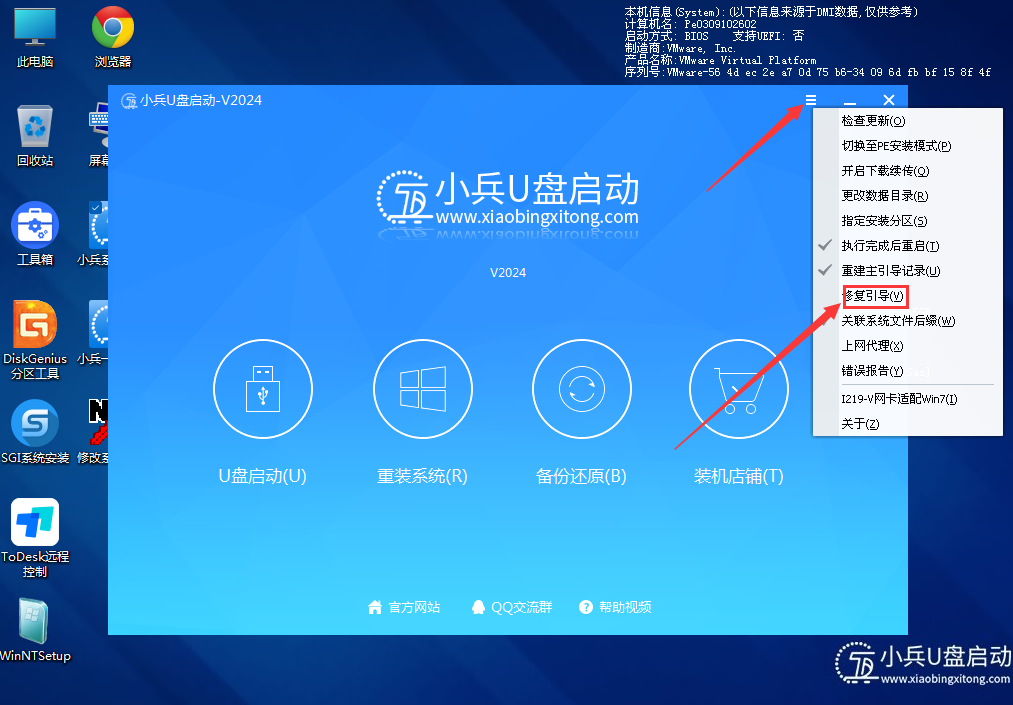
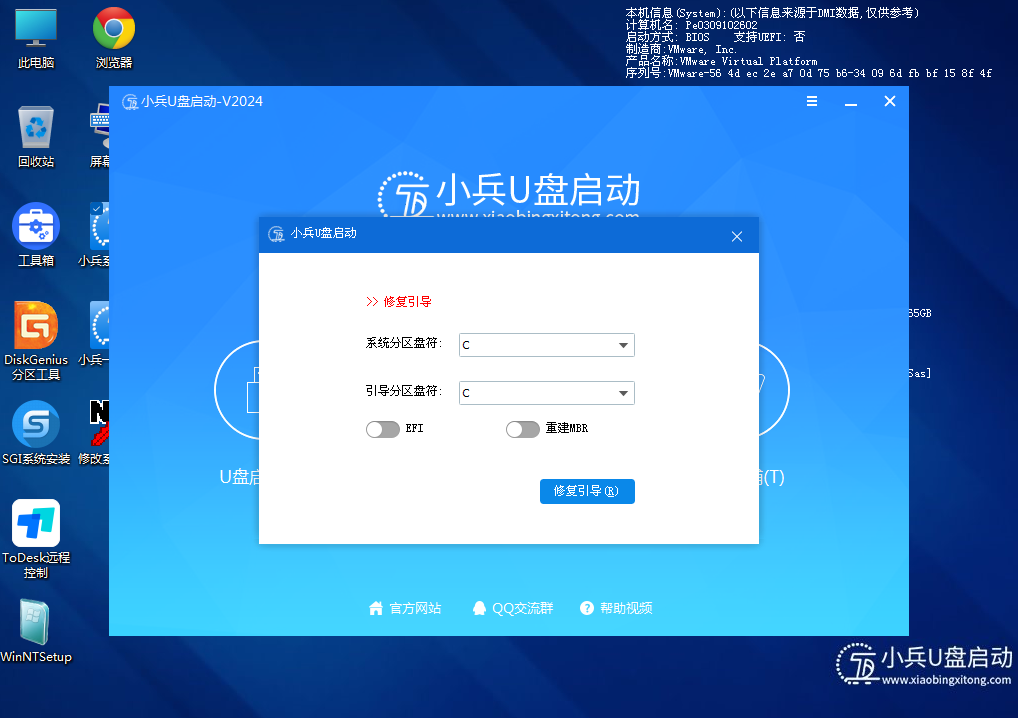
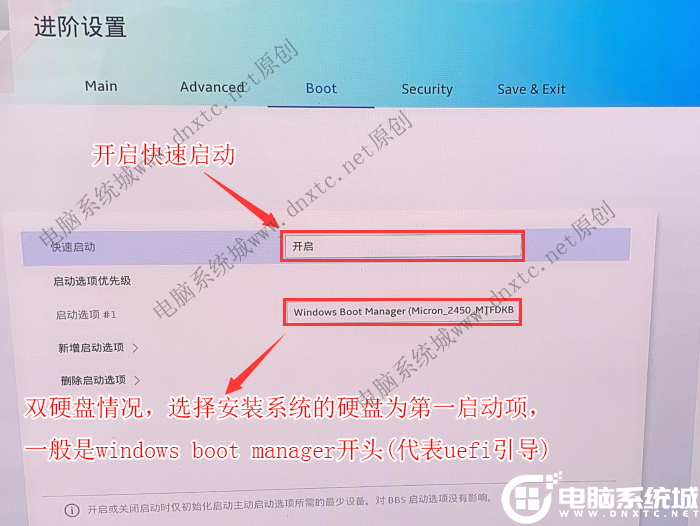
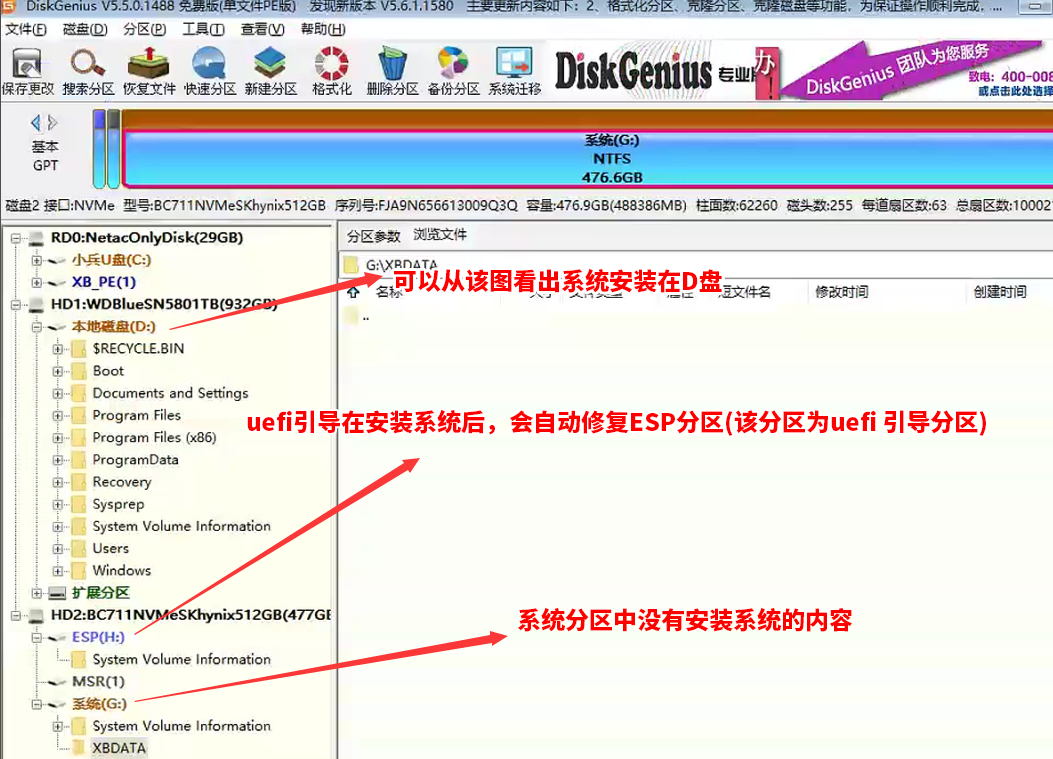
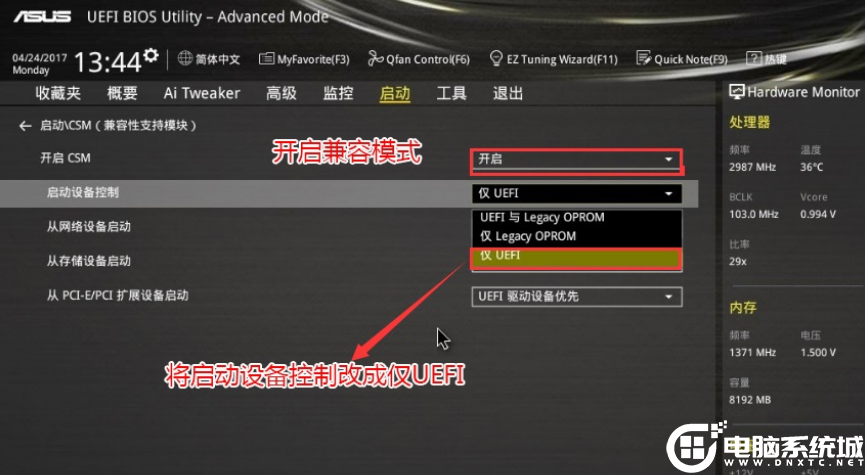
注意:改成uefi+gpt后,我们用装机工具安装后,第一启动项就会多出windows manager boot或uefi开头的的启动项,这个就是uefi+gpt分区的引导。
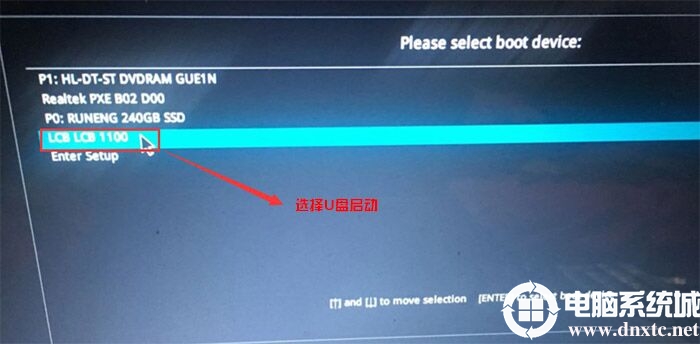
3、插入U盘启动盘,重启按ESC选择识别到U盘启动项,这里选择一定要选择带UEFI开头的U盘,然后回车进入PE,如下图所示;
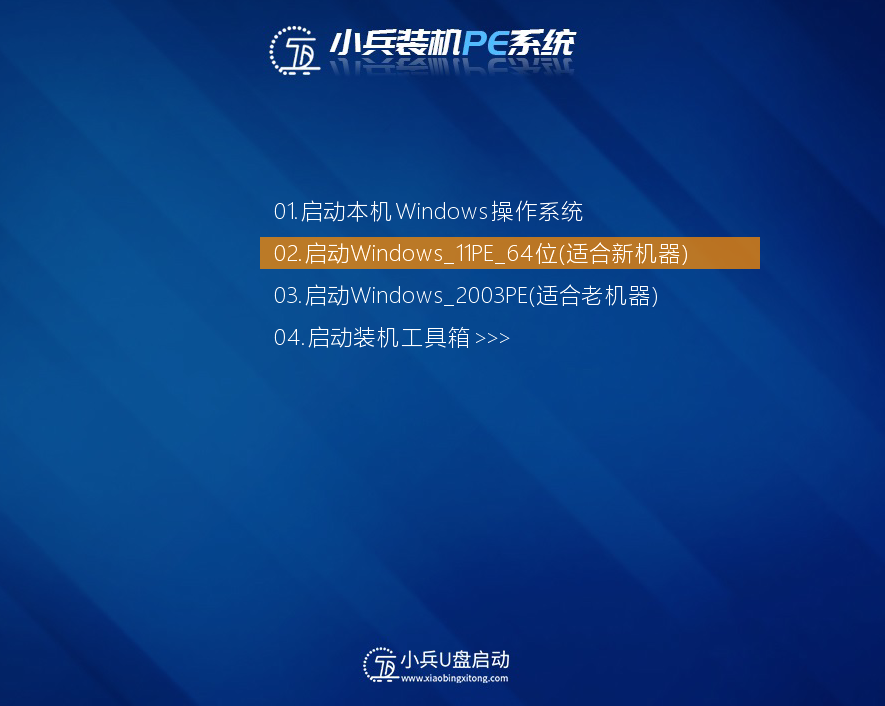
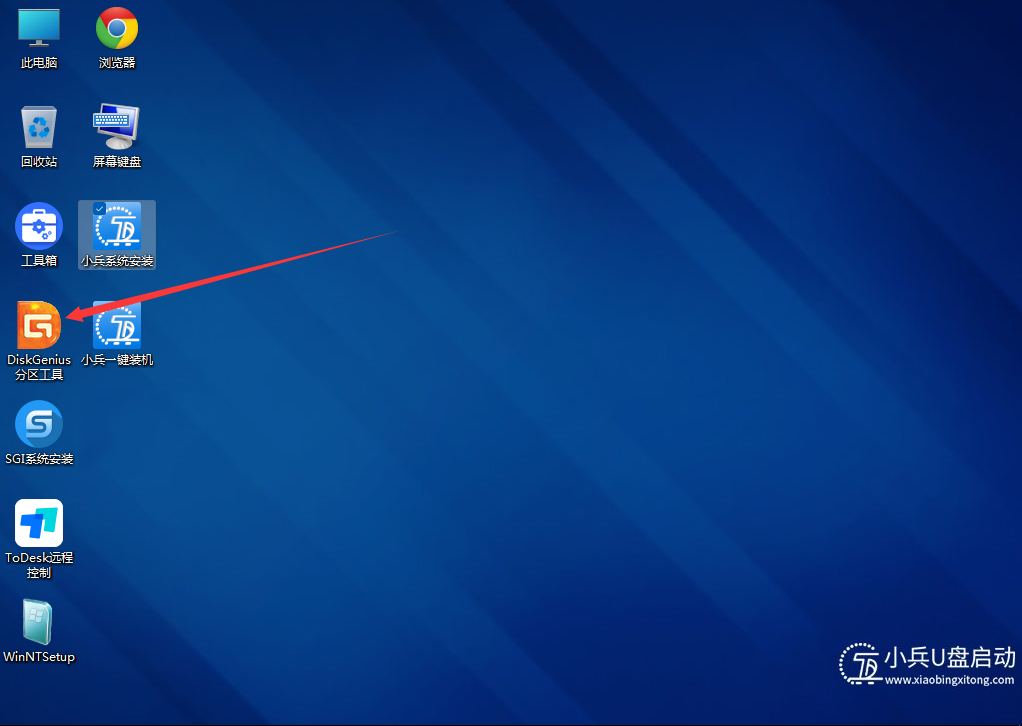
4、选择小兵U盘启动盘进入PE后,选择启动windows_11PE_64位进入pe(MBR方式启动时有菜单选择,uefi方式启动时自动进入win11pe),在桌面上运行DiskGenius分区工具,如下图所示;
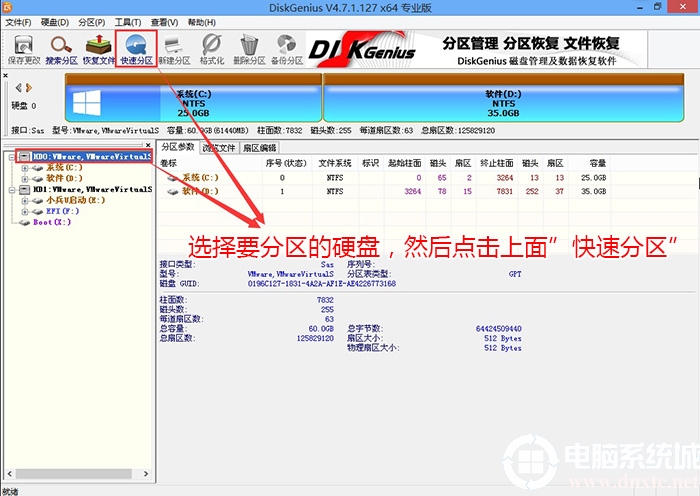
5、点击菜单栏的【硬盘】,选择【转换分区表类型为guid格式】,也可以直接选择要分区的硬盘,点击上面【快速分区】,如下图所示;
注:如果打开分区工具存在esp和msr分区,说明目前是guid(gpt)分区,可以不用重新分区,可以跳过此步直接安装系统。
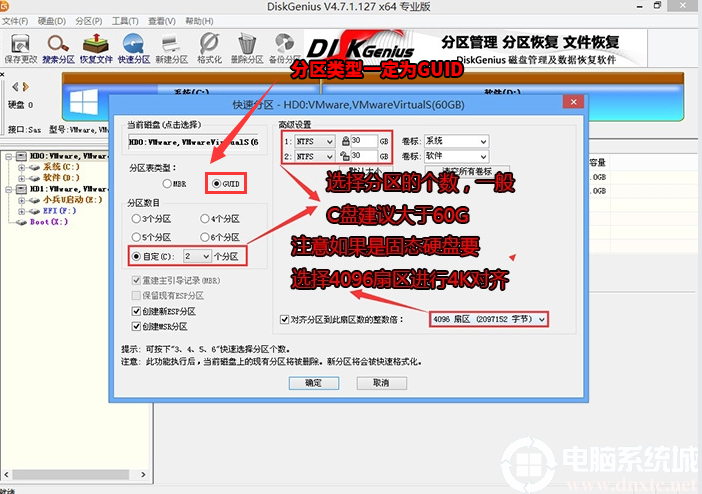
6、在弹出的【快速分区】界面,我们这里选择好分区的类型GUID和分区的个数以及大小,这里一般推荐C盘大小大于60G比较好,然后注意如果是固态硬盘要进行4K对齐,如下图所示;
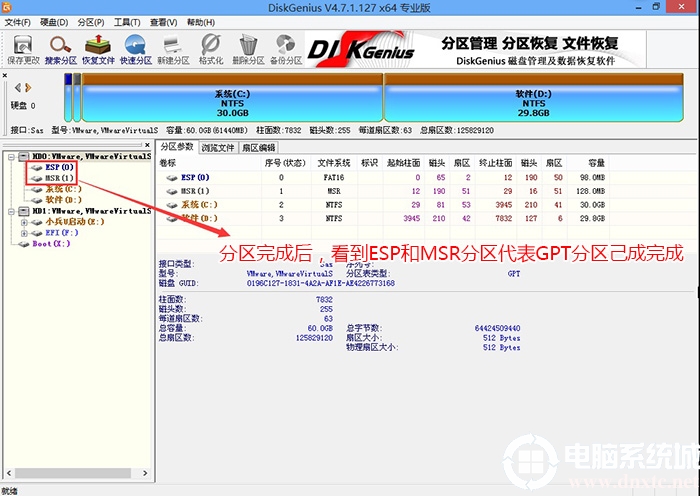
7、分区完成后可以看到ESP和MSR分区代表GPT分区完成,如下图所示;
分区修改完成后,重新安装系统:
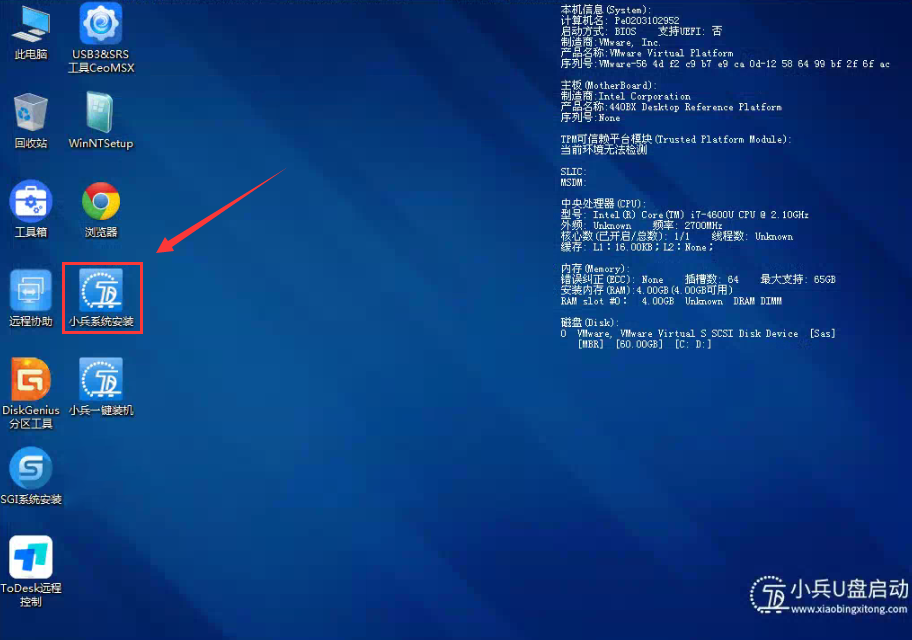
1、以上操作完成后,运行桌面的"小兵系统安装"工具,如图所示:
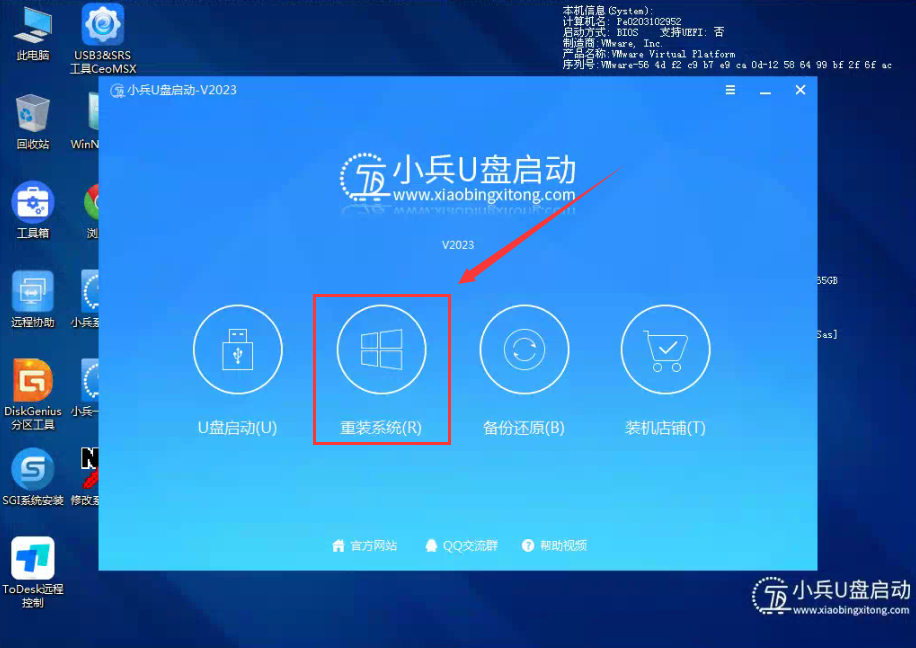
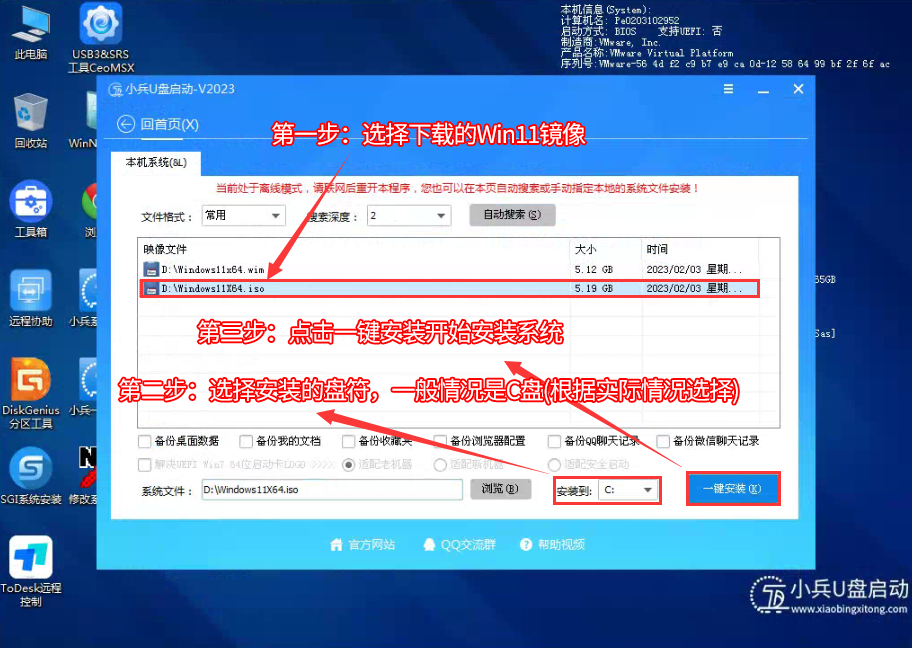
2、然后选择重装系统,进入安装界面后,第一步:选择在U盘找到我们下载好的win11 iso镜像文件,第二步:选择系统安装盘符,一般默认是C盘,但注意的是双硬盘的情况一定要选择正确的盘符,第三步:执行一键安装即可开始安装win11系统,如图所示:
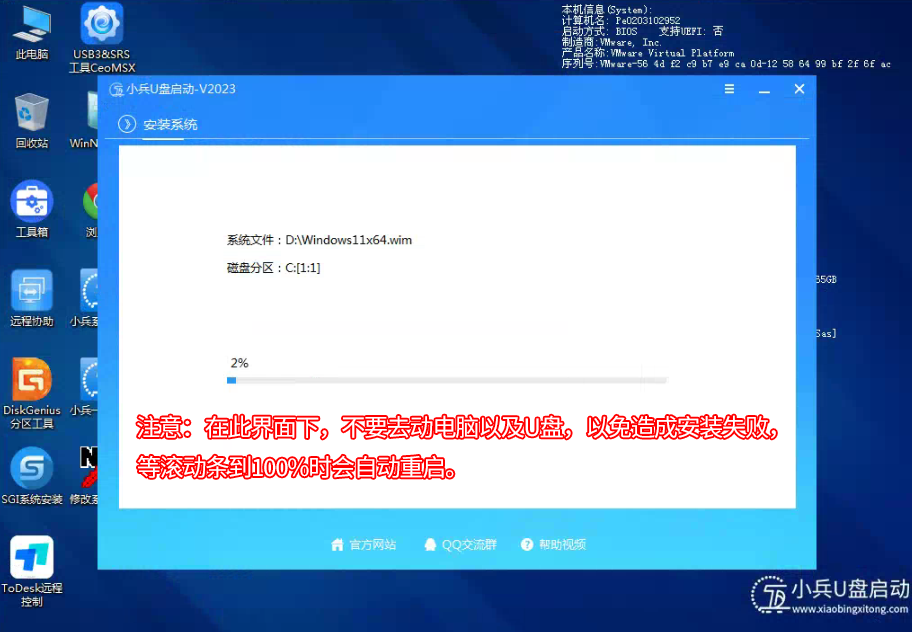
3、点击一键安装后,开始挂载iso镜像,挂载后选择install.wim或xxxxx.gho文件,然后确定等待释放windows11安装程序,电脑便会自动重启电脑。
4、拔掉U盘电脑重启后,系统会自动完成后续的程序安装,直到看到桌面,系统就彻底安装成功了。这种方法可以直接跳过TPM的检测而达到安装WIN11系统的目地,但建议配置太低的电脑不要安装win11。





 扫一扫
扫一扫


 5434
5434

 被折叠的 条评论
为什么被折叠?
被折叠的 条评论
为什么被折叠?
 到【灌水乐园】发言





