


 本文介绍了如何在VMware中配置CentOS7使用NAT模式进行网络连接,包括设置虚拟机的默认网关和主机的网关IP,以及编辑CentOS7的网络配置文件实现网络连接。通过这种方法,即使更换了内网,虚拟机也能自动获取IP并正常上网。
VMware配置centOS7网络连接(NAT)
前言
最近新买了电脑,学习linux的一些东西,但是穷买不起服务器,只能本地安装个虚拟机来学习。安装过程中遇到了安装好的虚拟机网络问题,便记录下解决过程;
工具
VMware centOS7镜像文件
简介
VMware的网络配置有两种,分别为桥接模式和NAT模式(网络地址转换模式)
桥接模式相当于虚拟机和主机在同一个真实网段,VMWare充当一个集线器功能(一根网线连到主机相连的路由器上),所以如果电脑换了内网,静态分配的ip要更改。
NAT模式和桥接模式一样可以上网,只不过,虚拟机会虚拟出一个内网,主机和虚拟机都在这个虚拟的局域网中。NAT中VMWare相当于交换机(产生一个局域网,在这个局域网中分别给主机和虚拟机分配ip地址)。
配置
1)VMware配置默认网关
编辑>虚拟网络编辑器>点击NAT模式>NAT设置>修改网关IP
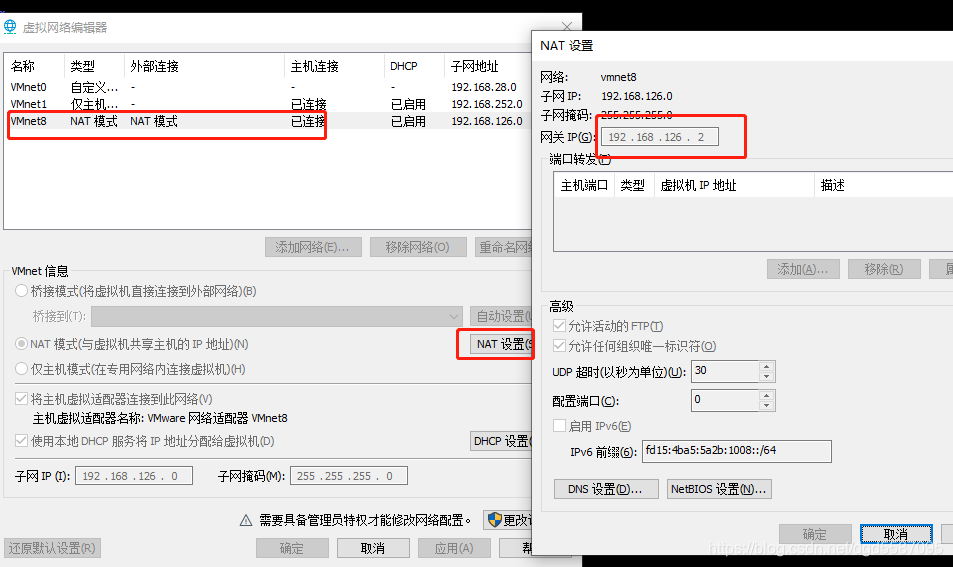
此处设置为192.168.126.2
2)设置主机网关IP
网络连接>VMnet8>属性>IPv4>属性
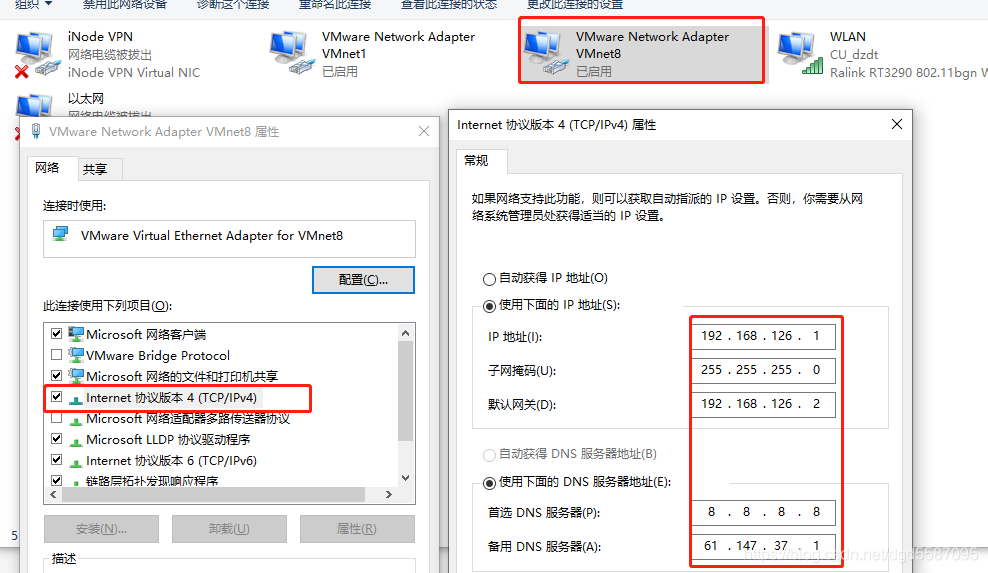
主机ip地址设置为192.168.126.1,默认网关地址与VMware中网关ip保持一致;
centOS7 网络配置
编辑 /etc/sysconfig/network-scripts中ifcfg-ens**文件;
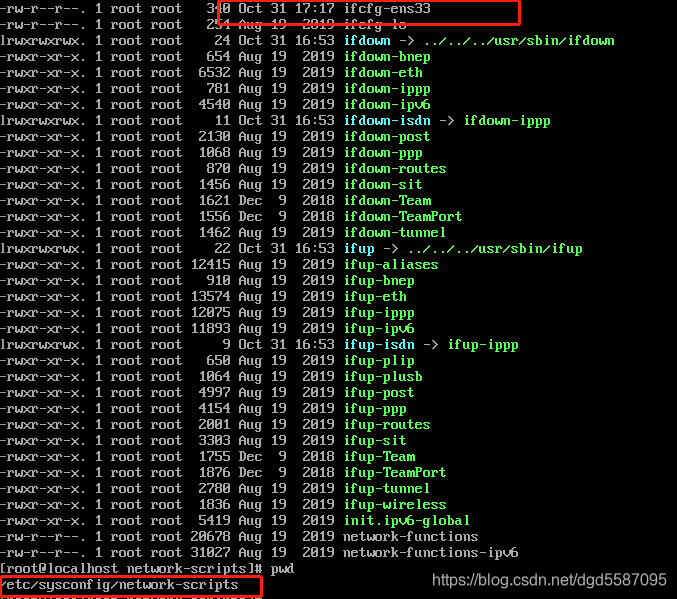
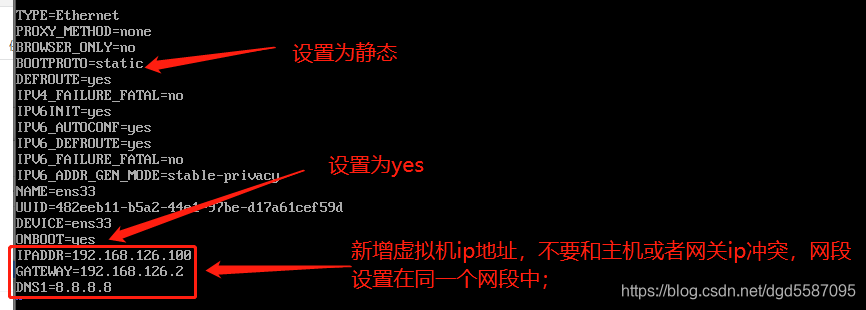
保存之后重启网卡 service network restart
测试网络





 扫一扫
扫一扫


 1334
1334

 被折叠的 条评论
为什么被折叠?
被折叠的 条评论
为什么被折叠?
 到【灌水乐园】发言





