图文详细教程之文本方式安装CentOS

VMware 16 安装 CentOS 7.9 详细图文教程 VM15.5安装CentOS6.8创建虚拟机安装CentOS 创建虚拟机 按照自己电脑进行配置 选择使用 ISO 映像文件,找到CentOS6.8的镜像文件 安装CentOS 节省时间 也可以后续再更改ip地址 重启 会占用内存,故关闭 至此,CentOS6.8安装完毕 ... 阅读详情

图文详细教程之文本方式安装CentOS

图文详细教程之文本方式安装CentOS

        各个版本的Linux安装,大同小异,懂一个版本的,其它的版本也没大问题;而同一个版本的Linux的图形用户界面安装与文本方式安装,也大同小异,只要懂其中一种安装方式,另外一种也就会了。当然你得懂一点英文。仅仅是一点而已。而文本方式安装,有它的优点,就是安装比较快,特别是小内存的机器。今天重装CentOS,顺便把图截下来,放到这里,做个很菜(很菜的鸟都看得懂)的Linux安装教程。

        我这是在VMware里,用光盘安装的,装的是CentOS 4.7 ,其它版次一样的安装。在虚拟机里安装跟在真机安装步骤过程没什么两样。至于虚拟机的使用,很简单,就不写了现在。如果有空,也许会写个VMware Workstation 和 Virtual Box的使用。这两个的教程网上一大堆。很简单,自己都摸得出来。

下面开始:

将CentOS光盘放进光驱,然后在启动,在有提示按键的一小段时间内按ESC键,即可进入Boot Menu (引导菜单)。选择CD-ROM Drive回车。

出现下面的界面。如果要用图形界面安装,直接回车即可。这里选择文本方式安装,就在boot:后面输入linux text,然后回车。

提示找到光盘了。问你要不要检测一下你的光盘。如果你确定你的光盘没有问题,直接skip(跳过)。记住,用[tab]键选择,用[Enter]确定。下面的也是。

OK.

选择安装时要使用的语言种类(并不是系统语言),这里选择英文。如果选择中文的语,后面可能有的选项中文显示有点乱码。linux不是国人产的啊。

选择你的键盘各类。一般就是默认的美国的。如果有中国那项,选择它也是好的。

下面选择的是你将来要使用这台机器做什么角色,是个人桌面应用,还是工作台,或者是服务器,或者你自定义。因为我是用它来做学习linux的环境的,我这里选择server。

下面是重点。这里是要进行磁盘分区。可以选择自动分区,这样很简单,你不用知道系统做了什么。但一般建议我们自己手动去建立这个分区,就是选择Disk Druid。

接下来就看到我给这个系统大约10G左右的空闲空间。安装CentOS,建议分6G以上的空间。多多益善。

好,现在开始新建分区。[tab]选择到Free Space一行,再选择New(新建),出现Add Partition窗口。这里要我们输入的有Mount Point(挂载点)(大概就是放到哪里的意思)、File System type(文件系统类型)、Size(容量大小)等。先建一个引导分区:/boot,文件系统类型默认ext3就行,大小给100M足矣,至于要不要强制其成为一个主分区,这不一定。一般建议选择它(用[space]选择)。

再建一个交换分区(swap)。swap分区相当于Windows里的虚拟内存的概念。一般给它的大小是你机子内存的2倍左右。内存小的就给2倍吧,如果你有个2G内存,硬盘也大,给它3G也可以了。我这里写的是2倍。

建立一个根分区(/)。很重要的分区。给它4.5G吧。

再建一个家分区(/home)。如果空间大,其它如/var, /usr ,/tmp ,/opt等都各建立一个独立分区比较好。你的东西都放在你的家目录下面,所以/home分区尽量大点。

下图是建立好分区的情况。我这留一点空闲空间,是为了日后学习用。OK确定。

下面问你想要用哪个Boot Loader(大概是引导程序的意思)。现在都用GRUB,所以默认就行。

下面直接确定。

要你输入一个引导密码,我这里没什么贵重的东西,就直接OK。

下面默认。

下面也默认。

下面是让你配置IP地址。因为我这是在学校,有个DHCP服务器自动给我分配IP地址,所以我就不示范手动输入IP地址和掩码了。直接OK。

主机名,也是由DHCP分的,直接OK。

下面是防火墙设置。都说linux比较安全,其实也未必。你没有被黑,仅仅证明你没有价值而已。我这里选择开启firewall。

SELinux,安全加强型的linux,有了这个,更加安全。我就选上吧。

下面是语言支持。这里才是装好系统后,系统所能、所要显示的语言各类。咱中国人,自然选中文了,不管是简体繁体。当然英文是必不可少的。其它语系,自行选择。

接下来让你选择系统默认的语言种类。我不习惯英文,自然选择简体中文为默认语种。

下面选择时区。大陆基本都选上海吧。

接下来的这个很重要。它是让你设置一个Root密码(就是系统管理员的密码,相当于Windows的Administrator)。Root在linux里具有至高无上的权力,可以为所欲为,所以一般建议不要用root登录系统去操作系统,而要用一个一般用户去管理。输入一个复杂一点的密码。

这里让你选择你要安装哪些软件包。如果你需要图形界面,;X Winow System 是必选的,其它几个默认的也最好不要动它。桌面环境我想多熟悉一下KDE,就选它吧。其实我更喜欢GNOME。不过为了日后学习不必要的麻烦,一般建议新手全部选上,免去许多麻烦。但你的空间要大点,不能少于10G。紧接着的三图。
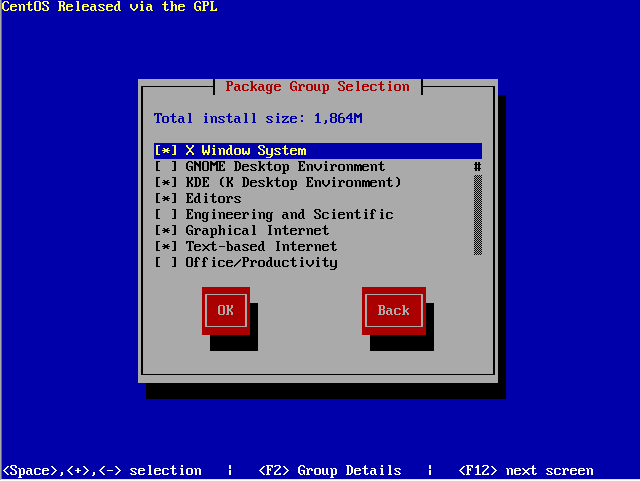
建议新手全选。

让你确定安装。说安装的记录文件在root/install.log里面。OK。

开始格式化文件系统。

开始从光盘里拷贝文件过来。

开始安装软件包。

快要装完。

完成。光盘弹出。重启。

下面是重启后的启动细节。不懂不要紧。

一会儿就看到“欢迎”。开始使用前的一些设置。点下一步。

同意,下一步。

设置时间日期。如果无误,点下一步。

显示器设置。

这是又是重点。建立一个常规的,一般的,普通的个人账号,是用来日常使用、管理的。注意,这时候输入的密码不能少于6位数。

检测到声卡。

如果是用CD光盘安装,可能还有你要安装的东西,那就插入CD吧。我这里用的是DVD光盘安装,没有额外的光盘了。直接点下一步。

设置结束。下一步。

看到登录界面了。输入用户名,就是刚刚建立的那个neuq(一般用户账号)。

还有密码,就是不少于6位的那个。

几秒后就看到下面的界面了。成功安装。

去折腾这个系统吧。Linux就是用来折腾的。

本文是我花了三个小时深夜一边装系统一边写的,如需转载,请保留作者的信息。多谢。

作者:跌死不拉倒
博客:http://hi.baidu.com/跌死不拉倒
时间:2009-05-08 凌晨

转帖自:  http://hi.baidu.com/%B5%F8%CB%C0%B2%BB%C0%AD%B5%B9/blog/item/7ef38b2f47eb38584ec22664.html


CentOS8详细安装教程--图文介绍超详细 CentOS8超详细安装过程--图文详细版 阅读详情

相关推荐

第四节、C# 上位机面向对象编程详解(工控硬件继承实战版)

继承核心价值:在 C# 上位机工控开发中,继承的核心是通用逻辑复用与接口统一,将所有硬件的通用属性 / 方法封装到抽象基类,子类只需实现独有逻辑,大幅减少冗余代码。基类设计要点:优先使用抽象基类,合理分配访问修饰符(privateprotectedpublic),定义通用事件与虚方法,提供资源释放机制,兼顾复用性与扩展性。子类设计要点:通过: base()调用基类构造函数,强制实现抽象方法(保证接口统一),选择性重写虚方法(实现独有逻辑),复用基类的protected成员。多设备管理。

kylezhao2019的博客 787

企业虚拟化KVM的三种安装方式(1、完全文本2、模板镜像+配置文件3、gustos图形方式部署安装虚拟机)

第一步:第二步:分配的内存大一下,处理器多些第三步:打开虚拟化打开虚拟机、安装KVM一般企业如果使用kvm虚拟化平台,都会把物理服务器装成Centos的操作系统,然后装上kvm,创建虚拟机升级系统:(在安装虚拟机出错的情况下,一般是操作系统的版本问题),可以忽略这一步安装软件:第一种方法,选一个即可安装软件:第二种方法其实下载的是下面几款软件下载报错,出现如下问题,杀死那个pid,从新下载在所谓的kvm技术中,应用到的其实有2个东西:qemu+kvm。

冲冲冲 1257

疾病负担研究(GBD)介绍

今天我们来聊一聊第一个公共数据库——GBD数据库,全称叫做global burden of disease(全球疾病负担),该数据库每年都会更新,目前已经更新到GBD2019。 这里直接给大家贴出网址:Global Burden of Disease Study 2019 (GBD 2019) Data Resources | GHDx 上图中红色圈圈标识的就是数据库的数据获取界面的链接,大家直接点击即可. 数据的检索十分方便: Context下拉菜单中可以选择不同的选项,默认是caus

weixin_44240228的博客 1万+

手把手教你玩转KVM虚拟化---KVM介绍和安装

KVM虚拟化安装

ayout_five的博客 3479

ComfyUI实战:AnimateDiff与ControlNet结合,打造无缝风格化视频转绘

本文详细介绍了如何利用ComfyUI平台,结合AnimateDiff与ControlNet插件,实现高质量的视频风格化转绘。通过搭建节点工作流、调整关键参数,有效解决画面闪烁与失真问题,并分享了进阶玩法与常见问题解决方案,帮助用户轻松打造流畅、风格统一的动态视觉效果。

weixin_29039773的博客 335

[uboot] (第四章)uboot流程——uboot编译流程

uboot编译流程简单介绍

ooonebook的博客 1万+

云计算&虚拟化-文本模式安装centos

文本安装系统,这个在实际运维中会较少用到。 本小节内容需要对操作系统比较熟悉,而且对键盘操作比较熟悉才能更容易掌握该内容。

623

第一章:基础知识 - 概念与基础,理解什么是功耗

电源管理与功耗调优:实战项目经验分享

坚韧与专注 885

超详细Centos6.5文本模式安装步骤

对于刚接触Linux的用户来说,安装系统和配置网卡的过程也可能要用很长的时间,Centos6.5的安装方式有二种,图形模式和文本模式。文本模式从6开始就不支持自定义分区了(新手练习时默认分区足够用),如果需要自定义分区要使用图形模式安装。大家在学习Linux时,不需要一开始就在物理机上安装,下面就使用VMware Workstation虚拟机软件演示一下文本模式安装。...

weixin_33705053的博客 330

提示工程架构师干货:AI上下文工程在社交媒体舆情溯源中的应用

在舆情溯源中,“上下文”不是单一的“文本内容”,而是多维度、多源的信息集合溯源时间:从事件爆发到找到源头,只用了24小时(传统方法需要3-5天);溯源准确性:100%(通过人工验证确认);后续行动:品牌X发布了澄清声明,揭露了品牌Y的恶意行为,舆情在48小时内平息。社交媒体舆情溯源是一个“复杂的系统工程”,需要结合数据、模型、上下文理解。AI上下文工程的出现,让我们从“被动应对”转向“主动溯源”,从“模糊判断”转向“精准分析”。

Java大师兄的博客 812

电容放电测试解析

电子设备断电后滤波电容残留电荷存在触电风险,需符合IEC等安全标准对放电时间的要求。放电测试需测量电容电压下降至安全值的时间,设计可采用主动放电电路或被动放电电阻。常见问题包括电阻选择不当或电路设计缺陷,建议预留放电时间裕度并采用组合放电方案。合规的放电设计是确保产品安全性和可靠性的关键环节。

硬核科技 800

VMware安装CentOS 7图文详细教程

这篇文章记录了CentOS的安装过程,从这里开始学习Linux的旅行。1.打开VMware Workstation,选择创建新的虚拟机 2.典型安装和自定义安装.3.选择虚拟机硬件兼容性,点击下一步4.这里我们选择稍后安装操作系统,然后点击下一步 5.这里客户机操作系统选Linux,版本为Centos7,32还是64位根据自己的电脑而来,然后点击下一步 6.虚拟机名称自定义,位置自定义(建议放在空间大的磁盘中)本文介绍了CentOS7的安装过程,可能还有不足之处,各位大佬可以在评论区讨论。祝大家新年快乐!

m0_74950751的博客 1万+

【文献笔记】ICCV 2021 | Point Transformer

作者提到,特别适合点云处理,因为自注意力机制是的核心,本质上就是一个集合算子:它对输入元素具有顺序不变性和数量不变性3D点云是无序的,即使改变点云txt文件中的点顺序也不会有任何影响。自注意力机制天然具有排列不变性,因为它通过对所有"点对"的关系进行建模来处理输入,而不依赖于任何特定的输入顺序点云数据通常覆盖了3D空间中的对象或场景,理解这些数据需要捕捉点与点之间复杂的空间关系。自注意力机制能够有效的捕捉这些关系,因为它为每个"点对"赋予一个。

m0_55908255的博客 965

CentOS 7安装教程(图文详解)

CentOS 7安装教程:   准备: 软件:VMware Workstation 镜像文件:CentOS-7-x86_64-bin-DVD1.iso (附:教程较为详细,注释较多,故将操作的选项进行了加粗字体显示。)   1、文件--新建虚拟机--自定义 2、...

招牌DBA 69万+

TMS_WebGMaps_1.9.8.0_Full_Source

TMS_WebGMaps_1.9.8.0_Full_Source 全源码 delphi cbuilder

Outlook Express 6 (OE6) for Win7/Win8/Win10

英文版 Outlook Express6.0, 兼容Win7/Win10/WinXP,解压就可用。

VMware安装Centos7超详细过程(图文)

VMware安装Centos7超详细过程(图文) 原文:https://www.jianshu.com/p/ce08cdbc4ddb?utm_source=tuicool&utm_medium=referral 本篇文章主要介绍了VMware安装Centos7超详细过程(图文),具有一定的参考价值,感兴趣的小伙伴们可以参考一下 1.软硬件准备 软件:推荐使用VMwear,我用的是VMwear 12 镜像:CentOS7 ,如果没有镜像可以在官网下载 :http://isoredir.

hewusheng10的专栏 1万+

Camera2Demo

在Camera2 的基础上进行封装,使得Camera2一堆初始化逻辑与Activity分离,降低耦合度,完成预览拍照并保存的操作

CentOS7(Linux)详细安装教程(图文详解)

CentOS7最小化安装教程如下: 一、软件准备 本文CentOS7安装在VMware Workstation虚拟机软件,故安装前请自行安装该软件。 VMware Workstation官网链接:VMware Workstation官网地址 CentOS7下载地址:centos7镜像 二、安装 1、打开VMware Workstation,选择创建新的虚拟机; 2、选择自定义选项;点...

weixin_43849575的博客 26万+

jdk-8u144-linux-x64.tar.gz.

该资源为搭建Linux系统Java环境用,资源的后缀为tar.gz格式的压缩包

CentOS7详细安装教程--图文介绍超详细

本文超详细的将CentOS 7的安装过程做了详细的记录,从下载镜像文件到安装CentOS再到最后的配置,手把手教学,保证能够顺利的将CentOS安装好、配置好。

小小张自由—>张有博 13万+

在VMware中安装CentOS7(超详细的图文教程)

目录​​​​​​​ 1、CentOS7的下载 2、CentOS7的配置 3、CentOS7的安装 4、CentOS7的网络配置 4.1、自动获取IP 4.2、固定获取IP 5、XShell连接CentO 准备工作:提前下载和安装好VMware。VMware的安装可以参考上一篇文章:VMware15的下载及安装教程。 1、CentOS7的下载 官网下载地址:Download。 进入CentOS下载官网,找到64位的CentOS7版本。 ​ 点进来后...

qq_45743985的博客 12万+

Linux 安装 MySQL【CentOS】【超详细图文教程】

Linux 安装 MySQL【超详细版】

不谷的博客 4万+

超详细VMware安装CentOs图文教程

文章目录一.虚拟机安装二.安装CentOS 7 Hello大家好,今天介绍下如何用VMware这款软件安装CentOs,话不多说,上教程 一.虚拟机安装 首先打开Vmware,创建一个虚拟机,点击左上角文件,新建虚拟机 选择典型,然后下一步 选择系统兼容性,我们选择默认就行。有些电脑因为兼容性问题需要向下选择兼容版本 这里大家需要注意下,选择这个稍后安装 这里选择我们需要安装的客户机操作系统为Linux,版本为CentOS 7 64位 这里可以给虚拟机改名字,并选择安装的路径,根据个人自行选择,

夏颜的博客 2万+

VMware安装CentOS 7(全网超详细图文保姆版教程)

发现可以登录到centos 7系统里面(注:账号是 root,密码是3.15设置的 root 密码,密码在输入的时候是隐藏的)

wfchhhjj的博客 4万+
上一篇: 简单的SWF视频播放器代码
下一篇: 在html页面插入flv播放器。ie火狐均可用
阳小良
博客等级 码龄17年 54粉丝 155原创
评论
成就一亿技术人!
拼手气红包6.0元
还能输入1000个字符
 
 条评论被折叠 查看
添加红包

请填写红包祝福语或标题

个

红包个数最小为10个

元

红包金额最低5元

当前余额3.43元 前往充值 >
需支付:10.00元
成就一亿技术人!
领取后你会自动成为博主和红包主的粉丝 规则
hope_wisdom
发出的红包
实付元
使用余额支付
点击重新获取
扫码支付
钱包余额 0

抵扣说明:

1.余额是钱包充值的虚拟货币,按照1:1的比例进行支付金额的抵扣。
2.余额无法直接购买下载,可以购买VIP、付费专栏及课程。

余额充值