 Element Plus日期范围选择限制


前言
在使用 Element Plus 框架时,遇到了需要限制用户不能跨月选择日期范围的需求。客户要求在查询收益的报表中,只希望用户选择同一个月内的日期范围。
问题分析
Element Plus 的日期范围选择器需要用户选择两次(开始日期和结束日期),而 disabled-date 函数只能获取到当前被检查的日期,无法知道用户已经选择了哪个开始日期。因此,我们需要一种方法来捕获用户的选择过程。
解决方案
核心思路
使用 @calendar-change 事件来捕获用户的选择过程,@calendar-change返回值为日期对象组成的数组,当第二个值为null时就表明用户选择了开始日期,此时就可以配合 disabled-date 属性来实现跨月限制。
实现步骤
1. 日期选择器
<el-date-picker
  v-model="queryParams.date"
  type="daterange"
  range-separator="-"
  start-placeholder="开始日期"
  end-placeholder="结束日期"
  :clearable="true"
  :disabled-date="disabledDate"
  @calendar-change="handleCalendarChange"
/>
关键是 :disabled-date="disabledDate"禁用日期和@calendar-change="handleCalendarChange"用户选择事件
2. 储存用户选择
// 存储用户选择的开始日期(用于跨月限制)
const pickedStartDate = ref<Date | null>(null);
3. 处理日历变化事件
// 处理日历变化事件
const handleCalendarChange = (value: any) => {
  console.log('calendar-change', value);

  if (value && Array.isArray(value)) {
    const [startDate, endDate] = value;

    if (startDate && !endDate) {
      // 用户选择了开始日期,但还没选择结束日期,将选择的日期储存,用于禁用日期的判断
      pickedStartDate.value = new Date(startDate);
      console.log('开始日期选择:', pickedStartDate.value);
    } else {
      // 清空选择
      pickedStartDate.value = null;
      console.log('清空选择');
    }
  }
};
4. 实现禁用日期函数
// Element Plus 的禁用日期函数
const disabledDate = (time: Date) => {
  // 如果没有选择开始日期,不禁用任何日期
  if (!pickedStartDate.value) {
    return false;
  }

  const startYear = pickedStartDate.value.getFullYear();
  const startMonth = pickedStartDate.value.getMonth();
  const currentYear = time.getFullYear();
  const currentMonth = time.getMonth();

  // 禁用与开始日期不在同一月的日期
  return currentYear !== startYear || currentMonth !== startMonth;
};
关键知识点
calendar-change 事件详解
calendar-change 事件会在用户选择日期时触发,返回一个日期对象数组:
["2025-09-03T16:00:00.000Z", null]- 用户选择了开始日期,但还没选择结束日期["2025-09-03T16:00:00.000Z", "2025-09-10T16:00:00.000Z"]- 用户完成了日期范围选择
工作流程
- 初始状态:
pickedStartDate为 null,所有日期可选 - 选择开始日期:
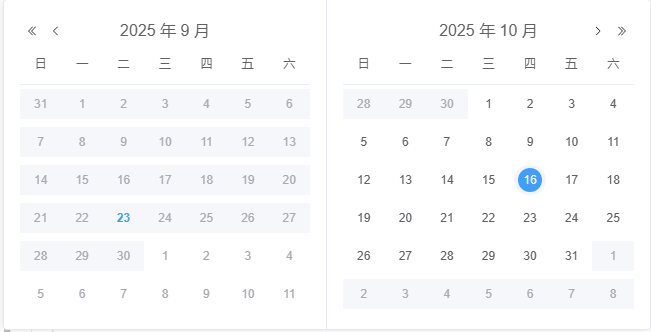
calendar-change触发,pickedStartDate设置为开始日期,disabledDate检查每个日期,禁用与开始日期不在同一月的日期 - 页面效果:用户点击的月份以外都是禁用的 ↓↓↓
Element版本
1. 使用picker-options
<el-date-picker
	v-model="query.dateRange"
	type="daterange"
	range-separator="-"
	start-placeholder="开始日期"
    end-placeholder="结束日期"
    value-format="yyyy-MM-dd"
    :picker-options="pickerOptions"
/>
2.定义data
// 在 data 中添加
pickedStartDate: null,
pickerOptions: {
  onPick: ({ maxDate, minDate }) => {
    if (minDate && !maxDate) {
      this.pickedStartDate = minDate;
    } else if (maxDate && minDate) {
      this.pickedStartDate = null;
    }
  },
  disabledDate: (time) => {
    if (!this.pickedStartDate) {
      return false;
    }

    const startYear = this.pickedStartDate.getFullYear();
    const startMonth = this.pickedStartDate.getMonth();
    const currentYear = time.getFullYear();
    const currentMonth = time.getMonth();

    return currentYear !== startYear || currentMonth !== startMonth;
  }
}
总结
element plus通过使用 @calendar-change 事件捕获用户选择过程,配合 disabled-date 属性实现跨月限制。element则使用picker-options属性,内部的onPick逻辑和calendar-change本质是一样的,disabledDate更是原封不动。





 扫一扫
扫一扫


 2694
2694

 被折叠的 条评论
为什么被折叠?
被折叠的 条评论
为什么被折叠?
 到【灌水乐园】发言





