初次使用Phpstudy和配置DVWA_master

本文介绍了在Windows 10虚拟机中如何安装PHPStudy,并详细阐述了配置DVWA(Damn Vulnerable Web Application)的过程,包括启动nginx和MySQL服务,创建站点,设置PHP版本,修改配置文件以允许URL包含,以及创建数据库和登录DVWA的步骤。

在win10虚拟机中安装PHPstudy后,打开phpstudy
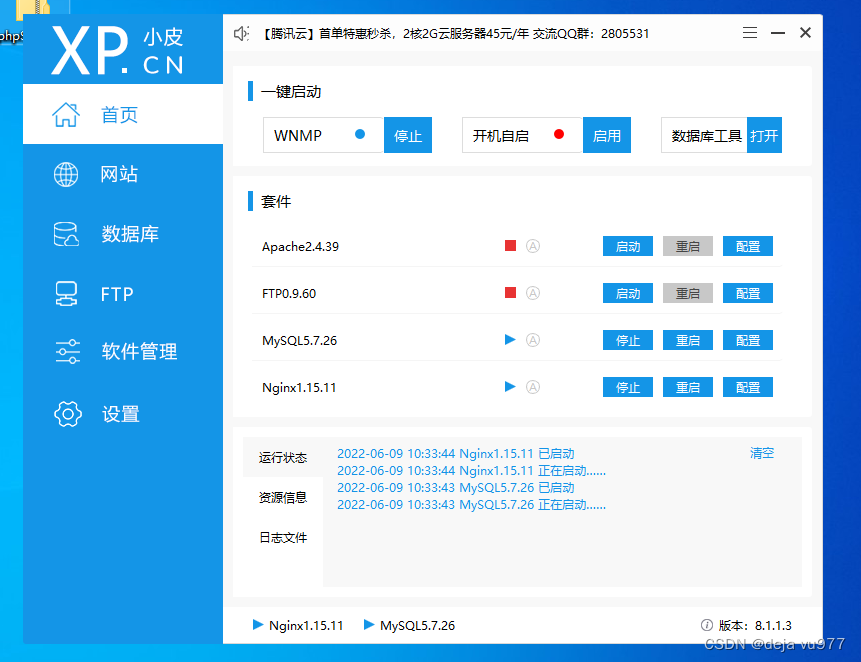
启动nginx服务与mysql服务,

新建一个站点
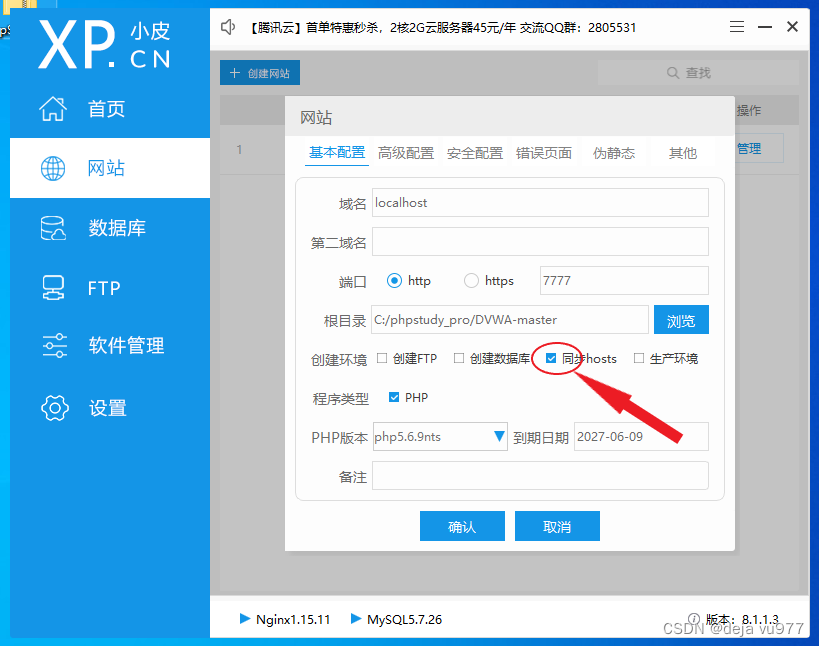
端口使用任意非80端口,这里使用7777,将域名设为localhost,

根目录配置为DVMA所在目录,虚拟机只有一个盘,所以在c盘下

然后勾选环境,

php版本选用的5.69版本,
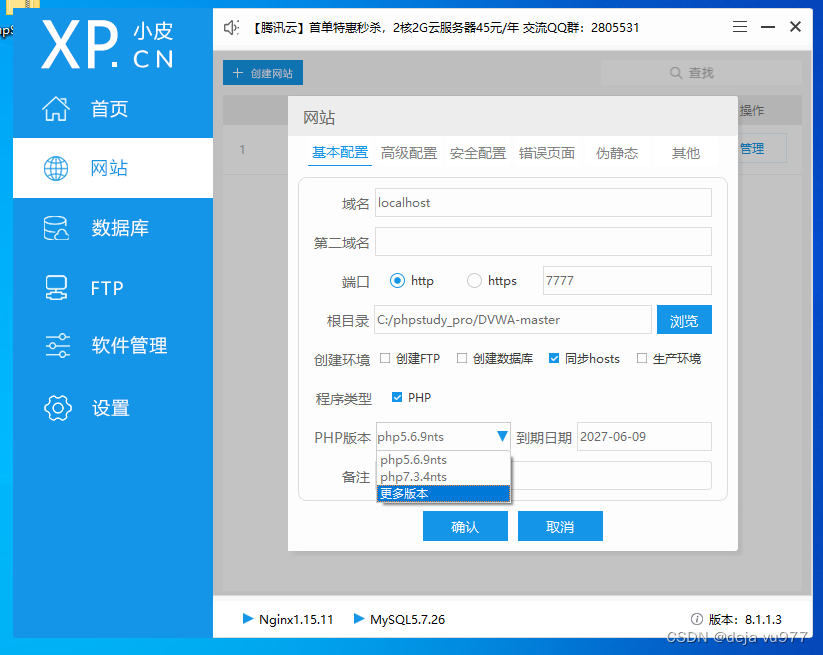
点击确定,

网站创建成功后需重启服务,

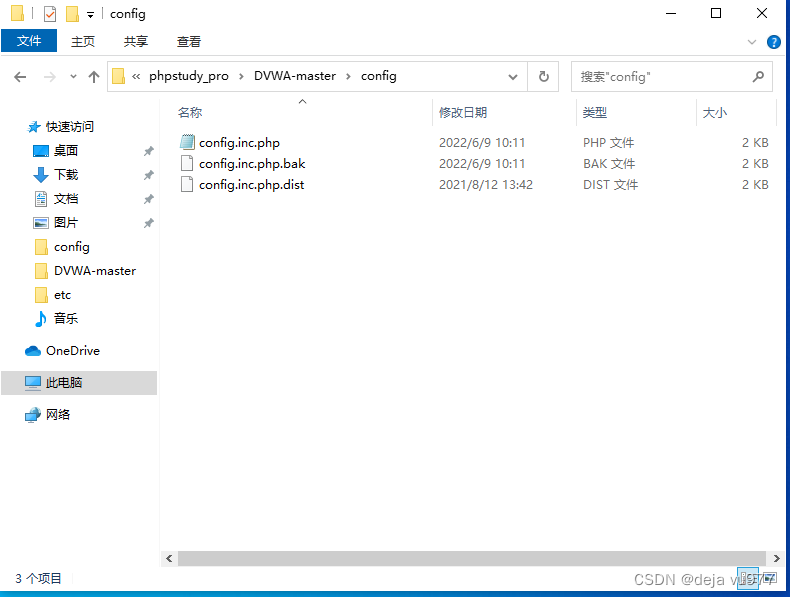
在DVMA目录下的config文件夹里,将config.inc.php.dist文件改为config.inc.php
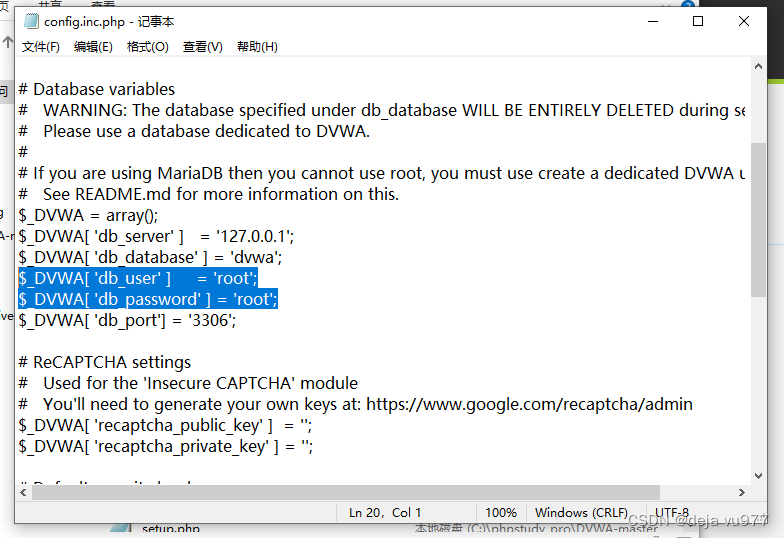
打开此配置文件,将连接数据库的用户名和密码改为root,修改完成后重启服务
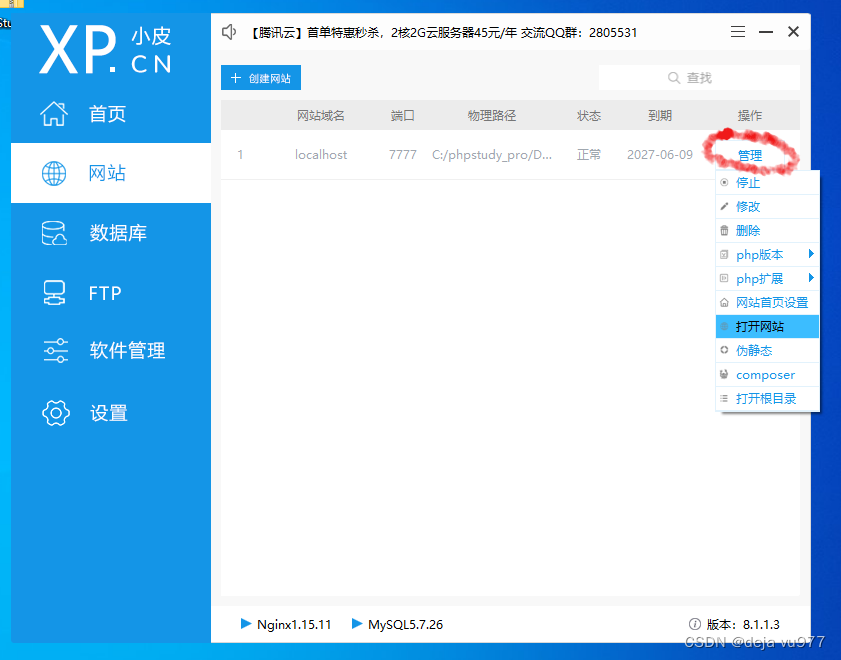
在网站的管理选项中打开网站,测试
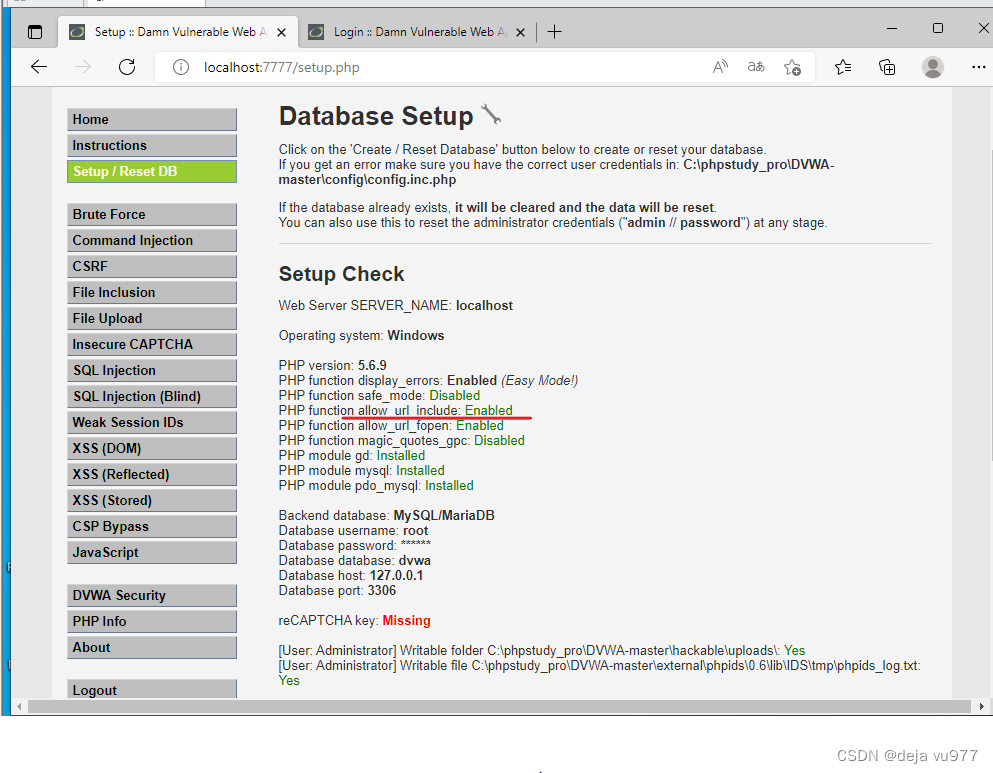
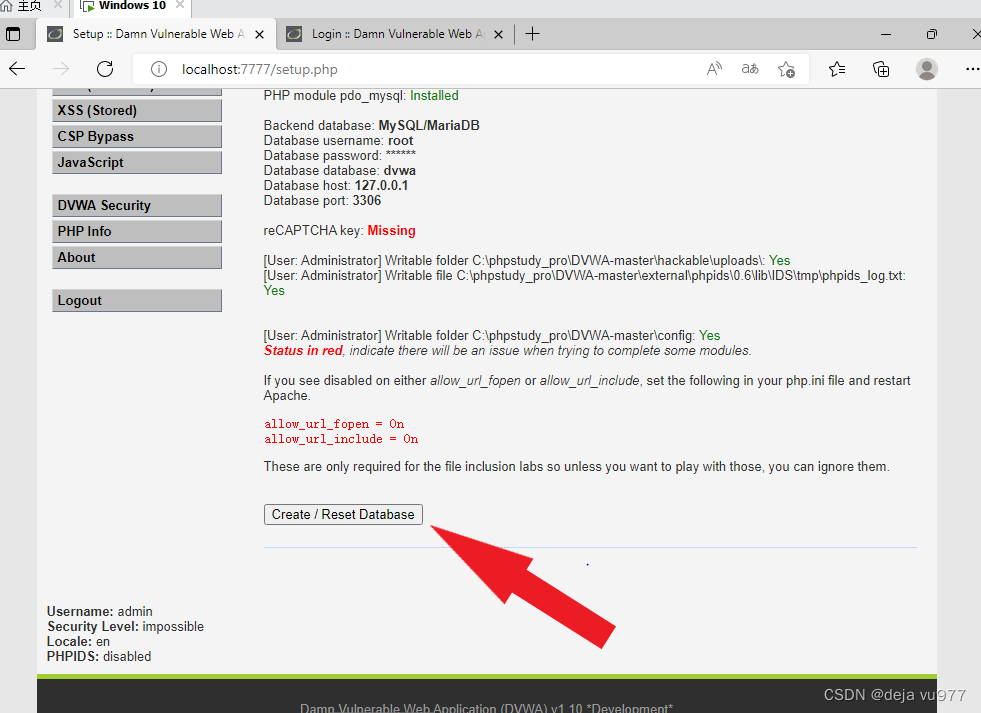
 第一次进入的话,allow_url_include 选项应该是disabled

解决办法是:

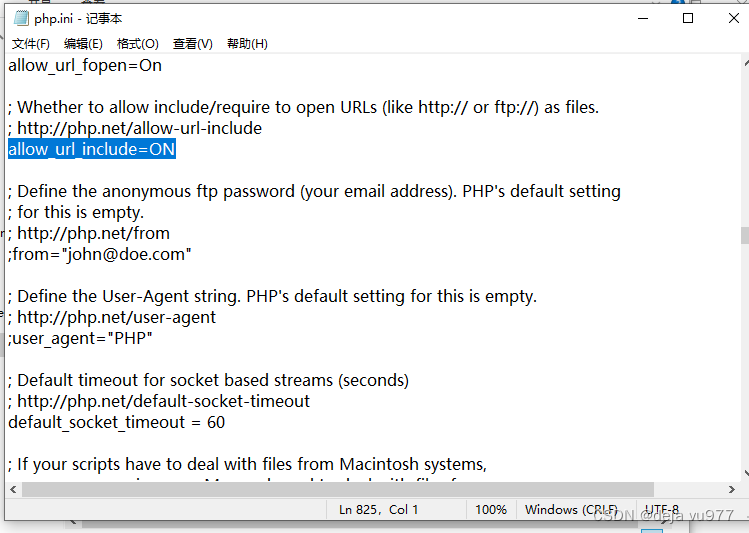
                进入phpstudy根目录下,在\Extensions\php\php5.6.9nts路径下修改php.ini配置文件

注意:这里的php路径选择自己使用的版本

                在配置文件中开启allow_url_include选项,即设置allow_url_include=ON

               并且再次重启服务


 然后点击网页中的Create/Reset Database按钮,进行创建数据库
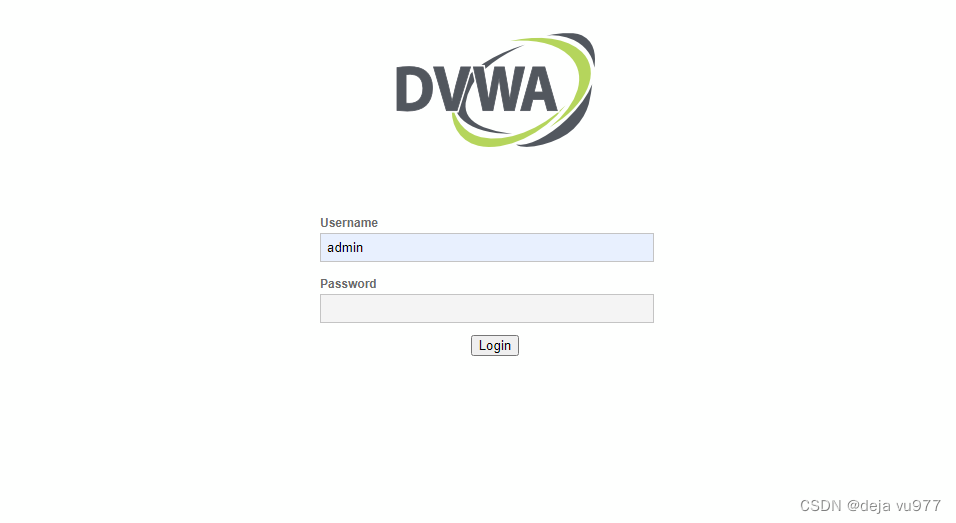
 这时便会进入DVWA登录页面

默认的用户名是admin,密码是password
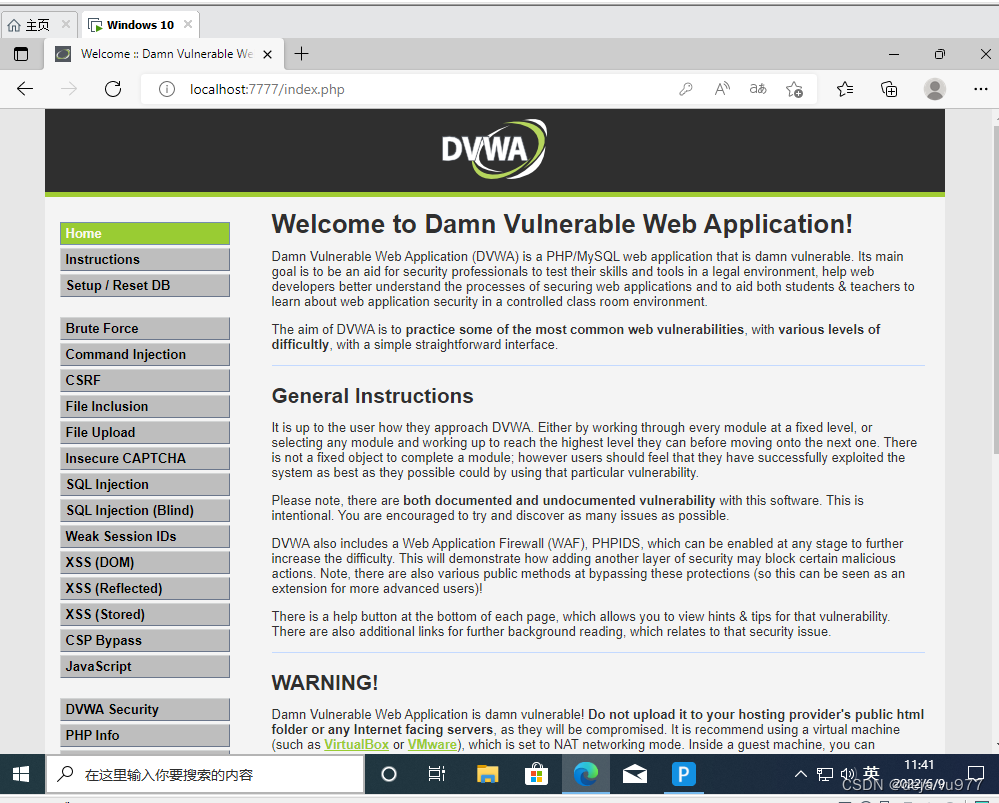
 这是进入后的页面
 

<think>好的,我现在需要在PHPStudy配置DVWA环境,但用户遇到了问题,系统提示“DVWA System error - config file not found.”。首先,我需要回忆用户提供的引用内容,看看里面提到的步骤是否有遗漏或者错误的地方。 根据引用[2][4],用户需要将DVWA解压后的文件夹复制到PHPStudy的WWW目录下,并重命名为DVWA。这一步可能没问题,但用户可能没有正确复制或者路径有误。接下来,引用[1]提到需要复制config.inc.php.dist文件为config.inc.php,并进行配置。用户可能漏掉了这一步,导致系统找不到配置文件。 另外,引用[3][4]提到访问URL后需要登录,账户是admin,密码可能是password。但配置文件中可能需要修改数据库密码,PHPStudy默认的MySQL密码通常是root,而DVWA配置文件默认密码是空,这可能导致数据库连接失败。用户需要检查config.inc.php中的数据库设置是否正确。 还有,PHPStudy的端口可能不是默认的80,用户改成了801,所以URL是http://localhost:801/dvwa/。需要确认Apache或Nginx的端口配置是否正确,是否与其他服务冲突。此外,PHP版本可能需要调整,因为DVWA需要特定的PHP版本支持,用户可能需要切换PHP版本。 另外,文件权限问题也可能导致配置失败,尤其是config目录的写入权限。用户可能需要给config目录赋予适当的权限,以便DVWA可以写入配置或创建数据库。 最后,用户可能需要运行安装脚本,通过访问setup.php来初始化数据库。如果这一步没有完成,DVWA可能无法正确创建所需的数据库表,导致后续功能异常。 综上所述,我需要按照步骤指导用户正确复制文件、配置数据库连接、调整PHP版本、处理端口权限问题,并完成安装过程。</think>以下是在PHPStudy配置DVWA环境的详细步骤: ### 步骤1:下载并准备DVWA文件 1. 从DVWA官网或GitHub仓库下载`DVWA-master.zip`并解压 2. 将解压后的文件夹重命名为`DVWA`(便于识别) 3. 复制该文件夹到PHPStudy的WWW目录: - 默认路径为:`C:\phpstudy_pro\WWW`[^2][^4] ### 步骤2:配置文件重命名 1. 进入`DVWA/config`目录 2. 复制`config.inc.php.dist`文件,粘贴为`config.inc.php`[^1] ```bash # 文件结构应满足: C:\phpstudy_pro\WWW\DVWA ├── config │ ├── config.inc.php # 需要手动创建 │ └── config.inc.php.dist # 原始模板文件 ``` ### 步骤3:修改数据库配置 用文本编辑器打开`config.inc.php`,修改以下参数: ```php $_DVWA = array( 'db_server' => '127.0.0.1', // 保持默认 'db_database' => 'dvwa', // 数据库名 'db_user' => 'root', // PHPStudy默认用户名 'db_password' => 'root', // PHPStudy默认密码 'db_port' => 3306 // 保持默认 ); ``` ### 步骤4:启动PHPStudy服务 1. 打开PHPStudy控制面板 2. 启动`Apache``MySQL`服务(若启动失败,尝试逐个重启服务) 3. 确认服务端口无冲突(默认Apache端口80,可改为801等空闲端口)[^3] ### 步骤5:初始化DVWA环境 1. 访问`http://localhost:801/dvwa/setup.php` 2. 点击页面底部的**Create / Reset Database**按钮 3. 成功后会显示绿色提示:"Setup Successful" ### 步骤6:登录测试 1. 访问`http://localhost:801/dvwa/`[^1] 2. 使用默认凭证登录: - 用户名:`admin` - 密码:`password`[^3] ### 常见问题处理 1. **配置文件错误**:确认`config.inc.php`存在且路径正确[^1] 2. **数据库连接失败**:检查PHPStudy的MySQL服务是否启动,密码是否匹配[^2] 3. **PHP版本问题**:在PHPStudy切换PHP版本至5.4-7.0之间(推荐PHP 5.6) 4. **文件权限问题**:给`DVWA/config`目录添加写入权限
评论 2
成就一亿技术人!
拼手气红包6.0元
还能输入1000个字符
 
红包 添加红包
表情包 插入表情
 条评论被折叠 查看
添加红包

请填写红包祝福语或标题

红包个数最小为10个

红包金额最低5元

当前余额3.43前往充值 >
需支付:10.00
成就一亿技术人!
领取后你会自动成为博主和红包主的粉丝 规则
hope_wisdom
发出的红包
实付
使用余额支付
点击重新获取
扫码支付
钱包余额 0

抵扣说明:

1.余额是钱包充值的虚拟货币,按照1:1的比例进行支付金额的抵扣。
2.余额无法直接购买下载,可以购买VIP、付费专栏及课程。

余额充值