


目录
1、在一台安装Docker私有仓库的主机上添加docker-compose 命令
一、Docker私有仓库创建
1、在一台安装Docker私有仓库的主机上添加docker-compose 命令
192.168.58.171(rocky9)
[root@harbor ~]# rz
rz waiting to receive.**[root@harbor ~]# ls
公共  模板  视频  图片  文档  下载  音乐  桌面  anaconda-ks.cfg  docker-compose
[root@harbor ~]# mv docker-compose /usr/local/sbin/
[root@harbor ~]# chmod +x /usr/local/sbin/docker-compose
2、安装docker-ce服务
yum install -y yum-utils
yum-config-manager --add-repo https://mirrors.aliyun.com/docker-ce/linux/centos/docker-ce.repo
yum install -y docker-ce
3、Docker 镜像加速
root@harbor ~]# vim /etc/docker/daemon.json
{
"registry-mirrors": [
"https://0vmzj3q6.mirror.aliyuncs.com",
"https://docker.m.daocloud.io",
"https://mirror.baidubce.com",
"https://dockerproxy.com",
"https://mirror.iscas.ac.cn",
"https://huecker.io",
"https://dockerhub.timeweb.cloud",
"https://noohub.ru",
"https://vlgh0kqj.mirror.aliyuncs.com"
]
}
[root@harbor ~]# systemctl daemon-reload
[root@harbor ~]# systemctl enable --now docker
4、安装Harbor仓库
[root@harbor ~]# rz
rz waiting to receive.**[root@harbor ~]# ls
公共  模板  视频  图片  文档  下载  音乐  桌面  anaconda-ks.cfg  harbor-offline-installer-v2.7.3.tgz
[root@harbor ~]# tar xf harbor-offline-installer-v2.7.3.tgz
[root@harbor ~]# ls
公共  模板  视频  图片  文档  下载  音乐  桌面  anaconda-ks.cfg  harbor  harbor-offline-installer-v2.7.3.tgz
[root@harbor ~]# cd harbor/
[root@harbor harbor]# ls
common.sh  harbor.v2.7.3.tar.gz  harbor.yml.tmpl  install.sh  LICENSE  prepare
[root@harbor harbor]# cp harbor.yml.tmpl harbor.yml
[root@harbor harbor]# vim harbor.yml
##更改hostname为自己的主机ip


5、使用脚本安装仓库
[root@harbor harbor]# ls
common.sh  harbor.v2.7.3.tar.gz  harbor.yml  harbor.yml.tmpl  install.sh  LICENSE  prepare
[root@harbor harbor]# ./install.sh
6、网站登陆
安装完成后网站访问自己的主机ip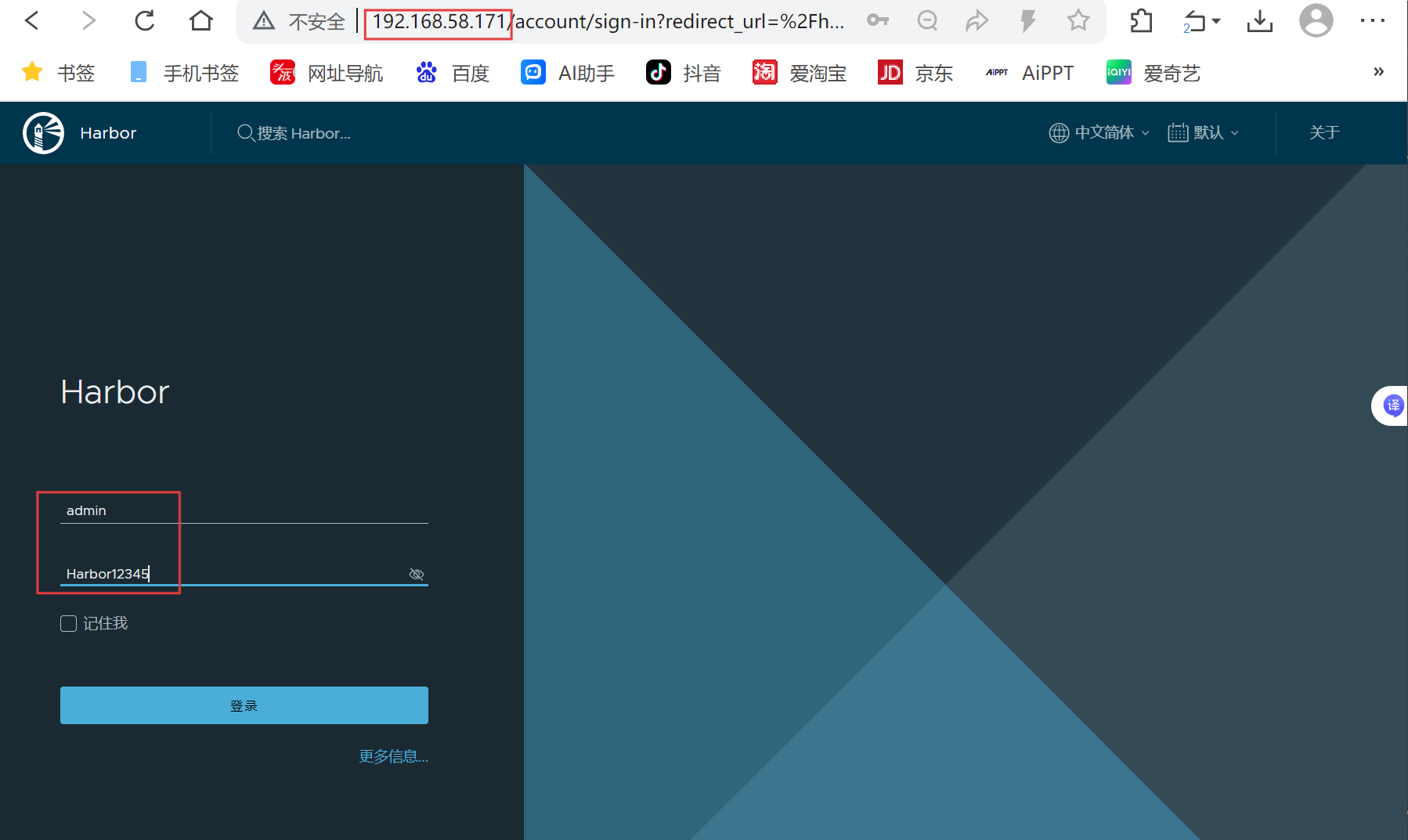
密码在配置文件harbor.yml中查看
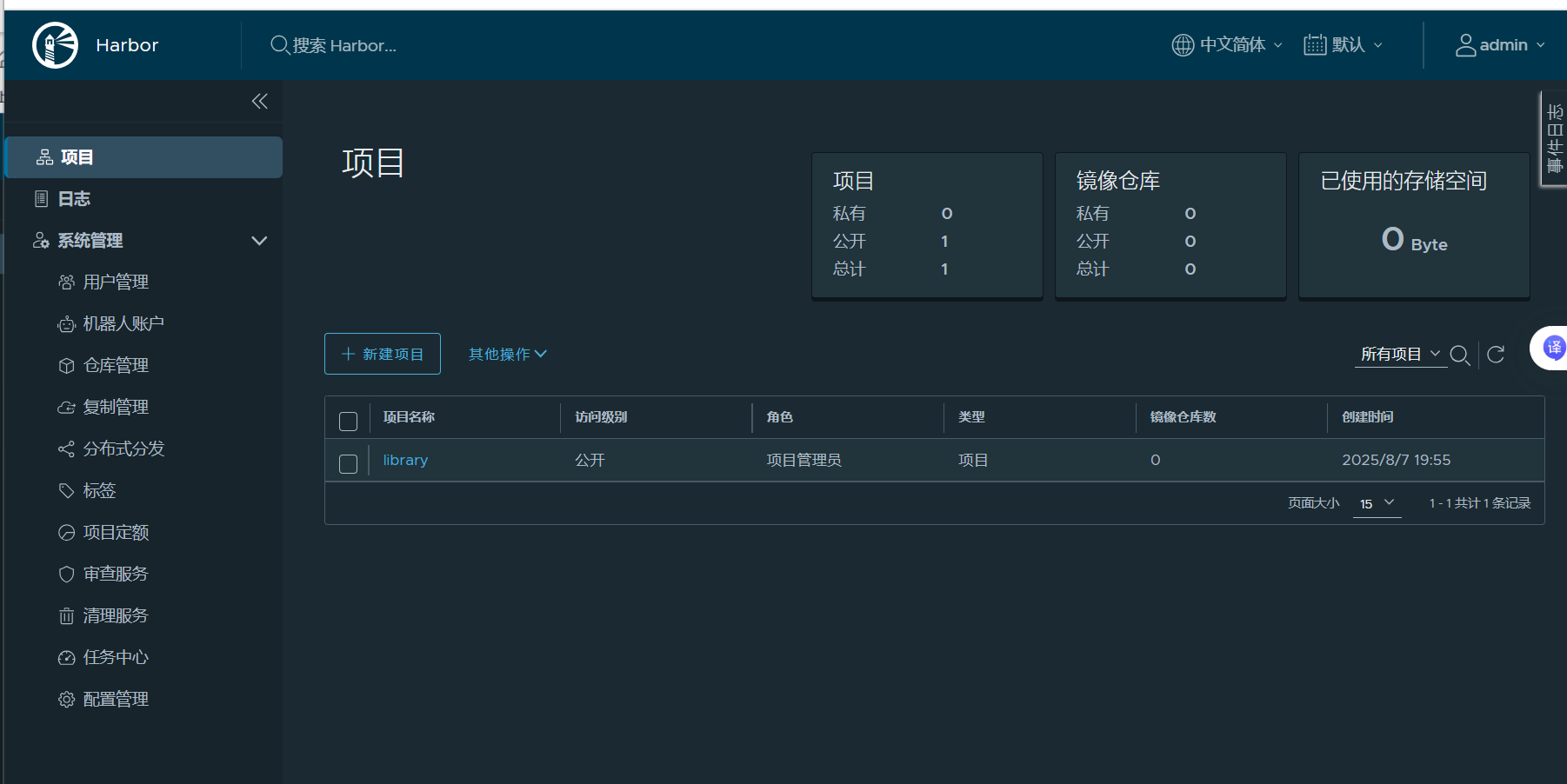
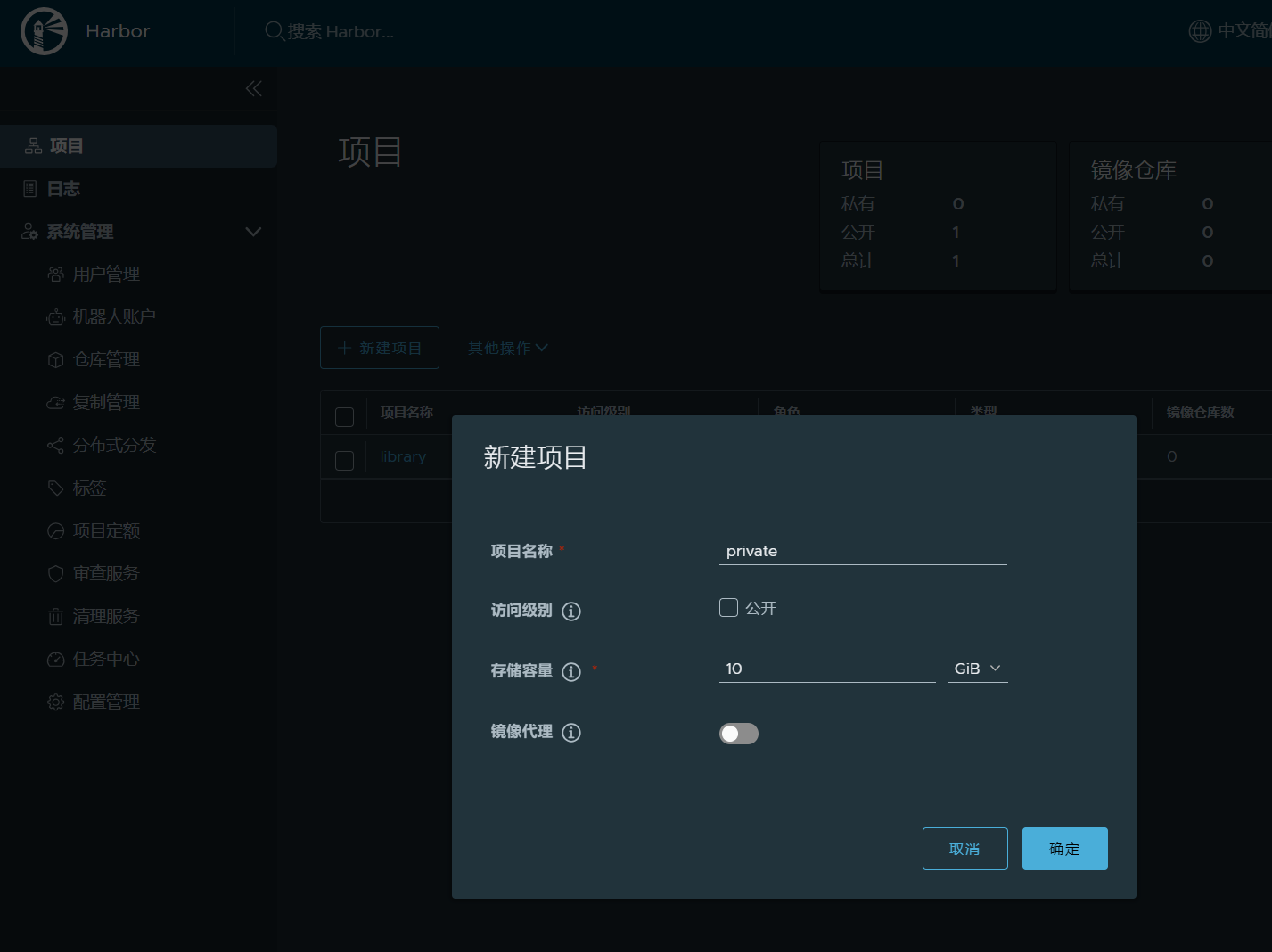
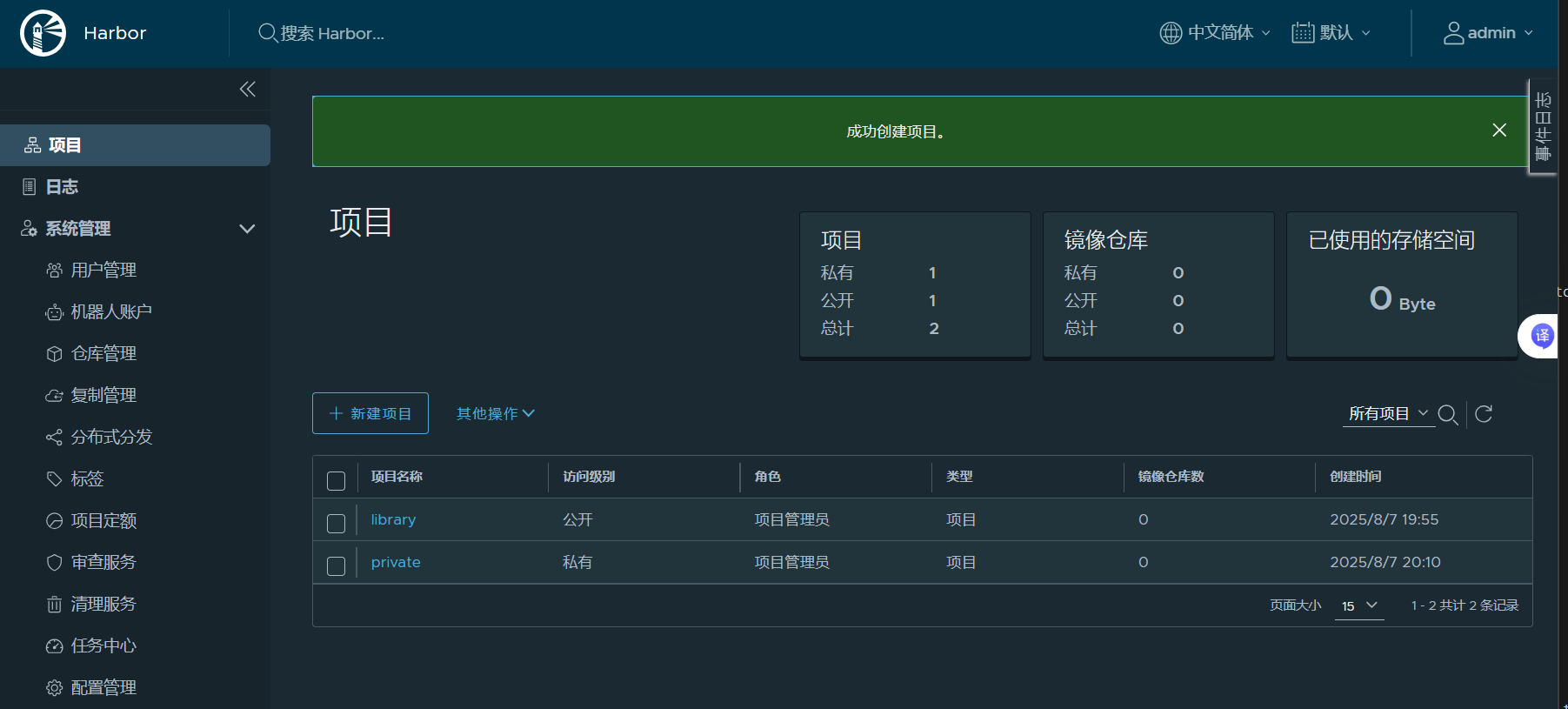
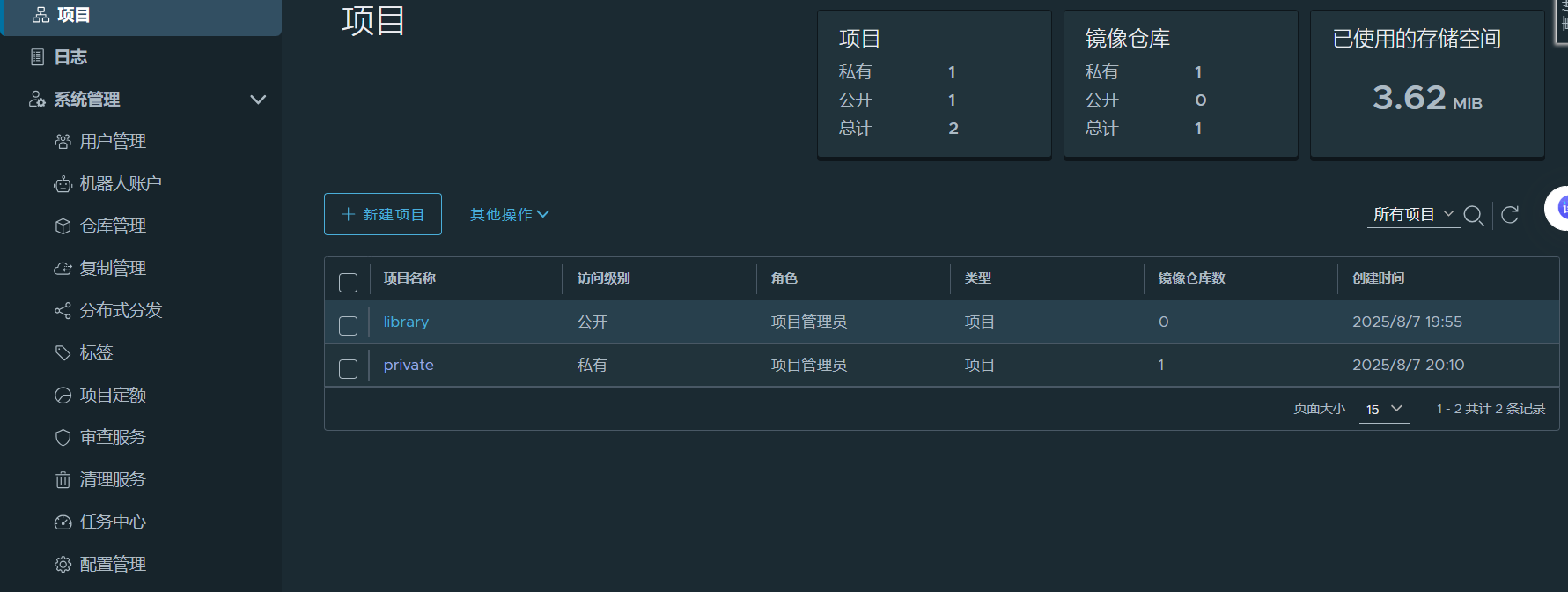
创建私有仓库
项目——新建项目
7、客户端使用Harbor仓库
在自己的客户端操作
安装好docker服务,并启动后进行操作
192.168.58.170
##加入仓库地址
[root@bogon ~]# vim /etc/docker/daemon.json
{
"insecure-registries": [
"192.168.58.171:80"
],
"registry-mirrors": [
"https://0vmzj3q6.mirror.aliyuncs.com",
"https://docker.m.daocloud.io",
"https://mirror.baidubce.com",
"https://dockerproxy.com",
"https://mirror.iscas.ac.cn",
"https://huecker.io",
"https://dockerhub.timeweb.cloud",
"https://noohub.ru",
"https://vlgh0kqj.mirror.aliyuncs.com"
]
}
[root@bogon ~]# systemctl daemon-reload
[root@bogon ~]# systemctl restart docker
##登陆仓库 [root@bogon ~]# docker login -u admin http://192.168.58.171:80 Password: Harbor12345 WARNING! Your credentials are stored unencrypted in '/root/.docker/config.json'. Configure a credential helper to remove this warning. See https://docs.docker.com/go/credential-store/ Login Succeeded
##查看本机镜像并上传和下载镜像
[root@bogon ~]# docker images
REPOSITORY          TAG          IMAGE ID       CREATED             SIZE
alpine              php          865c7c6fdd6d   About an hour ago   31.3MB
alpine              nginx        45e852400cec   2 hours ago         12.9MB
dockerfile1_nginx   latest       0f4e5963a308   21 hours ago        192MB
dockerfile1_php     latest       38b23698b2d9   21 hours ago        470MB
alpine              latest       9234e8fb04c4   3 weeks ago         8.31MB
nginx               latest       2cd1d97f893f   3 weeks ago         192MB
redis               7.2-alpine   30db5eb24b65   4 weeks ago         40.9MB
mysql               5.7          5107333e08a8   20 months ago       501MB
[root@bogon ~]# docker tag alpine:latest 192.168.58.171:80/private/alpine:v1
[root@bogon ~]# docker images
REPOSITORY                         TAG          IMAGE ID       CREATED             SIZE
alpine                             php          865c7c6fdd6d   About an hour ago   31.3MB
alpine                             nginx        45e852400cec   2 hours ago         12.9MB
dockerfile1_nginx                  latest       0f4e5963a308   21 hours ago        192MB
dockerfile1_php                    latest       38b23698b2d9   21 hours ago        470MB
192.168.58.171:80/private/alpine   v1           9234e8fb04c4   3 weeks ago         8.31MB
alpine                             latest       9234e8fb04c4   3 weeks ago         8.31MB
nginx                              latest       2cd1d97f893f   3 weeks ago         192MB
redis                              7.2-alpine   30db5eb24b65   4 weeks ago         40.9MB
mysql                              5.7          5107333e08a8   20 months ago       501MB
[root@bogon ~]# docker push 192.168.58.171:80/private/alpine:v1
The push refers to repository [192.168.58.171:80/private/alpine]
418dccb7d85a: Pushed
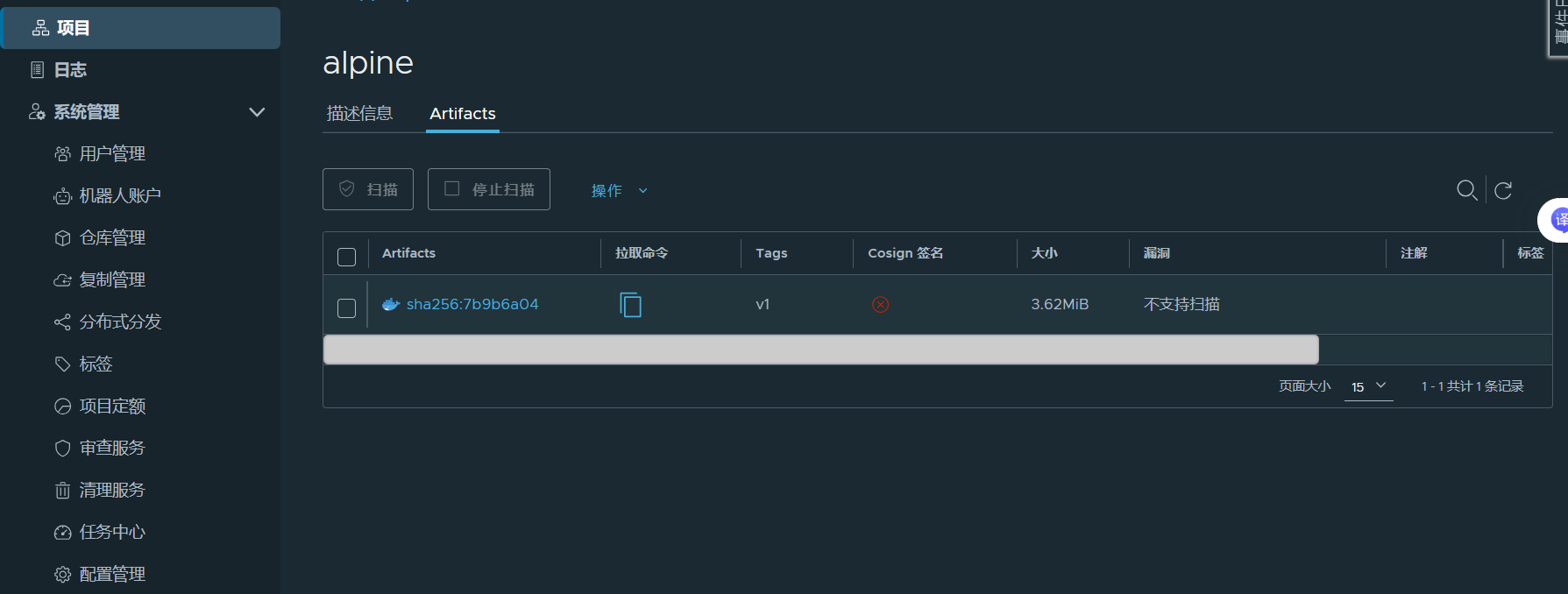
v1: digest: sha256:7b9b6a044d921dfcaea2a843ff19d725948590352198f93cb878fd2c19d7ba3c size: 527
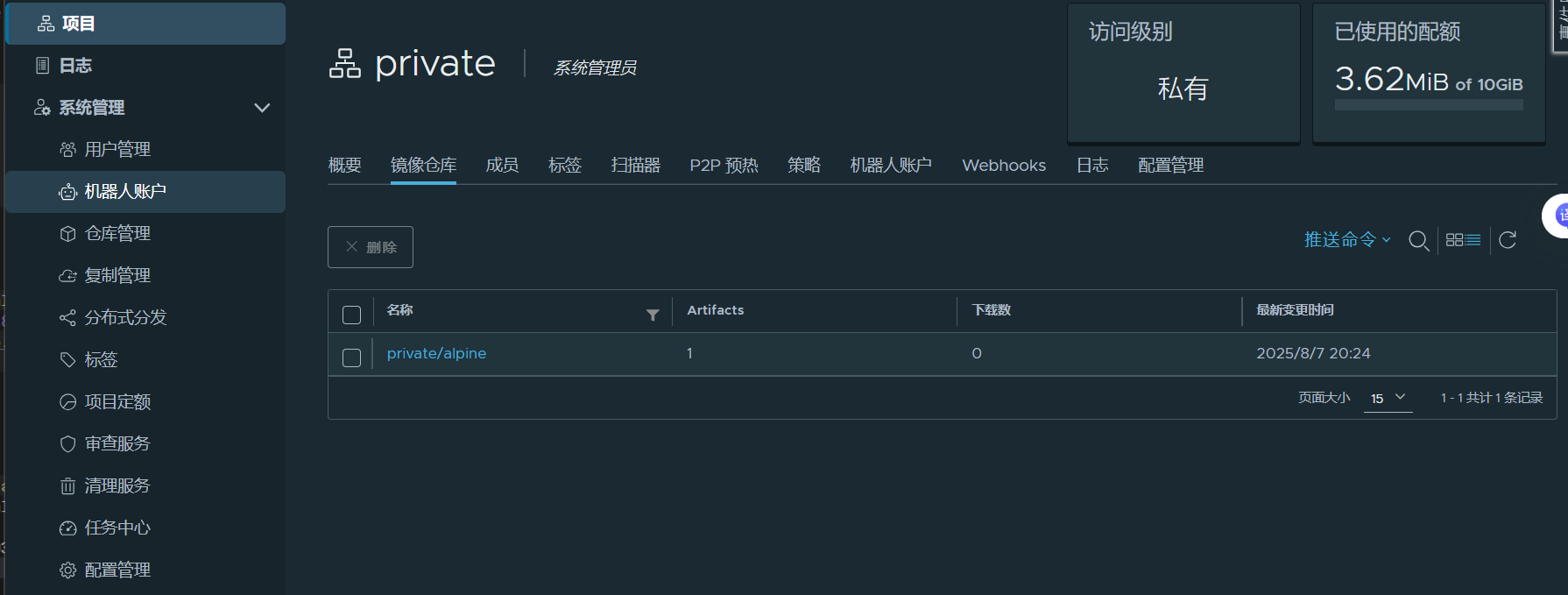
网站访问可以看到仓库里上传了一个镜像
private——private/alpine
模拟下载镜像
[root@bogon ~]# docker rmi 192.168.58.171:80/private/alpine:v1
Untagged: 192.168.58.171:80/private/alpine:v1
Untagged: 192.168.58.171:80/private/alpine@sha256:7b9b6a044d921dfcaea2a843ff19d725948590352198f93cb878fd2c19d7ba3c
[root@bogon ~]# docker images
REPOSITORY          TAG          IMAGE ID       CREATED         SIZE
alpine              php          865c7c6fdd6d   2 hours ago     31.3MB
alpine              nginx        45e852400cec   2 hours ago     12.9MB
dockerfile1_nginx   latest       0f4e5963a308   21 hours ago    192MB
dockerfile1_php     latest       38b23698b2d9   21 hours ago    470MB
alpine              latest       9234e8fb04c4   3 weeks ago     8.31MB
nginx               latest       2cd1d97f893f   3 weeks ago     192MB
redis               7.2-alpine   30db5eb24b65   4 weeks ago     40.9MB
mysql               5.7          5107333e08a8   20 months ago   501MB
[root@bogon ~]# docker pull 192.168.58.171:80/private/alpine:v1
v1: Pulling from private/alpine
Digest: sha256:7b9b6a044d921dfcaea2a843ff19d725948590352198f93cb878fd2c19d7ba3c
Status: Downloaded newer image for 192.168.58.171:80/private/alpine:v1
192.168.58.171:80/private/alpine:v1
[root@bogon ~]# docker images
REPOSITORY                         TAG          IMAGE ID       CREATED         SIZE
alpine                             php          865c7c6fdd6d   2 hours ago     31.3MB
alpine                             nginx        45e852400cec   2 hours ago     12.9MB
dockerfile1_nginx                  latest       0f4e5963a308   21 hours ago    192MB
dockerfile1_php                    latest       38b23698b2d9   21 hours ago    470MB
192.168.58.171:80/private/alpine   v1           9234e8fb04c4   3 weeks ago     8.31MB
alpine                             latest       9234e8fb04c4   3 weeks ago     8.31MB
nginx                              latest       2cd1d97f893f   3 weeks ago     192MB
redis                              7.2-alpine   30db5eb24b65   4 weeks ago     40.9MB
mysql                              5.7          5107333e08a8   20 months ago   501MB
harbor启动命令:docker-compose up -d
二、Docky存储与网络配置
192.168.58.170
1、存储与网络
挂载主机目录
默认会自动创建目录
[root@bogon ~]# docker pull nginx [root@bogon ~]# docker run -itd -v /data:/usr/share/nginx/html nginx:latest 1eeab805c8de45098404eafb4a8bb2c314ed4342a78f1a13cb7a443197ac119a [root@bogon ~]# cd /data/ [root@bogon data]# ls [root@bogon data]# echo nginx > index.html [root@bogon data]# docker inspect 1e ##查看镜像的ip,用于下面访问 [root@bogon data]# curl 172.17.0.2 nginx
创建数据卷容器
docker run -itd --volumes--form hopeful_euler nginx:latest中hopeful_euler是关联镜像容器的names
[root@bogon data]# docker ps CONTAINER ID IMAGE COMMAND CREATED STATUS PORTS NAMES 1eeab805c8de nginx:latest "/docker-entrypoint.…" 4 minutes ago Up 4 minutes 80/tcp hopeful_euler a63420226829 dockerfile1_nginx "/docker-entrypoint.…" 22 hours ago Up 48 minutes 0.0.0.0:80->80/tcp, [::]:80->80/tcp dockerfile1_nginx_1 2f7cdb42f221 dockerfile1_php "docker-php-entrypoi…" 22 hours ago Up 48 minutes 9000/tcp dockerfile1_php_1 3050662d2d77 mysql:5.7 "docker-entrypoint.s…" 22 hours ago Up 48 minutes 3306/tcp, 33060/tcp dockerfile1_mysql_1 [root@bogon data]# docker run -itd --volumes-from hopeful_euler nginx:latest 83d994977bf9dfc0880f15f4ddf2e6aad4d9192b43b84cb71e255cb4a23d4593 [root@bogon data]# docker ps CONTAINER ID IMAGE COMMAND CREATED STATUS PORTS NAMES 83d994977bf9 nginx:latest "/docker-entrypoint.…" 29 seconds ago Up 28 seconds 80/tcp mystifying_sanderson 1eeab805c8de nginx:latest "/docker-entrypoint.…" 6 minutes ago Up 6 minutes 80/tcp hopeful_euler a63420226829 dockerfile1_nginx "/docker-entrypoint.…" 22 hours ago Up 50 minutes 0.0.0.0:80->80/tcp, [::]:80->80/tcp dockerfile1_nginx_1 2f7cdb42f221 dockerfile1_php "docker-php-entrypoi…" 22 hours ago Up 50 minutes 9000/tcp dockerfile1_php_1 3050662d2d77 mysql:5.7 "docker-entrypoint.s…" 22 hours ago Up 50 minutes 3306/tcp, 33060/tcp dockerfile1_mysql_1 [root@bogon data]# curl 172.17.0.3 nginx ##可以看到,通过访问关联的ip也能访问到172.17.0.2的挂载文件
实现负载均衡
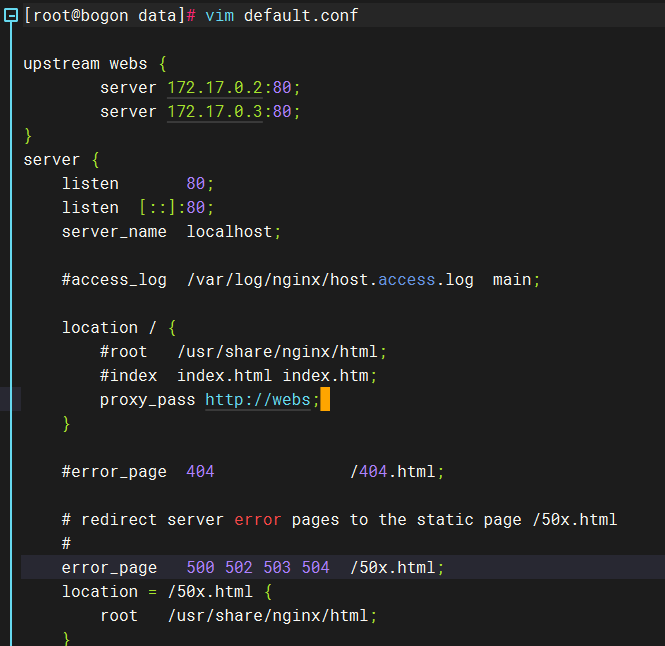
设计思路:通过提前配置好代理的容器的配置文件,里面配好负载均衡,在启动proxy容器时通过本地挂载的形式,使用配置好的配置文件实现负载均衡功能
[root@bogon data]# docker cp 83:/etc/nginx/conf.d/default.conf ./
Successfully copied 3.07kB to /data/./
[root@bogon data]# ls
default.conf  index.html
[root@bogon data]# vim default.conf
更改成代理
[root@bogon data]# docker run -itd --name=proxy -v /data/default.conf:/etc/nginx/conf.d/default.conf nginx:latest
3f0998ef3be0d03bbcc4a8e56e7986e9d5b46d9dd96d8202604a9f1455d49aeb
[root@bogon data]# curl 172.17.0.4
nginx
2、Docker网络
查看现有docker 网络
[root@bogon data]# docker network ls
NETWORK ID     NAME                              DRIVER    SCOPE
69bf9d36028d   bridge                            bridge    local
3190c092bcfb   dockerfile1_discuz-net            bridge    local
058843202af0   host                              host      local
f9bd13151aaa   none                              null      local
e491e22154a6   redis-cluster_redis-cluster-net   bridge    local
创建网络
[root@bogon data]# docker network create mynic --driver bridge
a951bbcb7501ac8232c4ca23337cb6eac877a7231a7a80751b327c70a0a2964c
[root@bogon data]# docker network ls
NETWORK ID NAME DRIVER SCOPE
69bf9d36028d bridge bridge local
3190c092bcfb dockerfile1_discuz-net bridge local
058843202af0 host host local
a951bbcb7501 mynic bridge local
f9bd13151aaa none null local
e491e22154a6 redis-cluster_redis-cluster-net bridge local
[root@bogon data]# docker network inspect mynic
[
{
"Name": "mynic",
"Id": "a951bbcb7501ac8232c4ca23337cb6eac877a7231a7a80751b327c70a0a2964c",
"Created": "2025-08-07T22:06:30.318365618+08:00",
"Scope": "local",
"Driver": "bridge",
"EnableIPv4": true,
"EnableIPv6": false,
"IPAM": {
"Driver": "default",
"Options": {},
"Config": [
{
"Subnet": "172.19.0.0/16",
"Gateway": "172.19.0.1"
}
]
},
"Internal": false,
"Attachable": false,
"Ingress": false,
"ConfigFrom": {
"Network": ""
},
"ConfigOnly": false,
"Containers": {},
"Options": {},
"Labels": {}
}
]






 扫一扫
扫一扫


 3193
3193

 被折叠的 条评论
为什么被折叠?
被折叠的 条评论
为什么被折叠?
 到【灌水乐园】发言





