


 本文详细介绍了如何使用Keil IDE创建并配置STM32F103C8项目,包括环境设置、源文件添加、仿真器选择,以及如何编写和调试简单的C代码。通过一步步操作,读者将学会使用该环境进行嵌入式开发。
目录
编译环境准备
首先下载Keil,下载官网:Keil Embedded Development Tools for Arm, Cortex-M, Cortex-R4, 8051, C166, and 251 processor families. x https://www.keil.com/
创建工程
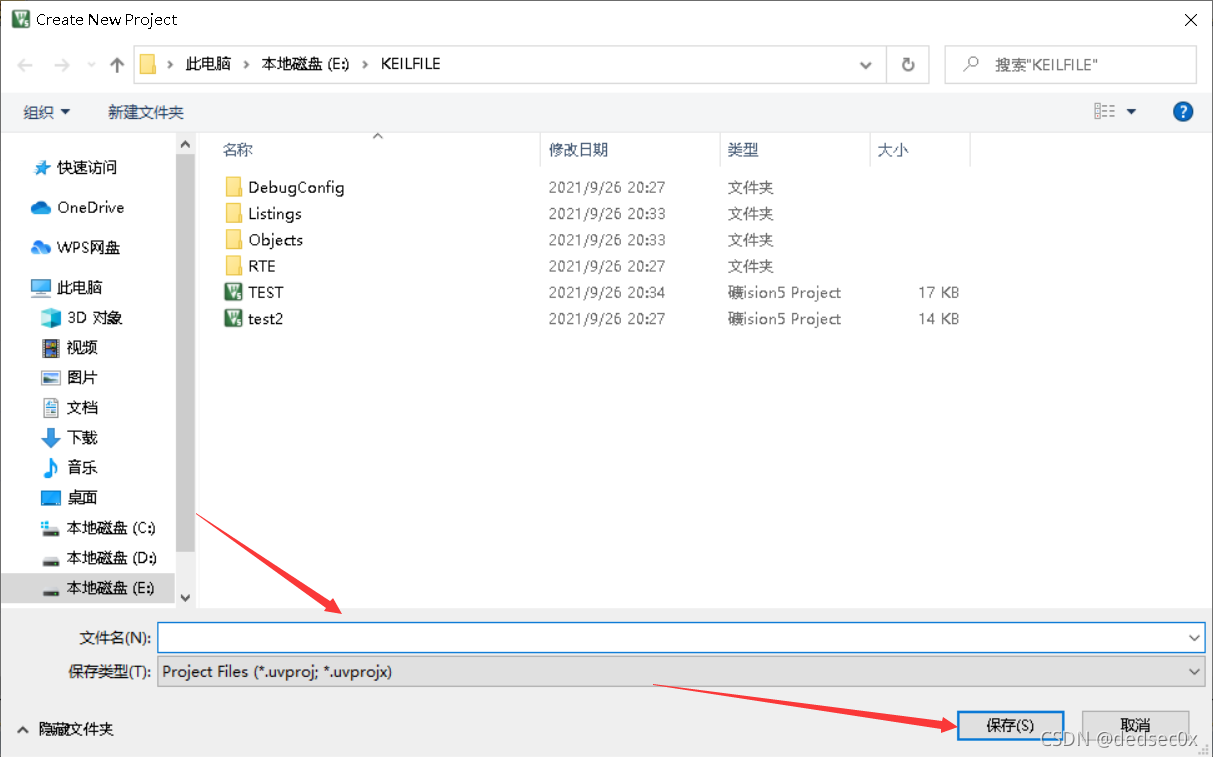
下载完成后点击菜单中的Project->new Project,如下图

创建文件名并完成项目的创建
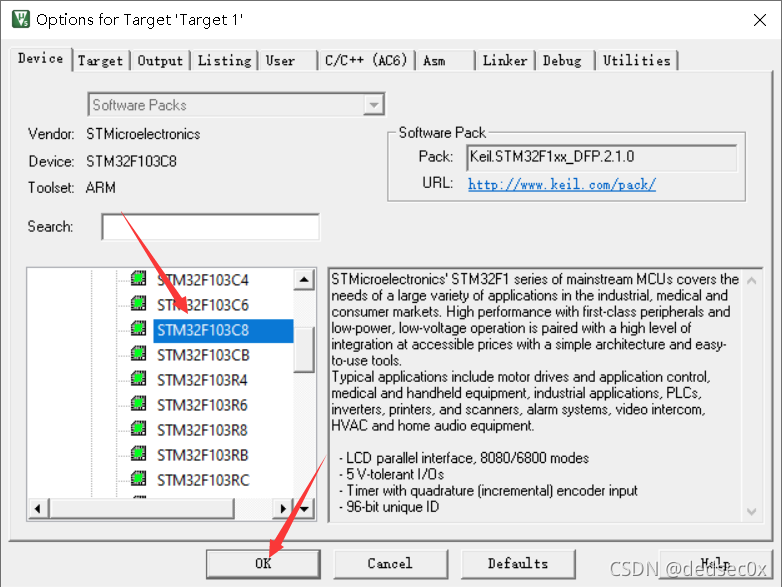
环境配置
选择项目的环境,本次项目的设备是STM32F103C8
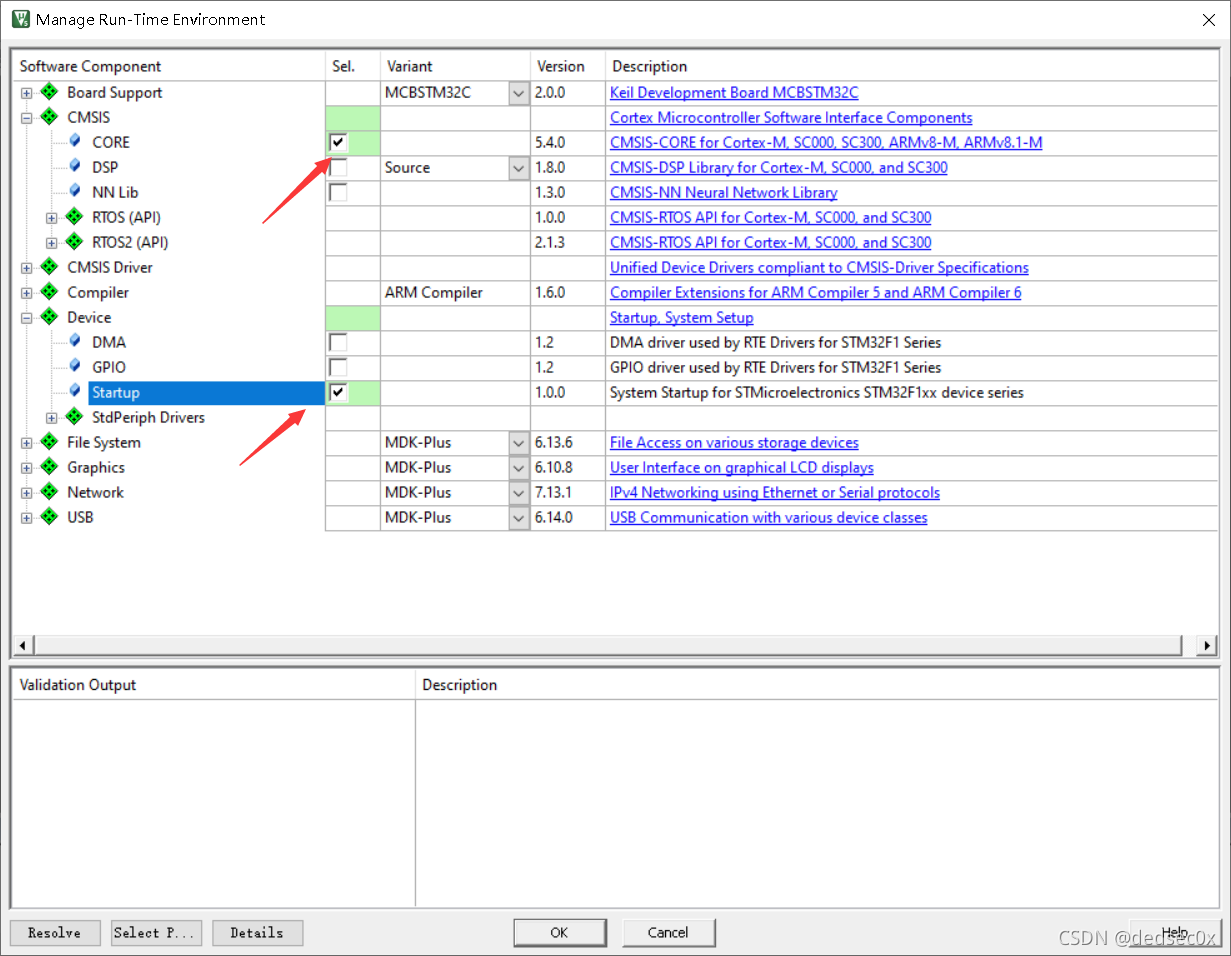
运行环境的选择:
创建好的项目如下图
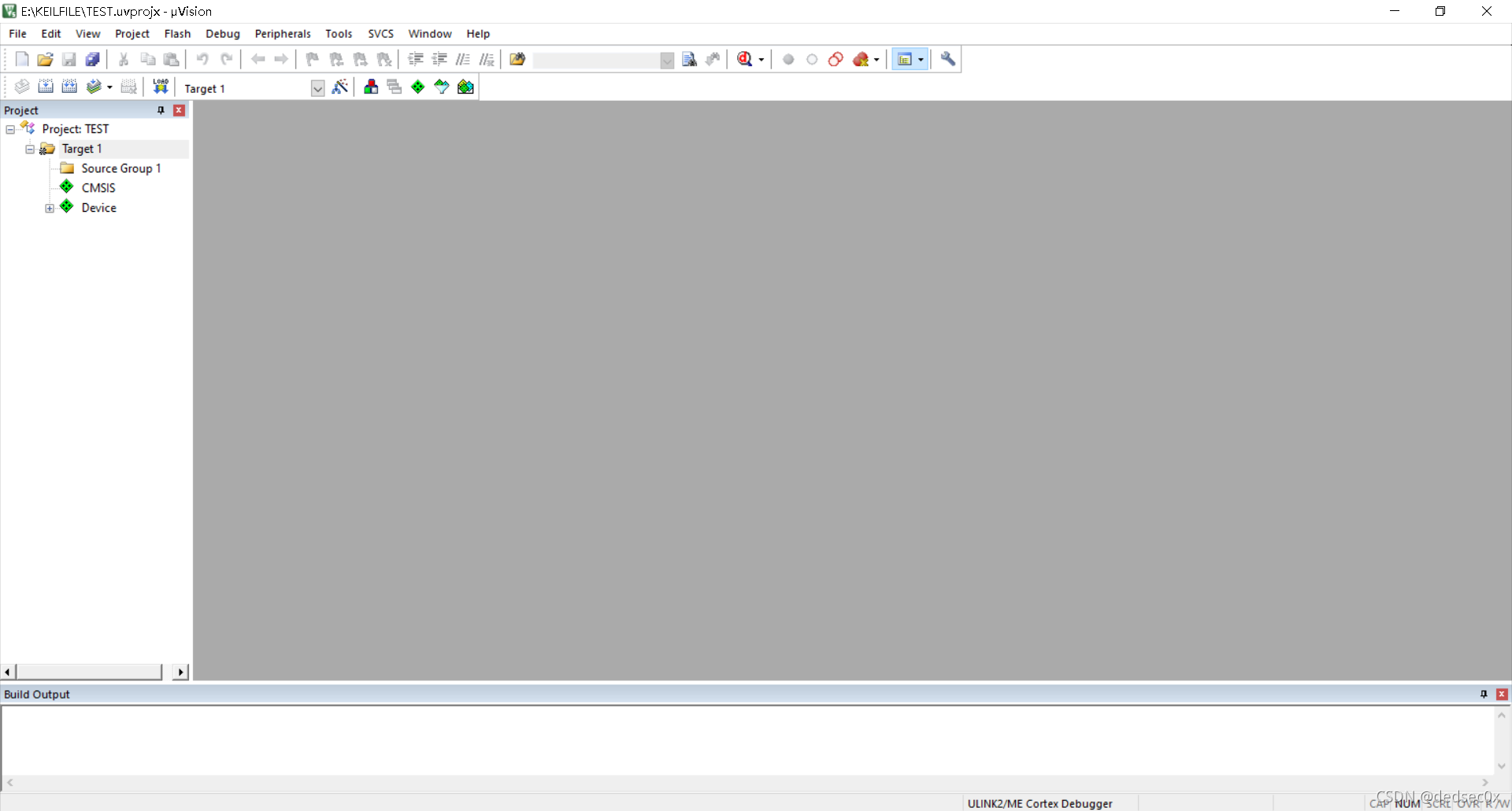
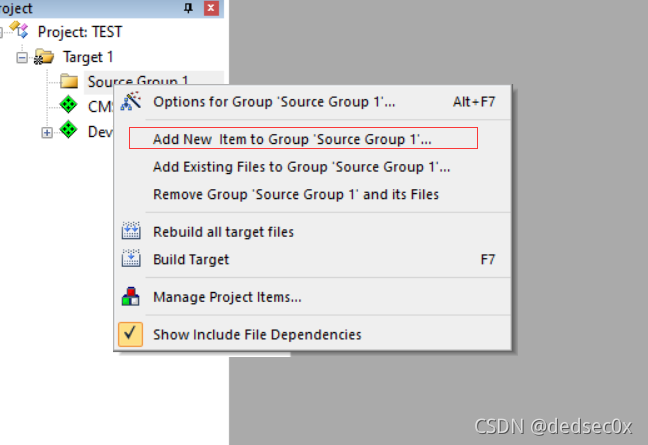
右键Source Group1进行源文件的添加
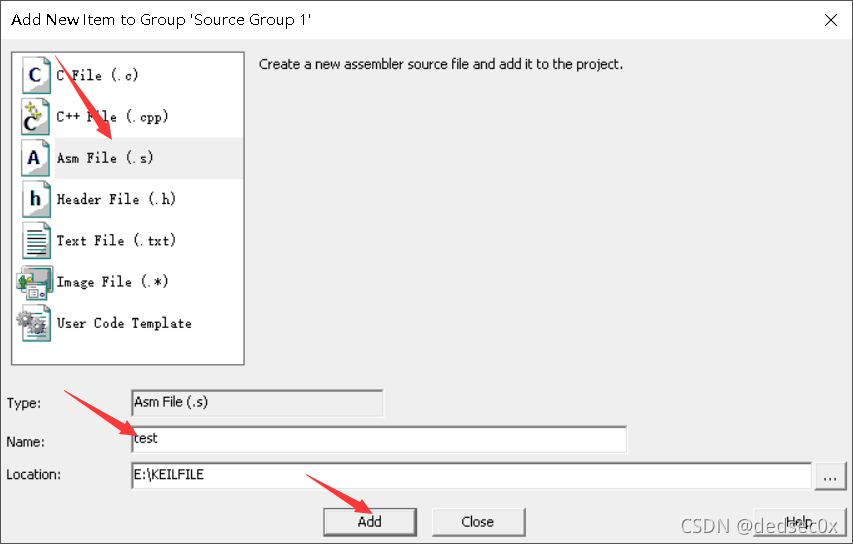
选择Asm file,设置文件名称,点击添加
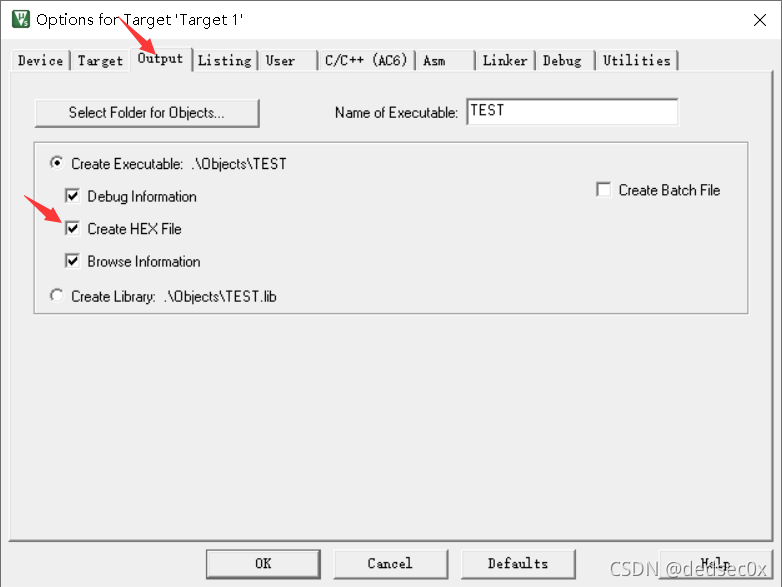
设置仿真器
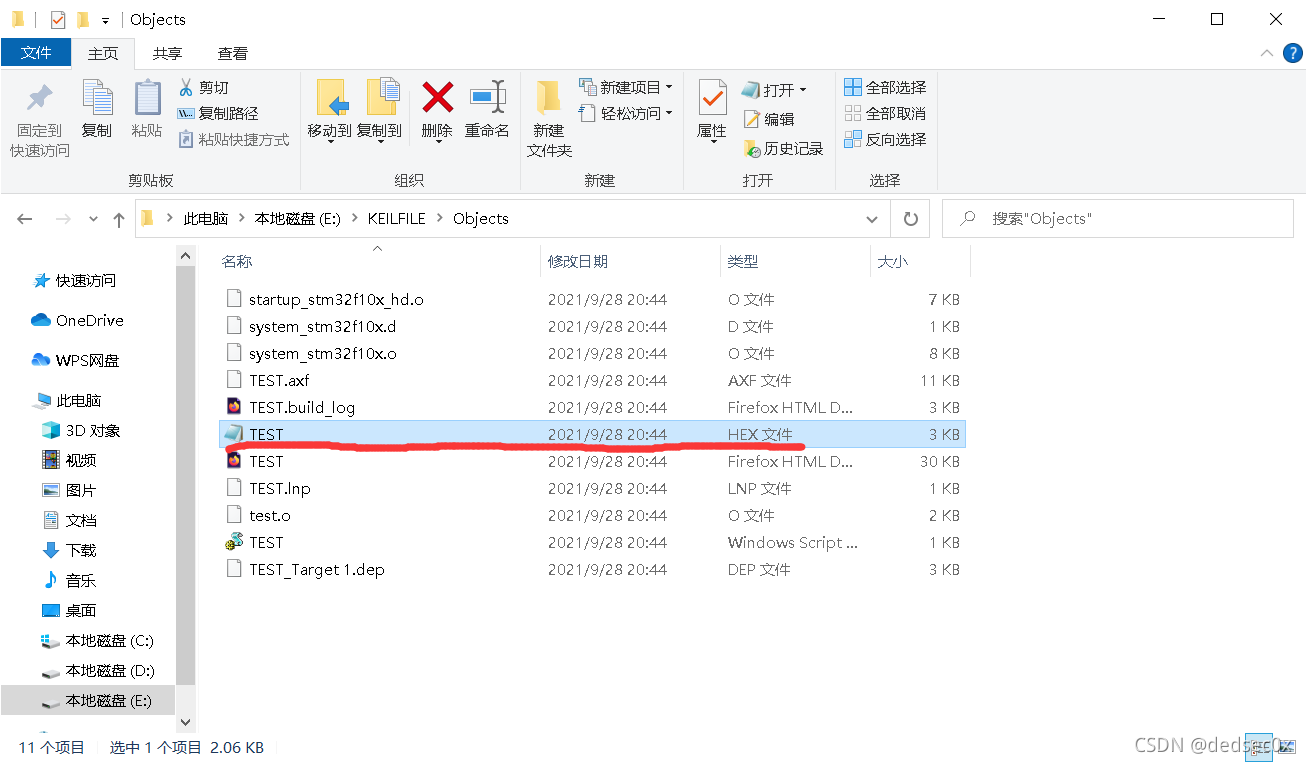
设置生成HEX文件
在debug中勾选Use Simulaor。
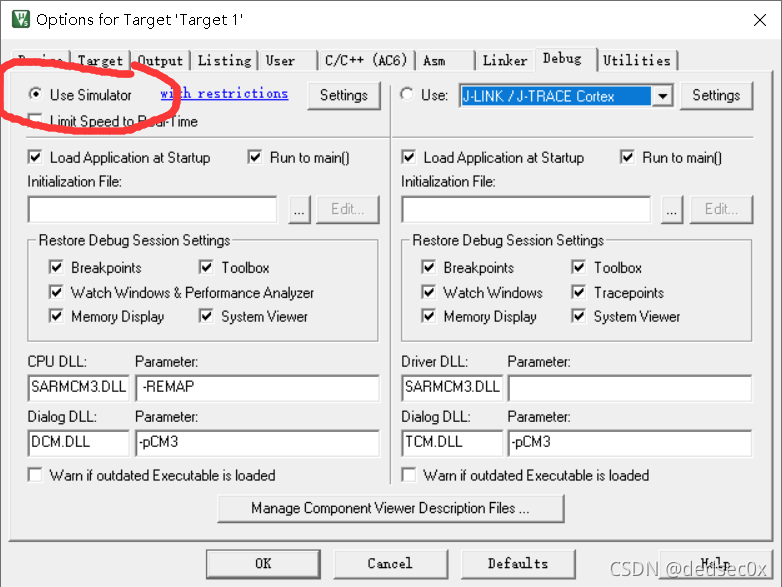
选择“Run to main()”则表示跳过汇编代码,直接跳转到main函数开始仿真。设置下面的“Dialog DLL”项为“DARMSTM.DLL”和“TARMSTM.DLL”;parameter项为“-pSTM32F103C8”,用于设置支持STM32F103C8的软硬件仿真。
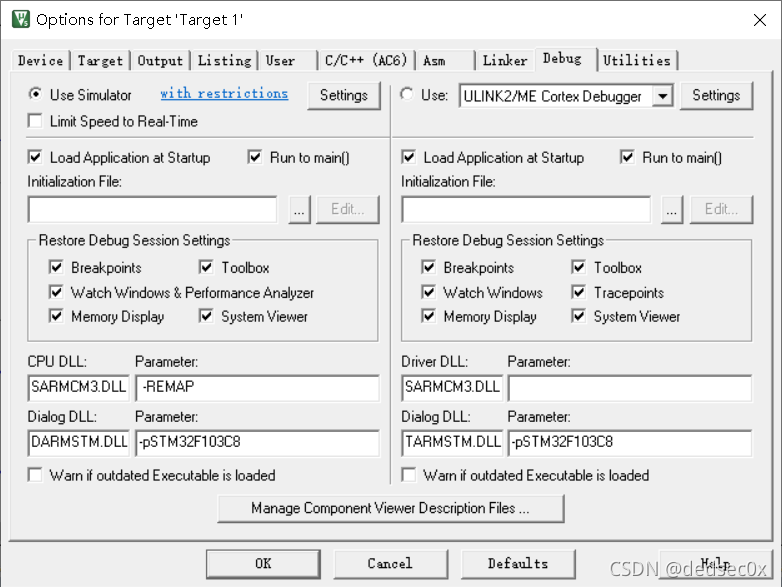
点击OK完成环境的配置
调试编译
添加如下代码进行编译调试
 AREA MYDATA, DATA

 AREA MYCODE, CODE
	ENTRY
	EXPORT __main

__main
	MOV R0, #10
	MOV R1, #11
	MOV R2, #12
	MOV R3, #13
	;LDR R0, =func01

	BL	func01
	;LDR R1, =func02
	BL	func02

	BL 	func03
	LDR LR, =func01
	LDR PC, =func03
	B .

func01
	MOV R5, #05
	BX LR

func02
	MOV R6, #06
	BX LR

func03
	MOV R7, #07
	MOV R8, #08
	BX LR
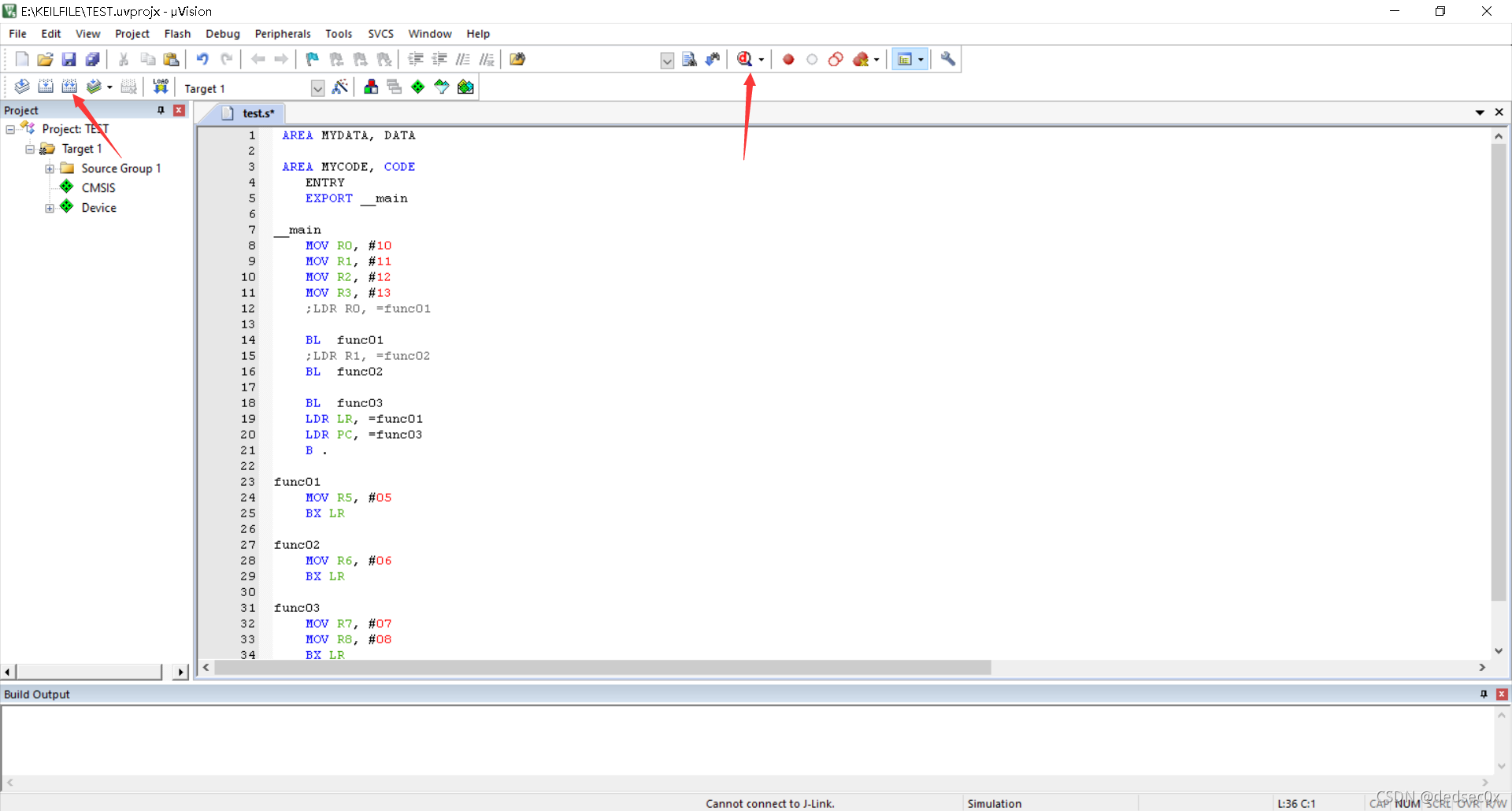
先点击左边的build工程,再点击右边的仿真调试
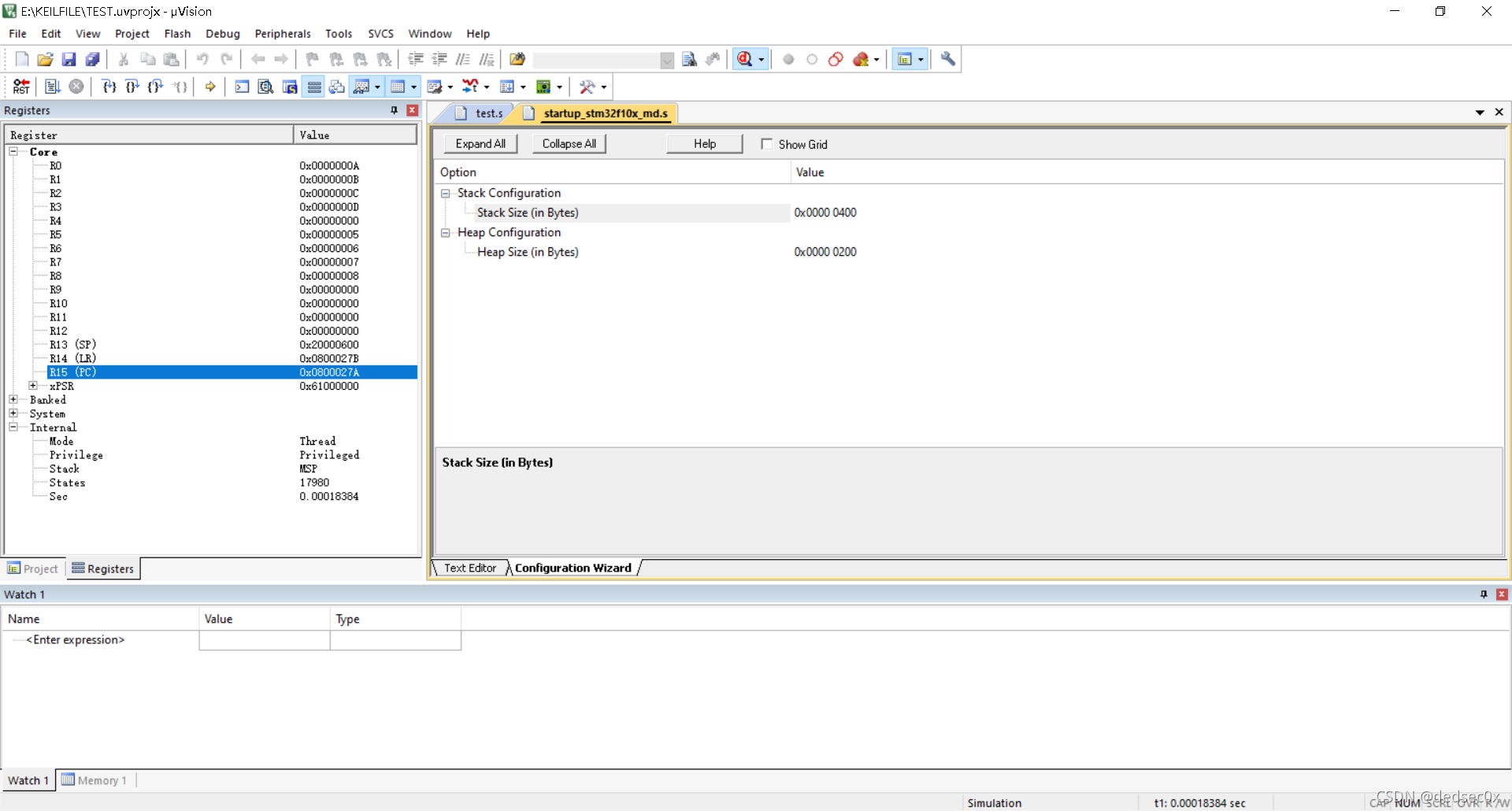
运行结果如下
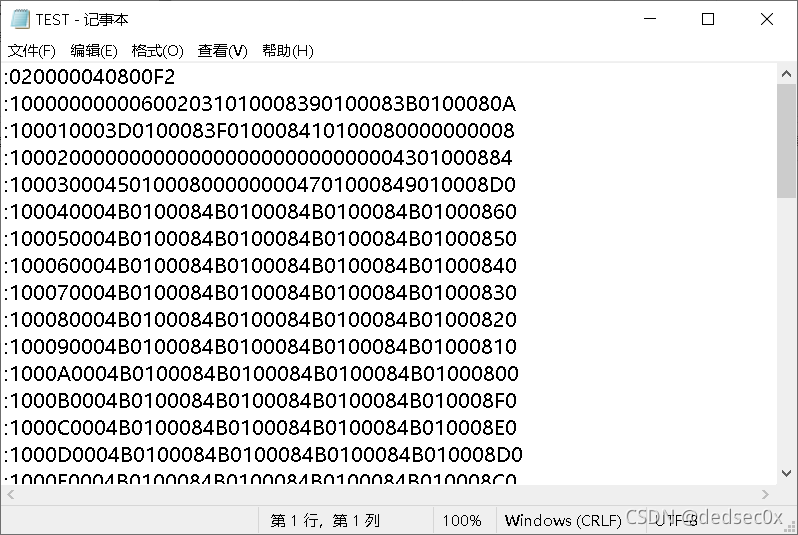
HEX文件
 -
-





 扫一扫
扫一扫


 199
199

 被折叠的 条评论
为什么被折叠?
被折叠的 条评论
为什么被折叠?
 到【灌水乐园】发言





