





更多的程序员文章收录在
(1)事情始末
现在硬盘越来越大了,盘符也多了,找东西真的是越来越不方便了?有的时候,找一个东西,感觉windows 的那个查找的功能还不如百度网盘了。
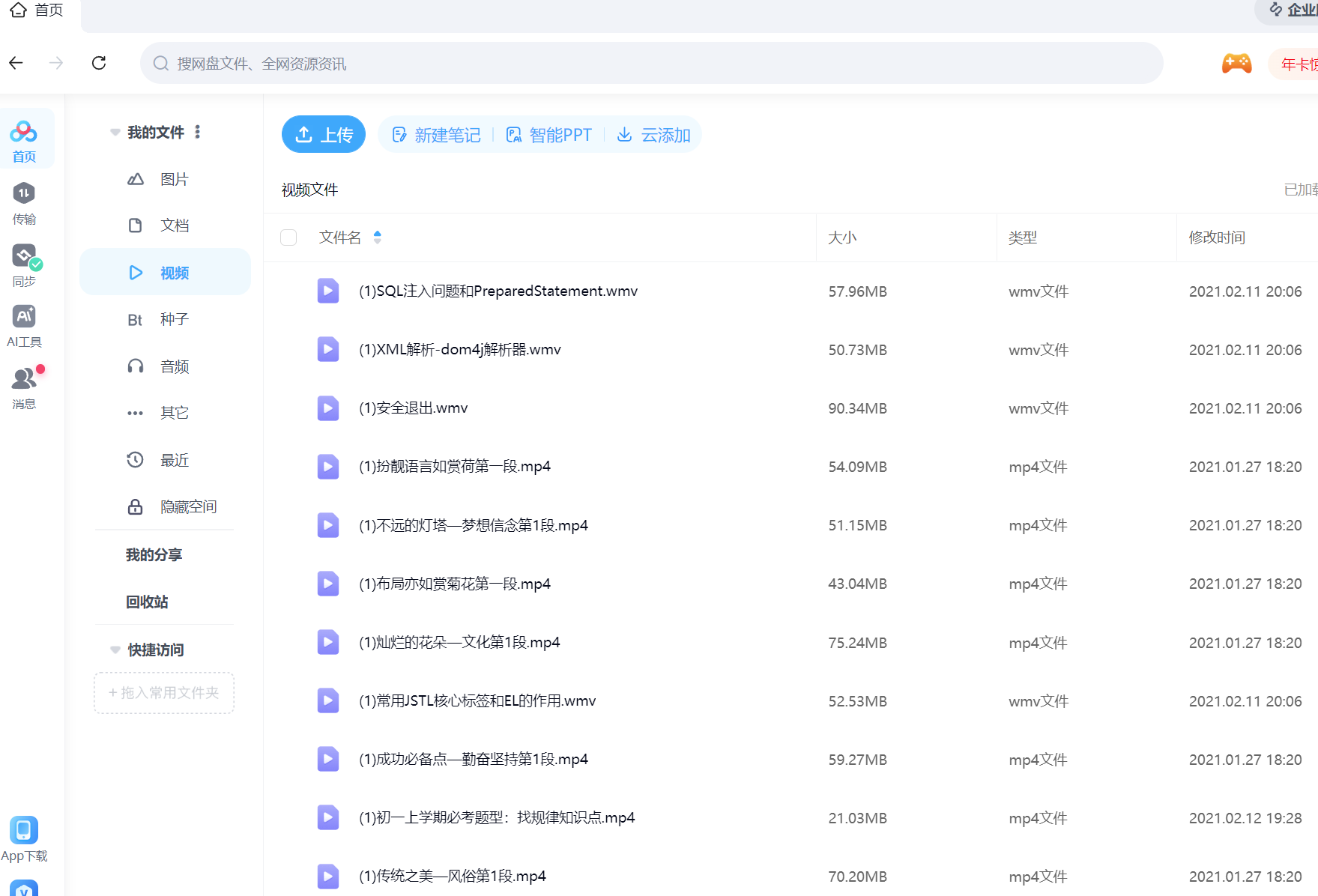
windows 下面就没有这么好用的工具?今天就来介绍一个工具
Everything!
(2)文件查找工具?
不推荐1:windows 自带的搜索功能,慢如蜗牛.
推荐: everything只是搜索文件名很快
推荐: 对于文本内容的搜索还是强烈安利Anytxt Searcher
当然了,对于文本的搜索还可以使用程序员工具vscode, editplus, notepad++ , 甚至是idea , dreamweaver.
介绍一下 冷僻的dreamweaver吧。
它强就强在,找几行的文字的时候,不需要正则表达式。
只要复制!!
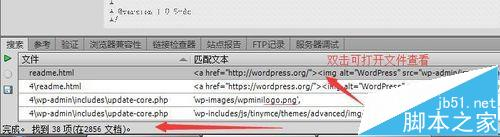
1、运行Dreamweaver 然后按快捷键CTRL+F 进入搜索功能。查找范围先择 文件夹…
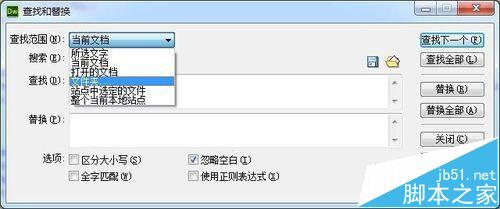
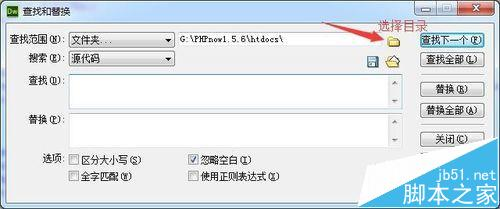
2、然后点击目录图标,选择查打的文件目录.
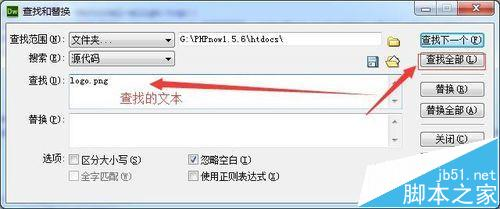
3、查找框输入你想搜索的内容;点击 查找全部 。
4、结果如下图,双击列表结果可快速打开该文本并定位到指定内容,即可进行编辑。
(3)Everything
如果你的电脑里要是没有这个小工具,那你的电脑可以说是不完整的。
Everything 是一款小巧、高效的文件搜索工具,适用于 Windows 系统。它可以帮助你 瞬间查找计算机中的文件和文件夹,简单易用,速度惊人!
即时搜索:Everything 提供实时索引和即时搜索功能,输入关键词的同时即刻显示匹配结果
无需等待,瞬间找到所需文件。
轻量高效:Everything 体积小巧,占用资源极少,不会影响系统性能,确保您的电脑始终保持高速运行。
全面搜索:支持本地硬盘、外部硬盘、网络驱动器等多种存储设备的搜索,无论文件存储在何处,都能快速找到。
高级搜索:提供丰富的搜索选项和过滤器,支持通配符、正则表达式、日期和大小等多种条件组
合搜索,精准定位目标文件。
,无需手动刷新,实时更新:实时监控文件系统,自动更新索引,确保搜索结果始终准确,更捷操作:简洁的用户界面和快速操作,无需复杂设置,用户可以轻松上手,提高搜索效率
Everything
“Everything”是一个运行于Windows系统,基于文件、文件夹名称的快速搜索引擎。
“Everything”在搜索之前就会把所用的文件和文件夹都列出来,这一点与Windows自带的搜索系统不一样,所以我们称之为“Everything”。
在搜索框输入文字,它就会只显示过滤后的文件和目录。
“Everything”能否搜索文件内容?
不,不能搜索文件内容,“Everything”搜索只基于文件和文件夹的名称。
“Everything”免费吗?
是的,“Everything”是免费软件。
如何安装语言包?
下载语言包 Everything.lng.zip
解压语言包,将其内容解压到 Everything 安装目录。
重启 Everything。
在程序中,菜单 Tools → Options。
点击 General 标签。
在 Language 下拉列表中选择所需语言。
点击 OK。
在 “language change” 弹出框中,点击 OK。
重启 Everything。
如何搜索(关键技巧)?
在搜索框中键入文件或文件夹名称的一部分,结果立刻呈现。(基本上秒出现,只要第一次的时候,会等上几秒建库)
如何运用布尔?
空格 与 “|”
AND(且)是缺省使用的布尔算子。
例如:如果要搜索foo和bar同时出现的文件:foo bar
如果从两者之中任一个都可以,则用 | 介于两者之间。
例如:如果要搜索.jpg或.bmp文件: .jpg | .bmp(注:在|两侧有空格)。
如何运用通配符?
通配符 * 可以匹配任意长度和类型的字符。
例如:如果要搜索以e开头并且以g结尾的文件或文件夹: e*g
通配符 ? 可以匹配单个任意字符。
例如:如果要搜索扩展名为两个字符的文件: *.??
如何运用正则表达式?
在使用之前,确保已经打开正则表达式选项(菜单Search → Enable Regex)
| 竖线表示或。例如:gray|grey 能够匹配 gray或grey(注:在|两侧没有空格)。
() 小括号用于确定范围。例如:gr(a|e)表示在gr和y之间有一个字母a或e。gr(a|e)y将匹配gray或grey,与gray|grey意义相同。
? 问号表示其前一个字符可能出现,也有可能不出现。例如:colou?r将匹配color和colour。
- 星号表示其前一个字符可能不出现,也可能出现一次或多次。例如:ab*c将匹配ac、abc、abbc、abbbc等等。
- 加号表示其前一个字符出现一次或多次。例如:ab+c将匹配abc、abbc、abbbc等等,但不能匹配ac。
. 点号可用匹配任何单个非新行字符。(事实上,把哪个字符称之为新行却是不一定的,可能是编码特别或位置特别,但是可以肯定的是这个行中一定包含其他字符。)在POSIX括号表达式规则中,点号只匹配一个点。例如:a.c可以匹配abc等等字符,但是[a.c]只匹配a、.、或c。
[ ] 中括号表示能够匹配其括号内出现的一个字符。例如:[abc]能够匹配a、b或c。[a-z]将能够匹配a到z之间的任意一个字符。[abcx-z]能够匹配a、b、c、x、y或z,其也可以表示成[a-cx-z]。
[^ ] [^ ]表示可以匹配任何一个没有出现在其括号内的字符,与[ ]刚好相反。例如:[abc]能够匹配任何一个不是a、b、c的字符。[a-z]能够匹配任何一个非小写字母之外的字符。
^ 匹配名称开始的位置。在以行为基础的工具中,匹配任意行的开始位置。
$ 匹配名称结束的位置,或者匹配字符串结尾新行的结束位置。在以行为基础的工具中,匹配任意行的结束位置。
{m,n} {m,n}表示其前面的字符至少重复m次,但是重复次数少于n。例如:a{3,5}匹配aaa、aaaa以及aaaaa,但是不能匹配aa或aaaaaa。此表达规则在一些老的版本中不可用。
如何在搜索条件中包含空格?
双引号 ,因为空格在搜索的时候,会被认为是 “与”的逻辑。
为了在搜索条件中包含空格,你可以使用双引号。
例如,"foo bar"只能匹配 foobar,而不能匹配fooadbar、fooibar等等。
如何搜索特定的文件类型?
为了搜索特定的文件类型,可以在搜索框中添加文件扩展名。例如:搜索mp3文件可用 *.mp3 。
如果想搜索多个文件类型,可以用|分割检索词。
例如, .bmp|.jpg 可用找到扩展名为bmp或jpg的文件。
关于这个问题,也可以用指定。
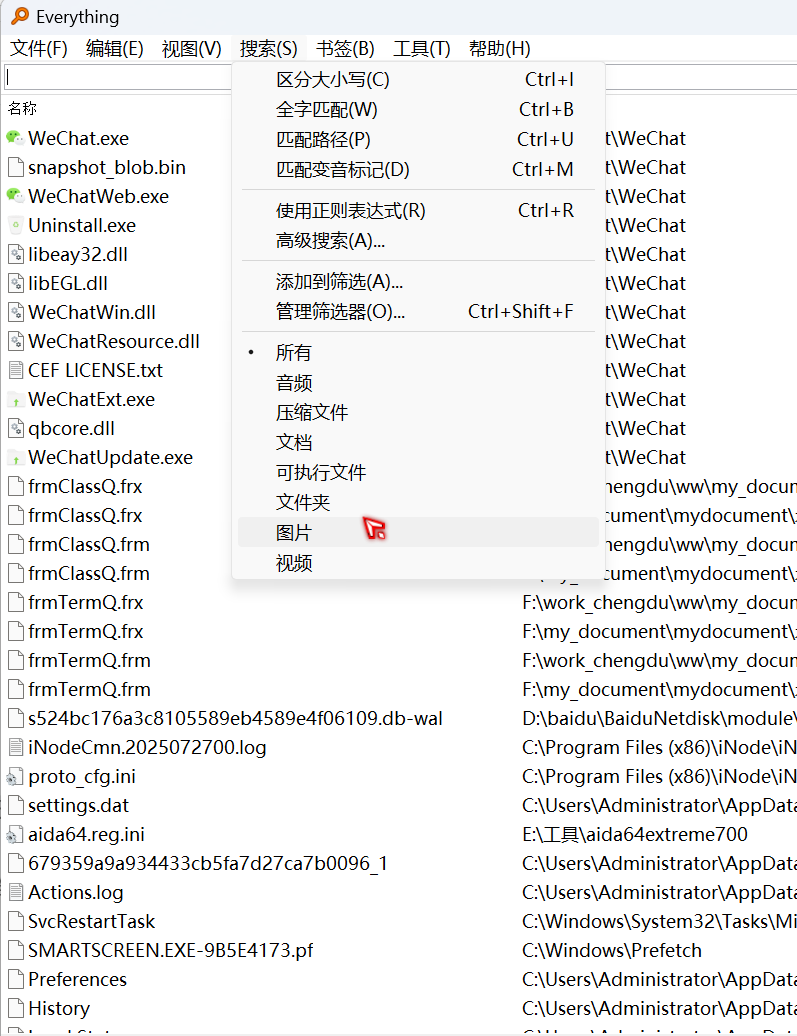
如何指定搜索位置?
在检索条件中使用\,可以指定查找位置。
如,在downloads文件夹中寻找所有avi文件:downloads\ .avi
也可用通过菜单 搜索→匹配路径 激活路径选项,这样可以把路径直接包含在搜索条件中。
例如:激活菜单 搜索→匹配路径 后,在downloads文件夹中需找所有avi文件可以表示为downloads .avi。
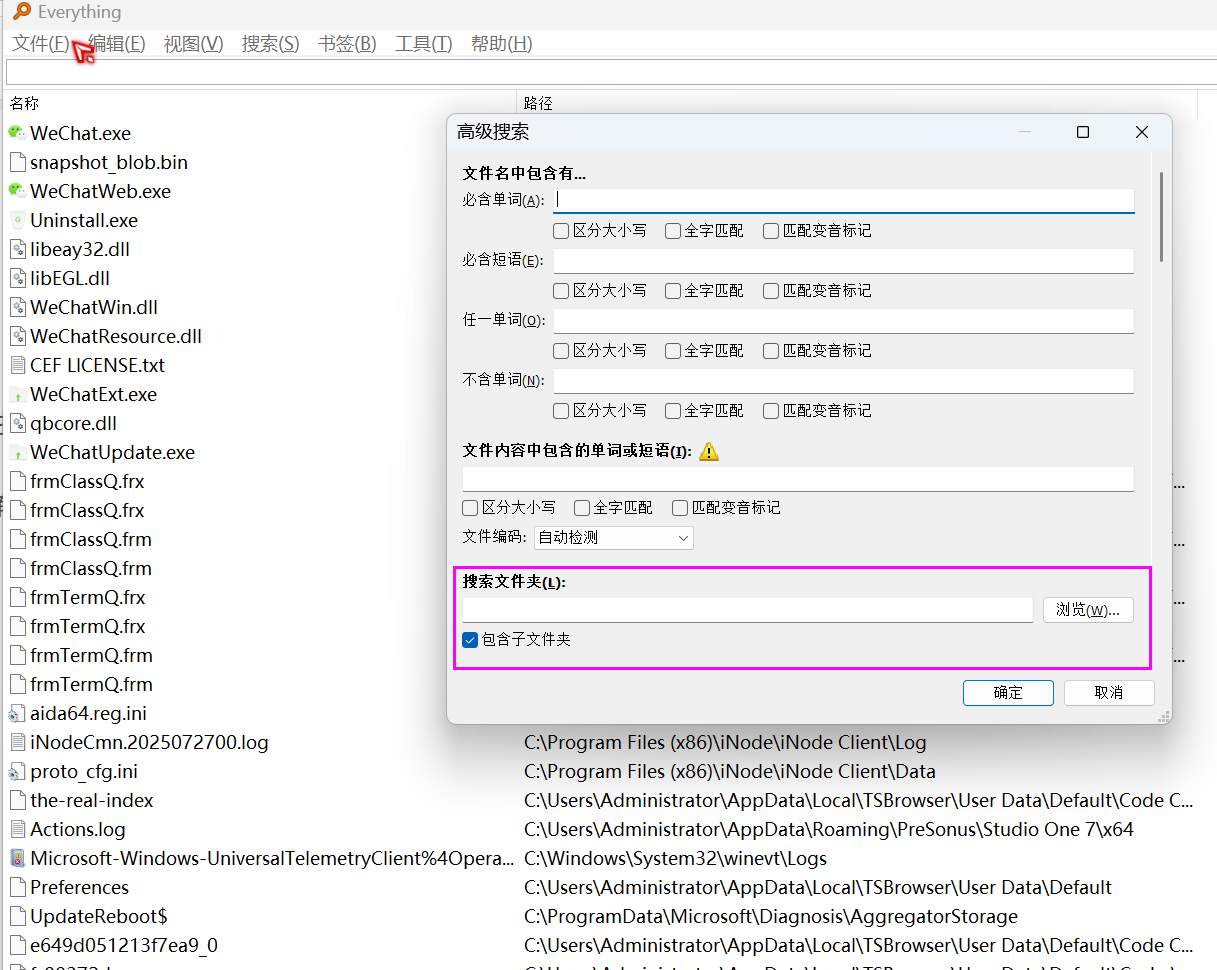
关于这个问题,也可以用指定。
打开搜索-> 高级搜索
更加实用的技巧
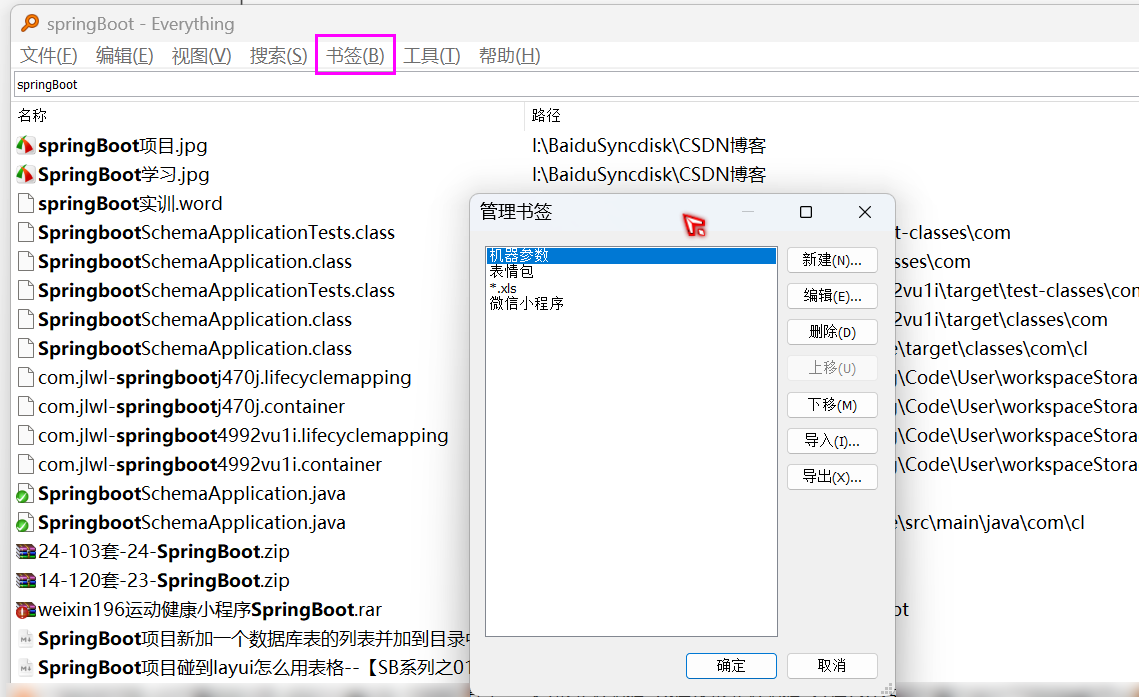
还可以把你常用的搜索的存成书签
Everything 常见问题与技巧
播报
编辑
1.1 “Everything”是什么?
“Everything”是一个运行于Windows系统,基于文件、文件夹名称的快速搜索引擎。
“Everything”在搜索之前就会把所用的文件和文件夹都列出来,这一点与Windows自带的搜索系统不一样,所以我们称之为“Everything”。
在搜索框输入文字,它就会只显示过滤后的文件和目录。
1.2 “Everything”建立数据库需要多长时间?
“Everything”搜索只基于文件和文件夹的名称,所以它创建数据库很快。一个刚安装完的Windows XP SP2系统(约20,000份文件),需要一秒钟。索引一百万份文件则需要一分钟。
1.3 “Everything”能否搜索文件内容?
可以,“Everything” 可以通过搜索函数 content: 来搜索文件内容。文件内容未被索引时,搜索内容将会很慢。 [1]
1.4 “Everything”是不是非常占用系统资源?
不,“Everything”使用非常少的系统资源。一个刚安装完的Windows XP SP2系统(约20,000份文件)需要占用3-5 mb内存和不到1 mb的硬盘空间。一百万份文件大概需要45 mb内存和5 mb硬盘空间。
1.5 “Everything”能否监视文件系统更改?
是的,“Everything”能够监视文件系统改变。文件和文件夹名称的改变会实时地反映到“Everything”数据库。
1.6 “Everything”免费吗?
是的,“Everything”是免费软件。
如果你在商业环境中使用“Everything”,并且发现它有价值,欢迎捐赠。
1.7 “Everything”不在运行的时候,它还能否监视文件系统更改?
即使在“Everything”没有运行的情况下,更改文件系统也不会有什么问题,因为 “Everything”在每次启动的时候会更新数据库。
1.8 “Everything”的系统要求?
“Everything”能够运行于Windows 2000,XP,2003以及Vista下。记住:“Everything”只能索引本地NTFS分区。
1.9 如何安装语言包?
下载语言包 Everything.lng.zip
解压语言包,将其内容解压到 Everything 安装目录。
重启 Everything。
在程序中,菜单 Tools → Options。
点击 General 标签。
在 Language 下拉列表中选择所需语言。
点击 OK。
在 “language change” 弹出框中,点击 OK。
重启 Everything。
2 搜索
2.1 如何搜索?
在搜索框中键入文件或文件夹名称的一部分,结果立刻呈现。
2.2 如何运用布尔算子?
AND(且)是缺省使用的布尔算子。
例如:如果要搜索foo和bar同时出现的文件:foobar
如果从两者之中任一个都可以,则用 | 介于两者之间。
例如:如果要搜索.jpg或.bmp文件: .jpg | .bmp。
如果从搜索选项里排除不需要选项,则用!感叹号(要使用英文标点 !,中文的不行)
例如:搜索ABC但是不搜索123,ABC!123
2.3 如何运用通配符?
通配符 * 可以匹配任意长度和类型的字符。
例如:如果要搜索以e开头并且以g结尾的文件或文件夹: e*g
通配符 ? 可以匹配单个任意字符。
例如:如果要搜索扩展名为两个字符的文件: *.??
2.4 如何运用正则表达式?
在使用之前,确保已经打开正则表达式选项(菜单Search → Enable Regex)
| 竖线表示或。例如:gray|grey 能够匹配 gray或grey(注:在|两侧没有空格)。
() 小括号用于确定范围。例如:gr(a|e)表示在gr和y之间有一个字母a或e。gr(a|e)y将匹配gray或grey,与gray|grey意义相同。
? 问号表示其前一个字符可能出现,也有可能不出现。例如:colou?r将匹配color和colour。
- 星号表示其前一个字符可能不出现,也可能出现一次或多次。例如:ab*c将匹配ac、abc、abbc、abbbc等等。
- 加号表示其前一个字符出现一次或多次。例如:ab+c将匹配abc、abbc、abbbc等等,但不能匹配ac。
. 点号可用匹配任何单个非新行字符。(事实上,把哪个字符称之为新行却是不一定的,可能是编码特别或位置特别,但是可以肯定的是这个行中一定包含其他字符。)在POSIX括号表达式规则中,点号只匹配一个点。例如:a.c可以匹配abc等等字符,但是[a.c]只匹配a、.、或c。
[ ] 中括号表示能够匹配其括号内出现的一个字符。例如:[abc]能够匹配a、b或c。[a-z]将能够匹配a到z之间的任意一个字符。[abcx-z]能够匹配a、b、c、x、y或z,其也可以表示成[a-cx-z]。
[^ ] [^ ]表示可以匹配任何一个没有出现在其括号内的字符,与[ ]刚好相反。例如:[abc]能够匹配任何一个不是a、b、c的字符。[a-z]能够匹配任何一个非小写字母之外的字符。
^ 匹配名称开始的位置。在以行为基础的工具中,匹配任意行的开始位置。
$ 匹配名称结束的位置,或者匹配字符串结尾新行的结束位置。在以行为基础的工具中,匹配任意行的结束位置。
{m,n} {m,n}表示其前面的字符至少重复m次,但是重复次数少于n。例如:a{3,5}匹配aaa、aaaa以及aaaaa,但是不能匹配aa或aaaaaa。此表达规则在一些老的版本中不可用。
2.5 如何在搜索条件中包含空格?
为了在搜索条件中包含空格,你可以使用双引号。
例如,"foo bar"只能匹配 foobar,而不能匹配fooadbar、fooibar等等。
2.6 如何搜索特定的文件类型?
为了搜索特定的文件类型,可以在搜索框中添加文件扩展名。例如:搜索mp3文件可用 *.mp3 。
如果想搜索多个文件类型,可以用|分割检索词。
例如, .bmp|.jpg 可用找到扩展名为bmp或jpg的文件。
2.7 如何指定搜索位置?
在检索条件中使用\,可以指定查找位置。
如,在downloads文件夹中寻找所有avi文件:downloads\ .avi
也可用通过菜单 搜索→匹配路径 激活路径选项,这样可以把路径直接包含在搜索条件中。
例如:激活菜单 搜索→匹配路径 后,在downloads文件夹中需找所有avi文件可以表示为downloads .avi。
3 结果
3.1 如何跳转到搜索结果?
确保搜索结果是当前激活区域。比如你可以按下tab或用鼠标点击它。
然后键入要跳转的目录或文件名称的一部分或全部,光标就会自动定位到该目标。
比如,要跳转到以New打头的文件和目录,请在搜索结果列表中按下 New 。
5 定制
5.1 如何改变“Everything”按钮?
需要“Everything”1.2.0 beta或更高版本。
复制你的图标文件,放进“everything”文件夹,并且重命名为“Everything.ico”。
重启程序。
5.2 如何设置“Everything”而让它调用外部文件管理器?
需要“Everything”1.2.0 beta或更高版本。
退出“Everything”。
打开“Everything”安装文件夹中的Everything.ini文件。添加如下两行到文件末尾。
open_folder_command= e x e c ( " E x t e r n a l F i l e M a n a g e r . e x e " " o p e n f o l d e r p a t h c o m m a n d = exec("ExternalFileManager.exe" "%1") open_folder_path_command= exec("ExternalFileManager.exe""openfolderpathcommand=exec(“ExternalFileManager.exe” “$parent(%1)”)
请用完整的路径名和文件名替换上两行中的 ExternalFileManager.exe 。
阅读外部文件管理器的帮助,看是否需要其它的参数。
重启“Everything”。
6 故障排除
6.1 在Windows Vista SP1系统下运行,“Everything”需要管理员权限
“Everything”需要高级别的硬盘读写权限,所以在Vista SP1系统下需要以管理员身份运行。
点击接受,让 “Everything” 继续运行。
6.2 没有搜索结果
你的分区有可能是FAT32或FAT16。“Everything”只能检索NTFS,对FAT32、FAT16不支持。
参见 如何把分区转换为NTFS。
附:
Beyond Compare 常用技巧
更详细的部分 参见:
【程序员必备工具】Beyond Compare 文件对比工具
Beyond Compare 文件比较
我们在日常的工作中经常使用txt文本文件,有时候可能需要比较两个txt文件的差异,无奈文本文件无任何规律可言,找到不同之处,十分困难。这个时候我们就可以使用Beyond Compare进行比较。Beyond Compare是一套超级的文件及文件夹比较工具,不仅可以对两个文件进行比较,也可以进行十六进制比较、内容比较等。
现将比较txt文本文件的过程介绍如下:
- 步骤一
下载文件对比工具Beyond Compare,并且安装在电脑上。
- 步骤二
打开Beyond Compare软件,找到软件右边主界面的“文本比较”菜单。
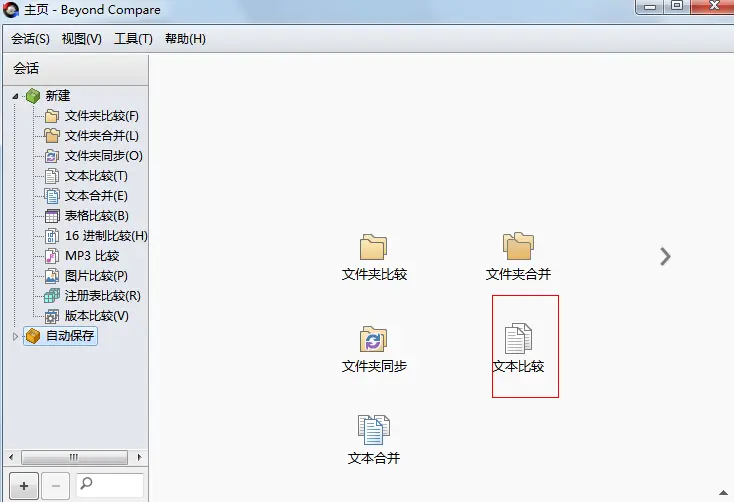
找到软件右边主界面的“文本比较”菜单示例
步骤三 点击“文本比较”菜单或者双击左侧的“文本比较”打开文本比较主界面。界面分左右两个窗口,将第一个文件拖入左边窗口,将第二个文件拖入右边窗口。
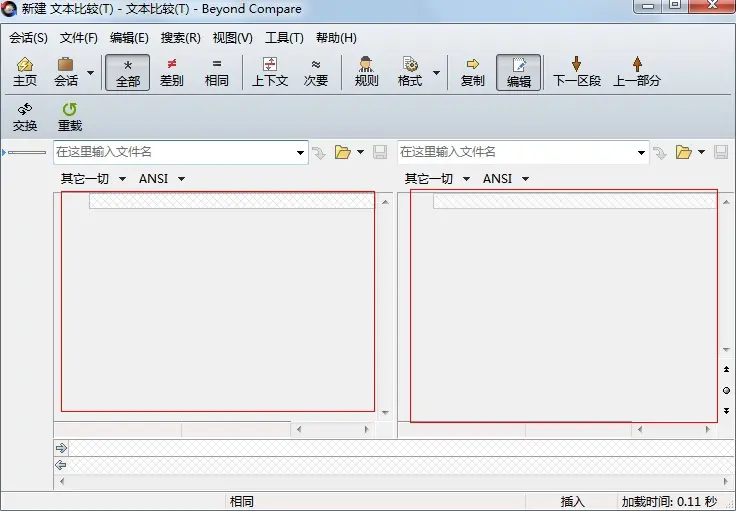
文本比较会话主界面示例
提示:我们也可以在电脑上安装Beyond Compare软件后,直接选中需要对比的两个文件,右键选择“比较”,这样也可以打开Beyond Compare来到文本比较会话界面。
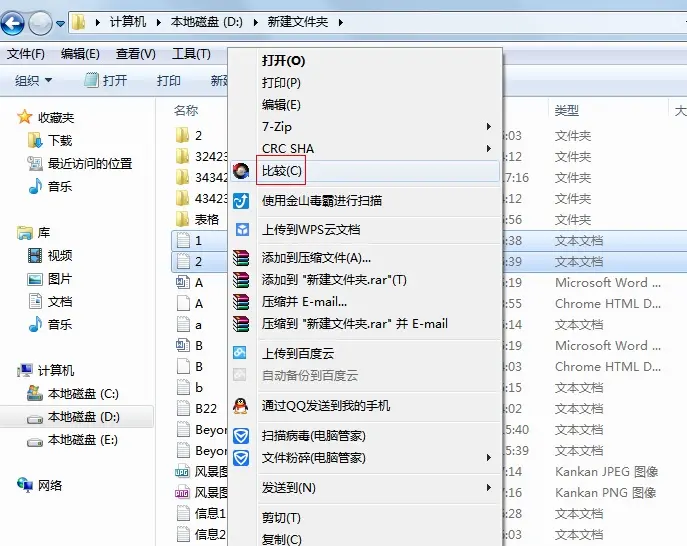
Beyond Compare怎么高亮代码 Beyond Compare怎么忽略空格
有文件对比需求的小伙伴们应该都听说过Beyond Compare这款软件,它是一款功能强大的文件对比工具,不仅能帮助我们进行docx、xls等常规格式文件的对比,还能够进行代码的对比,对于需要对比代码块的程序员们来说十分友好。今天我们就来说一说Beyond Compare怎么高亮代码,Beyond Compare怎么忽略空格。
一、Beyond Compare怎么高亮代码
Beyond Compare可以进行代码对比,但是“高亮代码”这个用词并不十分准确。在Beyond Compare中主要有两种高亮方式,第一种是差异高亮,也就是将两份文件的差异部分进行高亮显示,第二种则是代码语法高亮,是针对代码的语法进行高亮,比如Java语言中的“public class helloword”等文字。也就是说,“高亮代码”其实高亮显示的并不是代码本身,而是让我们知道这份代码用的是什么语言来表达。那么接下来我就来和大家分享一下如何在Beyond Compare中进行语法高亮显示。
1、打开Beyond Compare的“文本比较”会话。
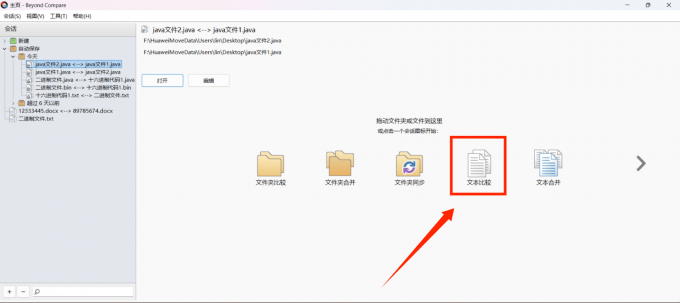
图一:选择“文本比较”会话
2、在文本比较会话中导入两份需要对比的代码,并为代码设置一个正确的语言,这一步非常重要,如果弄错了就会导致Beyond Compare出现转换错误。在这里我用的是Java语言的代码,所以选择语言为“Java Source”。
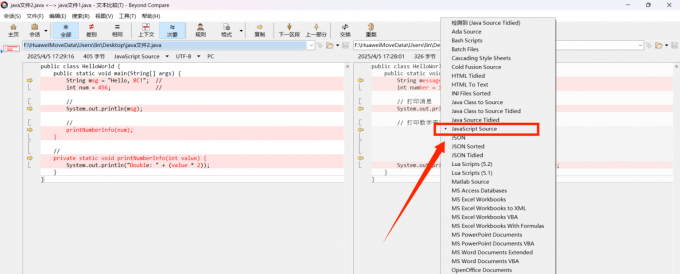
图二:选择正确的代码语言
3、导入完成后,Beyond Compare会自动识别代码所使用的语法并进行自动对比,此时我们可以看到在对比结果界面已经出现了高亮显示,但是小伙伴们不要混淆了,这是Beyond Compare的差异高亮,而不是我们所说的语法高亮。我们可以点击上方工具栏中的“视图”-“语法加亮”选项,随后我们就能看到Beyond Compare针对代码语法进行了高亮显示。
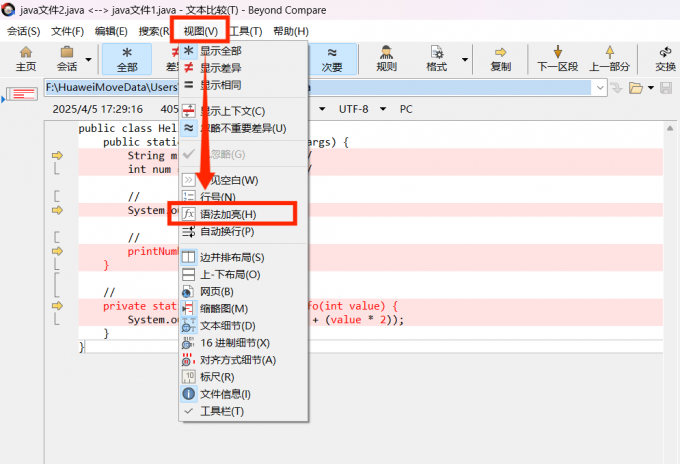
图三:选择“语法加亮”选项
4、完成上面三个步骤之后,我们就成功对代码语法进行高亮显示了。在这个过程中需要格外注意我们的代码语法是否选择正确。代码语法和代码之间的关系就像中文和用中文写的文章一样,如果弄错了语言体系,那么Beyond Compare也是识别不出来的。
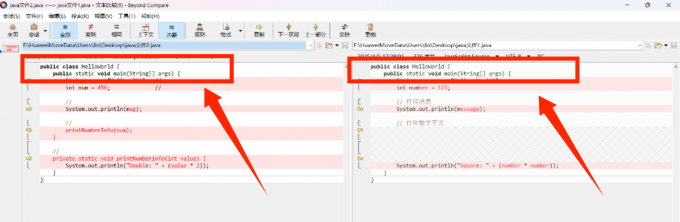
图四:Beyond Compare语法高亮显示
二、Beyond Compare怎么忽略空格
在代码块和代码块之间,有时候为了区分开来,通常会用空格来区分,但这也给大家使用Beyond Compare带来了一些困扰,那就是Beyond Compare总是将一些不重要的空格视为差异,容易分散我们的精力。其实这种情况我们可以通过修改Beyond Compare的规则设置来实现忽略空格差异,具体操作步骤如下:
1、在Beyond Compare对比界面点击上方工具栏中的“规则”选项,进入规则设置界面。
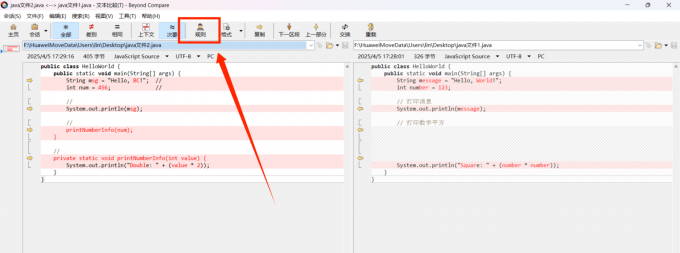
图五:进入规则设置界面
2、在规则设置界面中,我们点击上方的“重要”选项,随后在下方取消勾选“前导空格”、“嵌入的空白”、“尾随空白”三个选项,随后点击“确定”即可。
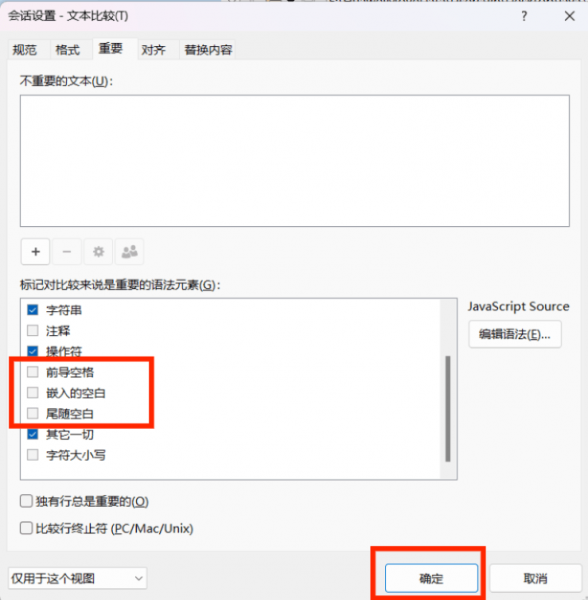
图六:设置忽略空格差异
完成上面的步骤之后,Beyond Compare会重新根据新的规则进行对比,这时候我们就能发现之前被显示为差异的空格部分已经被Beyond Compare忽略了。
以上就是关于Beyond Compare怎么高亮代码,Beyond Compare怎么忽略空格的全部内容了。Beyond Compare作为一款功能强大的文件对比工具,它能够帮助我们进行多种类型文件的对比,比如代码、图片、MP3等等,显著提升了多格式文件对比效率。
Beyond Compare图片对比教程
对于有大量文件对比处理需求的小伙伴们来说,大家一定都听说过Beyond Compare这款软件。它能够帮助我们对比分析不同类型的文件,不仅是常规的docx文档和xls表格,即便是连图像这样的文件也能进行对比。今天我们就来说一说Beyond Compare图片对比教程,Beyond Compare怎么处理图像差异。
一、Beyond Compare图片对比教程
Beyond Compare的图片对比功能就在Beyond Compare的软件主界面上,操作十分简单,接下来我就来给大家示范一遍如何使用Beyond Compare进行图像对比。
1、在Beyond Compare软件主界面点击“图片比较”选项。
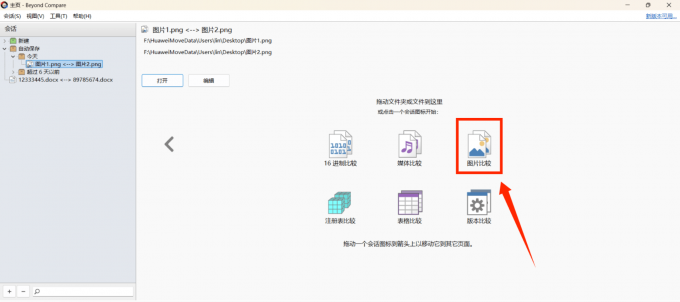
图一:选择“图片比较”选项
2、在图片对比界面中,我们点击两侧的文件夹图标,导入需要对比的两张图片。
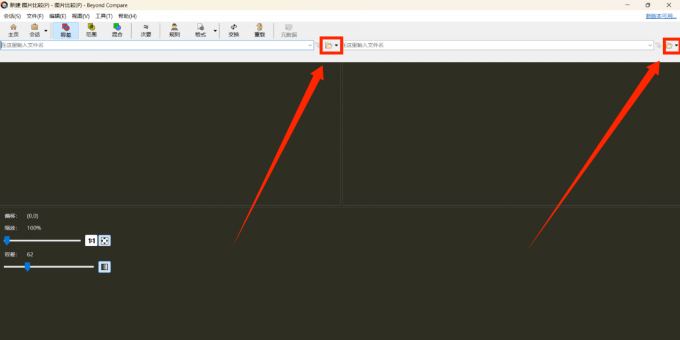
图二:导入需要对比的图片
3、导入完成后,Beyond Compare就会对两张图片自动进行对比分析,并且将结果显示在下方。
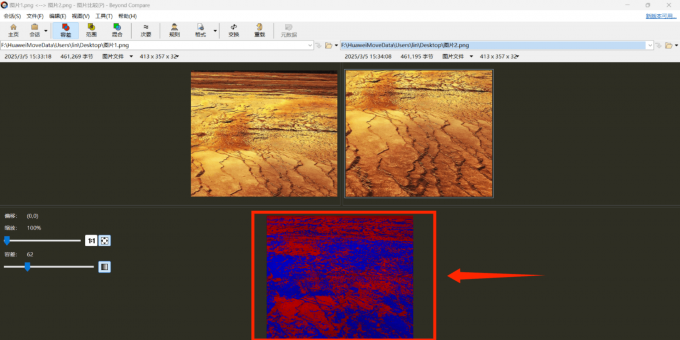
二、Beyond Compare怎么处理图像差异
Beyond Compare的图片对比结果和其它类型的文件对比结果有所不同,在这里我给大家简单介绍一下如何解读Beyond Compare的图片对比结果。
我们可以看到在Beyond Compare上方工具栏中有“容差”、“范围”、“混合”三个选项。这三个选项对应了三种不同的对比模式。
①容差。用简单的话来说就是,在对比结果中,红色部分表示左侧图片独有,蓝色部分表示右侧图片独有。也就是说,红色部分是只在左边图片中存在的元素,而右侧并没有;反过来理解也是一样的。
②范围。范围对比模式适合对比图像中某个部分的差异,比如我们想要对比图像右上角的差异,只需要将鼠标光标移动到右上角的位置,Beyond Compare就会给出两张图片在这个部分中的像素级差异。
③混合。混合对比模式就更简单了,它就是将两张图片叠在一起,方便我们直观地看到两张图片不同的差异。适合我们观察图片的大体轮廓是否一致。
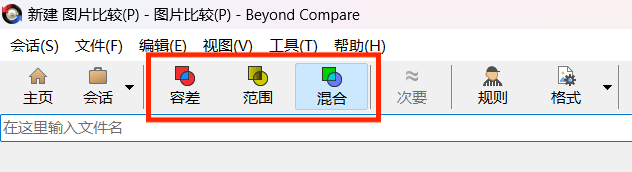
图四:Beyond Compare三种图片对比模式
另外在Beyond Compare的图片对比结果,我们还能找到“缩放”和“混合”两个选项。缩放就是放大或者缩小图片,帮助我们更好的查看图片的细节,可以在100%-2000%这个范围内调节;而“混合”则是调整两张图片的重叠程度,当我们把“混合”数值拉到最左边时,Beyond Compare显示的就是左侧图片,当我们把数值拉到最右边时,显示的就是右侧图片,这种方式与上文提到的“混合”对比模式原理上相同,只是在下方的“混合”选项中我们可以对图片的重叠程度进行微调,方便我们更好地观看。
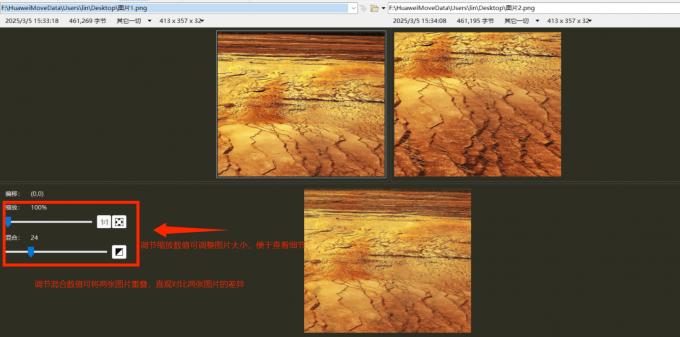
图五:Beyond Compare调节参数
以上就是关于Beyond Compare图片对比教程,Beyond Compare怎么处理图像差异的全部内容了。其实单从操作上来说,Beyond Compare的图片对比操作非常简单,几乎不需要我们花费时间学习
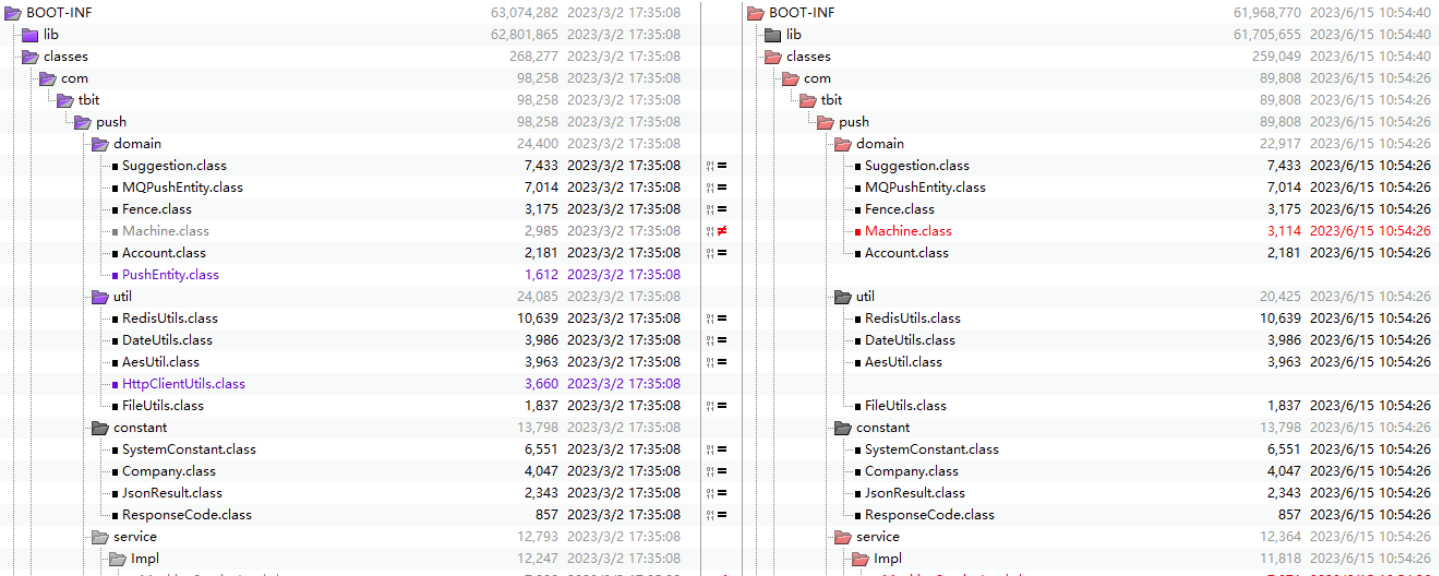
Beyond Compare对比不同版本JAR包里的class 文件
直接拖两个JAR包在两边的窗口里即可。
Beyond Compare在插件的帮助下可以对比文件夹里的class 文件,并在对比的时候,反编译成JAVA来对比。
程序员有了这个工具,发版的时候,将有信心很多!
资源下载
因为这个软件是免费的,
所以自行去下载吧
不过我也提供的一个版本:
【程序员必备工具】Everything.exe 文件查找工具使用技巧资源
这里提供的是文件对比的软件的下载包。
文件对比软件多如牛毛,可以使用的软件大合集






 扫一扫
扫一扫


 1376
1376

 被折叠的 条评论
为什么被折叠?
被折叠的 条评论
为什么被折叠?
 到【灌水乐园】发言





