



 本文详细介绍了在Mac上配置Java环境、安装IntelliJ IDEA、设置JDK、安装及配置Maven以及部署Tomcat的步骤。包括JDK的下载与安装路径确认,通过修改.bash_profile和.zshrc文件配置环境变量,以及解决在zsh环境下配置生效的问题。最后,指导如何启动和关闭Tomcat服务器,并通过浏览器验证服务器是否正常运行。
1、idea的下载以及安装
2、JDK的下载以及安装
mac JDK8版本下载链接

Mac下查看jdk的安装目录方式:
打开终端,输入:/usr/libexec/java_home -V
jdk一般安装在:/Library/Java/JavaVirtualMachines/jdk-/Contents/Home
然后可以配置jdk:
终端输入:sudo vim ~/.bash_profile
进入编辑模式后输入:i
JAVA_HOME=/Library/Java/JavaVirtualMachines/jdk1.8.0_211.jdk/Contents/Home
PATH=$JAVA_HOME/bin:$PATH:.
CLASSPATH=$JAVA_HOME/lib/tools.jar:$JAVA_HOME/lib/dt.jar:.
export M2_HOME=/Users/ccy/desktop/apache-maven-3.8.5
export PATH=$M2_HOME/bin:$PATH
export TOMCATHOME=/Users/ccy/desktop/apache-tomcat-9.0.6
export PATH=$TOMCATHOME/bin:$PATH
export JAVA_HOME
export PATH
export CLASSPATH
配置结束后,输入Esc,:wq保存退出
终端输入 java -version验证
3、下载以及配置maven
下载链接:

然后配置maven:
export M2_HOME=/Users/ccy/desktop/apache-maven-3.8.5
export PATH=$M2_HOME/bin:$PATH
配置完成后在终端输入,mvn -version验证
如果已经配置了maven,但是每次在终端执行 mvn 命令的时候,都必须要执行下 source ~/.bash_profile 才能生效。这是因为当 Mac 上安装了 zsh 后,.bash_profile 文件的配置无法生效。解决方案是:
sudo vim ~/.zshrc
在文件的末尾添加下面的命令:
source ~/.bash_profile
这样,当 zsh 启动的时候,会读取 .bash_profile 文件的内容并使之生效。
更新:source .zshrc
4、下载以及配置tomcat:
下载链接:
Apache Tomcat® - Apache Tomcat 9 Software Downloads
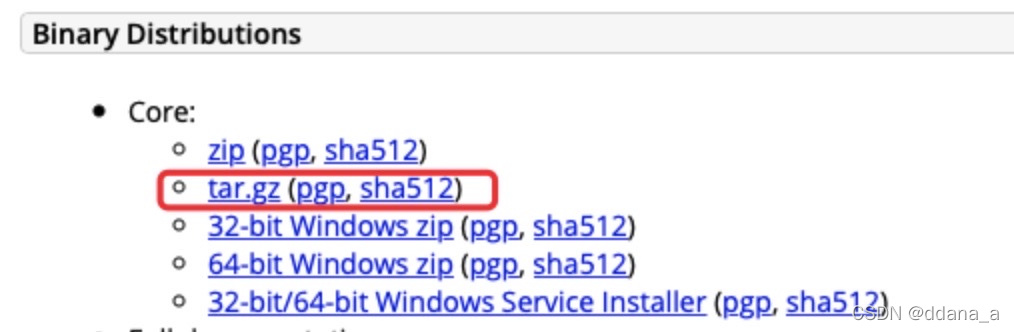
进入tomcat的bin目录下:
终端输入cd /Users/ccy/desktop/apache-tomcat-9.0.6/bin
输入chmod a+x *.sh命令开启权限
终端输入:sudo sh./startup.sh
在浏览器输入网址localhost:8080
关闭tomcat,在终端输入sh./shutdown.sh
如遇输入后仍提示command not found 或
Cannot find ./catalina.sh
The file is absent or does not have execute permission
This file is needed to run this program
,则 解决方法:
换以下两个命令输入(一般用第一个)
1. sh catalina.sh run
2. nohup ./start.sh &
其中第一个命令行,启动时可看到日志在刷新,但是 关闭ssh后就会自动关闭tomcat,并非在后台运行;
其中第二个命令行,启动时看不到日志在屏幕刷新,但是关闭ssh后不会关闭tomcat,因为是在后台运行;
现在打开浏览器输入:http://localhost:8080/





 扫一扫
扫一扫


 1087
1087

 被折叠的 条评论
为什么被折叠?
被折叠的 条评论
为什么被折叠?
 到【灌水乐园】发言





