


 本文详细介绍了在应用程序中如何正确调用不同类型的资源,包括Resource和内容生成操作的图片。通过具体的代码示例,解释了在XAML页面和后台代码中调用资源的方法,以及不同路径设置的影响。
有一个朋友问过我这样一个问题,他在应用程序中调用图片却不显示。下面介绍一下资源之间的调用以及关系。
 项目的结构,在Images的文件夹里有两张图片。

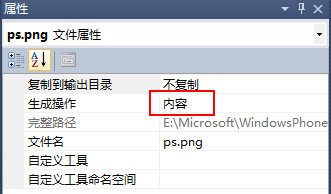 flash图片的生成操作为Resource,ps图片的生成操作为内容。
编译打包之后生成的结构如下图。
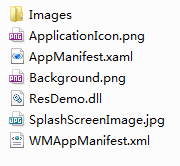
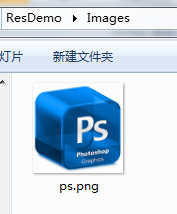 Images文件夹里面只有ps图片,因为ps图片的生成操作为内容。
程序中的其他资源在ResDemo.dll中。
 页面文件以及生成操作为Resource的flash图片都都打包到ResDemo.dll中了,结构如上图。
下面我们就开始调用
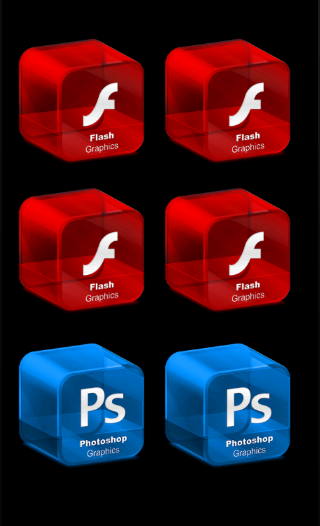 6张图片,左边竖着数分别为image1、Image2、image3。右边竖着数分别为image4、image5、image6。
布局代码如下:
1: <Grid x:Name="ContentPanel" Margin="12,0,12,0">
2: <Image Height="200" HorizontalAlignment="Left" Margin="9,21,0,0" Name="image1" Stretch="Fill" VerticalAlignment="Top" Width="200" Source="/ResDemo;component/Images/flash.png" />
3: <Image Height="200" HorizontalAlignment="Left" Margin="9,247,0,0" Name="image2" Stretch="Fill" VerticalAlignment="Top" Width="200" Source="Images/flash.png" />
4: <Image Height="200" HorizontalAlignment="Left" Margin="9,482,0,0" Name="image3" Stretch="Fill" VerticalAlignment="Top" Width="200" Source="/Images/ps.png" />
5: <Image Height="200" HorizontalAlignment="Left" Margin="231,21,0,0" Name="image4" Stretch="Fill" VerticalAlignment="Top" Width="200" />
6: <Image Height="200" HorizontalAlignment="Left" Margin="231,247,0,0" Name="image5" Stretch="Fill" VerticalAlignment="Top" Width="200" />
7: <Image Height="200" HorizontalAlignment="Left" Margin="231,482,0,0" Name="image6" Stretch="Fill" VerticalAlignment="Top" Width="200" />
8:</Grid>
image1通过"/ResDemo;component/Images/flash.png"访问Resource资源的flash图片。
因为xaml页面也是Resource,所以也可以通过相对路径Images/flash.png来调用flash图片。
ps图片是内容,所以以文件形式存放在ResDemo.dll,用"/Images/ps.png调用。
下面三个图片为后台代码赋值。(路径跟xaml页面一样)
1: image4.Source = new BitmapImage(new Uri("/ResDemo;component/Images/flash.png", UriKind.RelativeOrAbsolute));
2: image5.Source = new BitmapImage(new Uri("Images/flash.png", UriKind.RelativeOrAbsolute));
3: image6.Source = new BitmapImage(new Uri("/Images/ps.png", UriKind.RelativeOrAbsolute));





 扫一扫
扫一扫


 4327
4327

 被折叠的 条评论
为什么被折叠?
被折叠的 条评论
为什么被折叠?
 到【灌水乐园】发言





