IDEA基础——Maven配置tomcat

一、配置maven-tomcat plugin插件(只最高支持到tomcat 8)

1.添加镜像源,获取tomcat 8插件配置

tomcat官方最后发型的version2.2版本是2013年,因此最高只能兼容tomcat7

镜像源网址:https://artifacts.alfresco.com/nexus/content/groups/public
tomcat-plugin路径:org/apache/tomcat/maven/tomcat8-maven-plugin
tomcat支持版本:3.0-r1655215;3.0-r1756463
目前测试此版本tomcat表现的问题颇多,如果想使用tomcat8以上版本呢建议使用第二种方法,也就是标题的第二种方法。

此方法只能成功运行,甚至都没法加载maven自带的web模板,直接500报错,不想折腾直接配置本地完事
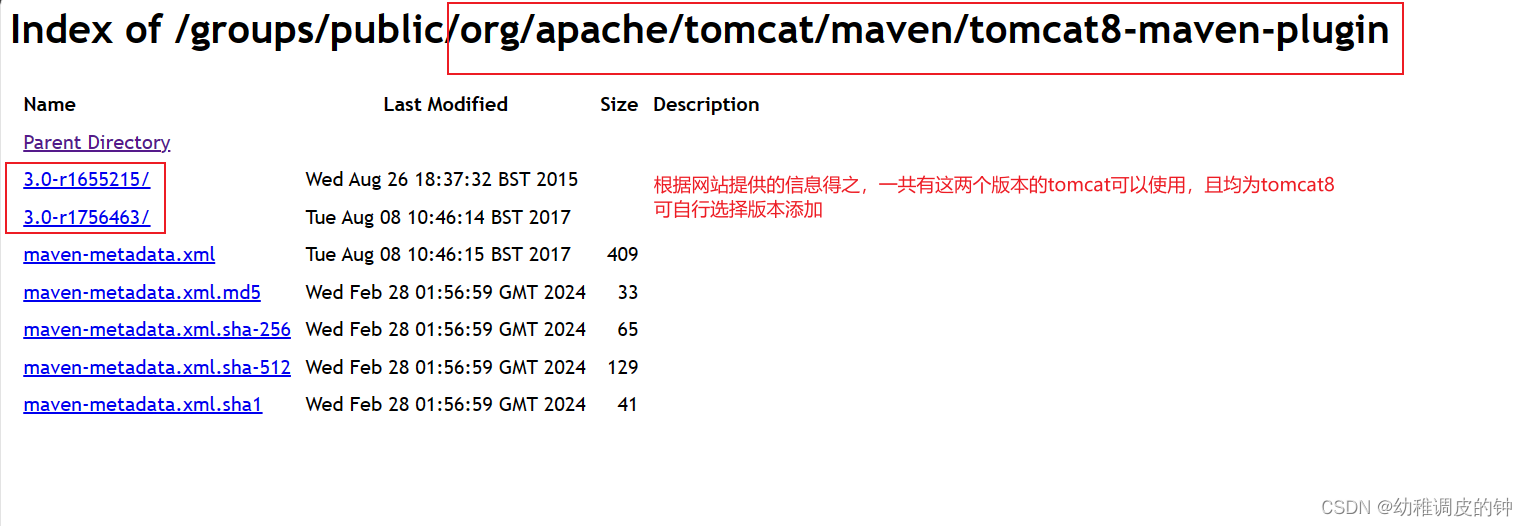
tomcat8_plugin

1.1 在pom.xml里先添加镜像源

<!-- 导入Maven plugin镜像源 -->
    <pluginRepositories>
        <pluginRepository>
            <id>alfresco-public</id>
            <url>https://artifacts.alfresco.com/nexus/content/groups/public</url>
        </pluginRepository>
    </pluginRepositories>

1.2 添加tomcat插件配置

	<plugin>
		<groupId>org.apache.tomcat.maven</groupId>
		<artifactId>tomcat8-maven-plugin</artifactId>
		<version>3.0-r1756463</version>
		<configuration>
		<port>8080</port>
		<!-- 项目发布到 tomcat 后的名称,如果为/则默认直接访问localhost:8080/ -->
		<path>/</path>
		<uriEncoding>utf-8</uriEncoding>
		</configuration>
	</plugin>

2. 添加tomact官方发布的插件配置(无需添加镜像源,直接获取)
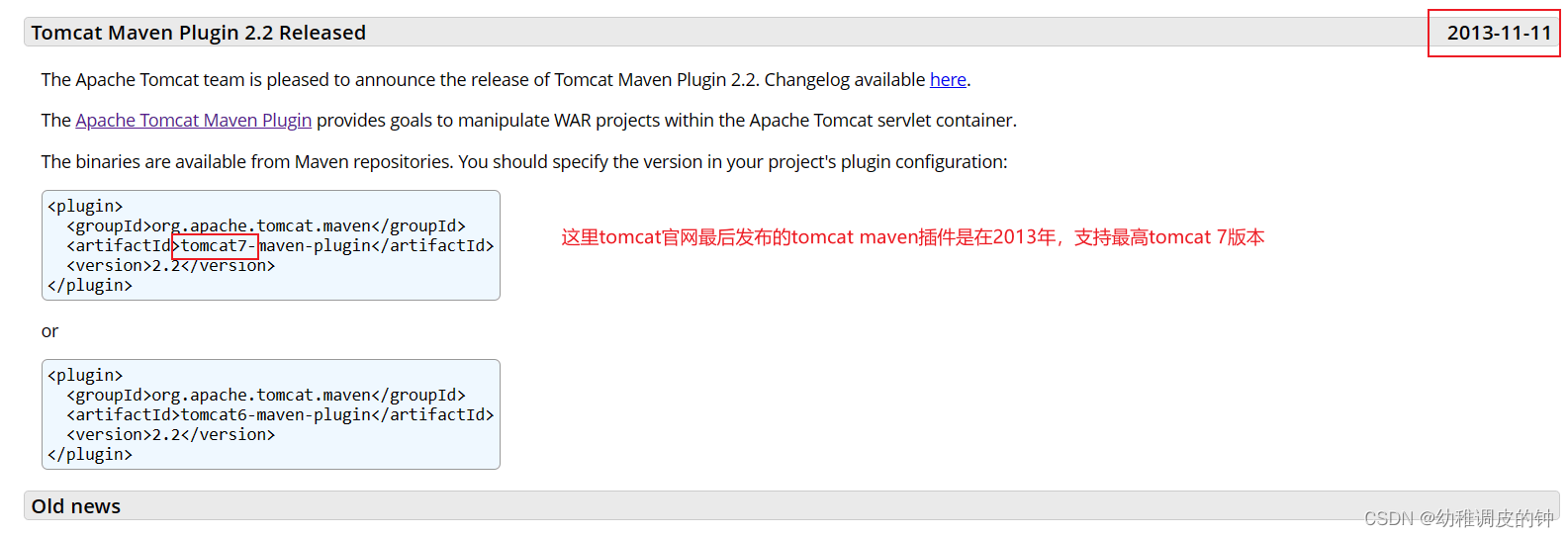
tomcat7_plugin

	<plugin>
	    <groupId>org.apache.tomcat.maven</groupId>
	    <artifactId>tomcat7-maven-plugin</artifactId>
	    <version>2.2</version>
	    <configuration>
	        <!-- 设置编码格式 -->
	        <uriEncoding>UTF-8</uriEncoding>
	        <!-- 控制 tomcat 端口号 -->
	        <port>8080</port>
	        <!-- 项目发布到 tomcat 后的名称 -->
	        <!-- 如果写 /abc,相当于项目发布后的名称为 abc -->
	        <path>/</path>
	    </configuration>
	</plugin>

二、idea本地配置tomcat运行

1. 配置tomcat关联当前项目模块

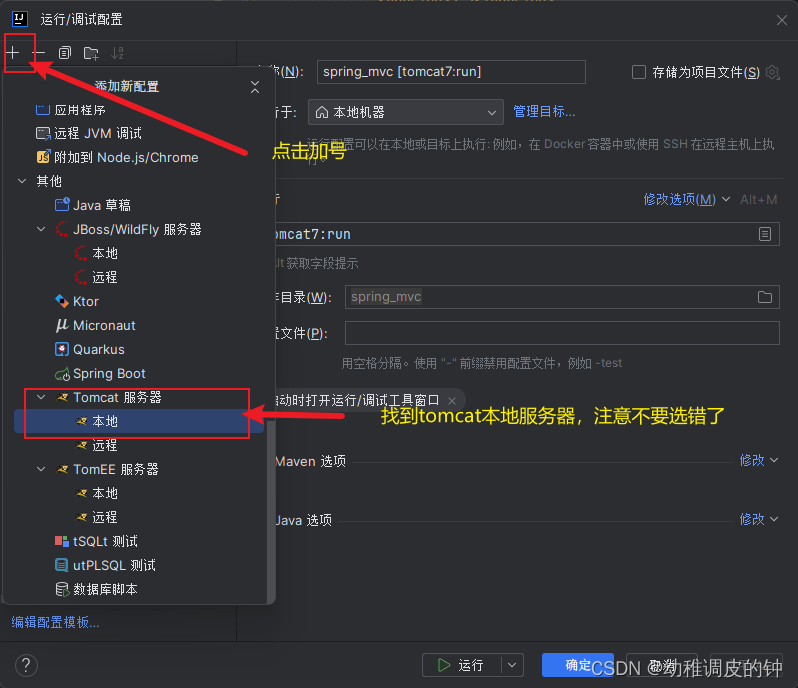
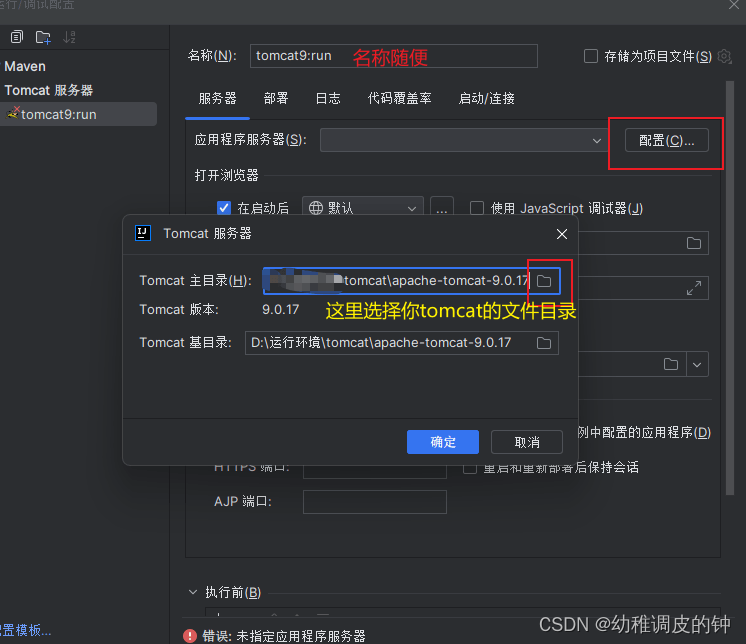
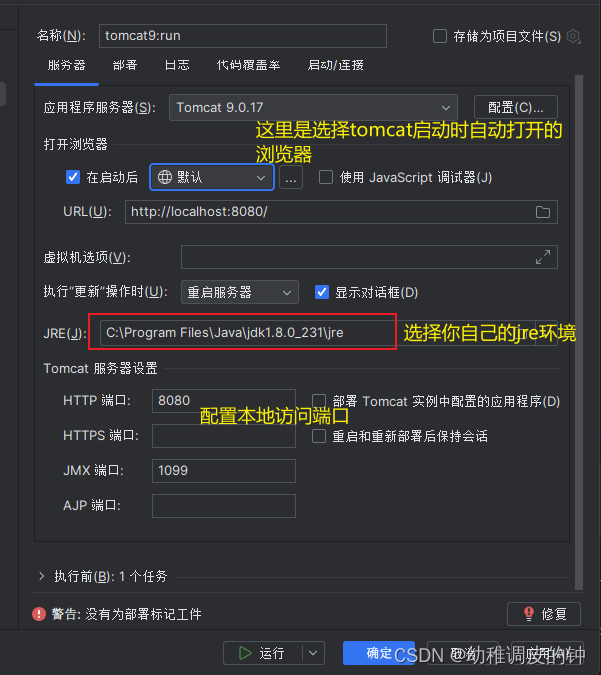
1.1 创建tomcat服务器配置
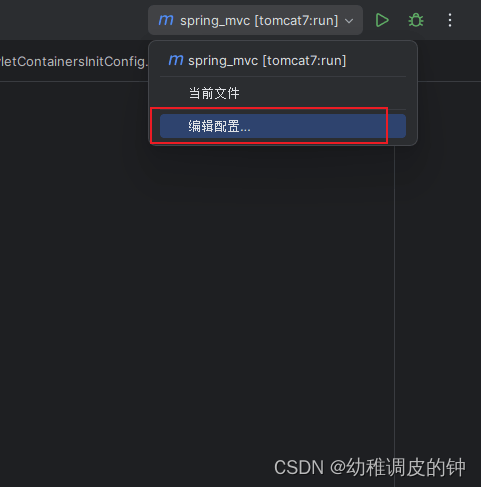
open_running_config
create_tomcat
find_tomcat_path
set_tomcat_config

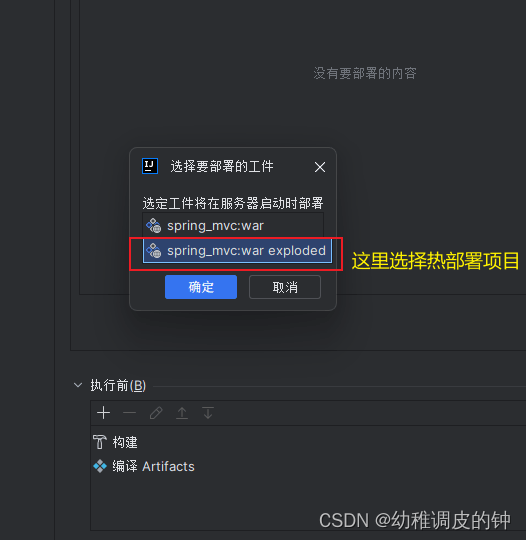
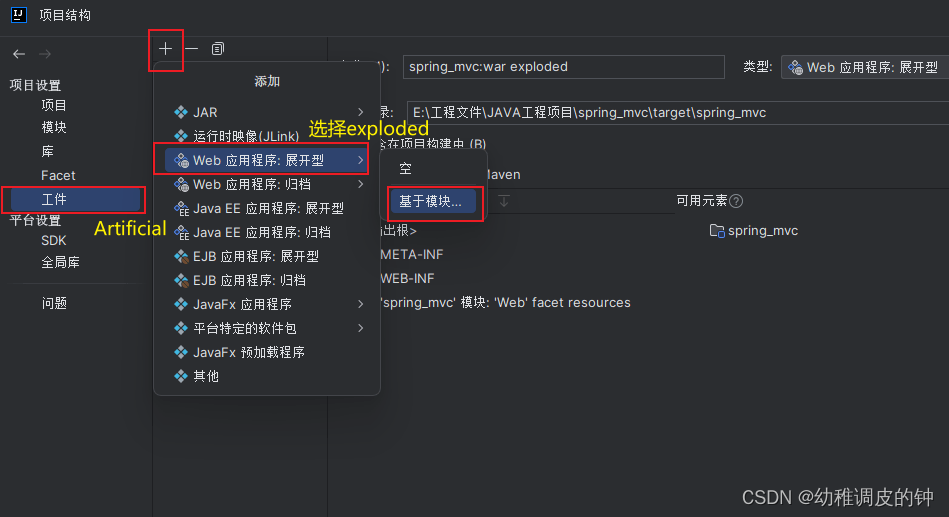
1.2 选择部署当前项目模块为热部署exploded

热部署是在项目重启的时候会自动将更新后的可执行文件加载进tomcat运行应用中,而并不需要重启tomcat应用,但idea中依然需要重新运行项目
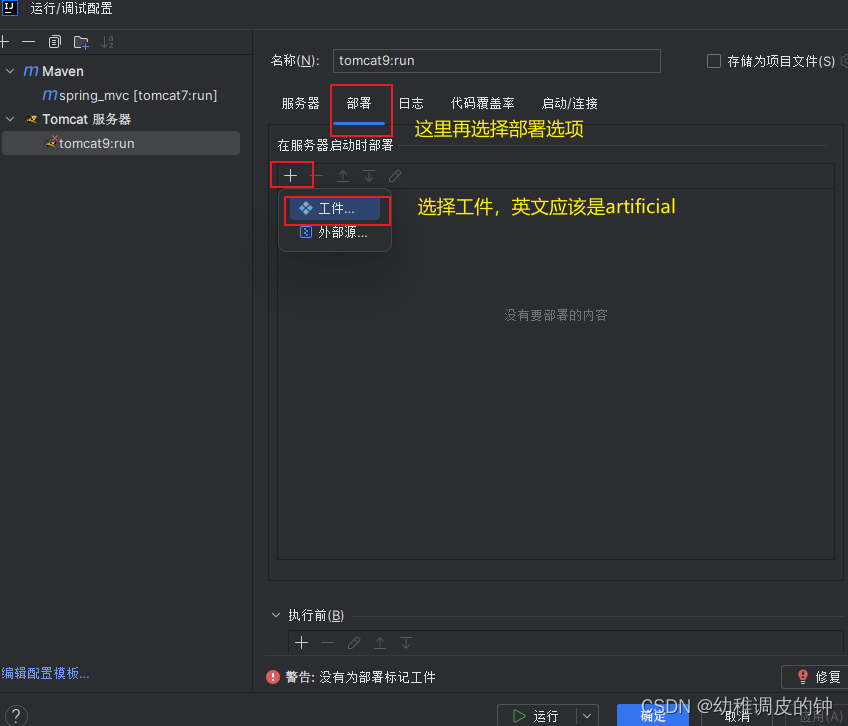
add_artificial_exploded
select_exploded
这里额外说明一下,如果启动tomcat想修改项目在url里的访问路径可以通过如下方式修改
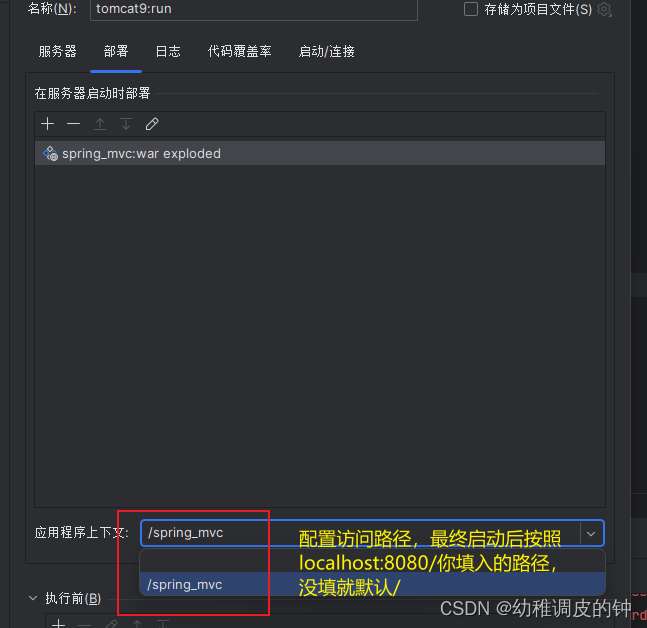
setting_url

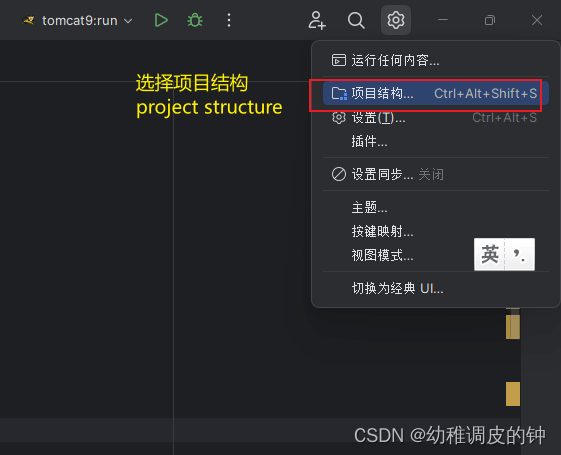
如果项目部署里没有exploded项目请执行如下操作
open_project_struct
add_artificial_exploded

<think>我们正在处理用户关于在IntelliJ IDEA社区版中导入Tomcat服务器的问题。根据提供的引用,我们知道: - 引用[1]讨论了导入Web项目并部署到Tomcat,但重点是整个项目的导入和配置,包括项目结构和服务器配置- 引用[2]详细说明了如何下载安装Tomcat配置环境变量,以及在IDEA配置Tomcat的步骤。 - 引用[3]则涉及Maven web项目中使用Tomcat插件启动服务器。 但是,用户特别询问的是“社区版本IntelliJ IDEA导入Tomcat服务器的方法”。注意,这里的关键词是“导入Tomcat服务器”,而不是导入项目。因此,我们需要指导用户如何在IntelliJ IDEA社区版中配置Tomcat服务器。 在IntelliJ IDEA社区版中,配置Tomcat服务器需要以下步骤: 1. 确保已经下载并安装了Tomcat服务器(如引用[2]所述)。 2. 在IDEA中,通过“Edit Configurations”来添加Tomcat服务器。 然而,值得注意的是,IntelliJ IDEA社区版并不直接支持Java EE的开发,因此对于Web应用和Tomcat服务器的支持有限。通常,我们会使用Maven插件(如tomcat7-maven-plugin)来运行Web应用,或者使用本地Tomcat服务器通过配置来部署。 根据引用[3],使用Maven项目可以通过tomcat7-maven-plugin来启动Tomcat服务器。但用户可能希望直接将Tomcat服务器集成到IDEA中,以便在本地运行。 实际上,在IntelliJ IDEA社区版中,我们可以通过以下步骤配置本地Tomcat服务器: 1. 首先,确保已经下载并解压了Tomcat(如引用[2]所述)。 2. 打开IntelliJ IDEA,打开你的项目(如果还没有项目,需要先创建一个)。 3. 点击右上角的“Add Configuration...”(或者从菜单栏Run->Edit Configurations...)。 4. 在弹出的对话框中,点击左上角的“+”号,然后选择“Tomcat Server” -> “Local”。(注意:在社区版中,如果没有看到“Tomcat Server”选项,可能是因为社区版不支持。但根据经验,在较新版本的社区版中,可以通过安装插件来支持,或者使用Smart Tomcat插件等替代方案。) 但是,根据官方文档,IntelliJ IDEA社区版并不内置Tomcat服务器集成。因此,我们需要使用替代方法: 方法一:使用MavenTomcat插件(如引用[3]所示) 在pom.xml中配置tomcat7-maven-plugin,然后通过Maven命令启动。 方法二:使用Smart Tomcat插件(第三方插件) 1. 在IDEA中,进入File->Settings->Plugins,搜索“Smart Tomcat”并安装。 2. 安装完成后,重启IDEA。 3. 然后,在“Edit Configurations”中,点击“+”号,选择“Smart Tomcat”。 4. 配置Tomcat的安装目录、上下文路径等。 方法三:使用本地Tomcat并通过War包部署(手动) 1. 将项目打包成war包(可以通过Maven的package命令)。 2. 将war包复制到Tomcat的webapps目录下。 3. 启动Tomcat(通过bin/startup.bat或bin/startup.sh)。 由于用户是在社区版中,我们推荐使用Smart Tomcat插件,因为它集成在IDE中,使用方便。 下面我们将详细描述使用Smart Tomcat插件的步骤: ### 步骤1:安装Smart Tomcat插件 1. 打开IntelliJ IDEA,进入菜单栏的File->Settings(或者按Ctrl+Alt+S)。 2. 在设置窗口中,选择Plugins。 3. 在Marketplace选项卡中搜索“Smart Tomcat”。 4. 找到Smart Tomcat插件,点击Install按钮安装。 5. 安装完成后,重启IDEA。 ### 步骤2:配置Smart Tomcat 1. 重启后,点击工具栏上的“Add Configuration...”(或者从菜单栏Run->Edit Configurations...)。 2. 在弹出的对话框中,点击左上角的“+”号,然后选择“Smart Tomcat”。 3. 在配置界面中: - 在Name字段中输入一个配置名称,例如“Tomcat8”。 -Tomcat Server部分,点击“Configure...”按钮,然后选择你本地Tomcat的安装目录(即解压后的根目录)。 - 在Deployment选项卡中,点击“+”号添加部署,选择你的项目(通常是war exploded或war包)。 - Context Path:设置上下文路径,例如“/myapp”。 4. 点击OK保存配置。 ### 步骤3:运行项目 1. 选择刚刚创建的配置,然后点击运行按钮(绿色的三角形)。 2. 等待控制台输出启动信息,当看到类似“Server startup in [xxx] ms”的日志时,表示启动成功。 3. 打开浏览器,访问http://localhost:8080/your_context_path(其中your_context_path是你设置的上下文路径)。 注意:如果项目是Maven项目,确保依赖和项目结构正确。 ### 备选方案:使用Maven插件 如果你不想使用插件,也可以使用MavenTomcat插件,在pom.xml中添加: ```xml <build> <plugins> <plugin> <groupId>org.apache.tomcat.maven</groupId> <artifactId>tomcat7-maven-plugin</artifactId> <version>2.2</version> <configuration> <port>8080</port> <path>/</path> </configuration> </plugin> </plugins> </build> ``` 然后在Maven工具栏中找到该插件的目标(tomcat7:run),双击运行。 总结:对于IntelliJ IDEA社区版,推荐使用Smart Tomcat插件来集成Tomcat服务器。 §§相关问题§§ 1. IntelliJ IDEA社区版和企业版在Web开发支持上有何区别? 2. 除了Smart Tomcat,还有哪些插件可以在IDEA社区版中运行Tomcat? 3. 如何解决Tomcat端口冲突问题? 4. 如何在IDEA社区版中调试Web应用? </think>### 在IntelliJ IDEA社区版中配置Tomcat服务器的方法 IntelliJ IDEA社区版虽然不直接支持Java EE开发,但可通过以下步骤集成Tomcat服务器: #### 步骤1:下载安装Tomcat 1. 访问[Apache Tomcat官网](https://tomcat.apache.org) 2. 下载所需版本的ZIP压缩包(建议9.x或10.x) 3. 解压到本地目录(例如:`C:\apache-tomcat-10.1.20`) 4. 验证安装:运行`bin/startup.bat`(Windows)或`bin/startup.sh`(Linux/macOS),浏览器访问`http://localhost:8080`应看到欢迎页[^2] #### 步骤2:配置Tomcat环境变量(可选但推荐) ```bash CATALINA_HOME=C:\apache-tomcat-10.1.20 # 你的Tomcat路径 PATH=%CATALINA_HOME%\bin;%PATH% ``` #### 步骤3:IDEA中集成Tomcat 1. **创建Java项目**: - 新建项目 → Java → 勾选`Add sample code` - 创建示例Servlet类(需添加`javax.servlet-api`依赖) 2. **添加Tomcat依赖**: ```xml <!-- pom.xml(Maven项目) --> <dependency> <groupId>javax.servlet</groupId> <artifactId>javax.servlet-api</artifactId> <version>4.0.1</version> <scope>provided</scope> </dependency> ``` 3. **配置Smart Tomcat插件**: - `File → Settings → Plugins` → 搜索安装`Smart Tomcat` - 重启IDEA后:`Run → Edit Configurations → + → Smart Tomcat` - 配置项: ``` Tomcat Server:选择安装目录 Deployment:添加项目war包 Context Path:/your_project_name JRE:选择1.8+版本 ``` 4. **部署运行**: - 点击运行按钮 ▶️ - 控制台显示`[INFO] Starting Servlet engine: [Apache Tomcat]`即成功 - 访问`http://localhost:8080/your_project_name` #### 备选方案:使用Maven插件 ```xml <!-- pom.xml中添加 --> <build> <plugins> <plugin> <groupId>org.apache.tomcat.maven</groupId> <artifactId>tomcat7-maven-plugin</artifactId> <version>2.2</version> <configuration> <port>8080</port> <path>/</path> </configuration> </plugin> </plugins> </build> ``` 运行命令:`mvn tomcat7:run` > ⚠️ 注意:社区版需通过第三方插件(如Smart Tomcat)或Maven插件实现部署,原生不支持Application Server配置[^1][^3] ---
评论
成就一亿技术人!
拼手气红包6.0元
还能输入1000个字符
 
红包 添加红包
表情包 插入表情
 条评论被折叠 查看
添加红包

请填写红包祝福语或标题

红包个数最小为10个

红包金额最低5元

当前余额3.43前往充值 >
需支付:10.00
成就一亿技术人!
领取后你会自动成为博主和红包主的粉丝 规则
hope_wisdom
发出的红包
实付
使用余额支付
点击重新获取
扫码支付
钱包余额 0

抵扣说明:

1.余额是钱包充值的虚拟货币,按照1:1的比例进行支付金额的抵扣。
2.余额无法直接购买下载,可以购买VIP、付费专栏及课程。

余额充值