 搭建与使用私有Docker镜像仓库


 本文档详细介绍了如何在主机上创建并启动Docker私有仓库,包括拉取公共镜像、标签重命名、推送至私有仓库以及从私有仓库拉取镜像的过程。此外,还讲解了配置Docker以支持私有仓库的HTTPS访问,并提供了相关命令实例。
拉取镜像仓库
docker pull registry主机上创建新目录,存放镜像
cd /usr/local/
mkdir docker_registry
启动镜像
docker run -d -p 5000:5000 --name=myregistry --restart=always --privileged=true -v /usr/local/docker_registry:/var/lib/registry docker.io/registry-p 5000:5000 端口
--name=myregistry 运行的容器名称
--restart=always 自动重启
--privileged=true 给容器增加执行权限
-v /usr/local/docker_registry:/var/lib/registry 把主机的/usr/local/docker_registry 目录挂载到registry容器的/var/lib/registry目录下,假如有删除容器操作,我们的镜像也不会被删除
docker.io/registry 镜像名称
从公有仓库拉取镜像上传至私有仓库测试
docker pull nginx 给docker注册https协议,支持https访问
vim /etc/docker/daemon.json{
"insecure-registries":["主机的IP地址或者域名:5000"],
"registry-mirrors": ["http://hub-mirror.c.163.com"]
}若出错,将http://hub-mirror.c.163.com改为"https://registry.docker-cn.com"
新建一个tag的nginx
docker tag docker.io/nginx ip或者域名:5000/nginx推送到私有仓库
docker push ip或者域名:5000/nginx
进去刚建的目录中
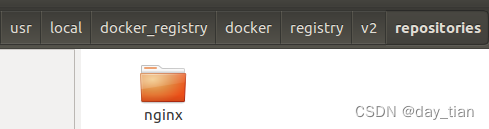
删除刚刚新建tag镜像
docker image rm ip地址:5000/nginx
docker image rm nginx
拉取私有仓库的镜像
docker pull ip地址:5000/nginx拉取成功





 扫一扫
扫一扫


 2000
2000

 被折叠的 条评论
为什么被折叠?
被折叠的 条评论
为什么被折叠?
 到【灌水乐园】发言





