

【Windows】如何从电脑上彻底删除微软Edge浏览器账户信息

本文详细描述了如何从微软Edge浏览器的设置中移除账户信息,并进一步在Windows系统中彻底删除邮箱账户,确保隐私安全。

最近博主想在电脑中彻底删除微软edge浏览器中的账户信息,经过多次尝试,才彻底成功,这里简单的记录一下,也和大家分享一下。

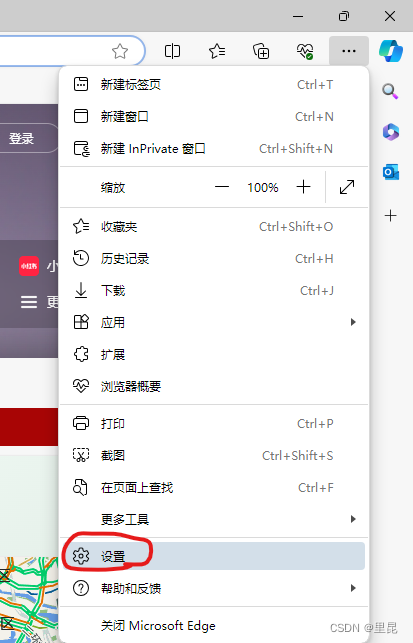
1、从edge浏览器的设置中删除账户信息。具体的操作位置如下图:

然后打开“设置”
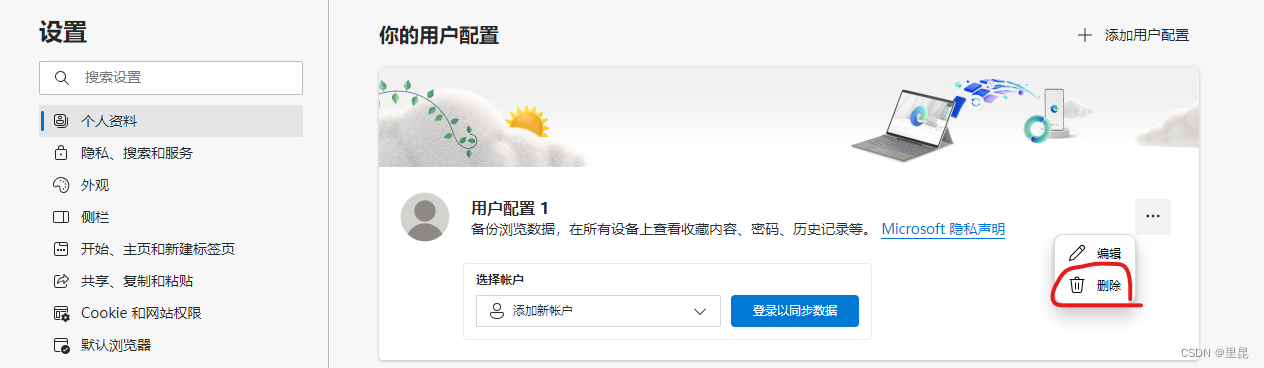
然后在“个人资料”中选择“删除”。如果在edge浏览器中有账号登录的话,这里会显示一个账号,博主因为已经删除了账号,所以这里没有显示登录的账号信息。
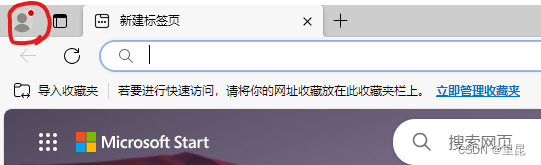
然后关闭并重新打开edge浏览器。这时会看到edge浏览器左上角,会有一个带小红点的账户提示
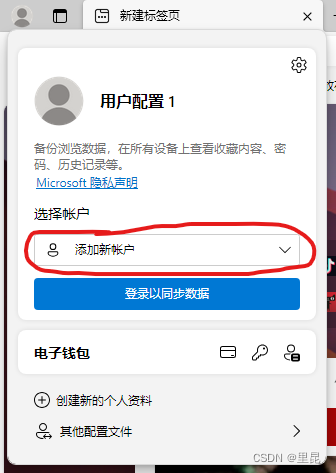
直接点开这个账户信息,可以看到刚才删除的账户信息可能还在,这时候就要在Windows设置中对账户信息进行彻底删除。
2、Windows系统中对邮箱信息彻底删除。

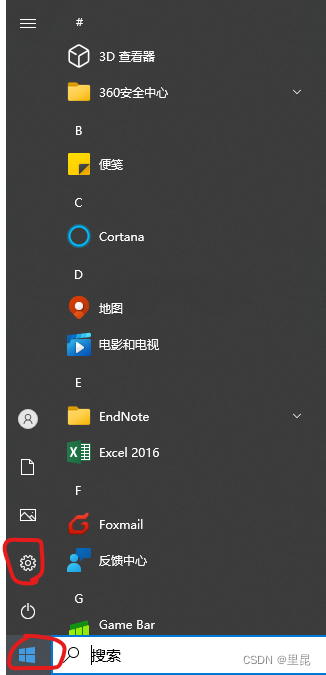
进入Windows系统中的“设置”
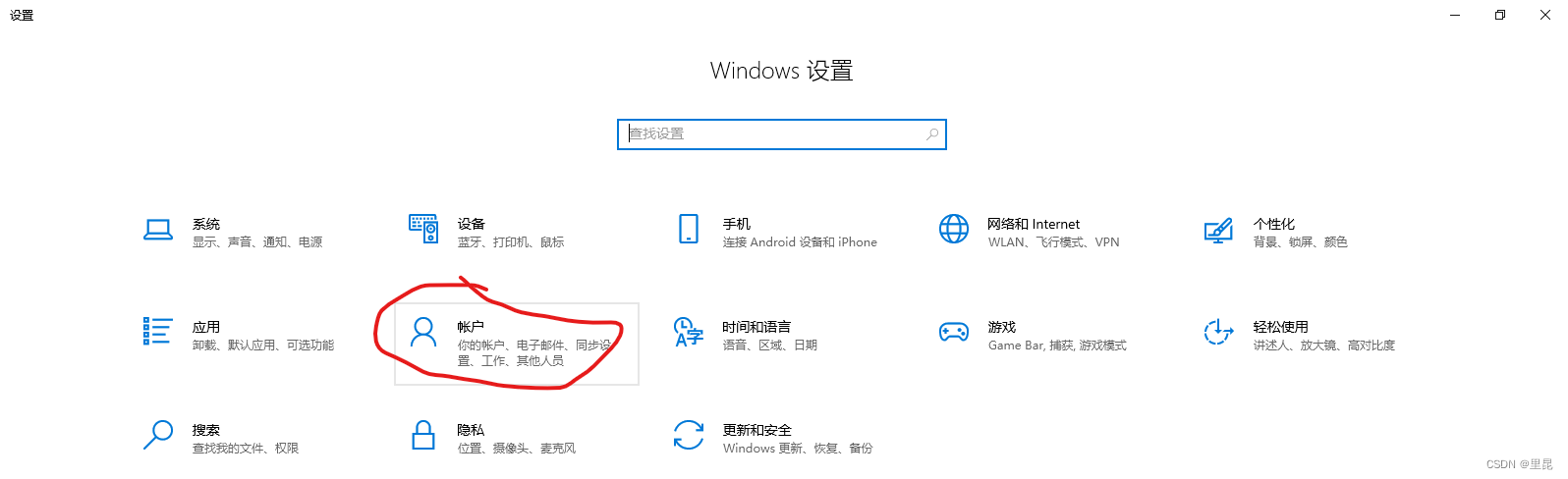
进入“账户”选项
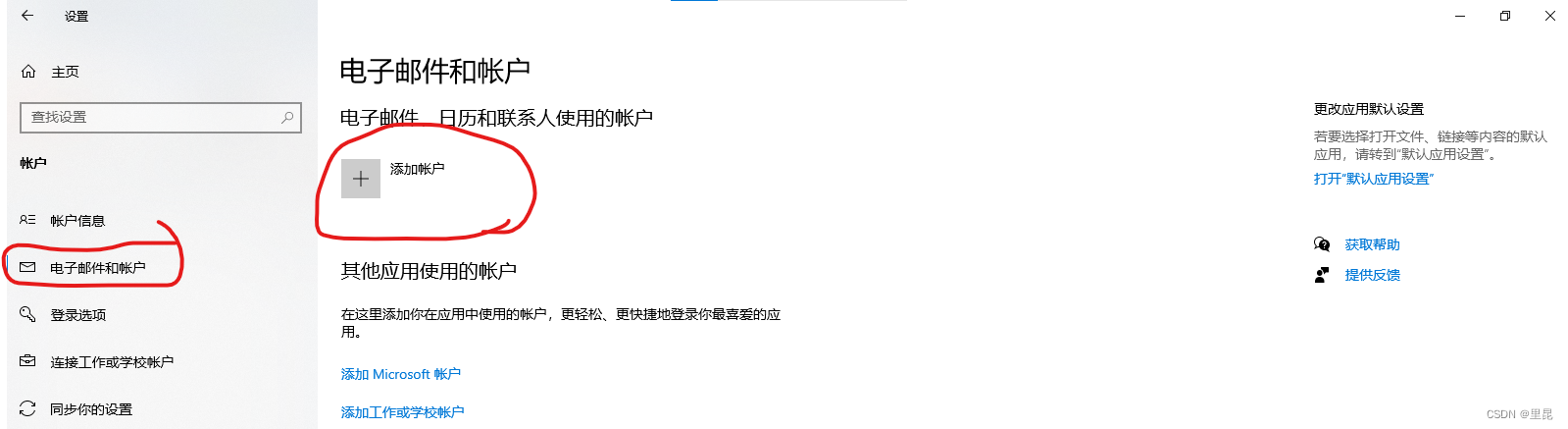
选择“电子邮件和账户”,然后就可以看到系统中涉及到的邮箱账户,如果有的话,直接选择删除,截至这里,edge浏览器中的账号信息就彻底删除了。
### 如何在 Windows 上安装和使用默认的微软 Edge 浏览器 微软 Edge 浏览器微软公司开发的一款基于 Chromium 开源项目的网页浏览器,旨在取代老旧的 Internet Explorer 浏览器[^2]。以下内容详细介绍了如何在 Windows 系统上安装和使用默认的微软 Edge 浏览器。 #### 检查是否已预装 Edge 浏览器 Windows 10 及更高版本通常会预装微软 Edge 浏览器。可以通过以下方法检查: - 打开“开始菜单”,搜索 `Microsoft Edge`。 - 如果找到该程序,则表示系统中已安装 Edge 浏览器。 #### 更新至最新版本 即使系统中已预装 Edge 浏览器,也可能需要更新至最新版本以获得最佳性能和安全性。可以通过以下方式更新: - 打开 Microsoft Store,搜索 `Microsoft Edge` 并选择更新选项。 - 或者访问 [Microsoft 官方下载页面](https://www.microsoft.com/edge),下载并安装最新版本的 Edge 浏览器[^3]。 #### 配置与使用 Edge 浏览器 Edge 浏览器提供了丰富的功能和设置选项,用户可以根据需求进行个性化配置: - **启动与主页设置**:打开 Edge 浏览器,点击右上角的三点菜单按钮,选择“设置” -> “启动、主页和新标签页”,可以自定义启动时的行为和主页地址。 - **扩展程序支持**:Edge 支持 Chrome Web Store 中的扩展程序,用户可以通过 Edge 的扩展市场或直接从 Chrome Web Store 安装扩展[^1]。 - **同步功能**:通过登录 Microsoft 账户,可以实现书签、密码、历史记录等数据的跨设备同步。 #### 使用代码检查 Edge 浏览器是否存在 以下是一个简单的 Python 脚本,用于检查系统中是否安装了 Edge 浏览器: ```python import os def check_edge_installed(): edge_path = r"C:\Program Files (x86)\Microsoft\Edge\Application\msedge.exe" if os.path.exists(edge_path): print("Microsoft Edge 已安装") else: print("Microsoft Edge 未安装") check_edge_installed() ``` #### 常见问题与解决方法 如果遇到无法正常启动 Edge 浏览器的问题,可能是由于文件损坏或系统配置错误导致。可以尝试以下方法解决: - 卸载并重新安装 Edge 浏览器。 - 确保系统已更新至最新版本,通过 Windows Update 检查并安装所有可用的更新。
评论 7
成就一亿技术人!
拼手气红包6.0元
还能输入1000个字符
 
红包 添加红包
表情包 插入表情
 条评论被折叠 查看
添加红包

请填写红包祝福语或标题

红包个数最小为10个

红包金额最低5元

当前余额3.43前往充值 >
需支付:10.00
成就一亿技术人!
领取后你会自动成为博主和红包主的粉丝 规则
hope_wisdom
发出的红包
实付
使用余额支付
点击重新获取
扫码支付
钱包余额 0

抵扣说明:

1.余额是钱包充值的虚拟货币,按照1:1的比例进行支付金额的抵扣。
2.余额无法直接购买下载,可以购买VIP、付费专栏及课程。

余额充值


