



 本文是关于Pandas和Python数据分析的准备篇,讲解了Python的下载与安装,推荐了Anaconda集成环境,特别是使用Jupyter Notebook进行学习。内容包括Jupyter的基本操作,如新建、删除、重命名文件,以及代码块的运行、添加和删除。
工欲善其事必先利其器,在正式进入python学习前,我们需要进行一些准备,包括python的下载与安装,常用的IDE,以及最后选择一个IDE进行练习。
1.Pandas和Python
Python是胶水语言,学习时要有所取舍。对于有用python进行数据分析需求的人来说,我们至少需要学习python中的pandas,这个句子里有两个关键词,至少和pandas,先来说pandas。
什么是pandas,百度百科是这样解释的:“pandas 是基于NumPy 的一种工具,该工具是为了解决数据分析任务而创建的”,虽然又出现了一个新名词“numpy”,但这并不影响我们对这句话的理解:pandas是python中用来做数据分析的一种工具。
看到这,你可能就会有疑问了,pandas是用来做数据分析的,那python就不是用来做数据分析的吗?答案是YES,python是编程语言啊,它不是专门用来分析数据的,专门用来分析数据/统计数据的工具是如SPSS这种工具。因此pandas之于python就好比Excel里的数据分析功能之于Excel一样,你说Excel是用来做数据分析的吗?不是啊,人家Excel明明是办公软件,可以被各行各业拿来运用,又不是专属数据分析,对吧。
第二个关键词pandas说完了,再回过头来看第一个关键词,至少。这个太好理解了,我们学习用Excel进行数据分析的时候,学习了其中的数据分析功能就能进行大部分的运用了,但这并不影响我们接着学习作图、函数等。就是这个意思,pandas包只是基础的,想要深入,学习学习再学习是很有必要的。
2.python的下载与安装
- 官网下载:官网下载python 3.x版最新版本
- Anaconda:是一个开源的python打包发行版本,适合新手,内含python常用的库,不需自己再安装。
3.常用的IDE
IDE是指集成开发环境,用来编写、编译、调试代码以及图形展示的工具,常用的python的IDE有:
-
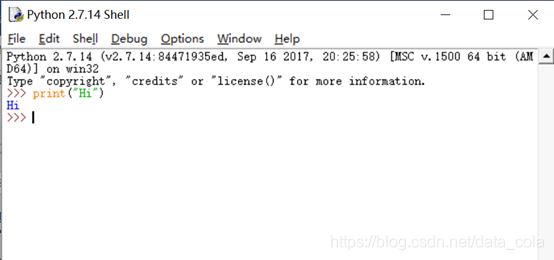
IDLE
从官网下载安装完python以后,自带的最简单、基础的一款IDE就是它,不建议使用。
-
PyCharm
带有一整套专业工具,可进行专业级别的开发。
-
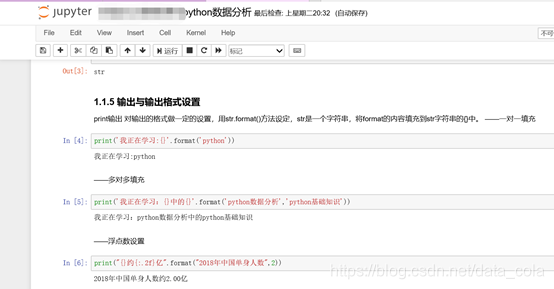
Jupyter Notebook
实质上是一个网页客户端,支持实时代码执行和修改,对新手来说非常好用,但在一些高级功能上就没有PyCharm厉害了,比如代码补足功能就很欠缺,但是本系列的内容都将使用Jupyter Notebook进行编写。
其次还有Spyder、Xcode等就不多介绍了。
4.选择
最后我们选择Anaconda里的Jupyter Notebook环境来学习python数据分析。
-
Anaconda下载与安装
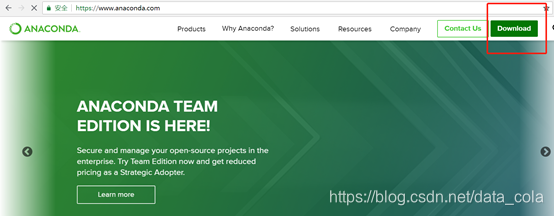
Step1: Anaconda官网:https://www.anaconda.com/,点击右上角Download
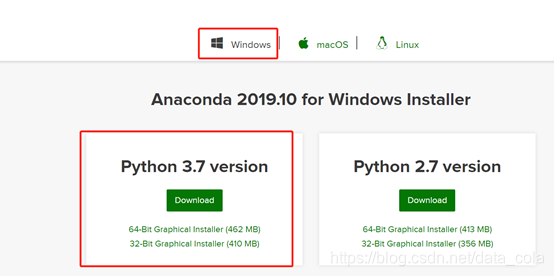
Step2:选择相应电脑类型,如windows,选择python版本,如3.7,点击download下载即可。
Step3:接下来就是按照提示,一步一步安装完成即可。
-
Jupyter Notebook使用
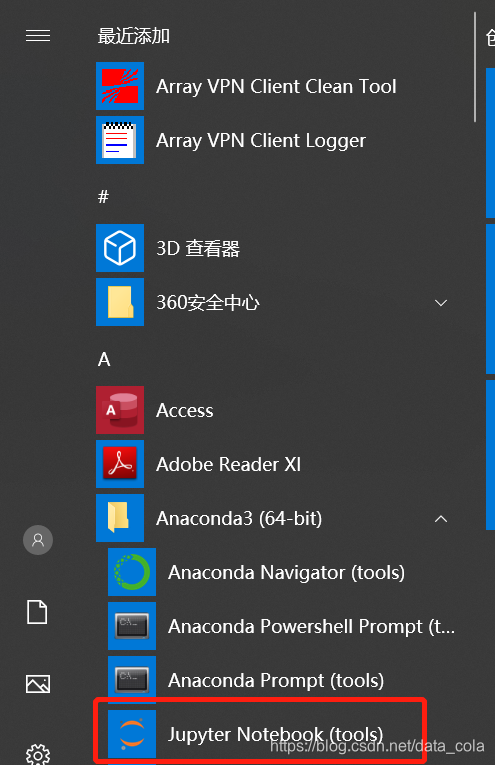
安装完Anaconda,在电脑的 开始界面就会看到Jupyter Notebook程序,点击打开即可。
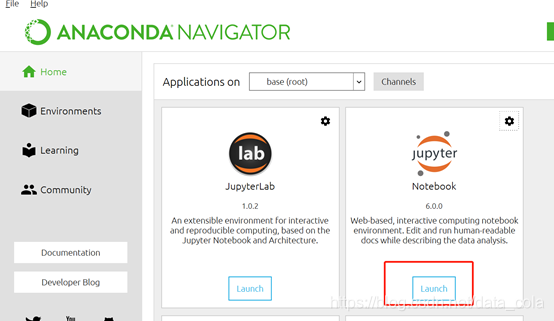
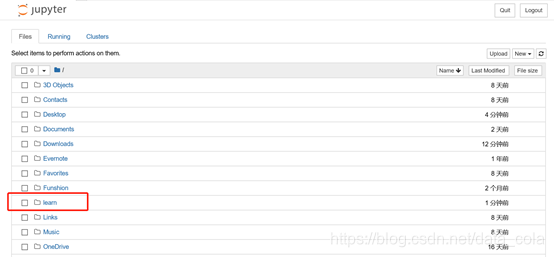
也可以从Anaconda Navigator中进入Jupyter,如下:
-
Jupyter Notebook基本操作
-
新建文件
-
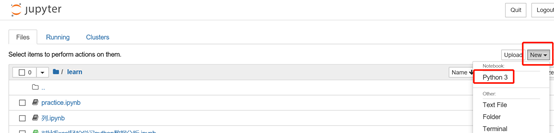
在打开的主界面中,点击右边的new——ptthon3,建立一个python文件。
-
删除文件
删除这个txt文件,选中要删除文件前面的选框,选择删除即可。
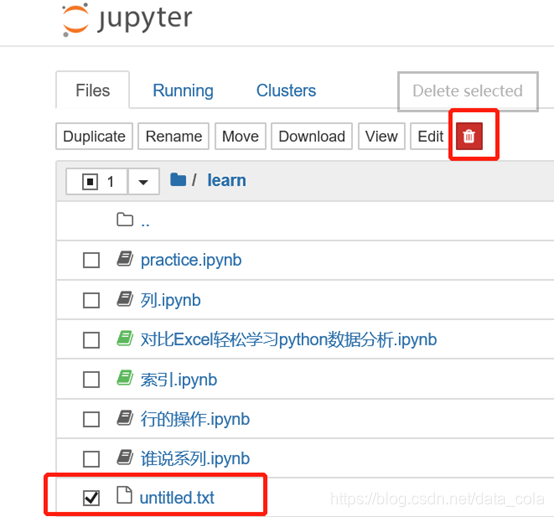
-
修改文件名
在file里选择rename,对该文件重命名。
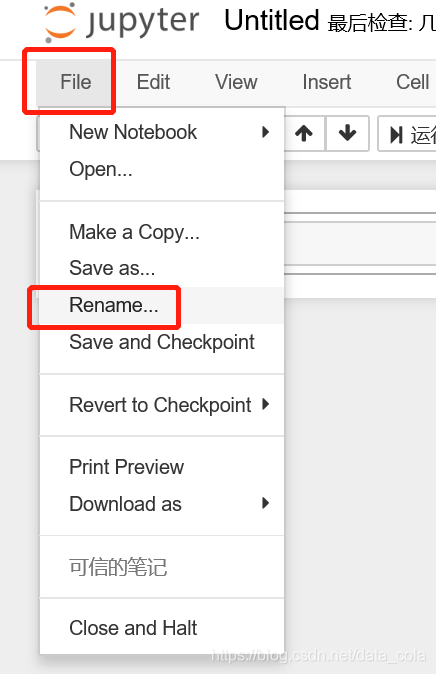
-
保存文件
Ctrl+s保存文件到默认路径下,也可在file里点击save as是另存为的意思。
-
运行代码
Jupyter是一个一个代码块的形式,输入如下代码,点击运行按钮,就可以执行这个代码块。
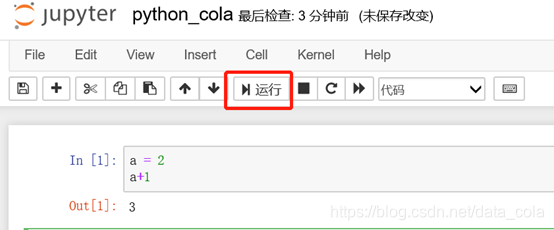
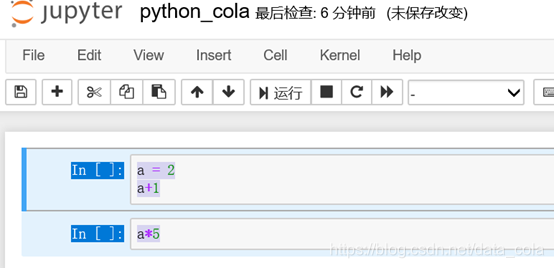
如果有多个代码块,想要连续执行,同时选中(shift+鼠标左键)要执行的块,在点击运行即可。
-
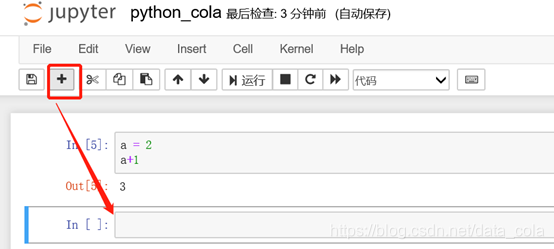
添加代码块
点击 + ,就会得到一个新的代码块
-
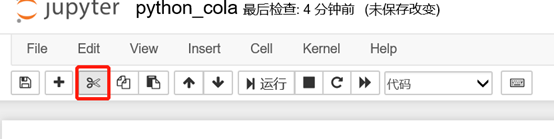
删除代码块
选中要删除的代码块,点击 + 旁边的剪切即可。
-
编写Markdown
Jupyter默认是代码模式,不过也可以改成markdown模式,这时就变成了一个文本框,可以用来输入文本,# : 一级标题;## : 二级标题;### : 三级标题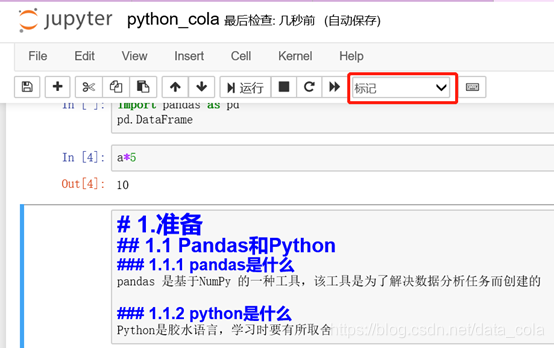
-
快捷键
Y 键将当前的选中单元格变成代码单元格
F 键会弹出 “查找和替换” 菜单
A 键将在选中单元格上方插入新单元格
B 键将在选中单元格下方插入一个单元格
Ctrl + Enter 运行选中的单元格
Alt + Enter 运行选中的单元格后在下方添加一个新的单元格
@文章属原创,转载请联系作者
@作者:可乐,数据分析从业者
@微信公众号:可乐的数据分析之路,关注回复“资料”,领取数据分析学习资料大礼包
@ 可乐的数据分析交流群也已建立,加作者微信(data_cola),备注进群,拉你入群交流探讨







 扫一扫
扫一扫


 419
419

 被折叠的 条评论
为什么被折叠?
被折叠的 条评论
为什么被折叠?
 到【灌水乐园】发言





