


我是PPTGo
最近进入秋季,昼夜温差较大,近期支原体肺炎非常流行,不少娃娃都中招,在网上搜集了一些相关科普知识,用PPT制作了一页信息长图,方便观众查看。
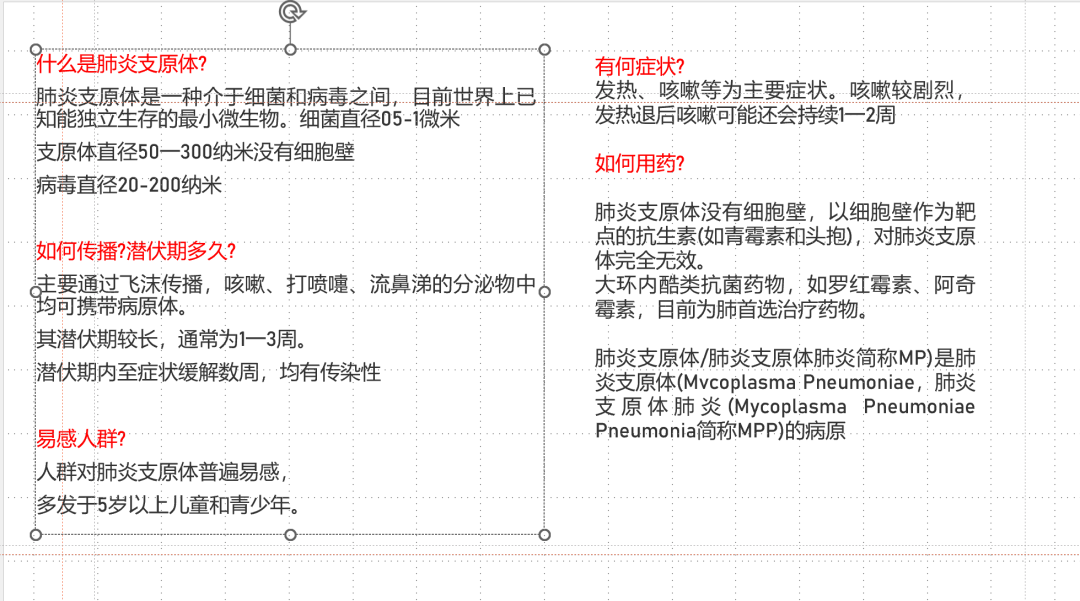
信息来源:北京市疾病预防控制中心、财新网
使用做成后的信息长图如下。
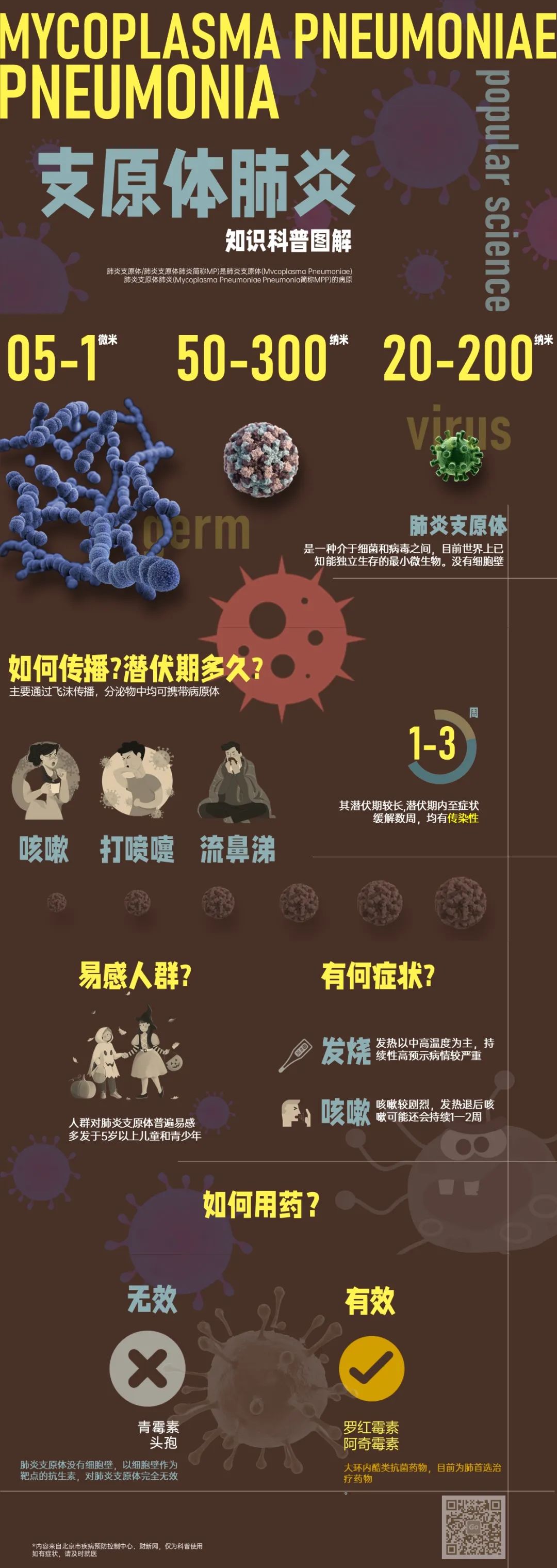
有人会问这个是用ppt做的吗,怎么拼接的图片,?这么长!?这个其实很容易操作,接下来就介绍一下如何用ppt制造信息长图
1.PPT拼接
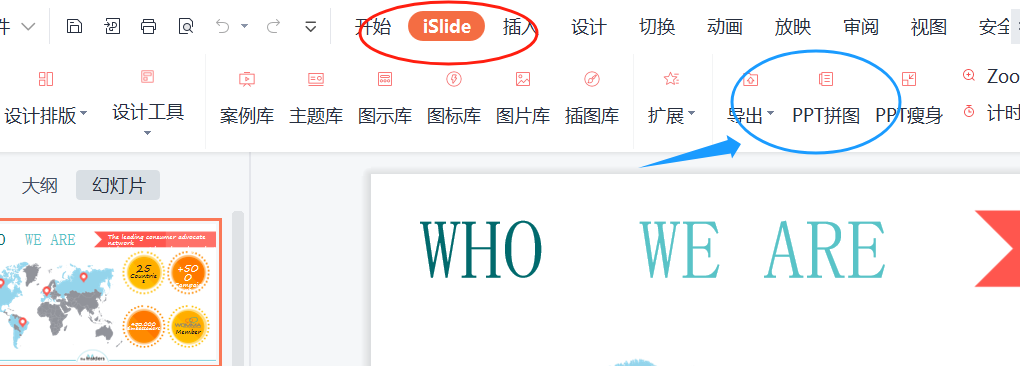
这个信息长图是使用多页PPT进行拼图,这步我们可以借助iside插件的PPT拼图功能
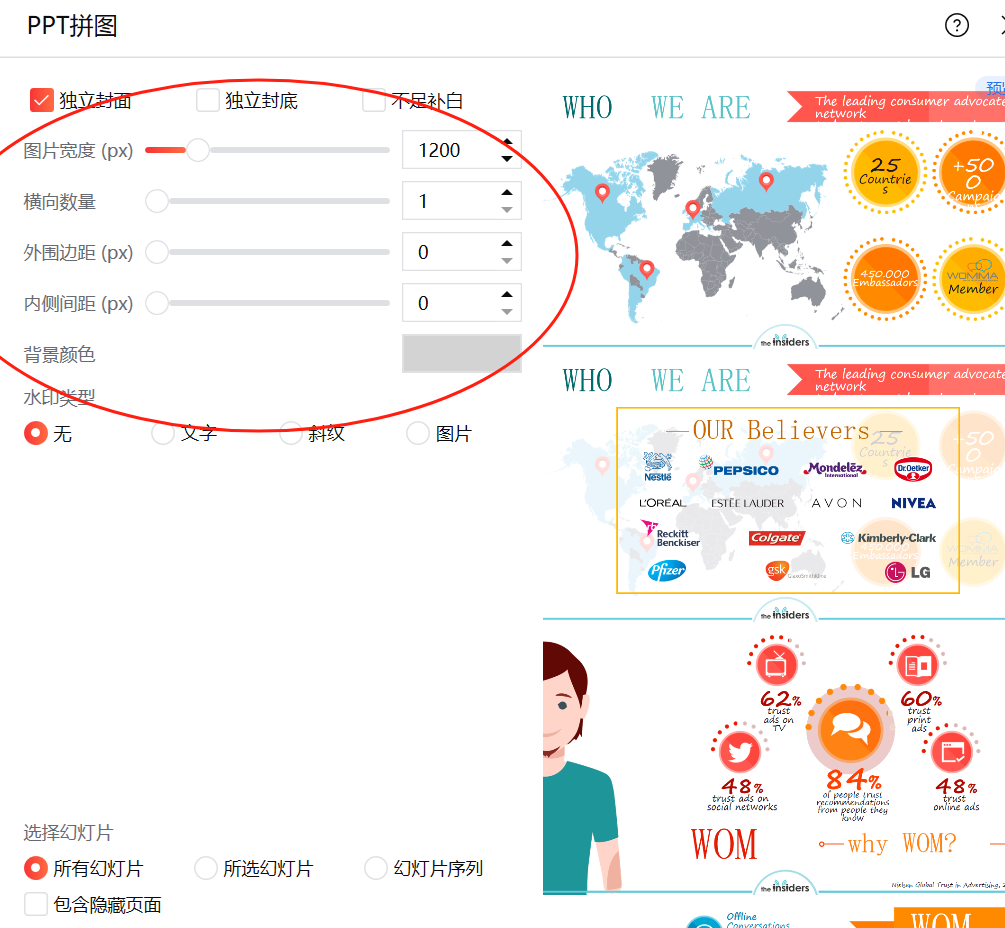
在islide插件中,选择PPT拼图,在弹出的设置框中再把横向数量设置为1,外围边距和内侧间距都改为0即可。选择所有幻灯片。
正常这个时候你的长图成功了,不过如果你导出来的图片,两页之间有一条小横线,那就是背景颜色的问题。
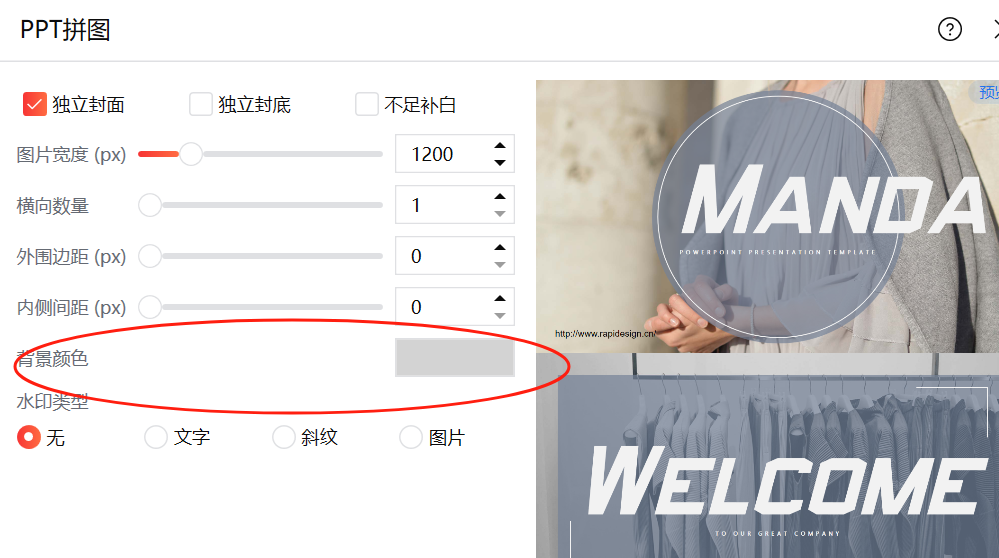
我们只需要在PPT拼图弹出的设置框中,设置背景颜色,把背景选择和PPT背景一样的颜色,即可。
2.图片变更颜色
在PPT中经常会使用到图片,比如这个PPT里面的细菌,人物插画等一些素材。图片的颜色有的时候和我们的主题不匹配,或者不是我们想要的颜色,这时候就需要改变图片的颜色
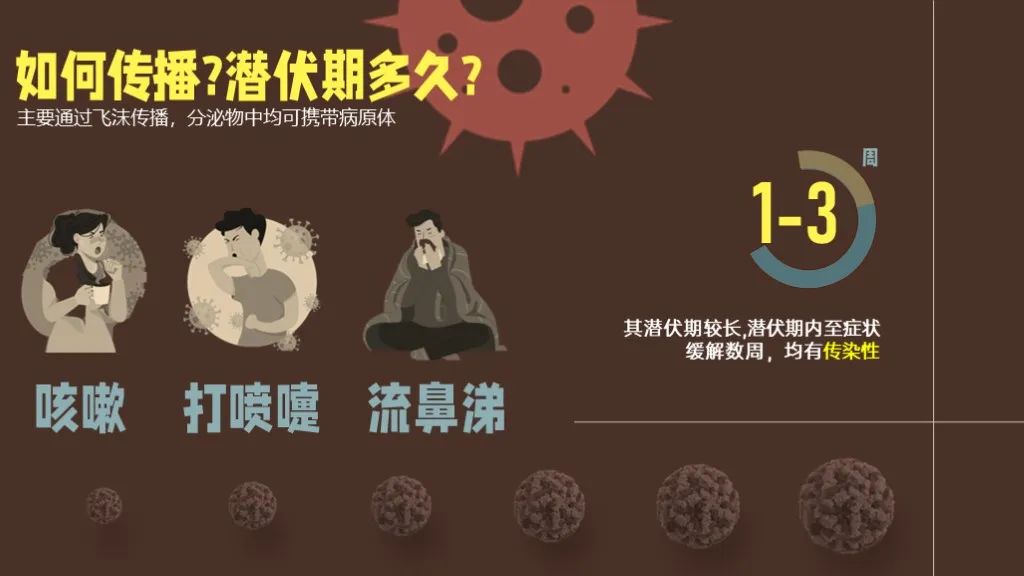
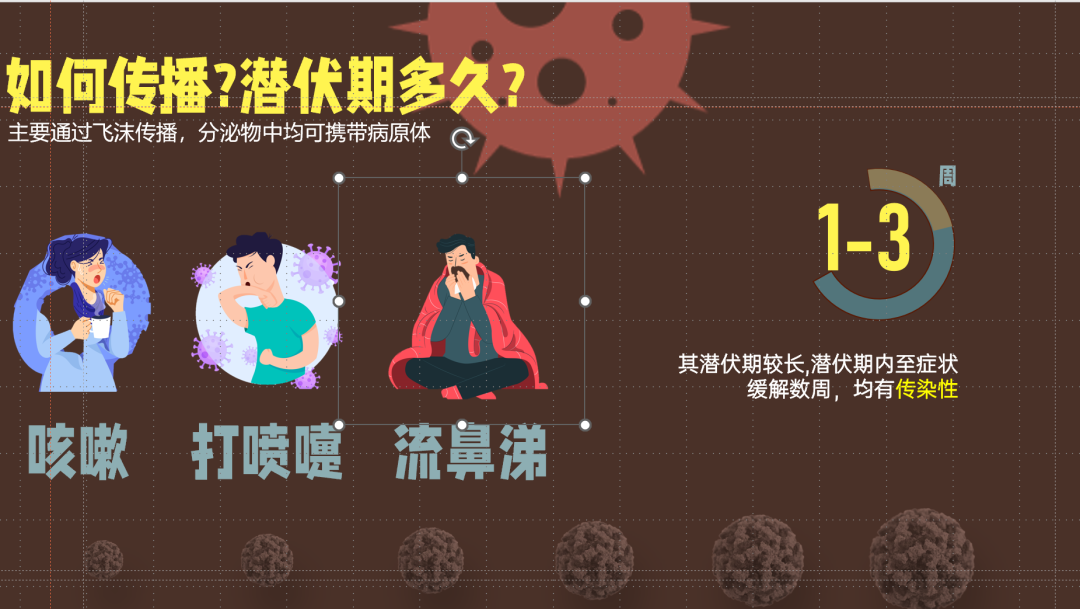
比如上图中的三个插画素材,如果是过于亮丽或者和我们的主题不一致的颜色,就会有不协调的感觉,比如原图如下,就会感觉页面颜色过于凌乱跳跃。这就需要我们重新进行着色的处理
那这个操作通过ppt自带的配色工具就可以,我们先选择图片,图片格式-颜色,我们可以看到有很多颜色供选择,选择合适的配色重新着色即可。
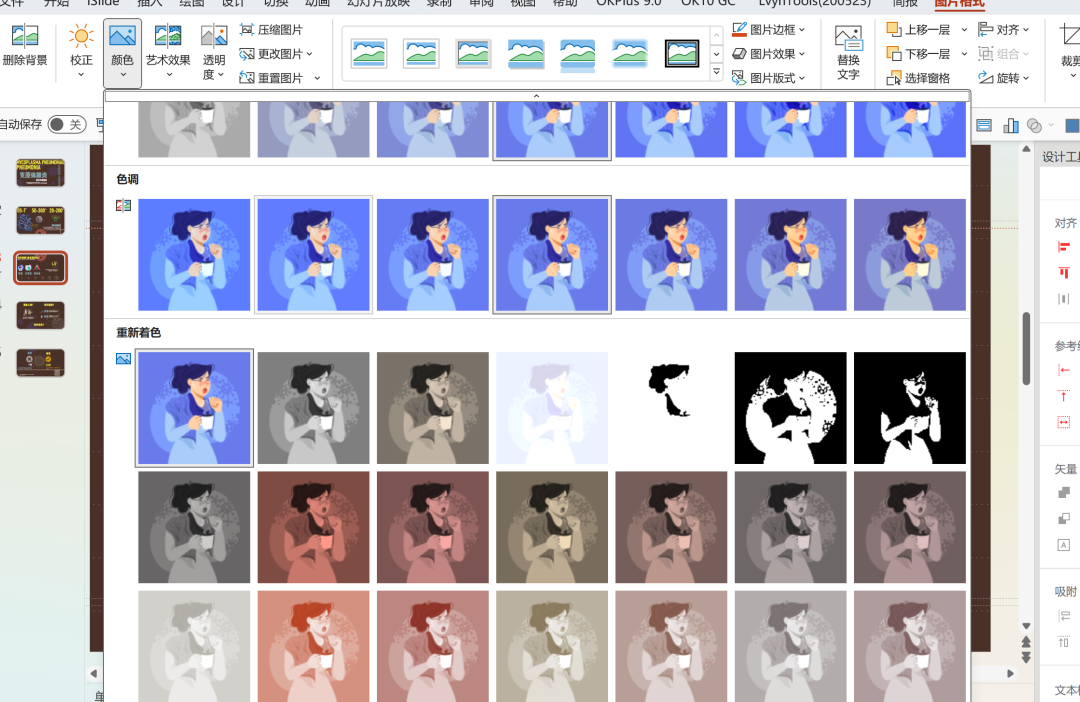
有一个小问题,这个重新着色里面的色彩选择,是基于主题色提供的,选择是有限的,比如上面的选择重新着色的选项里面,只用红色,棕色等色彩,我们想要获得黄色的图片效果怎么办呢?
这个时候我们可以通过改变主题色来获取。
比如想要实现让图片变成黄色系列的效果,只需要设计-颜色,主题颜色中选择黄色,或者自定义颜色红色。
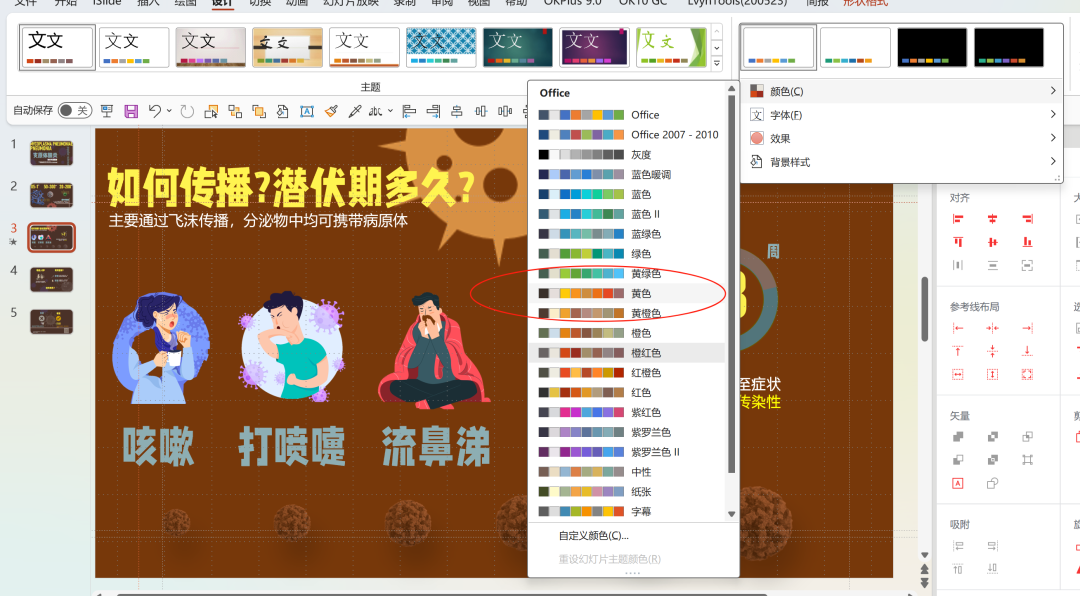
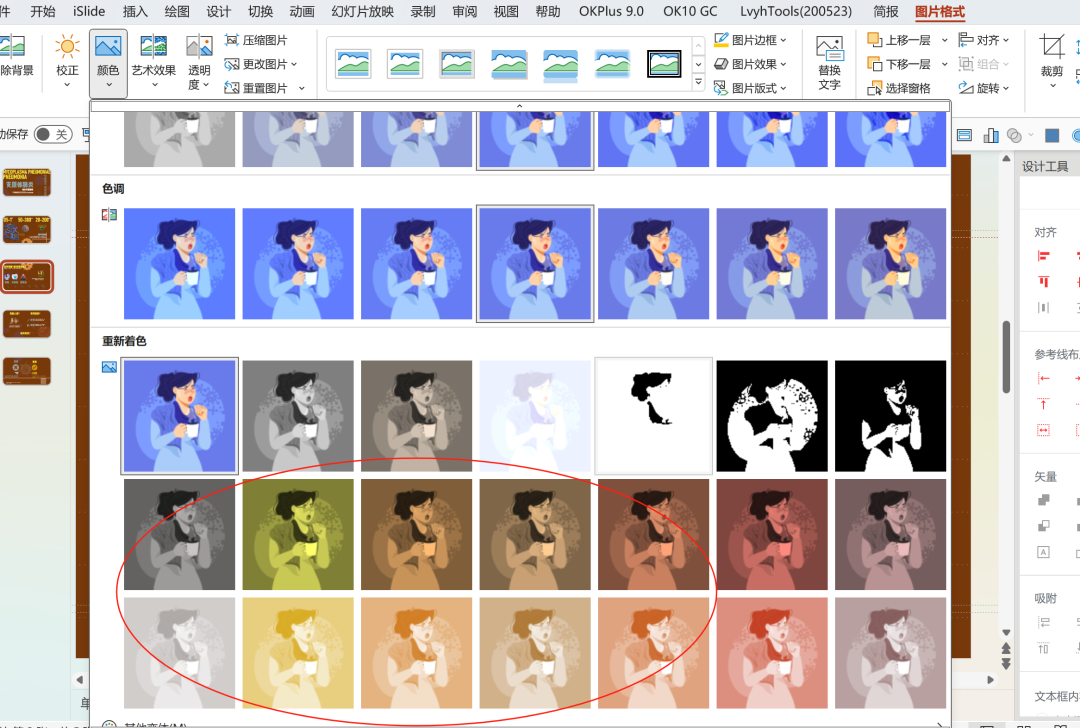
这个时候我们再次选择图片,在图片格式-颜色-重新着色中查看颜色的效果选项,如图上所示就有了我们想要的黄色效果样式图片
3.跨页图片和图形
在制作的信息长图的时候,有的元素是需要跨越两页PPT的,比如这个病毒的背景图,上下部分是分别在两页PPT,这个如何处理,才能让分开的图片无缝对接呢。
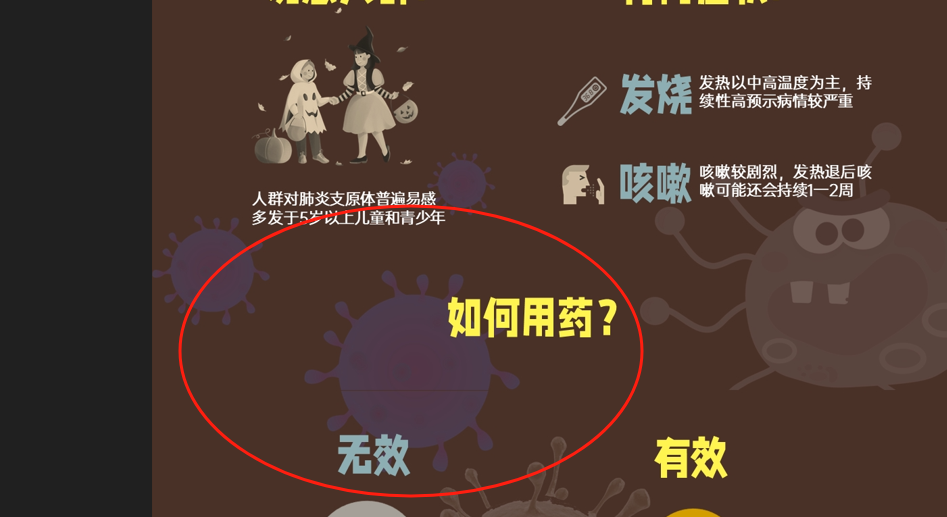
当然可以手动剪辑后进行对齐,这样就很考验你的手法准度。哆嗦一下就对不准 ,其实我们还可以通过来图片和形状布尔运算实现
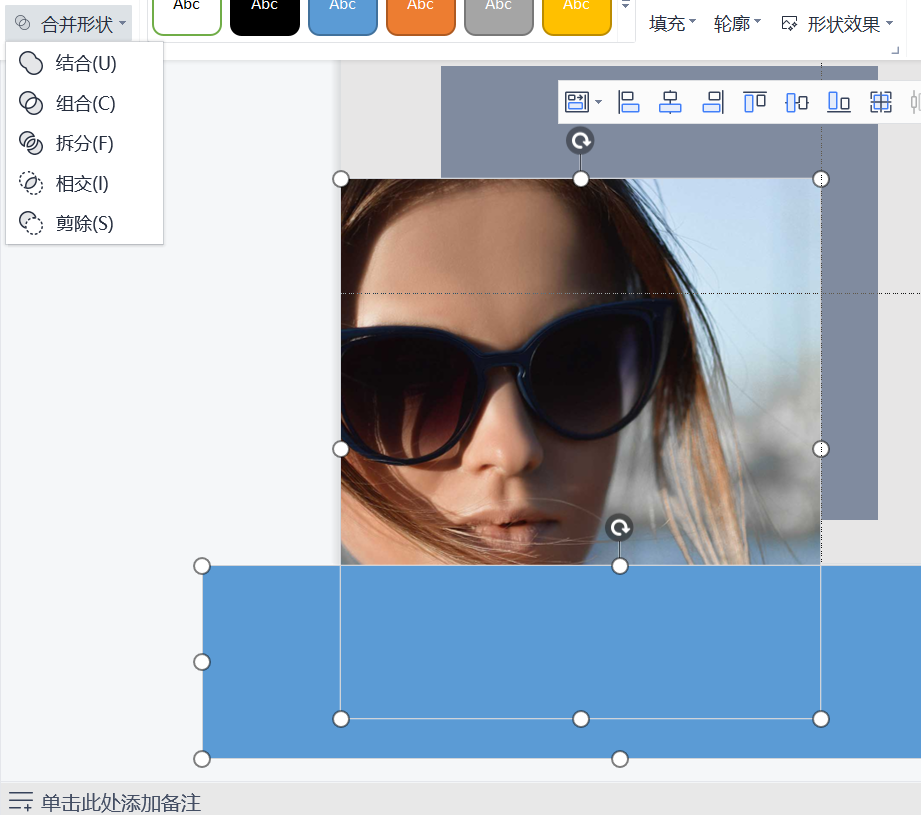
比如下面这个图形,我想横切成上下两部分,这个时候在图片下方插入一个矩形,先选择图片,在选择矩形,选择合并形状-相交,这样一个图片完整切割成两张,同时上下位置是一致的
这个时候只需要把图片的下半部分复制到第二页,选择方向键,直接拉到页顶,就实现了图片的在两页之间无缝对接。
4.修饰素材
制作可视化的信息长图,对页面进行装饰,对数据进行可视化的呈现,都需要一些辅助性的元素进行表达。
如我们常用的英文、图标、图标、图形,这些可视化的材料,可以更好的直观展示数据,相比纯文字更立体,视觉上更容易引起观众的关注。
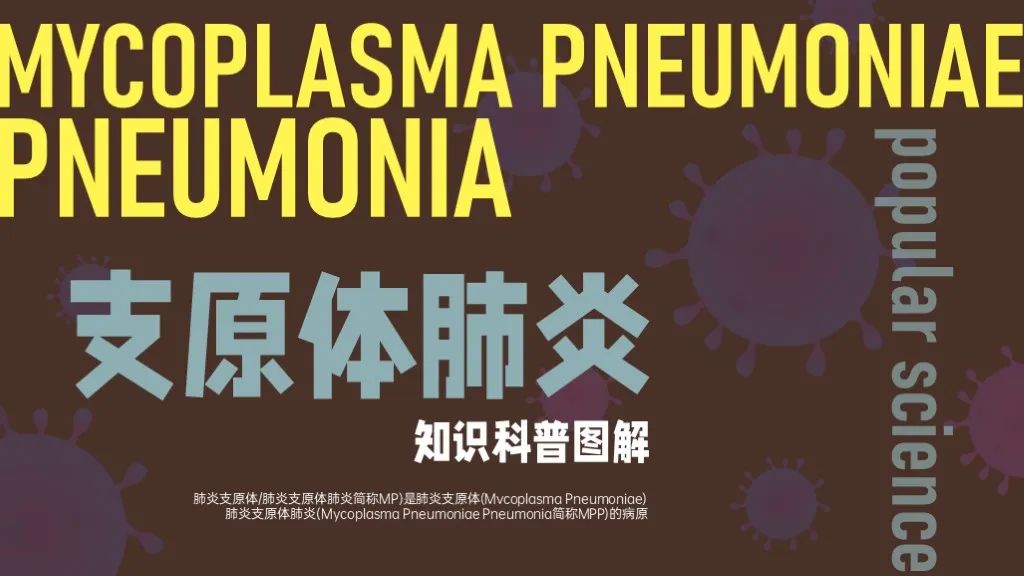
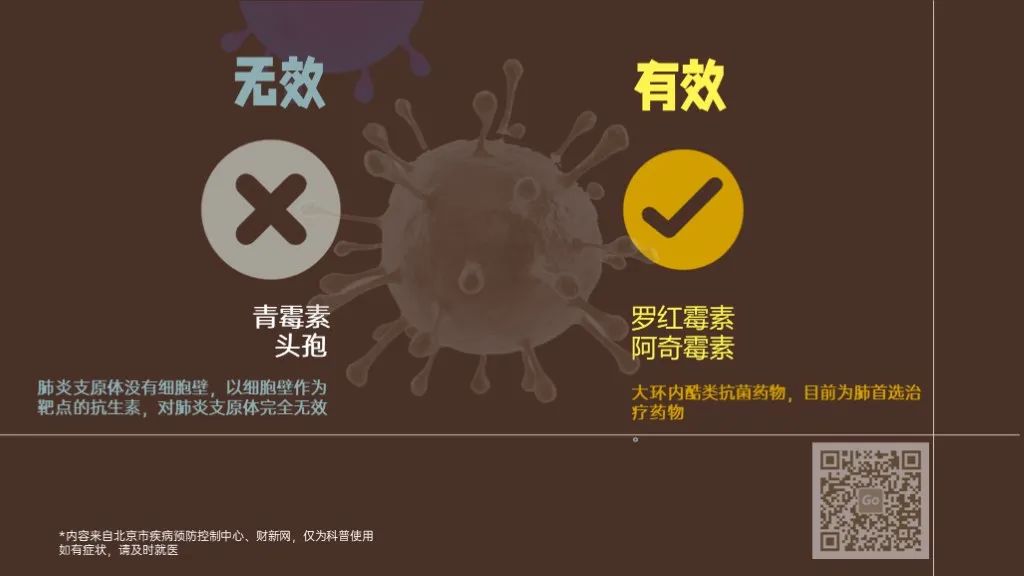
比如上图中的,错误和正确的图标,相比单纯的文字,更能够引起读者的关注。
这个信息长图涉及到PPT功能的几个功能点,就分享到这里了,然后我们只要适当的配色,掌握好选择的字体,信息图表就做好了。
现在可以把图片保存,分享出去了,科普一下支原体肺炎,让身边的人都注意防范。如果想下载PPT的源文件,如下
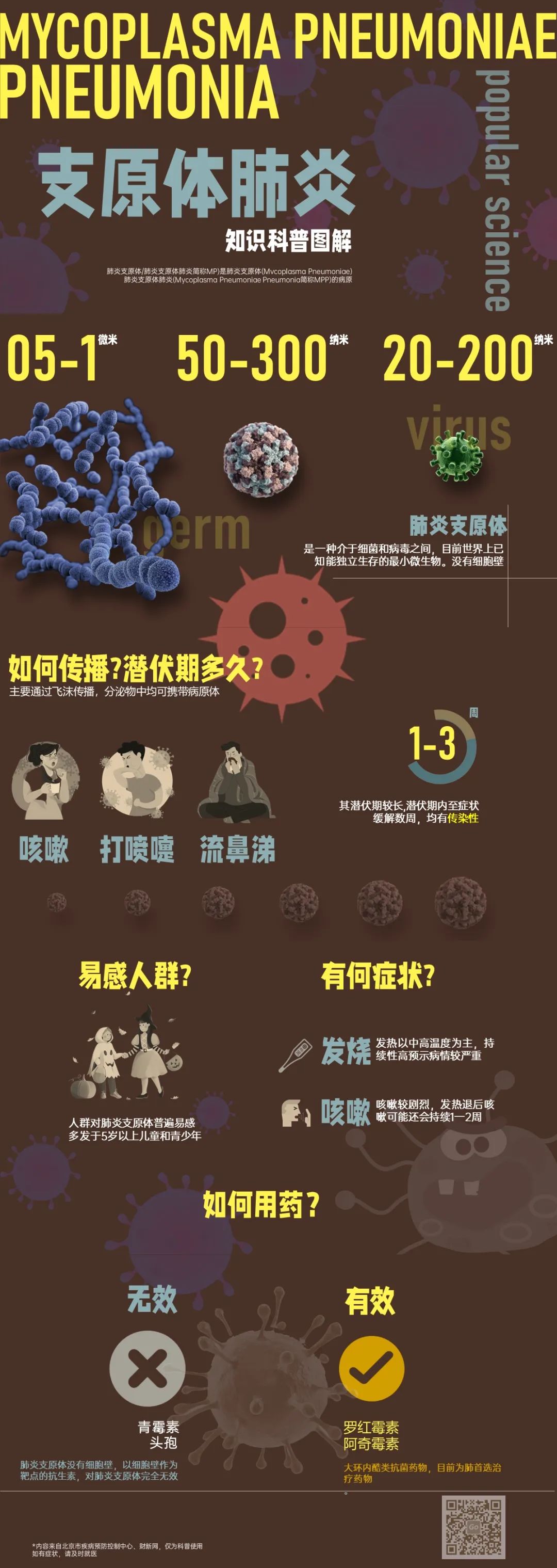
支原体肺炎科普PPT信息长图,下载方法如下:
步骤1:点亮右下角的 “赞” 和 “在看”
步骤2:公众号的对话框回复 “肺炎” 下载

PPT Go
专注PPT设计,PPT教程和PPT技巧传播,原创PPT模板制作和PPT资源分享
398篇原创内容
公众号





 扫一扫
扫一扫


 1958
1958

 被折叠的 条评论
为什么被折叠?
被折叠的 条评论
为什么被折叠?
 到【灌水乐园】发言





