


 本文介绍了四种方法帮助你制作出更具吸引力的PPT过渡页:放大或修饰数字、使用色块和形状装饰、延伸目录页面显示层次和对比,以及利用图片图标增强内容关联性。
大家好,我是PPTGo
PPT的过渡页是章节之间过渡衔接用的,对内容承上启下,同时也让读者随时可以看到整个PPT的架构,目前进行到哪一部分,阅读起来更有条理性。

一些模板上固有的过渡页大多比较单调,那如何制作一页漂亮的PPT过渡页呢,下面这4个方法可以参考。
1.修饰数字
2.使用色块和形状
3延伸目录页面
4.借助图片图标
1.修饰数字
这包括2个小技巧,第1就是搞大点!!把数字放大,这样的视觉更有冲击,信息更加的鲜明,下面这些案例,都是把数字放大后的效果


第2就是使用创意数字,进行修饰,比如使用笔刷数字,金色质感数字

或者我们可以进行图片填充,把图片填充到数字里面,这个办法比较简单好用


我们还可以使用形状自己进行拼接,自己拼出一个数字,下面的案例就是通过拼接矩形和圆形的数字3

2.使用色块和形状
通过添加色块或者形状来对数字进行装饰,在文章周围添加一定的形状和色块,就很容易烘托出页面层次。

比如这张案例,通过添加六边形,并用重复的六边形进行装饰,页面再添加一些色块,页面很有质感。

通过圆形形成环状效果,这个环形我们可以通过iside插件来制作

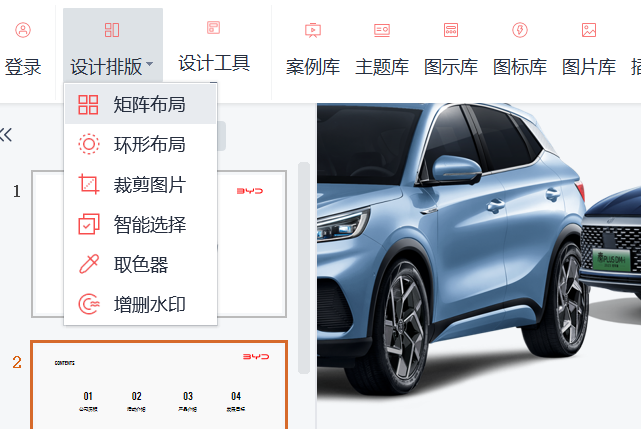
在iside插件设计排版中,选择环形布局,就可以直接制作多重的圆形
还可以通过不规则形状,添加一些色块和线条修饰后,看起来也非常不错。

3.延伸目录页面
就是我们把目录页面,通过不同标识动作或者不同的亮度等来区分,比如昨天分享的刘润讲演的PPT中,就使用到了这一点。

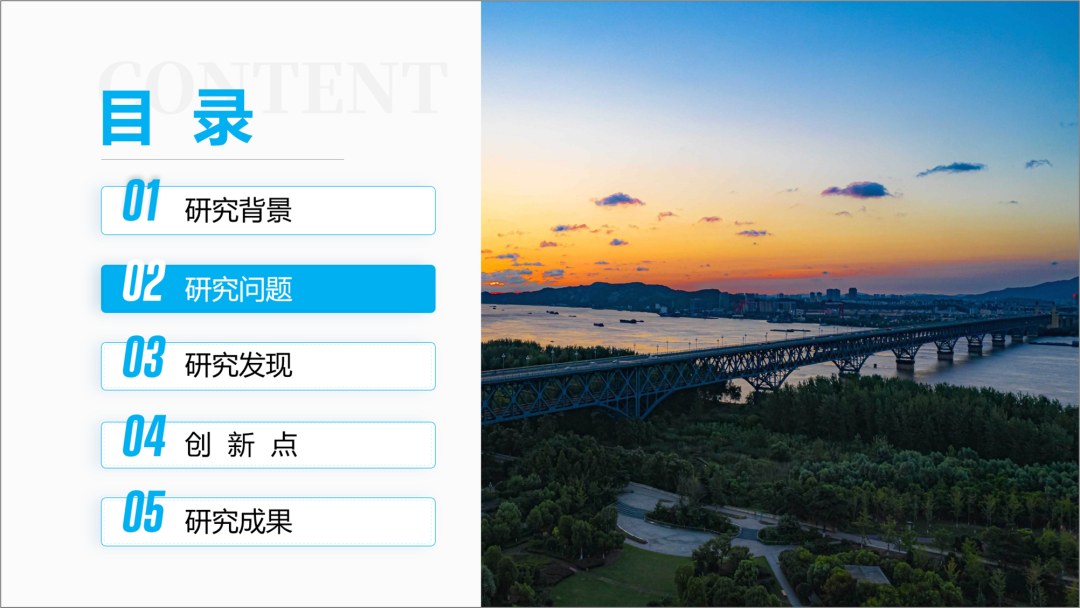

通过不同的色彩、大小或者动画都可以实现过段页的效果。
这种形式中卡片的形式应用很普遍,比如下面的卡片式目录,通过不同的明暗和色调来表示某一个模块。

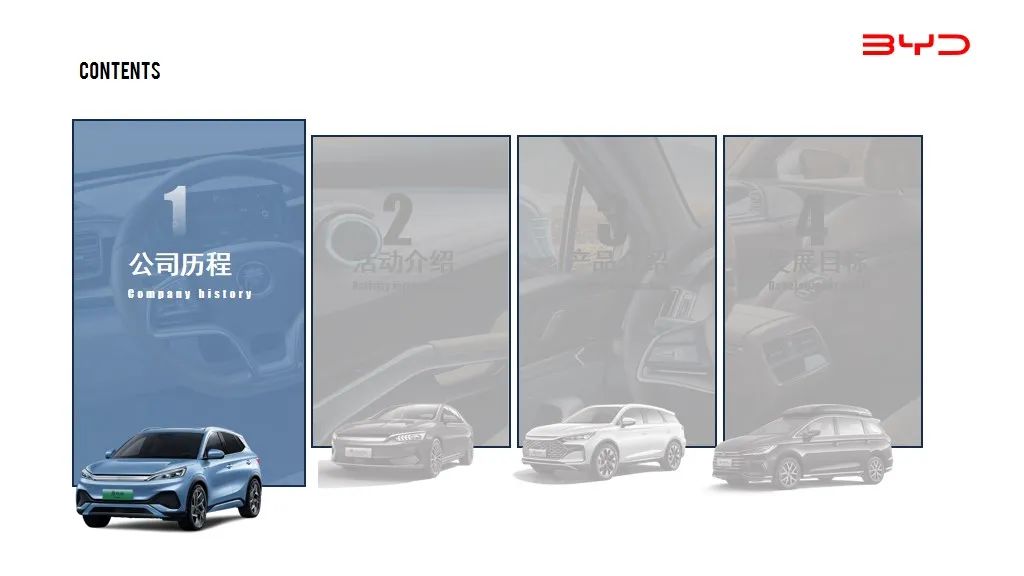
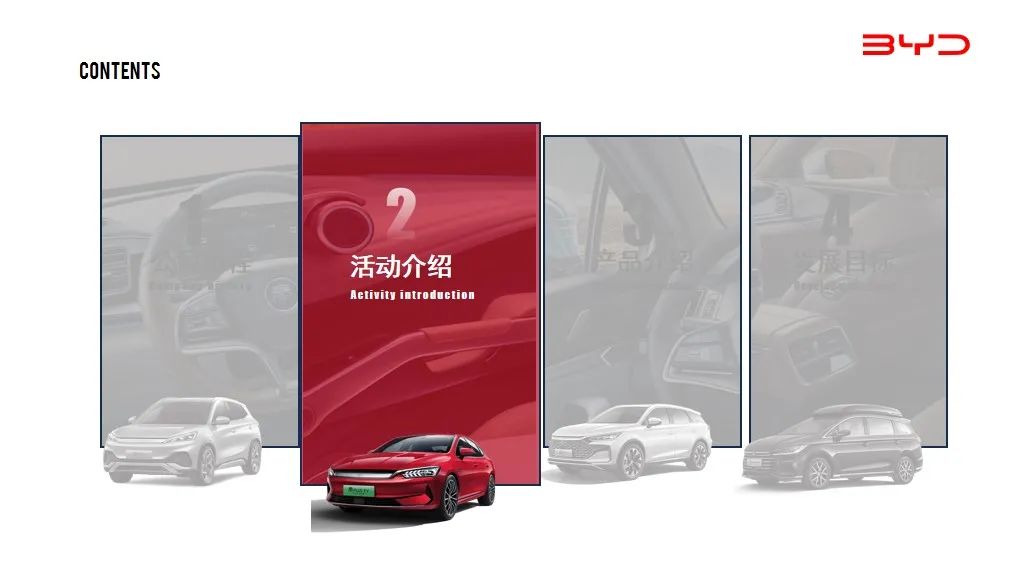
4.借助图片图标
我们可以借助一些和板块内容相关的图表图标,或者是能够凸显文字效果的图片来设计过段页面。


比如旅行的部分,我们就可以添加一张高山的图片。而养老方法的添加一张老年人聚会的图片,都非常贴合主题,同时页面内容更丰富有内涵。
类似这种飞机的窗户,或者利用图片自身页面空间添加数字的形式,与整个页面非常和谐。

今天先到这儿。





 扫一扫
扫一扫


 被折叠的 条评论
为什么被折叠?
被折叠的 条评论
为什么被折叠?
 到【灌水乐园】发言





