


一、环境配置全流程
步骤 1:检查显卡驱动
打开 CMD(Windows) ,运行命令:
nvidia-smi
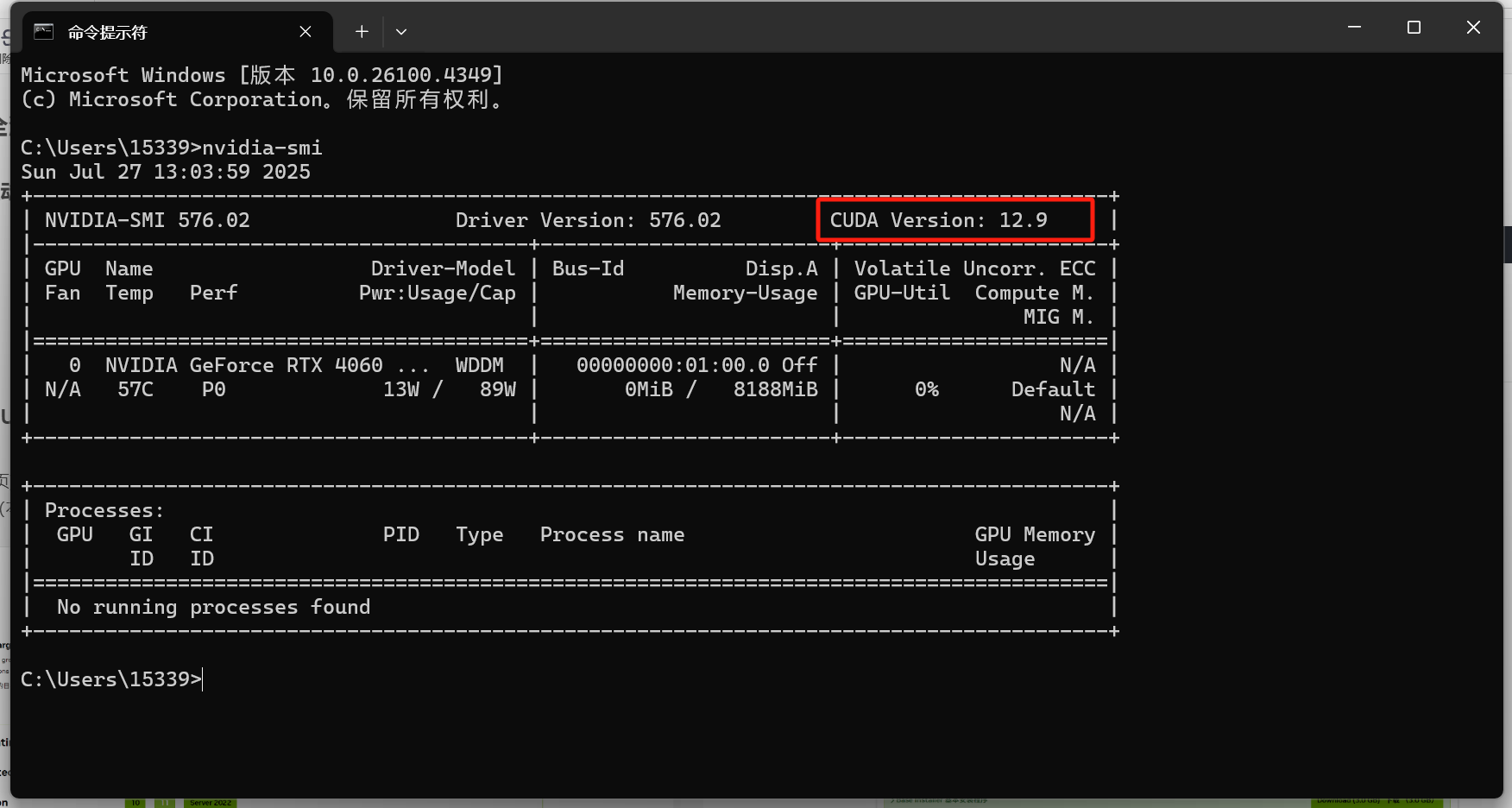
Driver Version:当前显卡驱动版本(如 561.09)。
CUDA Version:驱动支持的最高 CUDA 版本(如 12.9,即驱动可兼容 ≤12.9 的 CUDA toolkit)。
注意:安装 CUDA Toolkit 12.6 要求驱动支持的 CUDA Version ≥12.6,若不符合请先更新显卡驱动。
步骤 2:安装 CUDA Toolkit 12.6
下载安装包:
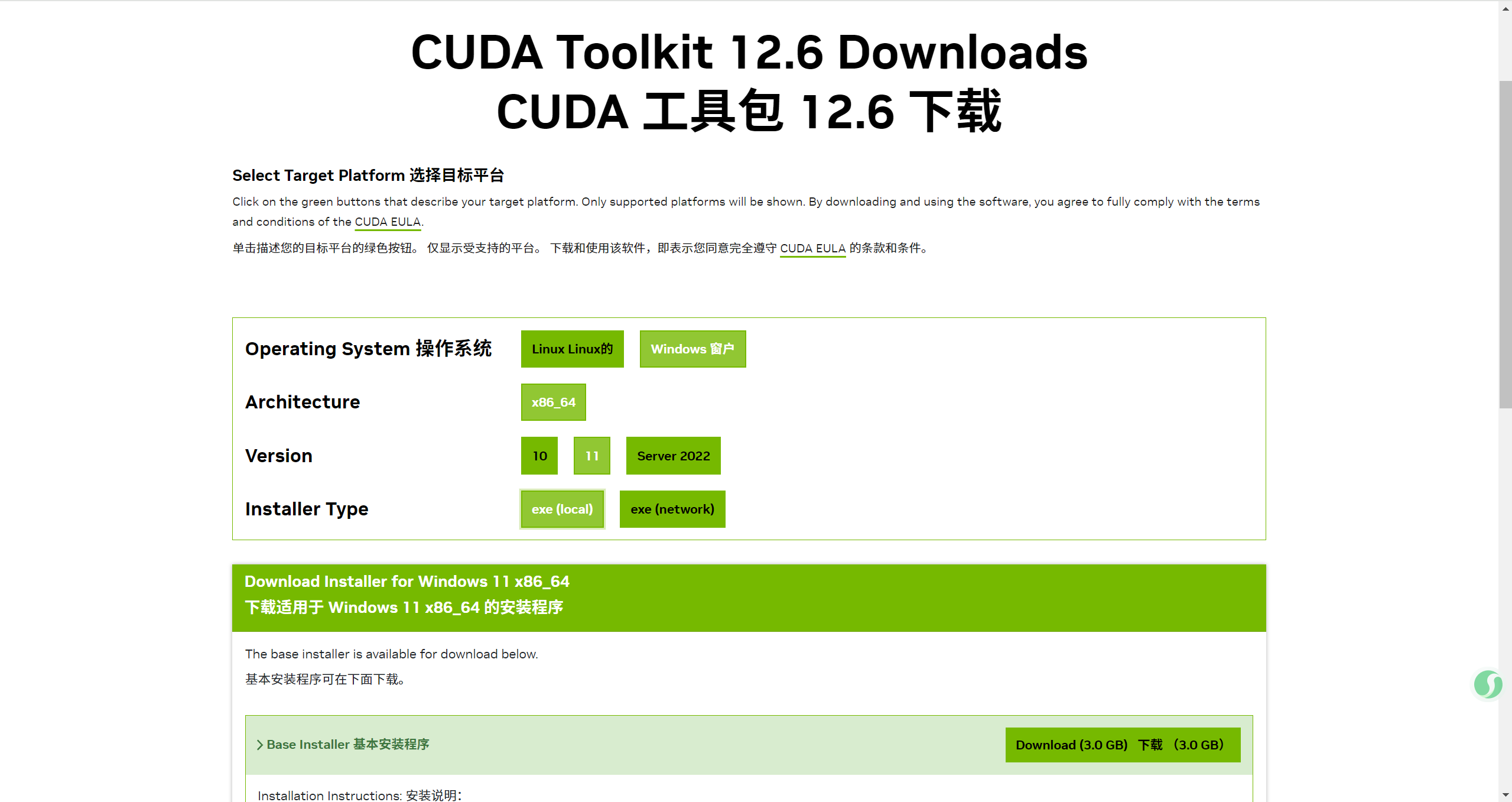
访问 CUDA 12.6 下载页,选择 Windows → x86_64 → 11/10 → exe(local)(本地安装更稳定)。
自定义安装(关键):
运行安装程序,选择 “自定义安装”,取消勾选 “GeForce Experience”(非必需)。
确保勾选 “CUDA Toolkit 12.6” 和 “CUDA Development Libraries”,其余组件可默认。
安装路径保持默认(C:\Program Files\NVIDIA GPU Computing Toolkit\CUDA\v12.6),安装后自动配置环境变量。
步骤 3:安装 PyTorch(支持 CUDA 12.6)
打开pycharm终端,执行以下命令(自动适配 CUDA 12.6 的 GPU 版本):
pip3 install torch torchvision torchaudio --index-url https://download.pytorch.org/whl/cu126
命令解析:
1、–index-url 参数说明:
显式指定 PyTorch 官方为 CUDA 12.6 维护的专用仓库
确保获取经过 NVIDIA 官方测试的稳定版本
避免常见的以下问题:
误装 CPU-only 版本
版本不兼容导致 CUDA 不可用
手动编译耗时且易出错
2、组件功能说明:
torch: PyTorch 核心框架
torchvision: 计算机视觉专用库(含预训练模型)
torchaudio: 音频处理专用工具包
3、环境自动适配:
自动检测当前系统的 CUDA 12.6 环境
智能匹配 GPU 计算架构(如 Ampere/Turing)
下载预编译的 whl 二进制包,无需本地编译
步骤 4:验证环境
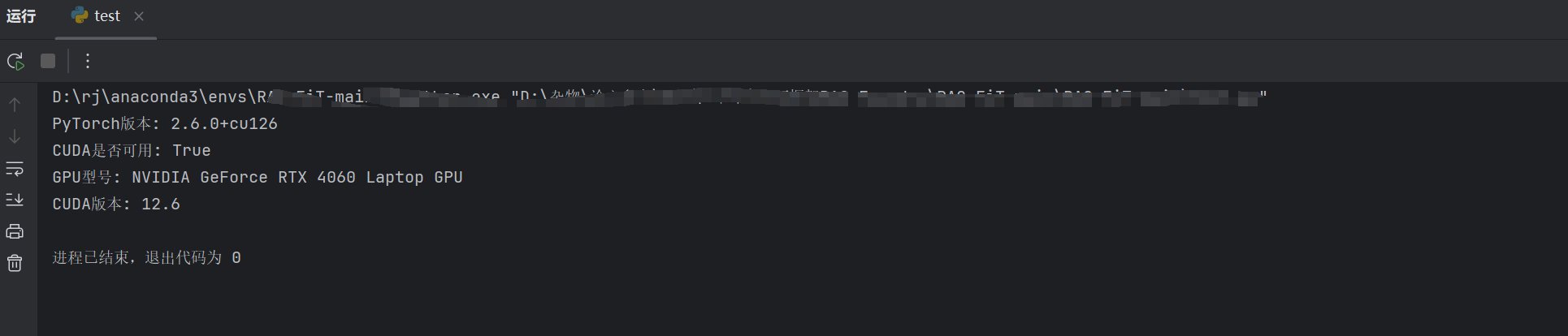
这一步用于验证PyTorch环境是否配置正确,特别是GPU加速功能是否可用。建议在安装完成后立即执行这些检查命令。
import torch

# 检查PyTorch版本
print(f"PyTorch版本: {torch.__version__}")

# 检查CUDA是否可用
print(f"CUDA是否可用: {torch.cuda.is_available()}")

# 检查GPU型号
print(f"GPU型号: {torch.cuda.get_device_name(0)}")

# 检查CUDA运行时版本
print(f"CUDA版本: {torch.version.cuda}")






 扫一扫
扫一扫


 5515
5515

 被折叠的 条评论
为什么被折叠?
被折叠的 条评论
为什么被折叠?
 到【灌水乐园】发言





