


操作系统Window server2019
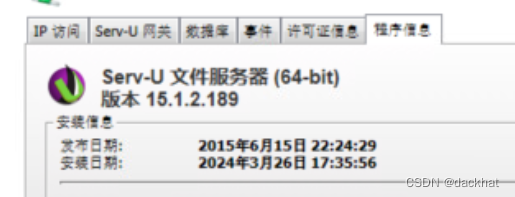
server-u 软件版本15.1.2.189
开始配置之前先吐槽一下这个AD/LDAP配置的反人类设计。。弄了一下午算是猜出来,道友们自己配的时候自己理解一下。。。AD跟很多软件都可以集成,方式/语法格式就那么1-3种,但是server-u 算是最看不懂的一个。各位往下看。。
一、开局
1、创建新域··这个过程我就不写了,我是生产环境,懒得弄。
2、当然配置之前要自己理清楚,FTP创建的域,跟 Window AD域/LDAP是俩东西,不要混淆即可
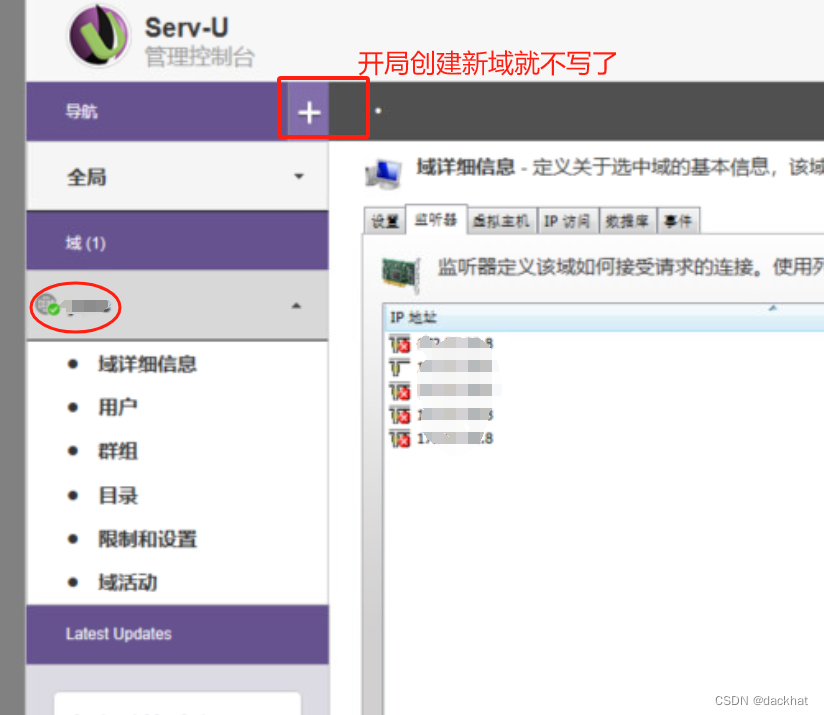
二、完成FTP域的创建之后,我们直奔主题开始配置AD
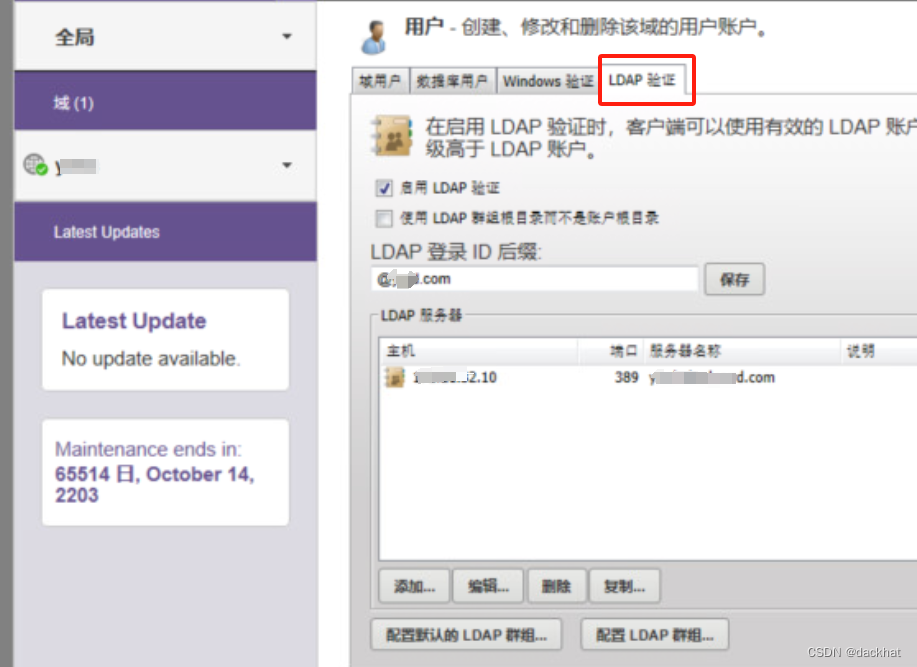
1、windows验证不用开,跟本次没有1毛钱关系;
2、选择LDAP验证。按图√起来就行了;下面一个勾可以不选。
3、LDAP登录ID后缀:直接写成 @test.com ,域账号登录的时候缺省配置,要写上,如果你是ali.com ,那你就写 @ali.com ,类似与邮箱的写法;
三、添加AD服务器
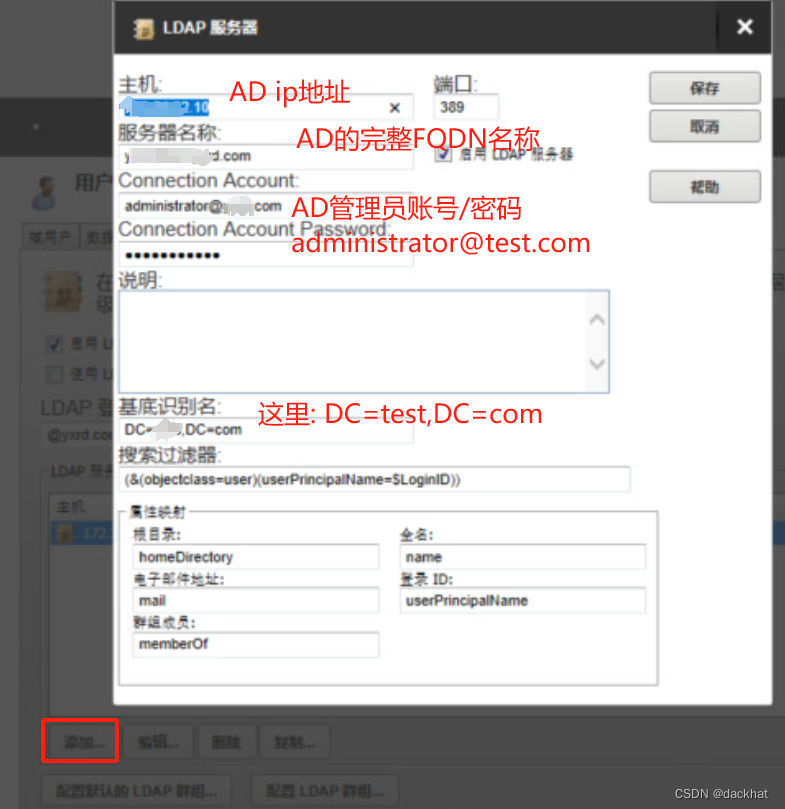
1、AD ip地址没什么可说的,如果你有多台,DNS写好,把IP换成 test.com 最佳;
2、服务器名称:应该是个描述,但是我配的时候担心这个参数有用,所以我写了AD服务器完整的主机名。
3、AD域管理员账户格式: administrator@test.com ,这里跟其他软件不一样,但是也见过这种格式。反正不是test\administrator 这种
4、基地识别名:DC=test,DC=com 这里不用写CN和OU的任何信息,俩DC逗号隔开就完事了。按照别的软件写各种CN、OU纯属给自己加戏·····其他东西我默认没变
我看到其他帖子里有test connect 测试功能按钮,但是我这个版本没有,不知道为什么。
四、前面AD配置完成后,到群组界面;
1、默认群里这里是空的,网上贴子里没有讲,反正不是配完AD后自动加载生成的。
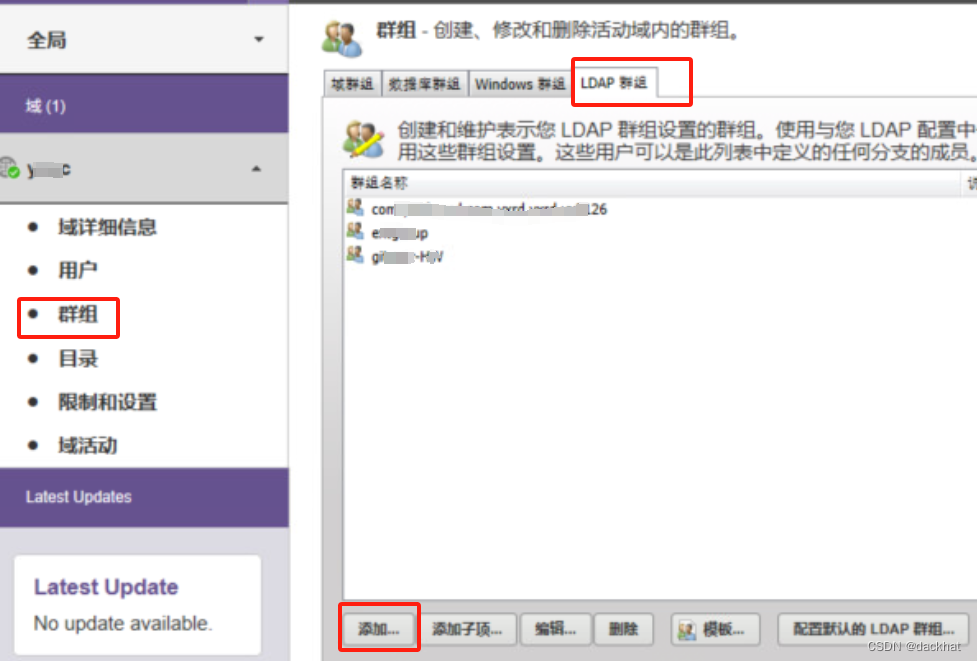
2、OK ,开始添加群组,目前试下来如果用户没有加group 好像不可以单独映射用户,不重要,有需求的自己试试。
此处注意书写格式com.tset.OU.Group,域名反过来,下一级用.隔开
比如:ali.com OU:system Group:ITsupport
那"群组名称"就写成:com.ali.system.ITsupport
别忘记选根目录··
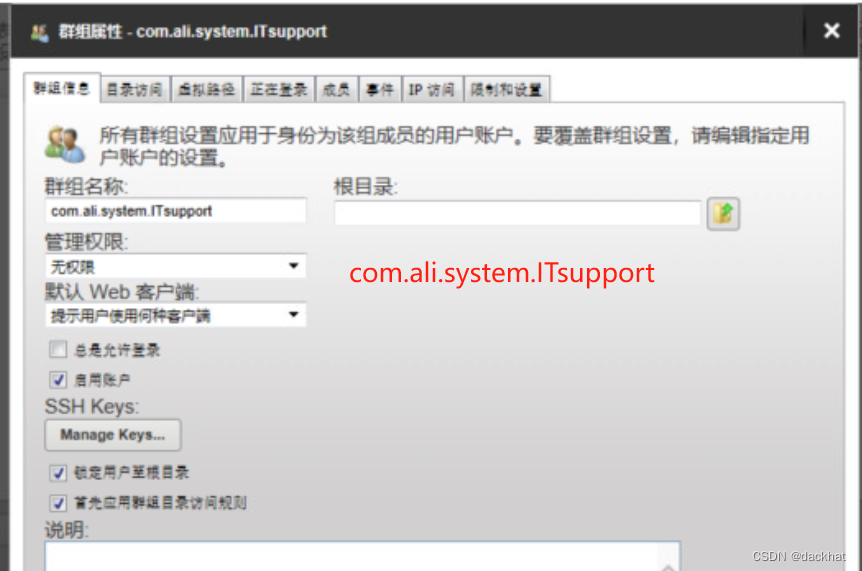
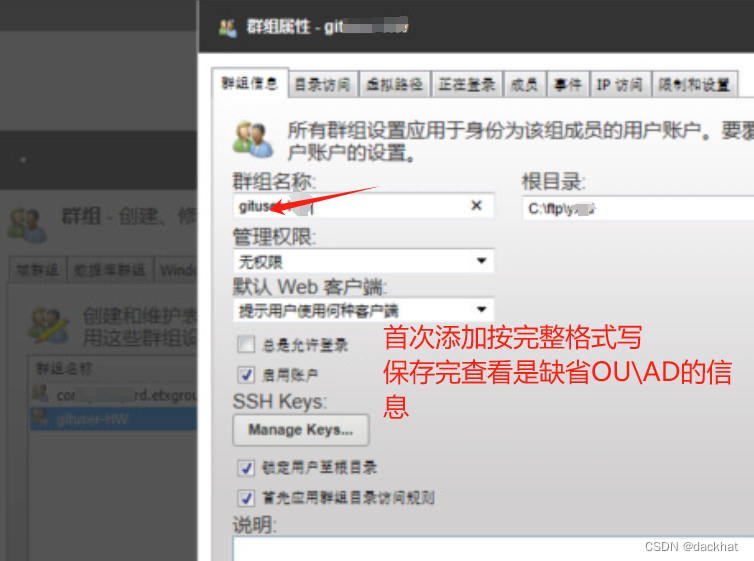
3、如果要添加多个组,书写的格式不变。
添加2个以上的组,仍然需要填写完整的domain.OU.Group ,只是保存完之后缺省了,再次编辑查看组信息的时候,第二个组会省略关于域的配置,如果组加完,用户无法登录,会显示如下日志,查找不到组
Authenticated external user "test1@ali.com" rejected because group membership is required and no matching Serv-U group was found. A list of all known groups for this user follows:
这里没所谓,反正可用,再后台日志可以看到用户登录的时候,用户的组和OU等信息。
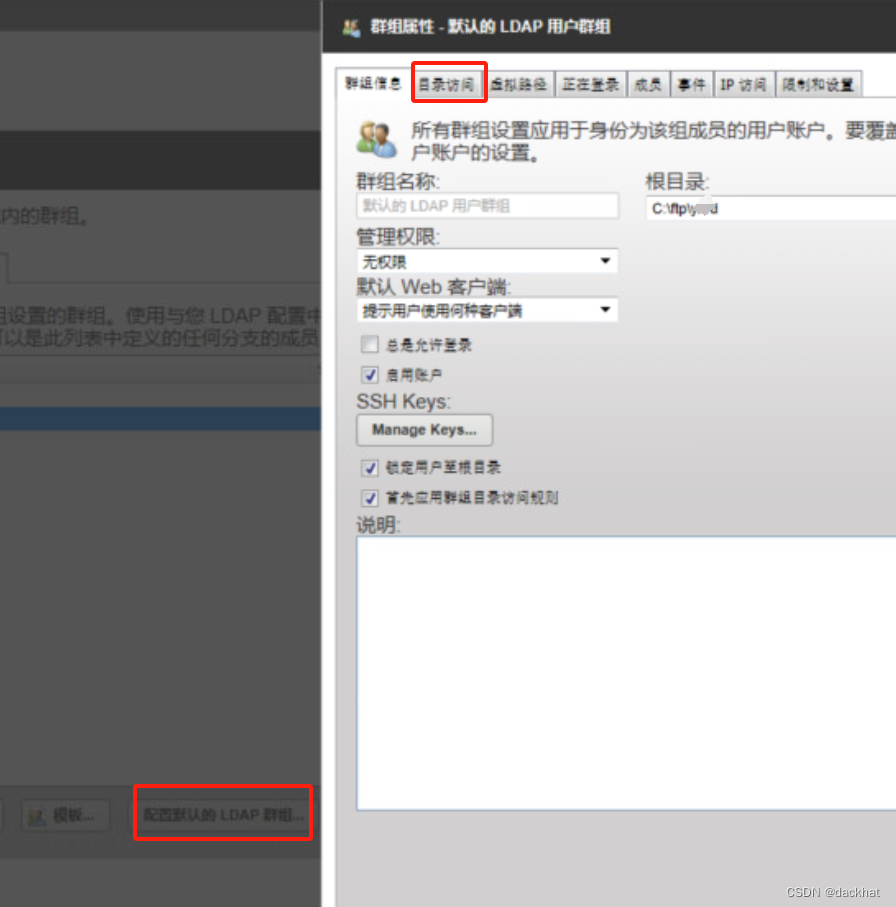
4、最后配置默认的LDAP用户,这里把根目录和目录访问的权限配置完成即可。基本没了····
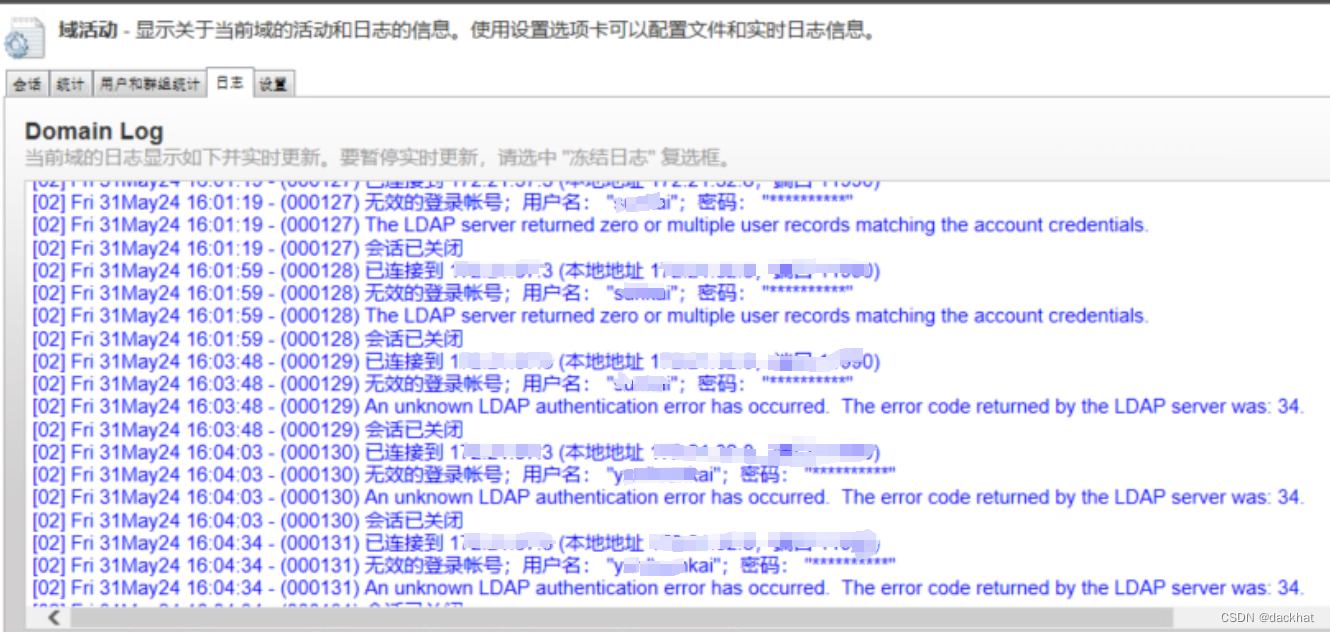
5、错误日志参考:
如果你遇到类似的错误日志·····请认真检查以上配置。





 扫一扫
扫一扫


 4051
4051

 被折叠的 条评论
为什么被折叠?
被折叠的 条评论
为什么被折叠?
 到【灌水乐园】发言





