


 本文详细介绍了UILabel和UIButton在iOS开发中的使用。对于UILabel,讲解了如何创建、设置文字、字体、颜色、对齐方式及高级属性。对于UIButton,阐述了创建不同类型的按钮、设置文字和背景颜色、添加事件监听以及图片按钮的创建。同时提到了按钮的多种状态和事件响应函数。此外,还强调了图片名称和按钮事件处理的注意事项。
今天浅谈一下UILabel以及UIButton
UILabel
UILabel是可以显示在屏幕上,并且可以显示文字的一种UI视图
UILabel类继承自UIView
创建UILabel对象
 UILabel *label = [[UILabel alloc] initWithFrame:CGRectMake(100, 100, 100, 100)];
 //或者
 UILabel* label = [[UILabel alloc] init];
 label.frame = CGRectMake(100,100,100,100);
设置显示文字,默认是空的
label.text = @"这里是文字";
设置字体(系统默认字体是17号字体)
label.font = [UIFont systemFontOfSize:16];
设置字体颜色(默认是黑色)
label.textColor = [UIColor redColor];
设置label的背景颜色
label.backgroundColor = [UIColor clearColor];
设置对齐方式
居左
NSTextAlignmentLeft
居中
NSTextAlignmentCenter
居右
NSTextAlignmentRight
label.textAlignment = NSTextAlignmentCenter;
    //设置界面背景颜色
    self.view.backgroundColor = [UIColor grayColor];
    //将label显示到屏幕上。
    [self.view addSubview:label];
    //label的高级属性:
    //label阴影颜色
    label.shadowColor = [UIColor blackColor];
    //设置阴影偏移量
    label.shadowOffset = CGSizeMake(5, 5);
    //设置text文字的对齐模式,默认为靠左对齐
    label.textAlignment = NSTextAlignmentCenter;
    //自动换行,默认值为1,设定行数
    label.numberOfLines = 3;
UIButton
UIButton的方法
- (void) createUIRectButton {
    //创建一个btn对象,根据类型创建btn
    //圆角类型btn:UIButtonTypeRoundedRect
    //通过类方法来创建buttonWithType:类名+方法名
    UIButton* btn = [UIButton buttonWithType:UIButtonTypeRoundedRect];
    //设置button位置
    btn.frame = CGRectMake(130, 200, 100, 40);
    //设置按钮文字
    //@parameter
    btn.titleLabel.font = [UIFont systemFontOfSize:12];
    [btn setTitle:@"按住有惊喜" forState:UIControlStateNormal];

    [btn setTitle:@"就没啥惊喜" forState:UIControlStateHighlighted];
    //按钮边框颜色
    btn.backgroundColor = [UIColor whiteColor];
    [btn setTitleColor:[UIColor colorWithRed:209.0/255 green:158.0/255 blue:95.0/255 alpha:1.0] forState:UIControlStateNormal];
    [btn setTitleColor:[UIColor colorWithRed:50.0/255 green:18.0/255 blue:205.0/255 alpha:1.0] forState:UIControlStateHighlighted];
    //设置按钮风格颜色
    //[btn setTintColor:[UIColor whiteColor]];
    //向按钮添加事件函数
    //p1:实现事件函数的对象
    //p2:@selector(event):函数对象,当按钮满足p3事件类型时,调用函数
    //p3:UIControlEventTouchUpInside:事件处理函数类型:
    //UIControlEventTouchUpInside:手指离开屏幕且手指的位置在按钮范围内触发事件函数,点击结束触发,手指必须一直在按钮有效区内部
    //UIControlEventTouchDown:手指触碰到屏幕上时,立刻触发
    [btn addTarget:self action:@selector(event:) forControlEvents:UIControlEventTouchUpInside];
    btn.tag = 101;
    [self.view addSubview:btn];

}
设置按钮边框的颜色的时候可以RGB自定义颜色,不过这里RGB颜色的范围不是通常在网站上看到的0~255,这里的范围是 0~1 ,如果你想让按钮边框颜色是你想要的颜色,可以用你想要的值除以255来得到,不过输入你所想要的色彩的RGB数据时记得用浮点型。
代码块的倒数第三行
[btn addTarget:self action:@selector(event:) forControlEvents:UIControlEventTouchUpInside];中
forControlEvents:后面是UIButton的状态,有很多种状态
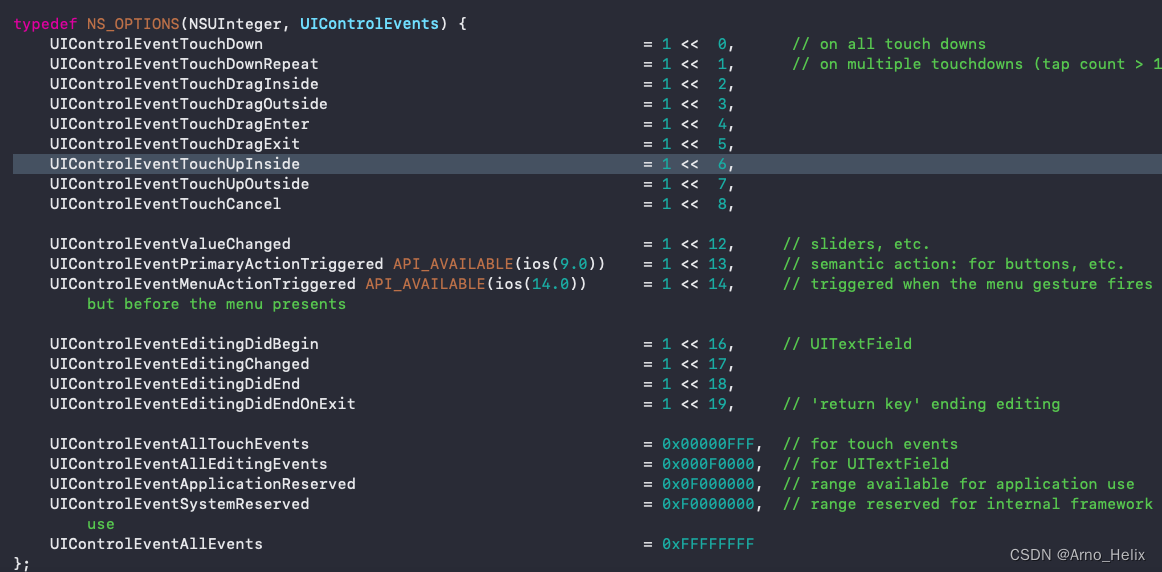
可能也许下期回讲一下这些“状态”分别都是什么“状态”吧。
创建一个图片BUTTON
- (void) createImageBtn {
    UIButton* btnImage = [UIButton buttonWithType:UIButtonTypeCustom];
    btnImage.frame = CGRectMake(130, 250, 100, 100);
    UIImage* icon01 = [UIImage imageNamed:@"微信图片.jpg"];
    UIImage* icon02 = [UIImage imageNamed:@"miaomiao.jpg"];
    [btnImage setImage:icon01 forState:UIControlStateNormal];
    [btnImage setImage:icon02 forState:UIControlStateHighlighted];
    [self.view addSubview:btnImage];
}
这里可以创建一个图片按钮,不过事先要先将图片拖进来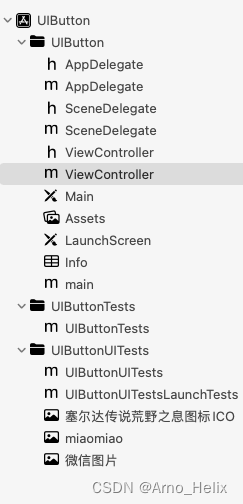
这里说一下,在[UIImage imageNamed:@“微信图片.jpg”];中图片的名称一定是带后缀的,后缀一定要带对
Button事件
//在iOS中认为同一个函数名,带参数的函数和不带参数的函数不是同一个函数。

- (void) event:(UIButton*) btn {
    if (btn.tag == 101) {
        NSLog(@"btn101");
    }
    NSLog(@"button202");
}
- (void) event {
    //按钮事件函数
    NSLog(@"press once");

}
你可以给button设置一个tag,相当于就是他们的标签,这样在引用含参数的方法时可以知道你点的是啥按钮,嗯,就是这样。





 扫一扫
扫一扫


 9600
9600

 被折叠的 条评论
为什么被折叠?
被折叠的 条评论
为什么被折叠?
 到【灌水乐园】发言





