



 博客介绍了使用Element的Container布局容器确定软件页面布局,阐述了Container、Header、Aside、Main、Footer等容器的属性和插槽设置,还提到若未达flex布局效果可自定义盒子写CSS布局,最后说明了各盒子应放置的内容。
一、首先确定一下软件的页面布局
我这里用的是Element的 Container 布局容器
<el-container>:外层容器。 当子元素中包含<el-header>或<el-footer>时,全部子元素会垂直上下排列, 否则会水平左右排列。
<el-header>:顶栏容器。
<el-aside>:侧边栏容器。
<el-main>:主要区域容器。
<el-footer>:底栏容器。
TIP
以上组件采用了 flex 布局,使用前请确定目标浏览器是否兼容。 此外,
<el-container>的直接子元素必须是后四个组件中的一个或多个。 后四个组件的亲元素必须是一个<el-container>
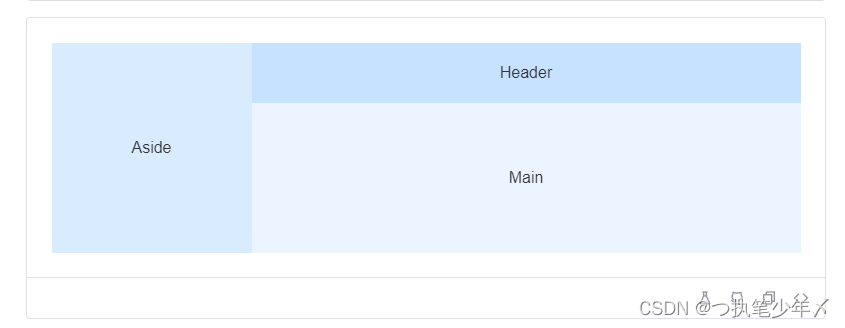
<template>
  <div class="common-layout">
    <el-container>
      <el-aside width="200px">Aside</el-aside>
      <el-container>
        <el-header>Header</el-header>
        <el-main>Main</el-main>
      </el-container>
    </el-container>
  </div>
</template>
二、容器的一些属性设置
Container 属性#
属性名 说明 类型 可选值 默认值 direction 子元素的排列方向 string horizontal / vertical 子元素中有 el-header或el-footer时为 vertical,否则为 horizontalContainer 插槽#
插槽名 说明 子标签 — 自定义默认内容 Container / Header / Aside / Main / Footer Header 属性#
属性名 说明 类型 可选值 默认值 height 顶栏高度 string — 60px Header 插槽#
插槽名 说明 — 自定义默认内容 Aside 属性#
属性名 说明 类型 可选值 默认值 width 侧边栏宽度 string — 300px Aside 插槽#
插槽名 说明 — 自定义默认内容 Main 插槽#
插槽名 说明 — 自定义默认内容 Footer 属性#
属性名 说明 类型 可选值 默认值 height 底栏高度 string — 60px Footer 插槽#
插槽名 说明 — 自定义默认内容
这些就是自带的一些属性,如果有些用了他的这个布局还没有flex布局的效果,你也可以不按照他的东西,按自己的想法定义盒子然后写css布局。
三、大致说一下,每个盒子的布局的内容
1、Aside盒子放置导航栏按钮
2、Header盒子可以放一些用户头像、登出按钮等内容
3、Main盒子渲染主要内容






 扫一扫
扫一扫


 被折叠的 条评论
为什么被折叠?
被折叠的 条评论
为什么被折叠?
 到【灌水乐园】发言





