



 本文介绍了在Win10环境下如何配置和使用Git进行文件版本控制。通过实例展示了如何设置Git、初始化仓库、备份文件、查看备份日志以及恢复旧版本。Git的使用极大地简化了文件管理,特别是对于程序员在项目开发中的版本迭代具有显著优势。
Win10环境下Git的配置及使用
1. 什么是Git
官方术语 Git是一个版本控制系统(软件) ,首先Git定位是一个工具,用它来管理内容的修改,下面我举个工作中常碰到的一个场景:
比如又到了年终述职时候了,你提前写好了初稿,保存在电脑本地文件夹中,接下来几天,你每天都进行了修改,为了保存前一天修稿过的版本,于是你每天都复制一个副本,然后进行修改,几天下来你的文件夹成了下面这样,但最终提交的也就其中一个文件。
![[外链图片转存失败,源站可能有防盗链机制,建议将图片保存下来直接上传(img-NBDDTalp-1641624117835)(C:\Users\yxczk\AppData\Roaming\Typora\typora-user-images\image-20220108122055646.png)]](https://i-blog.csdnimg.cn/blog_migrate/4394f017c9127673d78b5ae3811eb928.png)
上面的例子还好,也就几个文件,但如果有多个不同的文件,而且每个文件都这么 复制副本式 修改,时间久了整个文件夹会混乱不堪,这时候,你只要安装个Git,所有问题就都解决了。
2. 安装Git
Win10安装软件不必说了,一路“下一步”即可,这里提供国内Git安装包网站:
- Git官网:https://gitforwindows.org/
- 国内镜像(这个下载速度快):https://npm.taobao.org/mirrors/git-for-windows/
3. 使用Git
-
配置Git
安装完Git后,鼠标右键选择 Git Bash Here(或者开始菜单中找已安装的 Git Bash),依次输入下面两条命令,完成用户名和邮箱的设置(为了让Git知道每次是谁修改提交了内容,也可理解成用户登入)
# 自己起个名字YourName,并填写自己的邮箱,一条输完回车再输第二条再回车
git config --global user.name "YourName"
git config --global user.email "******@qq.com"
![[外链图片转存失败,源站可能有防盗链机制,建议将图片保存下来直接上传(img-4lOIyDOq-1641624176082)(C:\Users\yxczk\AppData\Roaming\Typora\typora-user-images\image-20220108124704852.png)]](https://i-blog.csdnimg.cn/blog_migrate/2e8be32cae0c2651d81a680888b09046.png)
-
初始化仓库,让Git接管你的文件夹
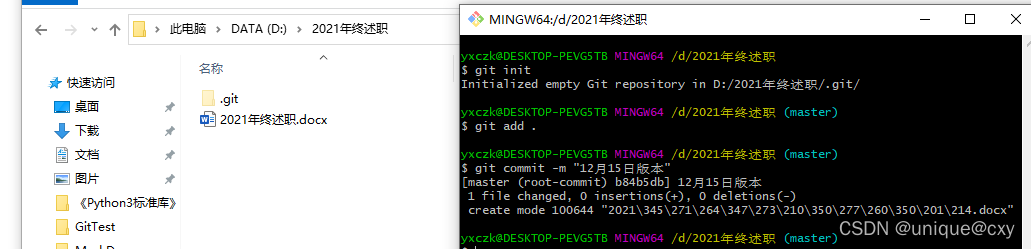
进入到要使用的Git功能的文件夹,邮件选择选择 Git Bash Here,输入初始化指令,该文件会出现一个隐藏文件夹.git说明成功初始化,咱们先不管它(里面主要是配置文件以及每次备份的信息等等)git init
![[外链图片转存失败,源站可能有防盗链机制,建议将图片保存下来直接上传(img-ik3qmmfg-1641624054637)(C:\Users\yxczk\AppData\Roaming\Typora\typora-user-images\image-20220108131436214.png)]](https://i-blog.csdnimg.cn/blog_migrate/5f5411b16e605e7996769ce37b23b701.png)
-
开始备份
假如你写完了初稿,保存并关闭后,先指定Git要跟踪的文件
# . 代表跟踪该文件夹下的所有文件,也可指定文件名,只跟踪指定文件
git add .
然后提交当前文件版本
# 引号内给当前版本起个名字,便于今后查找
git commit -m "12月15日版本"
-
查看备份日志
输入如下命令,可以看到文件已经备份成功,里面还显示了作者和备份日期
git log

-
修改文件
又过了一天,你准备修改初稿,此时你大可放心地直接对文件修改,而不必担心修改完不满意,觉得还是之前写的好,而无法复原。下面做个实验,体验下Git的妙处:

左边是已经备份好的文件内容,右边是在此基础上修改过的版本,保存关闭后,按照之前备份操作,备份当前修改过的版本
git add .
git commit -m "12月16日版本"
git log
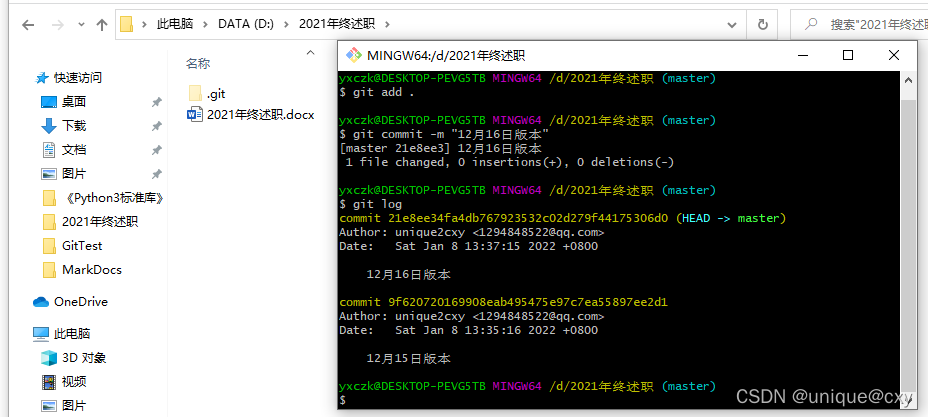
从日志中,可看到当前和之前备份的记录。此时,你突然觉不满意当前修改的,想退回之前备份的版本,用下面命令进行恢复
# git log 命令可查看某个版本的“版本号”,即commit后的一大串
git reset --hard 版本号

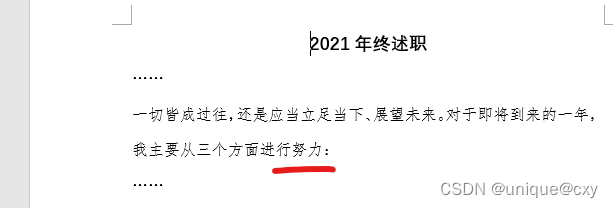
于是我们打开文件,文件已经恢复到12月15日版本。
结语
整个文件夹内的备份工作全交给了Git接管,是不是很方便,尤其对于程序员开发大项目,如软件版本迭代等时候,Git显得尤为方便。本篇仅对Git功能入门的简单介绍,下次我们结合云仓库(如代码托管Github、Gitee等),介绍代码开发工具(如VsCode等)如何实现代码自动备份至云端。
我是unique2cxy,一个梦想成为程序员大咖的打工小白。





 扫一扫
扫一扫


 2万+
2万+


 到【灌水乐园】发言



