


 本文提供了一步一步的指南,详细介绍了如何在VMware 15.5上安装Manjaro-KDE 19.0.2。从下载VMware和Manjaro ISO,到虚拟机的配置、系统安装、换源、设置中文输入法、安装软件,再到系统美化,每个步骤都有清晰的说明,特别适合Linux新手操作。
拎包入住:VMware虚拟机安装manjaro-kde-19.0.2(内含调教:换源、输入法、微信、TIM)
本次环境:
Windows 10
VMware15.5
manjaro-kde-19.0.2(同样适用于其他KDE系统版本)
一、下载VMware15.5并
为节省篇幅自行百度
二、官方下载manjaro-kde-19.0.2(同样适用于其他KDE系统版本)
https://manjaro.org/download/#kde-plasma
【Get KDE Plasma 19.0.2 】为下载按钮
如果下载系统文件速度太慢了,可以在清华大学镜像站内里找镜像
Index of/osdn/storage/g/m/ma/manjaro/目录下可寻
三、打开虚拟机安装manjaro
①打开VMware再选择:文件——新建虚拟机——典型(推荐)——下一步
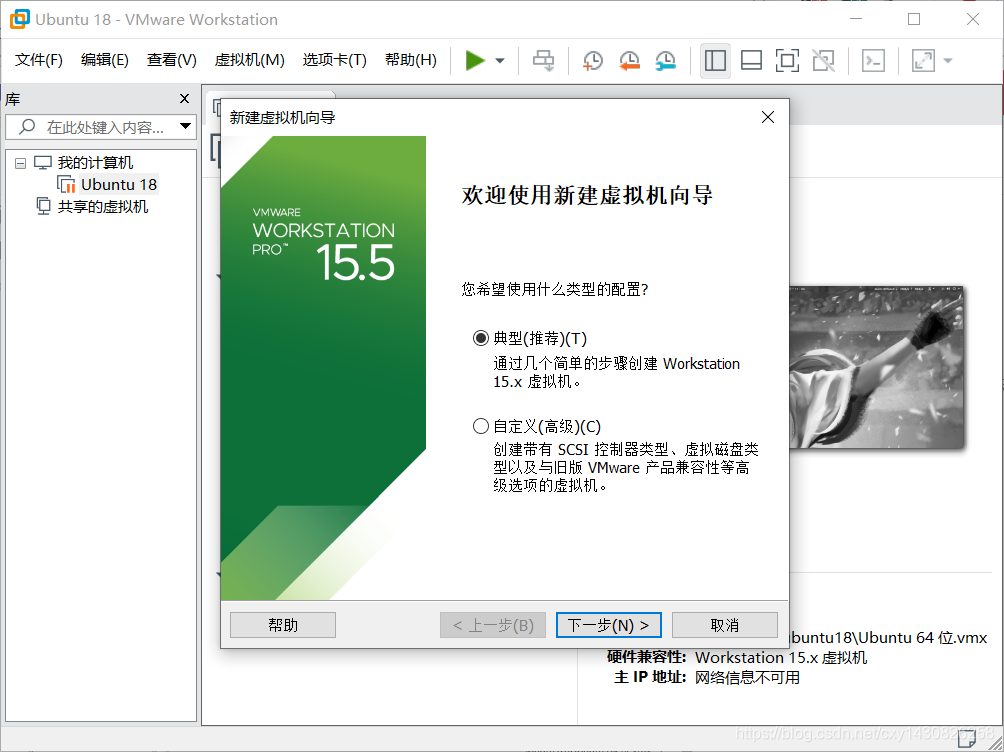
②选择:稍后安装操作系统——下一步
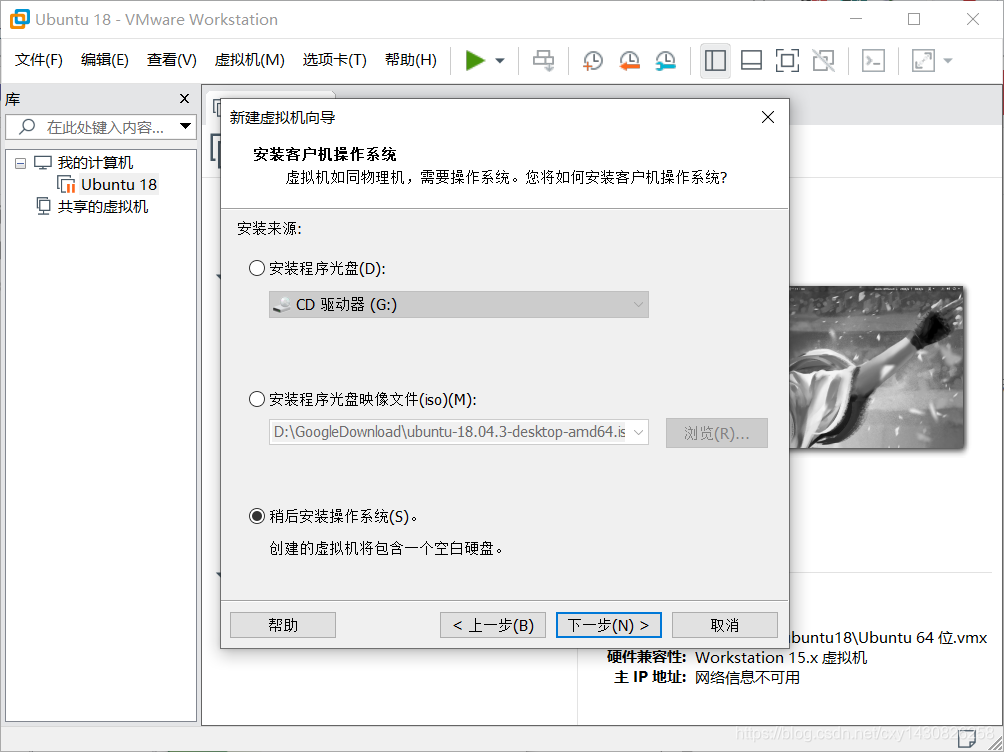
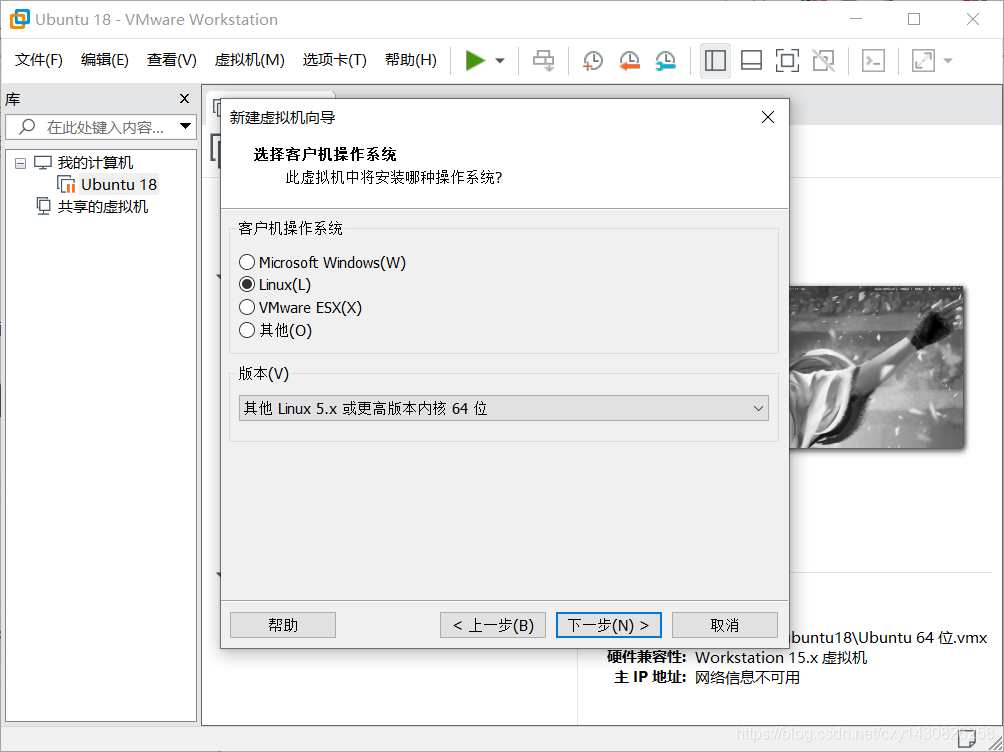
③选择:Linux——版本:其他Linux 5.x或更高版本内核64位——下一步
(注:此处版本若有更好选择请指教)
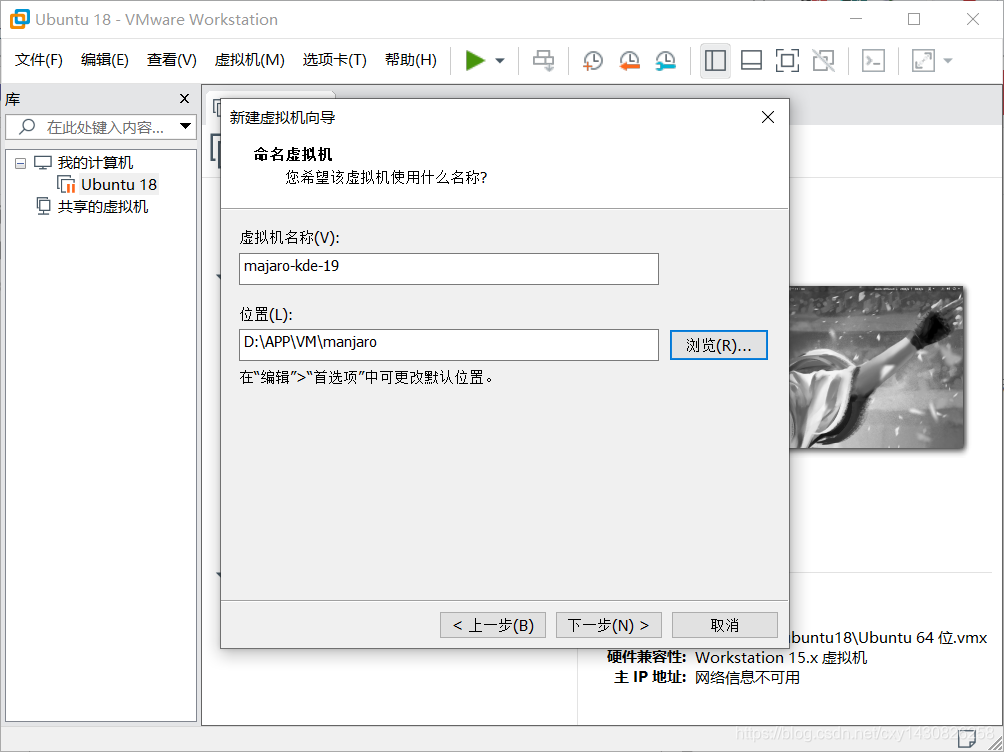
④自拟虚拟机名称,并更改位置为非C盘即可 ——完成后下一步
⑤根据需求设置最大磁盘大小(设置50G以上),选择将虚拟磁盘存储为单个文件——完成后下一步。
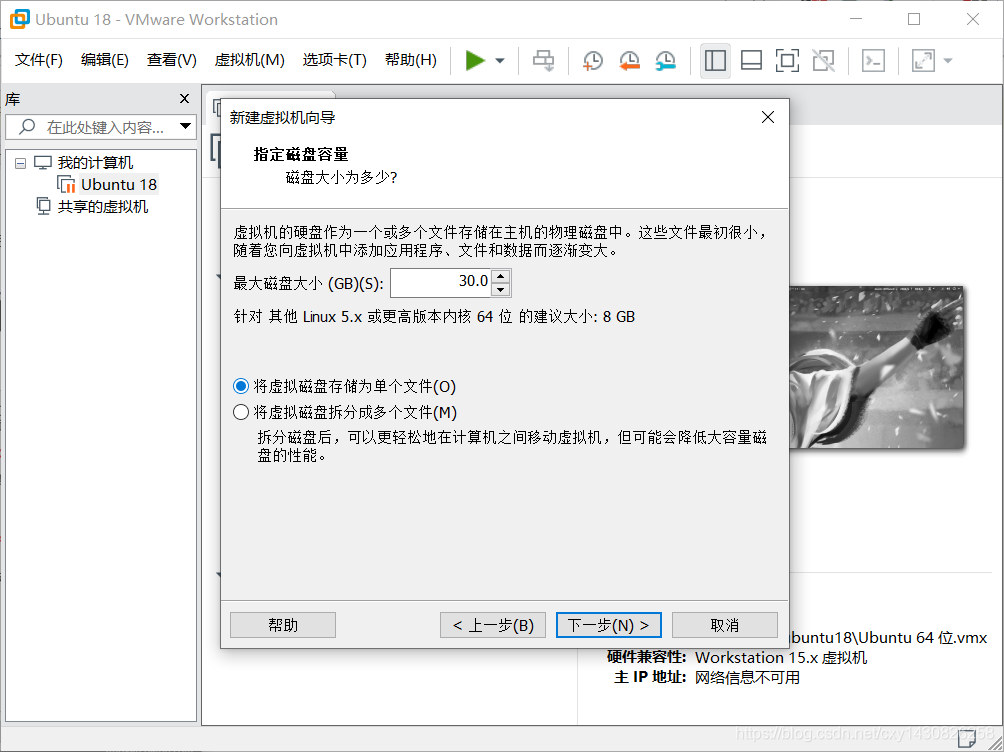
⑥再点击完成虚拟机创建完毕。
⑦配置manjaro:
1.点击虚拟机设置——内存2G以上——处理器内核数量2;
2.其中CD/DVD——使用ISO映像文件——浏览选择你下载的majaro镜像文件
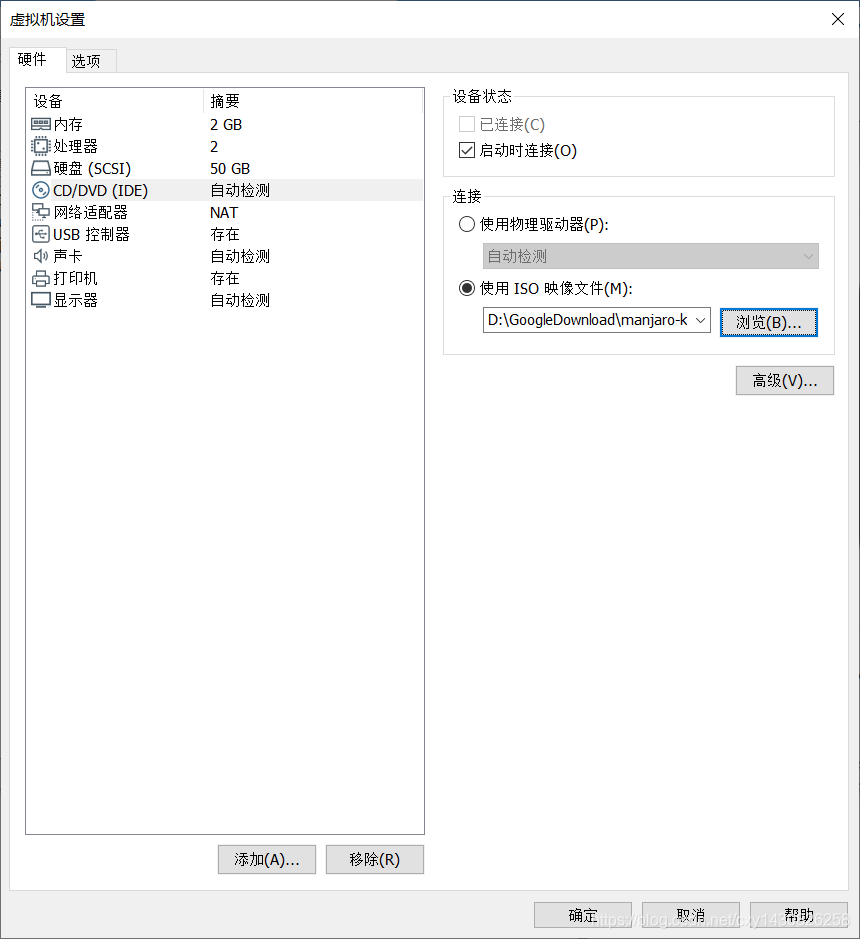
⑧确定即虚拟机设置完成
接下来m
 最低0.47元/天 解锁文章






 扫一扫
扫一扫


 1607
1607


 到【灌水乐园】发言



