麒麟linux硬盘备份操作(虚拟机测试)

使用virtualbox7.0

客户机使用的是麒麟V10系统,虚拟硬盘40G

外加一个VHD格式硬盘。

1.首先挂载VHD硬盘为sdb,进行格式化为ext4格式。

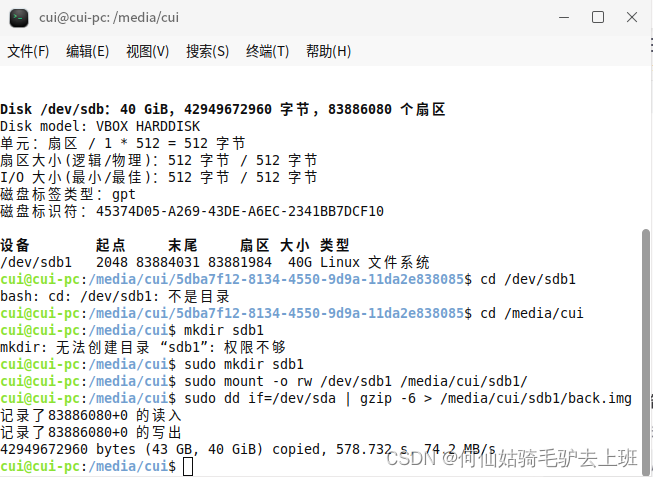
2.使用dd命令进行复制,sudo dd if=/dev/sda | gzip -6 > /media/cui/sdb1/back.img
7c6f25d3799a4c5f83d5039e3940345c.png

查看img文件大小6.9G,原根目录12G,进行了压缩。

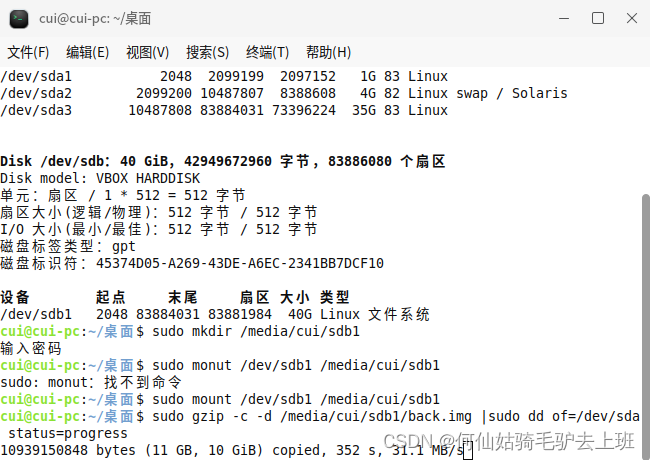
进行回复测试。讲桌面的文件删除,重启,重新挂在存备份的VHD。使用命令

sudo gzip -c -d /media/cui/sdb1/back.img |sudo dd of=/dev/sda status=progress
进行恢复

gzip -d为解压缩,-c为讲解压后的文件标准输出,并保留原文件

dd命令  status=progress为显示进度。
bbe4d23cead246d68c8b67a77d0a12d3.png

使用live系统测试成功。

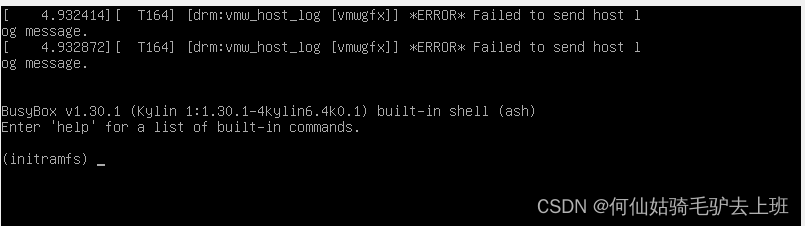
不使用live系统,重启后可能会出现inittramfs错误

需要进行fsck -t ext4 /dev/sda1检查

fsck -y /dev/sda2   -y默认输入y
206371cd0bf74c9cb8e5e7177322d197.png


<think>好的,用户想了解关于Linux Kylin操作系统的安装配置教程、常见问题及解决方案。首先,我需要结合提供的三个引用内容来整理信息。引用[1]和[2]都提到了详细的安装教程,尤其是VMware的配置步骤,应该优先考虑。引用[3]提到了FTP端口的问题,这可能属于常见问题中的一个例子。 用户的需求可能包括安装步骤、镜像制作、环境备份以及常见问题处理。我需要将这些内容分门别类,确保结构清晰。同时,用户要求生成相关问题,需要根据内容设计相关的问题,比如安装前的准备、配置中的网络问题、性能优化等。 注意要使用中文回答,并且数学公式需要用$...$格式,但这里可能涉及较少数学内容,不过如果有命令行代码或配置参数,需要用代码块。另外,引用标识要自然地添加在引用段落末尾,比如教程部分来自引用[1]和[2],FTP问题来自引用[3]。 需要检查是否有遗漏的要点,比如注意事项、使用说明等。确保回答真实可靠,引用正确的来源。最后,生成的相关问题应该覆盖安装、配置、优化、应用场景等方面,帮助用户进一步探索。</think>### Linux Kylin操作系统安装配置与常见问题解答 #### 一、安装配置教程 1. **安装前准备** - **系统要求**:确保硬件满足最低配置(如双核CPU、4GB内存、50GB硬盘空间)[^1]。 - **镜像下载**:从官方渠道下载Linux Kylin镜像文件(ISO格式)[^2]。 - **虚拟机配置**(以VMware为例): ```bash 1. 新建虚拟机 -> 选择“自定义”配置 2. 选择Linux Kylin镜像文件 3. 分配CPU、内存和硬盘资源(建议至少2核、4GB内存、40GB硬盘) 4. 完成配置后启动安装程序 ```[^2] 2. **安装步骤** - 启动安装向导,选择语言和时区。 - 分区设置:建议使用默认分区(自动分配`/`、`swap`等)或手动划分(需熟悉`ext4`文件系统)。 - 设置用户名、密码及主机名。 - 等待安装完成并重启系统[^2]。 3. **镜像制作与备份** - **镜像制作**:使用`dd`命令或第三方工具(如Clonezilla)生成系统镜像: ```bash dd if=/dev/sda of=/path/to/backup.img bs=4M status=progress ``` - **环境备份**:通过`tar`命令备份重要配置文件(如`/etc`、`/home`): ```bash tar -czvf backup.tar.gz /etc /home ``` --- #### 二、常见问题与解决方案 1. **安装过程中断** - **可能原因**:镜像文件损坏或硬件兼容性问题。 - **解决方案**:重新下载镜像并使用`md5sum`校验完整性: ```bash md5sum linux-kylin.iso ``` 对比官方提供的MD5值。 2. **显示分辨率异常** - **可能原因**:虚拟机显卡驱动未适配。 - **解决方案**:安装VMware Tools或手动调整显示配置: ```bash xrandr --output Virtual1 --mode 1920x1080 ``` 3. **FTP服务端口超时关闭** - **问题描述**:21端口被操作系统自动关闭。 - **解决方案**:修改系统防火墙配置(如`firewalld`)或调整超时参数: ```bash sysctl -w net.ipv4.tcp_keepalive_time=600 ```[^3] 4. **网络连接失败** - **可能原因**:虚拟机网络模式设置错误。 - **解决方案**:在VMware中切换为“桥接模式”或“NAT模式”并重启网络服务: ```bash systemctl restart NetworkManager ```[^2] --- #### 三、优化与进阶操作 1. **性能优化** - 禁用不必要的开机服务:使用`systemctl disable service_name`。 - 调整交换分区(`swap`)大小:通过`swapon`/`swapoff`动态管理。 2. **开发环境配置** - 安装常用工具链: ```bash sudo apt install build-essential git python3-pip ``` ---
评论 2
添加红包

请填写红包祝福语或标题

红包个数最小为10个

红包金额最低5元

当前余额3.43前往充值 >
需支付:10.00
成就一亿技术人!
领取后你会自动成为博主和红包主的粉丝 规则
hope_wisdom
发出的红包
实付
使用余额支付
点击重新获取
扫码支付
钱包余额 0

抵扣说明:

1.余额是钱包充值的虚拟货币,按照1:1的比例进行支付金额的抵扣。
2.余额无法直接购买下载,可以购买VIP、付费专栏及课程。

余额充值


