


在CAD中,测坐标是一项基础且重要的操作,它可以帮助用户确定图纸中各个点的位置。
CAD中的坐标系统包括绝对坐标和相对坐标两大类:
1.绝对坐标:
2.相对坐标:
-
- 是指相对于前一坐标点的坐标。相对坐标也有直角坐标、极坐标、球坐标和柱坐标四种形式,其输入格式与绝对坐标相同,但要在输入的坐标前加前缀“@”。
关于CAD「测坐标」功能,经常会有以下一些问题:

遇到此类问题时,首先需要先确认的是:
1️⃣ 是否调整“结果显示方式”;
2️⃣ 你的“对象捕捉”功能是否打开;
3️⃣ 确认你的图纸中是否包含多个坐标系,如果是,记得切换坐标系。
(一)手机版坐标问题集锦
1、修改你的“坐标结果显示方式”
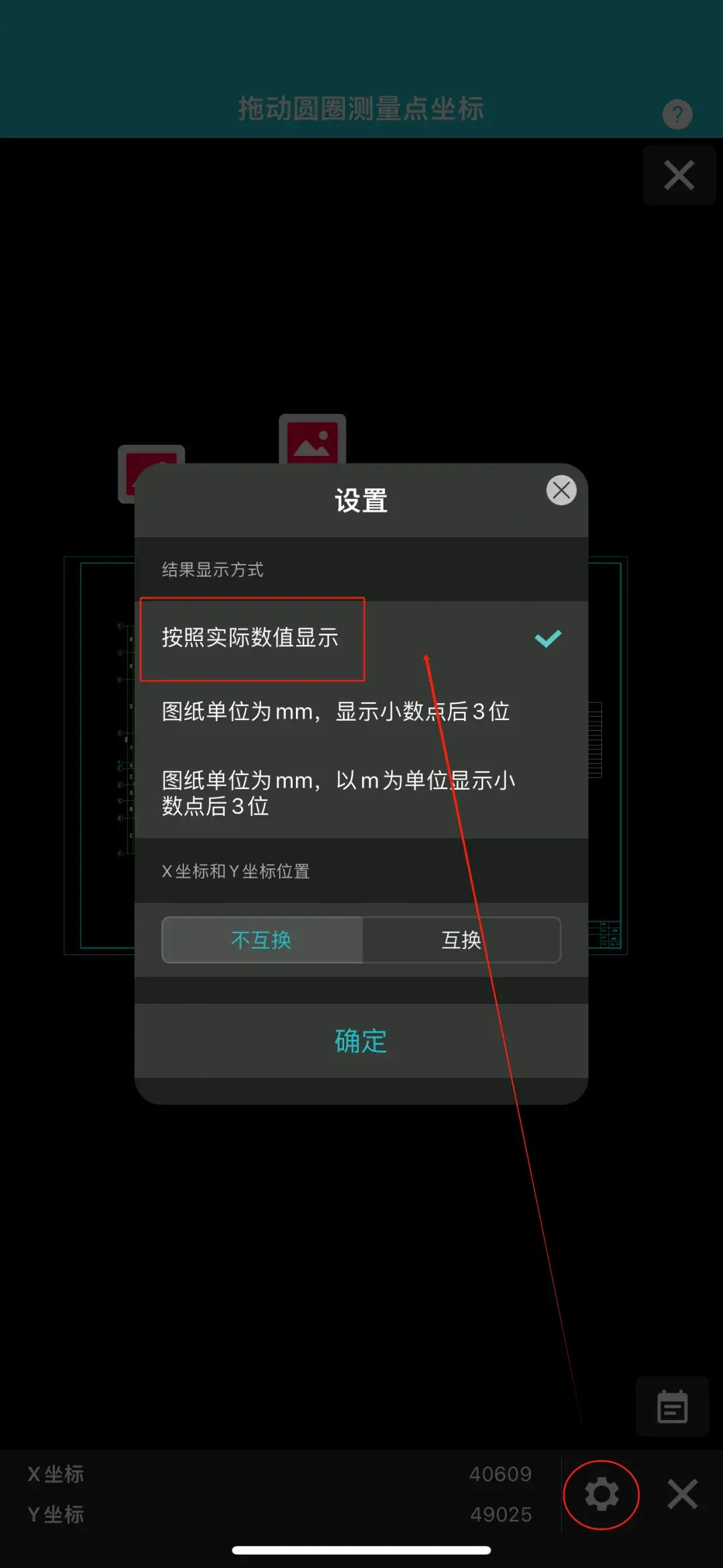
有很多小伙伴反映,CAD坐标显示不全、坐标结果显示和以前不一样了等等,当出现以上情况时,只需要调整一下:
打开浩辰CAD看图王APP,点击【测坐标】,点击页面下方齿轮按钮,切换至“按照实际数值显示”即可(另外两个结果显示方式可根据您的具体需要进行调整)。
2、确认你的“对象捕捉”和“捕捉模式”功能是否开启
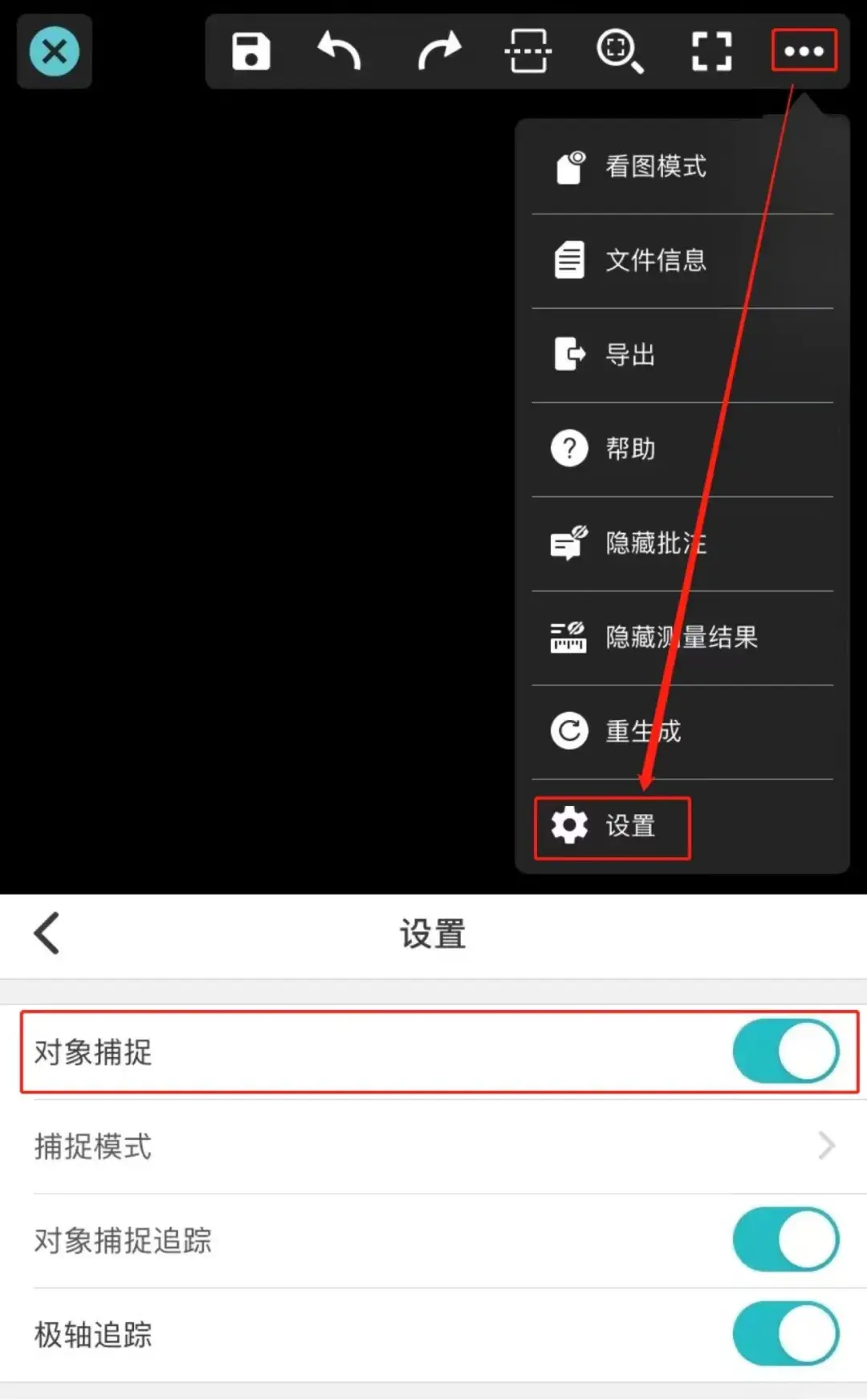
如果你发现测量坐标时,不能精准捕捉坐标点,只需点击软件右上方“●●●”中的“设置”按钮,将“对象捕捉”功能打开即可(因为根据很多用户反映,不小心将此按钮关闭)。
3、如何进行切换坐标系?
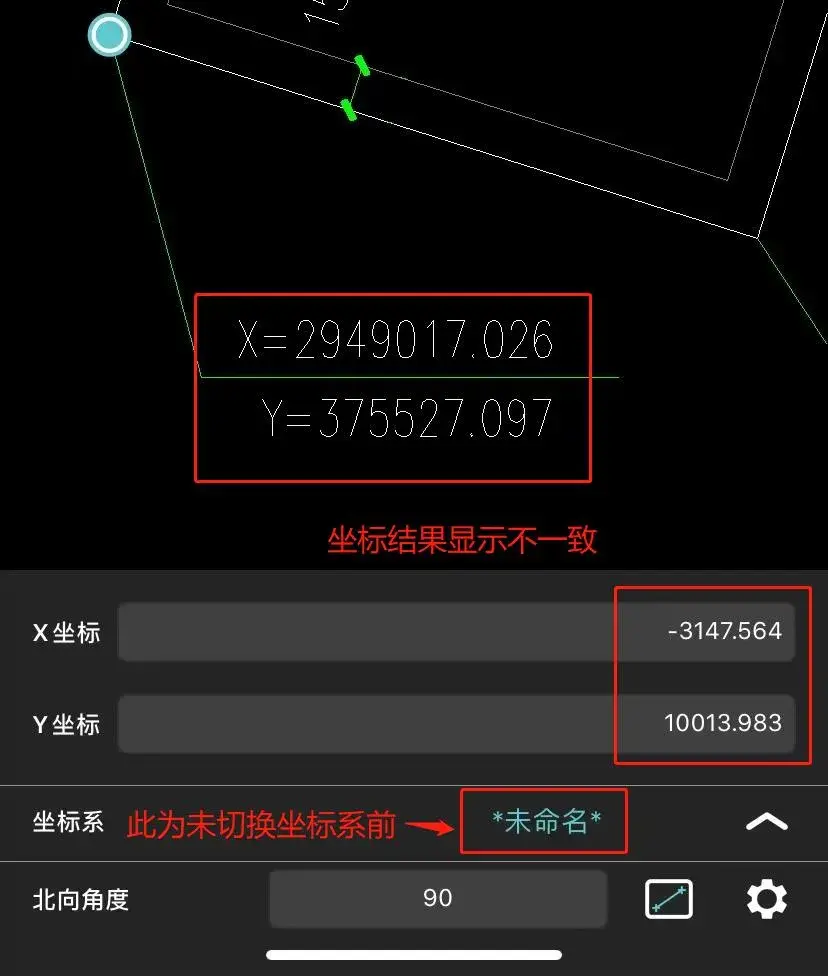
当你的图纸上包含多个坐标系的时候,如果测量坐标结果不一样,记得切换坐标系再测量,此时测量结果就是完全一致的。
(1)点击测量坐标后,发现测量的坐标结果与图纸上显示不一致;
(2)此时可以点击切换坐标系,切换至另外一个坐标系,页面上坐标结果已与图中一致啦。
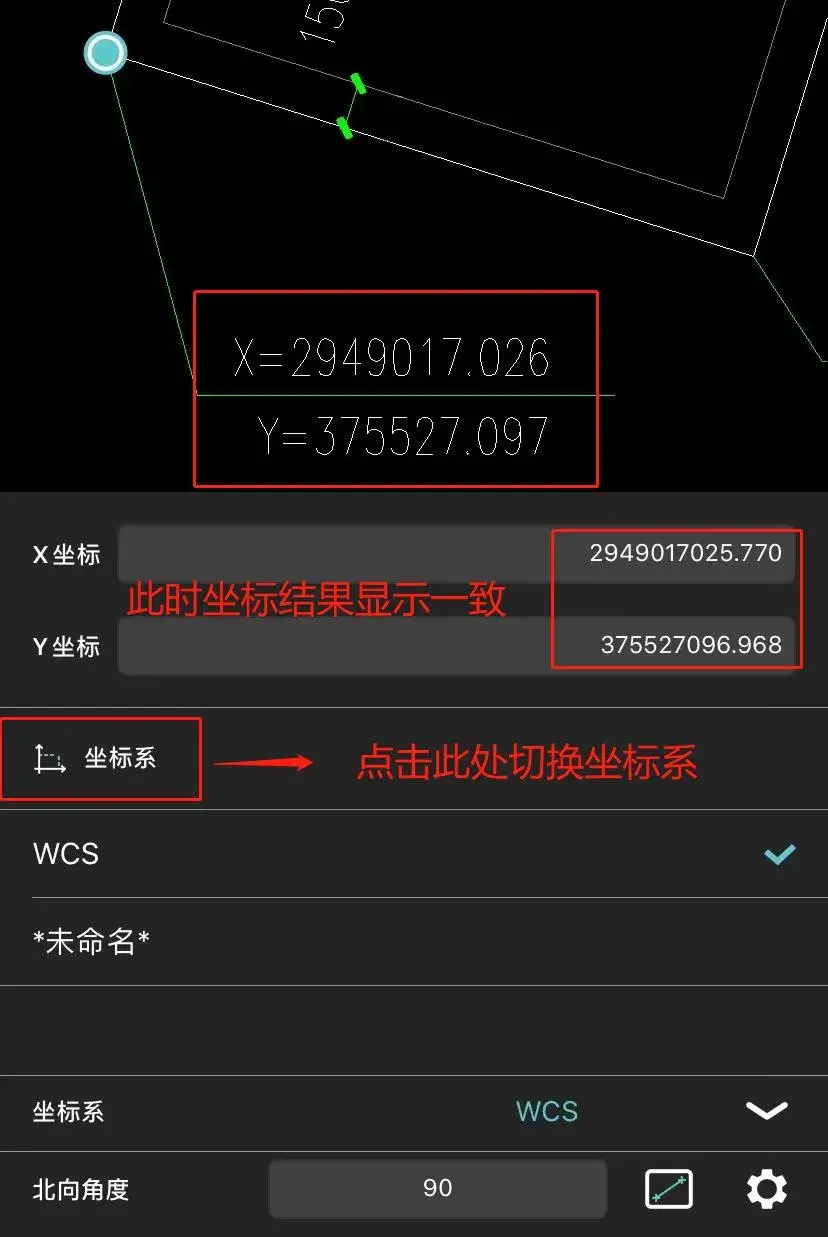
(图中测量结果相差1000倍原因是图纸中是米为单位,标坐标处显示毫米单位)
(二)、电脑版坐标问题(新增切换坐标系)
1、自定义坐标系测坐标
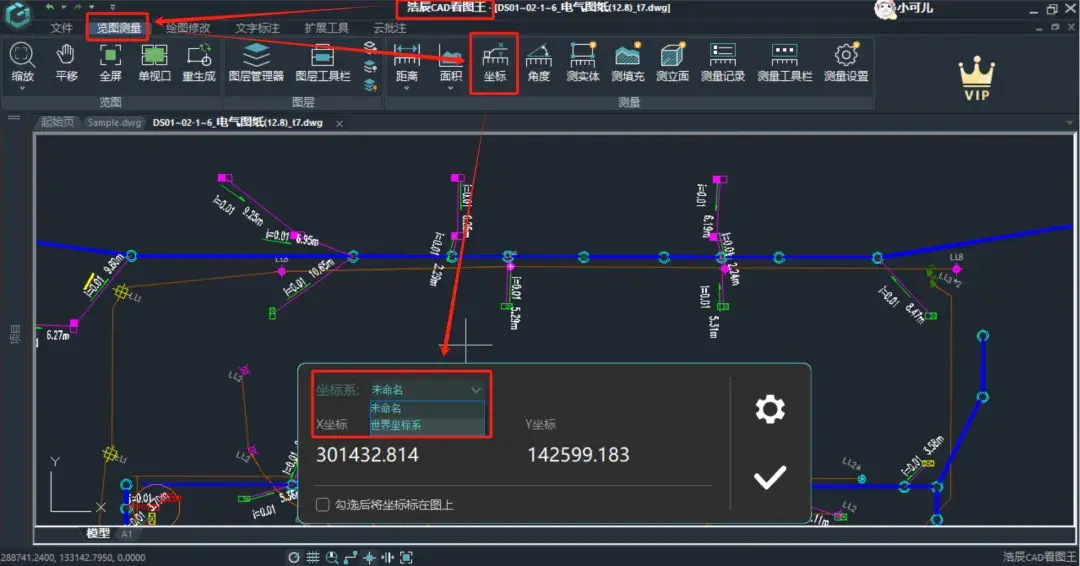
启动浩辰CAD看图王电脑版,打开需要测量的CAD图纸,在【览图测量】菜单栏中点击【坐标】,指定图纸中相应的位置,其坐标就显示在界面下方的对话框中,如下图所示,首先显示的是未命名坐标系的坐标,在这里未命名的就是我们自己自定义的坐标系。
2、世界坐标系测坐标
同样的点位,当我们将坐标系切换到【世界坐标系】再次进行测量的时候,X,Y的坐标就会发生变化,如下图所示。

3、测量设置里面设置坐标系
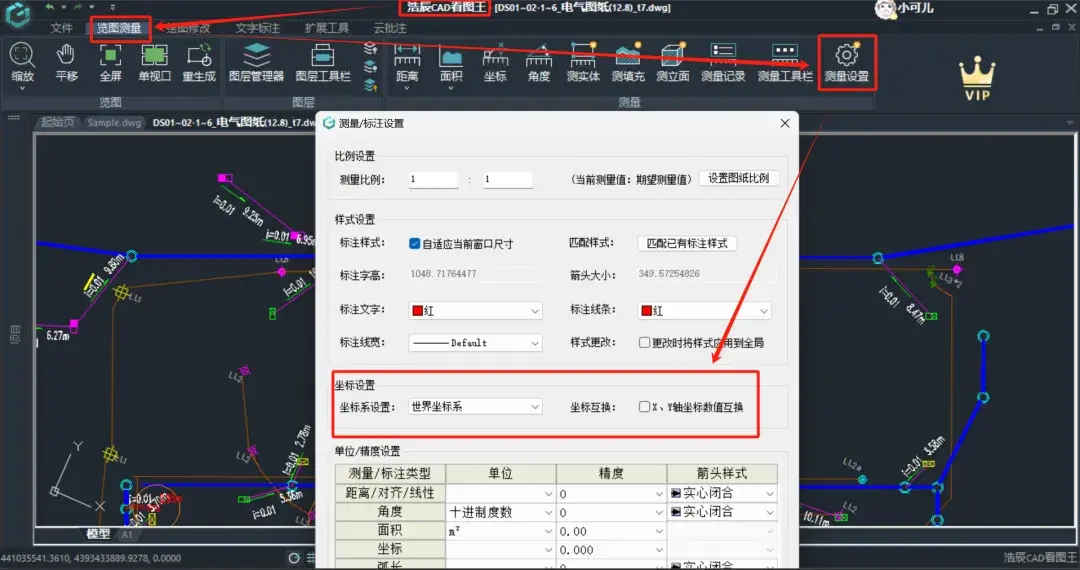
除了上面我们在测量的时候进行坐标系切换以外,我们还可以在【测量设置】里面进行坐标系的转换,如下图所示,我们可以对坐标系进行设置,还可以对X,Y的坐标进行互换。
下次再遇到此类问题,可以下载CAD看图王,按照我说的操作就行啦。





 扫一扫
扫一扫


 551
551

 被折叠的 条评论
为什么被折叠?
被折叠的 条评论
为什么被折叠?
 到【灌水乐园】发言





