


Java处理图片提取目标文字DEMO
demo开始前开心一刻
作为一名菜鸟的码农,平时能借鉴前辈的代码绝不自己重写,日子过得倒也轻松。但今天收到通知,说是硬件测试出了问题,有200台设备需要手动录入系统。第一反应是懵的,转念一想:“用Excel批量导入应该很快吧,剩下的时间就能自由安排了,嘿嘿~”

理想很丰满,现实很骨感~测试组居然要求手动录入200多张图片,每张都要单独核对两个字段。两百多张啊!!!
逐张识别?手动录入?那得干到猴年马月啊,那我自由安排的时间呢?
不行不行,那能这样搞,咱是码农啊,代码干活才是真理,所以我就想着用代码处理图片,提取关键字段,生成excel文件,然后cv进到库里.反正要求是手动入库,你就说入没入库吧!
实现基础:Tesseract OCR引擎
然后,我开始在优快云上查阅了一堆前辈大佬们(太多了这里就不一一感谢了)的介绍和示例,发现在Java中提取图片中的文字,通常称为光学字符识别(OCR)。目前,Java中可以使用一些库来实现OCR功能,其中最常用的是Tesseract OCR引擎。Tesseract是一个开源的OCR引擎,由Google支持,可以识别多种语言的文字。
哎嘿嘿嘿嘿~案例存在,合理,开工!
实现方案:使用 Tesseract OCR + Tess4J(Java封装库)
实现优化
当然,很作前辈大佬们也有提到还有很多处理方法
1. 云服务 API(适合高精度需求)
Google Cloud Vision:
// 需添加 Google Cloud 客户端库
try (ImageAnnotatorClient client = ImageAnnotatorClient.create()) {
    ByteString imgBytes = ByteString.readFrom(new FileInputStream("image.jpg"));
    Image img = Image.newBuilder().setContent(imgBytes).build();
    AnnotateImageResponse response = client.annotateImage(
        AnnotateImageRequest.newBuilder()
            .addFeatures(Feature.newBuilder().setType(Type.TEXT_DETECTION))
            .setImage(img)
            .build());
    System.out.println(response.getFullTextAnnotation().getText());
}
类似服务:Azure Cognitive Services、Amazon Textract。
2. 其他开源库
Asprise OCR(商业免费版可用):
OCR.setup(); // 初始化
String result = new OCR().recognize("image.png");
OpenCV 预处理 + Tesseract(复杂图像需预处理增强效果)。
后话:本菜鸟在demo运行之后,由于解析有点问题想使用OpenCV 预处理,希望能增强图片识别,但是弄不下那些依赖之类的,所以失败了,有知道的大佬希望能不吝指导
demo开始
第一步:安装依赖
下载 Tesseract OCR 引擎:安装包(Windows/Mac/Linux)
第二步:添加 Tess4J Maven 依赖:
<dependency>
    <groupId>net.sourceforge.tess4j</groupId>
    <artifactId>tess4j</artifactId>
    <version>5.3.0</version> <!-- 检查最新版本 -->
</dependency>
第三步:下载语言数据包
-
从 tessdata 下载所需语言(如 eng.traineddata、chi_sim.traineddata 中文简体)
-
将文件放入 Tesseract 的 tessdata 目录(如 C:\Program Files\Tesseract-OCR\tessdata):这里我就不放在那个目录下了,直接放在最后程序打包之后的jar包同级别的目录下面就行,demo直接读取.
-
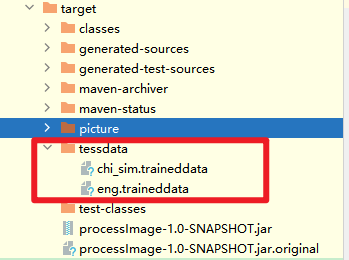
第四步:Java-tessdata初始化示例
		// jar包同级目录的testdata路径
        Tesseract tesseract = new Tesseract();
        // 设置 tessdata 路径为 JAR 同级别的 tessdata 文件夹
        tesseract.setDatapath(jarDir + File.separator + "tessdata");
        // 设置语言(简体中文+英文)
        tesseract.setLanguage("chi_sim+eng");
实现思路:读文件->处理图片->提取文字->存到excel->手动CV入库
所有需要的的资源全部都放到jar包统同级别的目录下去,tessdata资源和要处理的图片picture
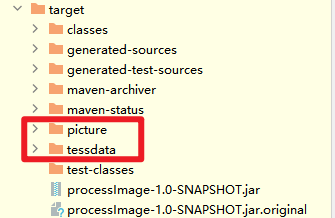
demo分三步走:
准备环境和所需要的工具:在jar同级目录下读取资源
图片处理:
- ①内存中处理图片
- ②执行OCR过程
- ③提取目标字段
- ④验证并格式化数据
- ⑤验证结果
写入excel表
demo代码
import net.sourceforge.tess4j.Tesseract;
import org.apache.poi.ss.usermodel.Row;
import org.apache.poi.ss.usermodel.Sheet;
import org.apache.poi.ss.usermodel.Workbook;
import org.apache.poi.xssf.usermodel.XSSFWorkbook;

import javax.imageio.ImageIO;
import java.awt.*;
import java.awt.image.BufferedImage;
import java.io.File;
import java.io.FileOutputStream;
import java.io.IOException;
import java.util.ArrayList;
import java.util.List;
import java.util.regex.Matcher;
import java.util.regex.Pattern;

/**
 * className: ImageService
 * @Author csggogo4j
 * @Create 2025/06/14_23:37
 * @Version 1.0
 */

public class ImageService {

    public static void main(String[] args) throws Exception{
        //获取当前jar包路径
        File jarDir = new File(ImageService.class.getProtectionDomain().getCodeSource().getLocation().toURI()).getParentFile();
        // 图片dir跟jar包下的picture
        File pictureDir = new File(jarDir, "picture");

        // jar包同级目录的testdata路径
        Tesseract tesseract = new Tesseract();
        // 设置 tessdata 路径为 JAR 同级别的 tessdata 文件夹
        tesseract.setDatapath(jarDir + File.separator + "tessdata");
        // 设置语言(简体中文+英文)
        tesseract.setLanguage("chi_sim+eng");

        File[] imageFiles = pictureDir.listFiles((d, name) -> name.endsWith(".png") || name.endsWith(".jpg") || name.endsWith(".jpeg"));

        if (imageFiles == null || imageFiles.length == 0) {
            throw new Exception("没有找到图片!");
        }

        List<String[]> results = new ArrayList<>();
        List<String> failedImages = new ArrayList<>();
        for (File image : imageFiles) {
            System.out.println("正在处理图片:" + image.getName());
            try {
                // 1. 直接在内存中处理图像
                BufferedImage processedImage = enhancedPreprocessInMemory(image);
                if (processedImage == null) {
                    System.out.println("❌ 图像预处理失败,跳过: " + image.getName());
                    failedImages.add(image.getName());
                    continue;
                }

                // 2. 执行OCR
                long startTime = System.currentTimeMillis();
                String resultText = tesseract.doOCR(processedImage);
                long endTime = System.currentTimeMillis();
                System.out.println("OCR耗时: " + (endTime - startTime) + "ms");

                // 3. 提取设备ID(MAC地址)和NFCId
                String deviceId = extractDeviceId(resultText);
                String nfcId = extractNfcId(resultText);

                // 4. 验证并格式化设备ID
                if (deviceId != null) {
                    deviceId = formatDeviceId(deviceId);
                }

                // 5. 结果验证
                if (deviceId != null && nfcId != null) {
                    results.add(new String[]{image.getName(), deviceId, nfcId});
                    System.out.println("✅ 提取成功: 设备ID=" + deviceId + ", NFCid=" + nfcId);
                } else {
                    System.out.println("❌ 提取失败: " + image.getName());
                    System.out.println("可能原因: " +
                            (deviceId == null ? "设备ID未识别" : "") +
                            (nfcId == null ? " NFCid未识别" : ""));

                    // 保存OCR结果到文件以便分析
                    saveOcrResult(image.getName(), resultText);
                    failedImages.add(image.getName());
                }
            } catch (Exception e) {
                System.out.println("❌ 处理失败: " + image.getName());
                e.printStackTrace();
                failedImages.add(image.getName());
            }
        }

        // 生成Excel
        writeExcel(results);

        // 生成失败报告
        if (!failedImages.isEmpty()) {
            generateFailureReport(failedImages);
        }
    }

    /**
     * 提取设备ID(MAC地址)
     */
    public static String extractDeviceId(String text) {
        // 主匹配模式:设备ID后面跟着MAC地址格式
        Pattern pattern = Pattern.compile("设[\\s::]*备[\\s::]*ID[\\s::]*(.{12,17})");
        Matcher matcher = pattern.matcher(text);

        if (matcher.find()) {
            String rawId = matcher.group(1);
            System.out.println("原始设备ID: " + rawId);
            return formatDeviceId(rawId);
        }

        // 备用匹配:全局搜索MAC地址格式
        Pattern fallbackPattern = Pattern.compile("([0-9A-Fa-f]{1,2}[:\\s-]{0,3}){5}[0-9A-Fa-f]{1,2}");
        Matcher fallbackMatcher = fallbackPattern.matcher(text);

        if (fallbackMatcher.find()) {
            return formatDeviceId(fallbackMatcher.group());
        }

        return null;
    }

    /**
     * 格式化设备ID为标准MAC地址格式
     */
    public static String formatDeviceId(String rawId) {
        // 1. 移除非十六进制字符
        String cleanId = rawId.replaceAll("[^0-9A-Fa-f]", "");

        // 2. 检查长度(MAC地址应为12个字符)
        if (cleanId.length() < 12) {
            // 尝试补全(例如补0)
            cleanId = String.format("%-12s", cleanId).replace(' ', '0');
            System.out.println("⚠️ 设备ID长度修正为: " + cleanId);
        } else if (cleanId.length() > 12) {
            // 截断超长部分
            cleanId = cleanId.substring(0, 12);
            System.out.println("⚠️ 设备ID截断为: " + cleanId);
        }

        // 3. 格式化为标准MAC地址 (XX:XX:XX:XX:XX:XX)
        StringBuilder formatted = new StringBuilder();
        for (int i = 0; i < 12; i += 2) {
            if (i > 0) formatted.append(":");
            formatted.append(cleanId.substring(i, i + 2));
        }

        return formatted.toString().toUpperCase();
    }

    /**
     * 提取NFCId
     */
    public static String extractNfcId(String text) {
        // 主匹配模式:更灵活的格式匹配
        Pattern pattern = Pattern.compile(
                "NFC[\\s::]*" +           // NFC开头
                        "I[\\s]*d" +               // Id(允许中间有空格)
                        "[\\s::{&]*" +            // 允许各种分隔符和OCR错误
                        "值?[\\s::{&]*" +         // 可选的"值"字
                        "[::{&\\s]*" +            // 值前的各种符号
                        "([0-9A-Fa-f]{8})"        // 8位十六进制值
        );

        Matcher matcher = pattern.matcher(text);

        if (matcher.find()) {
            return matcher.group(1).toUpperCase();
        }

        // 备用匹配1:直接搜索8位十六进制值(在NFCId文本后)
        int nfcIndex = text.indexOf("NFCId");
        if (nfcIndex != -1) {
            String afterText = text.substring(nfcIndex + 5);
            Pattern hexPattern = Pattern.compile("[^0-9A-Fa-f]*([0-9A-Fa-f]{8})");
            Matcher hexMatcher = hexPattern.matcher(afterText);

            if (hexMatcher.find()) {
                return hexMatcher.group(1).toUpperCase();
            }
        }

        // 备用匹配2:全局搜索8位十六进制值(最后手段)
        Pattern globalPattern = Pattern.compile("([0-9A-Fa-f]{8})");
        Matcher globalMatcher = globalPattern.matcher(text);

        // 跳过设备ID(通常在文本前部)
        if (globalMatcher.find()) {
            // 如果找到多个,取第二个(假设第一个是设备ID)
            if (globalMatcher.find()) {
                return globalMatcher.group(1).toUpperCase();
            }
        }

        return null;
    }

    /**
     * 直接在内存中进行图像预处理
     */
    public static BufferedImage enhancedPreprocessInMemory(File original) throws IOException {
        try {
            // 1. 读取原始图像
            BufferedImage src = ImageIO.read(original);
            if (src == null) {
                System.err.println("无法读取图像: " + original.getName());
                return null;
            }

            // 2. 转换为灰度图(手动计算亮度)
            BufferedImage gray = new BufferedImage(
                    src.getWidth(),
                    src.getHeight(),
                    BufferedImage.TYPE_BYTE_GRAY
            );
            for (int y = 0; y < src.getHeight(); y++) {
                for (int x = 0; x < src.getWidth(); x++) {
                    Color color = new Color(src.getRGB(x, y));
                    int luminance = (int)
                            (0.299 * color.getRed() +
                            0.587 * color.getGreen() +
                            0.114 * color.getBlue());
                    gray.setRGB(x, y, new Color(luminance, luminance, luminance).getRGB());
                }
            }

            // 3. 提高对比度
            BufferedImage highContrast = increaseContrast(gray);

            // 4. 计算Otsu阈值
            int threshold = calculateOtsuThreshold(highContrast);

            // 5. 二值化处理
            BufferedImage binary = new BufferedImage(
                    highContrast.getWidth(),
                    highContrast.getHeight(),
                    BufferedImage.TYPE_BYTE_BINARY
            );
            for (int y = 0; y < highContrast.getHeight(); y++) {
                for (int x = 0; x < highContrast.getWidth(); x++) {
                    Color color = new Color(highContrast.getRGB(x, y));
                    int value = color.getRed() > threshold ? 255 : 0;
                    binary.setRGB(x, y, new Color(value, value, value).getRGB());
                }
            }

            // 6. 放大图像(提高分辨率)
            int newWidth = src.getWidth() * 2;
            int newHeight = src.getHeight() * 2;
            BufferedImage scaled = new BufferedImage(newWidth, newHeight, BufferedImage.TYPE_BYTE_BINARY);
            Graphics2D g2dScaled = scaled.createGraphics();
            g2dScaled.setRenderingHint(RenderingHints.KEY_INTERPOLATION, RenderingHints.VALUE_INTERPOLATION_BICUBIC);
            g2dScaled.setRenderingHint(RenderingHints.KEY_RENDERING, RenderingHints.VALUE_RENDER_QUALITY);
            g2dScaled.setRenderingHint(RenderingHints.KEY_ANTIALIASING, RenderingHints.VALUE_ANTIALIAS_ON);
            g2dScaled.drawImage(binary, 0, 0, newWidth, newHeight, null);
            g2dScaled.dispose();

            System.out.println("✅ 预处理完成: " + original.getName());
            return scaled;

        } catch (Exception e) {
            System.err.println("❌ 图像预处理失败: " + original.getName());
            e.printStackTrace();
            return null;
        }
    }

    /**
     * 提高图像对比度
     */
    public static BufferedImage increaseContrast(BufferedImage image) {
        BufferedImage result = new BufferedImage(
                image.getWidth(),
                image.getHeight(),
                BufferedImage.TYPE_BYTE_GRAY
        );

        int min = 255, max = 0;

        // 找到最小和最大亮度值
        for (int y = 0; y < image.getHeight(); y++) {
            for (int x = 0; x < image.getWidth(); x++) {
                int luminance = new Color(image.getRGB(x, y)).getRed();
                if (luminance < min) min = luminance;
                if (luminance > max) max = luminance;
            }
        }

        // 应用对比度拉伸
        float scale = 255.0f / (max - min);
        for (int y = 0; y < image.getHeight(); y++) {
            for (int x = 0; x < image.getWidth(); x++) {
                int luminance = new Color(image.getRGB(x, y)).getRed();
                int newLuminance = (int)((luminance - min) * scale);
                if (newLuminance > 255) newLuminance = 255;
                if (newLuminance < 0) newLuminance = 0;
                result.setRGB(x, y, new Color(newLuminance, newLuminance, newLuminance).getRGB());
            }
        }

        return result;
    }

    /**
     * 计算Otsu阈值并返回
     */
    public static int calculateOtsuThreshold(BufferedImage image) {
        int[] histogram = new int[256];

        // 计算直方图
        for (int y = 0; y < image.getHeight(); y++) {
            for (int x = 0; x < image.getWidth(); x++) {
                int luminance = new Color(image.getRGB(x, y)).getRed();
                histogram[luminance]++;
            }
        }

        // 计算总像素数
        int total = image.getWidth() * image.getHeight();

        float sum = 0;
        for (int i = 0; i < 256; i++) sum += i * histogram[i];

        float sumB = 0;
        int wB = 0;
        int wF = 0;

        float varMax = 0;
        int threshold = 0;

        for (int t = 0; t < 256; t++) {
            wB += histogram[t]; // 背景权重
            if (wB == 0) continue;

            wF = total - wB; // 前景权重
            if (wF == 0) break;

            sumB += (float)(t * histogram[t]);

            float mB = sumB / wB; // 背景均值
            float mF = (sum - sumB) / wF; // 前景均值

            // 计算类间方差
            float varBetween = (float)wB * (float)wF * (mB - mF) * (mB - mF);

            // 检查最大值
            if (varBetween > varMax) {
                varMax = varBetween;
                threshold = t;
            }
        }

        return threshold;
    }

    /**
     * 写入Excel文件
     * @param data
     * @throws IOException
     */
    public static void writeExcel(List<String[]> data) throws IOException {
        if (data == null || data.isEmpty()) {
            System.out.println("⚠️ 没有有效数据可写入Excel");
            return;
        }

        try (Workbook workbook = new XSSFWorkbook();
             FileOutputStream fos = new FileOutputStream("提取结果.xlsx")) {

            Sheet sheet = workbook.createSheet("提取结果");

            // 创建标题行
            Row header = sheet.createRow(0);
            header.createCell(0).setCellValue("图片名称");
            header.createCell(1).setCellValue("设备ID");
            header.createCell(2).setCellValue("NFCid");

            // 填充数据
            for (int i = 0; i < data.size(); i++) {
                Row row = sheet.createRow(i + 1);
                String[] record = data.get(i);
                for (int j = 0; j < record.length; j++) {
                    row.createCell(j).setCellValue(record[j]);
                }
            }

            // 自动调整列宽
            for (int i = 0; i < 3; i++) {
                sheet.autoSizeColumn(i);
            }

            workbook.write(fos);
            System.out.println("✅ Excel文件已生成:提取结果.xlsx");
        }
    }

    /**
     * 保存OCR结果到文件
     */
    public static void saveOcrResult(String imageName, String resultText) {
        try {
            // 移除文件扩展名中的点
            String safeName = imageName.replace(".", "_");
            File outputFile = new File("ocr_result_" + safeName + ".txt");
            try (FileOutputStream fos = new FileOutputStream(outputFile)) {
                fos.write(resultText.getBytes());
            }
            System.out.println("📝 OCR结果已保存到: " + outputFile.getName());
        } catch (IOException e) {
            System.err.println("无法保存OCR结果: " + e.getMessage());
        }
    }

    /**
     * 生成失败报告
     */
    public static void generateFailureReport(List<String> failedImages) {
        try (FileOutputStream fos = new FileOutputStream("失败报告.txt")) {
            StringBuilder report = new StringBuilder("以下图片处理失败:\n\n");
            for (String image : failedImages) {
                report.append("• ").append(image).append("\n");
            }
            report.append("\n请检查这些图片的OCR结果文件(ocr_result_*.txt)");
            fos.write(report.toString().getBytes());
            System.out.println("📝 失败报告已生成: 失败报告.txt");
        } catch (IOException e) {
            System.err.println("无法生成失败报告: " + e.getMessage());
        }
    }
}
demo简单解释
资源都是放在同级目录下的指定文件夹中
使用内存处理图片
测试demo的电脑64G内存无所畏惧!(烂命一条就是干!),内存小的同学考虑分批次加载图片处理,但是那就需要改造后面writeExcel()->读和更新
[重点]提取信息
提取设备ID和NFCId也是根据的demo展示需要所写的,想要试试的同学可以修改为自己想要提取的信息资源,但是需要分析资源特征和写好匹配规则,规则尽量完善,demo中会有失败的记录生成失败报告"${fileName}.txt"文件,里面会保存图片识别后的信息,根据里面的信息判断为什么会识别和匹配失败,慢慢优化匹配规则以提高命中率;
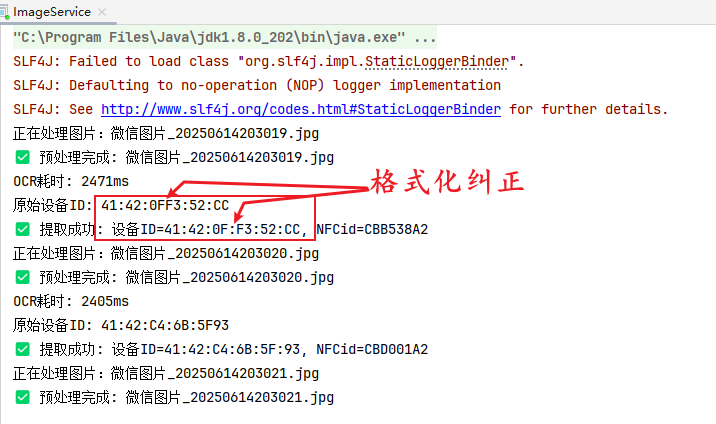
测试demo结果纠正
如果识别的图片有问题,运行窗口会打印文件的名称,可以查看demo运行过程中,打印有问题的图片名称,进到excel中手动修正.当然同学也可以在处理过程中增加异常标识信息,写到excel表格,这样更方便排查问题,但是今天超过了三分钟了,下课了!干饭了 ~ 干饭了 ~ 干饭了~
同学你自己写吧,加油!
运行过程如下:
生成excel表格如下:

菜鸟如我,还在努力学习中,大家一起加油吧!
有实在是看不下的大佬,希望能不吝指教.
本文章只是经验技术交流分享,不涉及任何商用,不对任何借鉴人员使用造成的后果负责哦.





 扫一扫
扫一扫


 965
965

 被折叠的 条评论
为什么被折叠?
被折叠的 条评论
为什么被折叠?
 到【灌水乐园】发言





