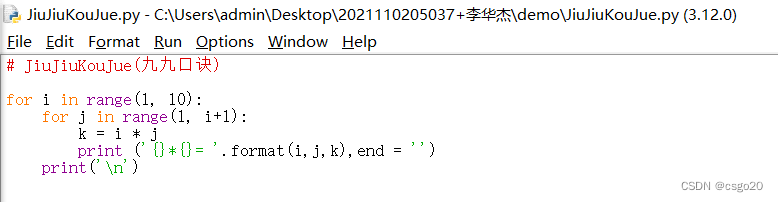
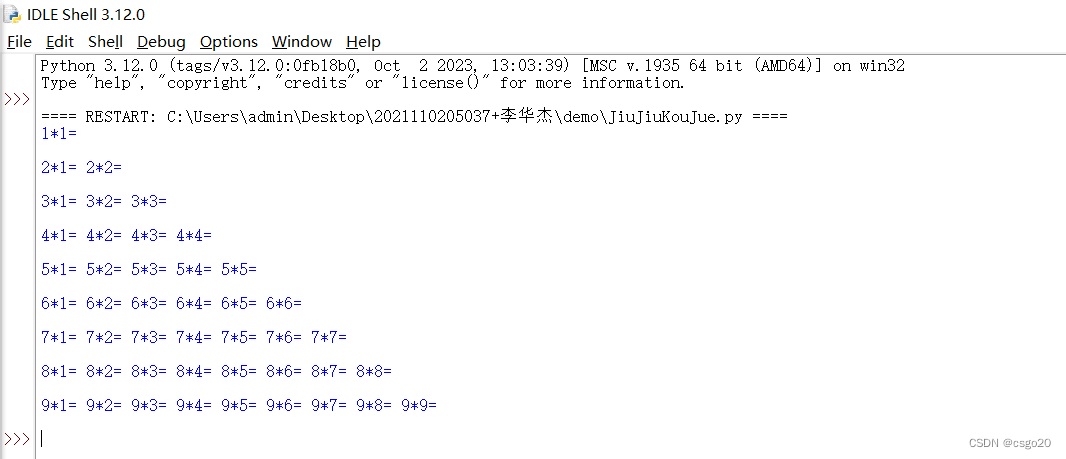
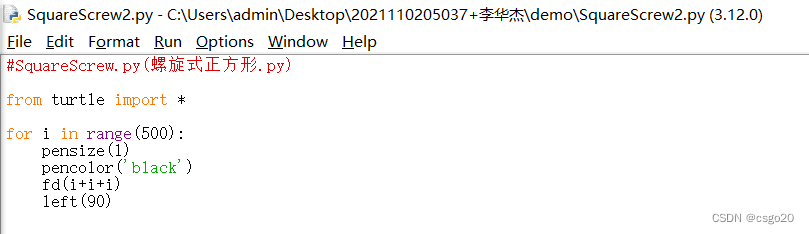
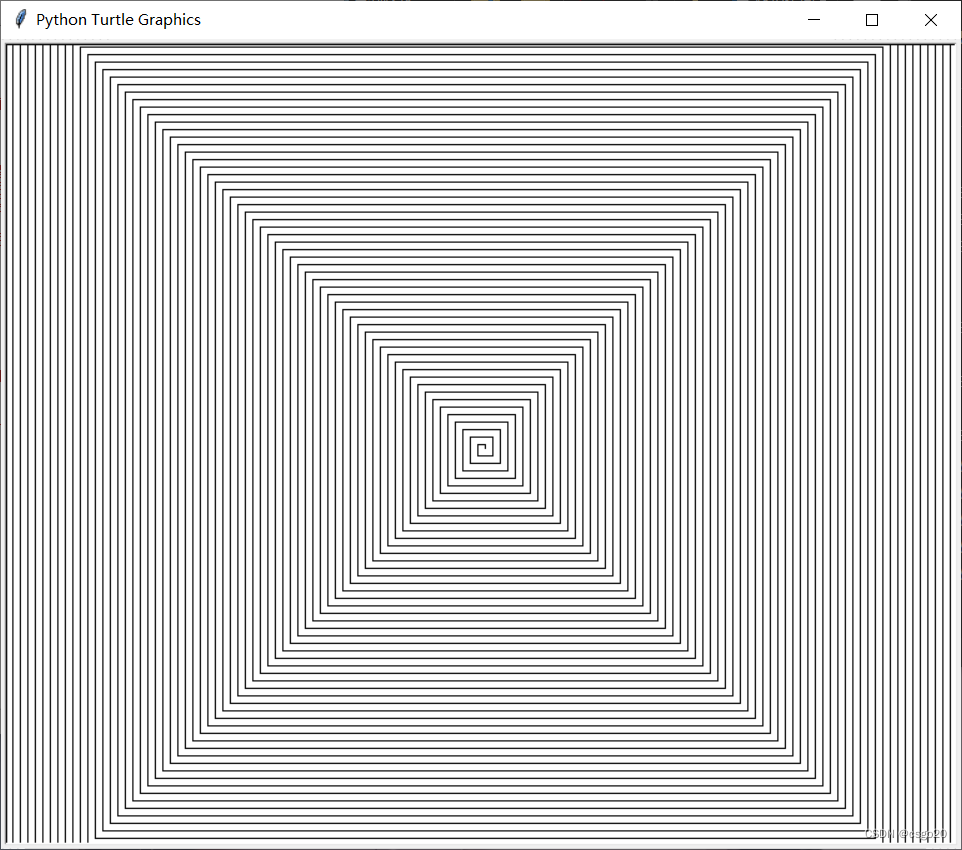
JiuJiukouJue(九九口诀.py)SquareScrew.py(螺旋式正方形.py)TempConvert.py(温度转换.py)

由于未提供博客具体内容,无法给出包含关键信息的摘要。

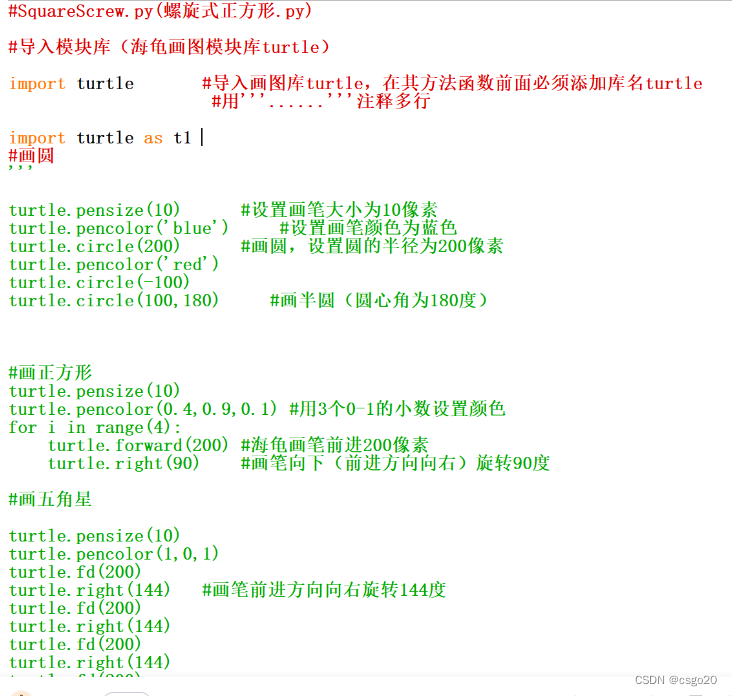
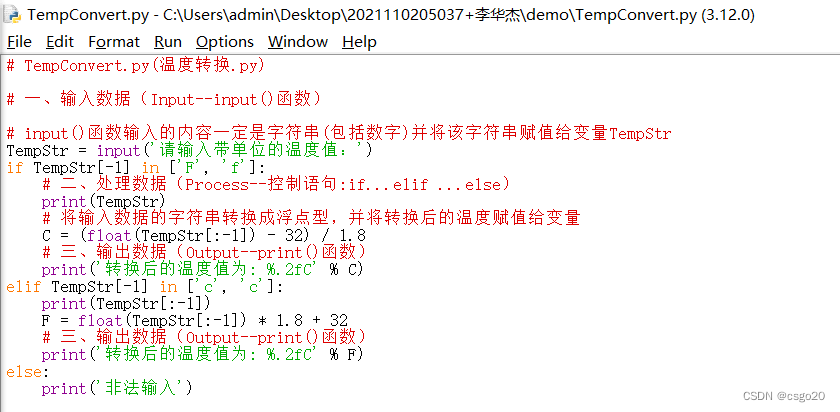
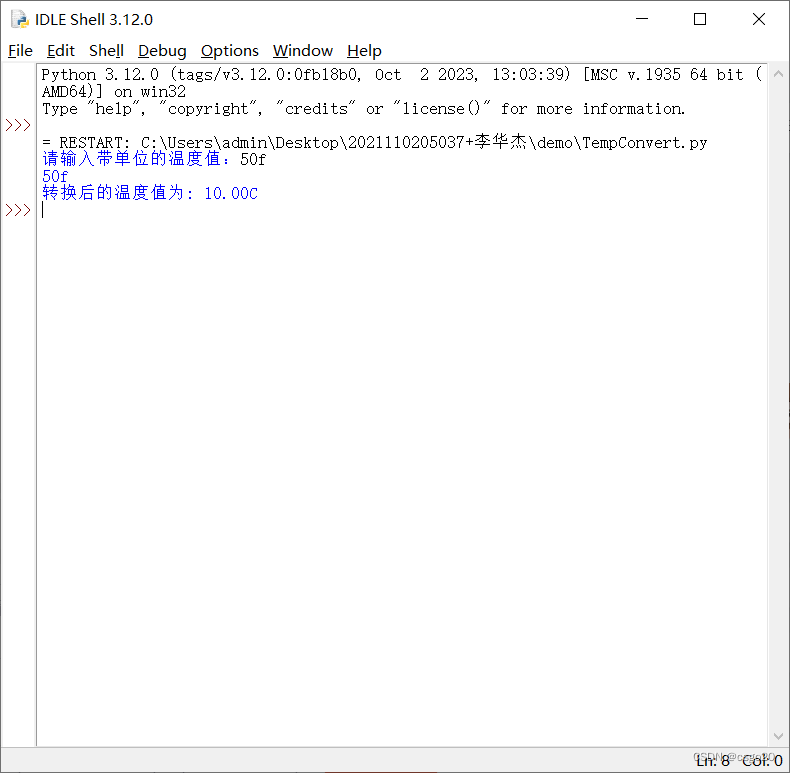
### 命令行窗口运行Python温度转换程序的方法 首先要确保已经编写好了温度转换Python程序,假设程序文件名为`temperature_conversion.py`。打开命令行窗口(在Windows系统中可以使用CMD或PowerShell,在Linux或macOS系统中可以使用终端),使用`cd`命令切换到存放`temperature_conversion.py`文件的目录。例如,如果文件存放在`D:\PythonProjects`目录下,在命令行中输入`cd D:\PythonProjects`。然后在命令行中输入`python temperature_conversion.py`并回车,即可运行该温度转换程序。 ### Jupyter Notebook新建notebook输入温度转换代码并保存运行的方法 打开Jupyter Notebook,可以在命令行中输入`jupyter notebook`,回车后会自动打开浏览器并显示Jupyter Notebook的界面。在界面中点击“New”按钮,选择“Python 3”来创建一个新的Notebook。在新建的Notebook中,点击第一个代码单元格,输入温度转换的代码,示例代码如下: ```python # 获取用户输入的温度和温度类型 temp = float(input("请输入温度值: ")) unit = input("请输入温度类型(C表示摄氏度,F表示华氏度): ") # 进行温度转换 if unit.upper() == 'C': fahrenheit = (temp * 9/5) + 32 print(f"{temp} 摄氏度等于 {fahrenheit} 华氏度") elif unit.upper() == 'F': celsius = (temp - 32) * 5/9 print(f"{temp} 华氏度等于 {celsius} 摄氏度") else: print("输入的温度类型无效,请输入C或F。") ``` 输入完代码后,按下`Shift + Enter`组合键来运行代码单元格。若要保存Notebook,点击界面上的保存按钮,或者使用快捷键`Ctrl + S`(Windows/Linux)或`Command + S`(macOS)。 ### 使用turtle库绘制有创意图案的方法 使用turtle库绘制有创意图案,需先确保Python环境已安装turtle模块,大多数情况下,turtle是Python标准库的一部分,若遇到问题,可使用`pip install PythonTurtle`命令安装 [^4]。下面以绘制一个彩色螺旋图案为例,代码如下: ```python import turtle # 设置画布和画笔 screen = turtle.Screen() screen.bgcolor("black") pen = turtle.Turtle() pen.speed(0) # 设置最快的绘图速度 colors = ["red", "orange", "yellow", "green", "blue", "indigo", "violet"] # 绘制彩色螺旋图案 for i in range(360): pen.color(colors[i % len(colors)]) pen.forward(i) pen.left(59) # 完成绘制 turtle.done() ``` 上述代码首先导入`turtle`库,然后设置了画布的背景颜色为黑色,创建了一个画笔对象,并设置了绘图速度为最快。接着定义了一个颜色列表,在循环中不断改变画笔的颜色,向前移动一定距离并向左旋转一定角度,从而绘制出彩色螺旋图案。最后调用`turtle.done()`保持窗口打开,直到用户关闭它。
评论 1
成就一亿技术人!
拼手气红包6.0元
还能输入1000个字符
 
红包 添加红包
表情包 插入表情
 条评论被折叠 查看
添加红包

请填写红包祝福语或标题

红包个数最小为10个

红包金额最低5元

当前余额3.43前往充值 >
需支付:10.00
成就一亿技术人!
领取后你会自动成为博主和红包主的粉丝 规则
hope_wisdom
发出的红包
实付
使用余额支付
点击重新获取
扫码支付
钱包余额 0

抵扣说明:

1.余额是钱包充值的虚拟货币,按照1:1的比例进行支付金额的抵扣。
2.余额无法直接购买下载,可以购买VIP、付费专栏及课程。

余额充值