



 这篇博客介绍了如何解决在使用PyCharm下载PyTorch时遇到的连接超时问题。作者通过更换pip的镜像源至豆瓣,详细讲解了配置pip.ini文件和修改环境变量的步骤,确保能顺利下载PyTorch GPU版本。
一、前言
我的电脑安装的编译器是:python 版本 3.8
编程工具是:pycharm
pip是下载python3.8以及pycharm就有的,我就没有自己再下载
在用pycharm自带的终端下载pytorch—gpu版本的时候总是会出错,查阅了网上的资料之后发现,貌似是因为pytorch官网是外网的原因,总是会因为连接超时导致无法无法下载,因此索性换成国内的镜像源,协助下载
二、更换国内镜像源
配置pip.ini(解决国外镜像连接超时问题):
- win(就是键盘上那个ALT左边那个按键)+R 调出下面的窗口,输入 %APPDATA% ,按下回车,会弹出一个对话框,如图二所示

2.按下回车,会弹出如下图所示的对话框,保持这个文件夹位置不动,在这个路径下新建一个名为 pip 的文件夹,最终的效果,参照下图。

3.双击打开上面新建的 pip 文件夹,在 pip文件夹下新建一个文本文档,命名为pip

4.打开文本文档进行编辑:
输入以下内容:
☞清华的镜像,但是我还是会报错,虽然这次派上用场,不过先记下来,可能以后会用到
[global]
time-out=60//这行我是看别的博主写的,具体什么功能我不太清楚
index-url=https://pypi.tuna.tsinghua.cn/simple/
[install]
trusted-host=tsinghua.edu.cn
☞豆瓣的镜像,本次的大功臣,我用清华的以及pytorch官网的镜像试了不下10次,每次都报错,这个一次成功o( ̄▽ ̄)d
[global]
index-url = https://pypi.doubanio.com/simple/
[install]
trusted-host=pypi.doubanio.com
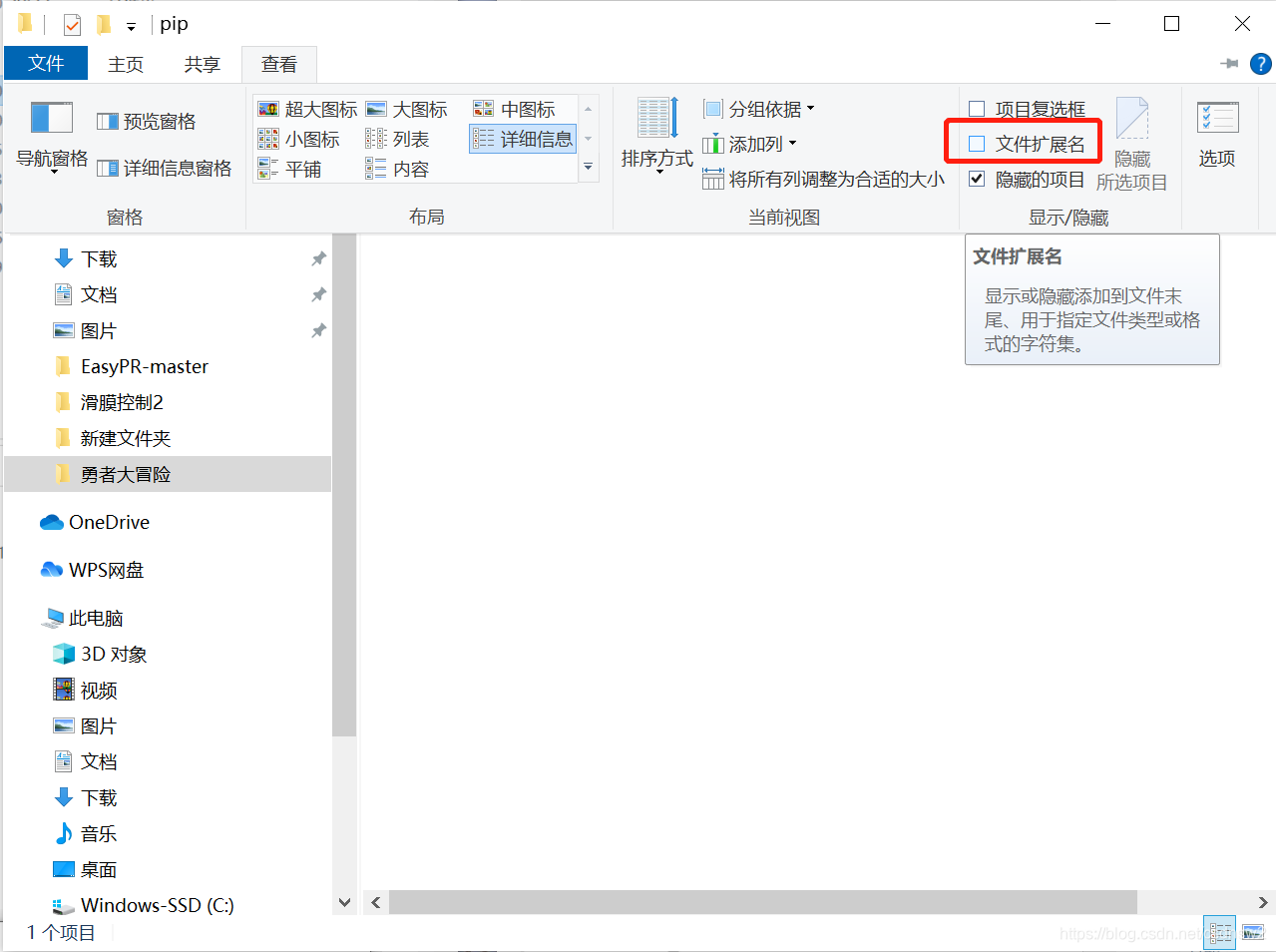
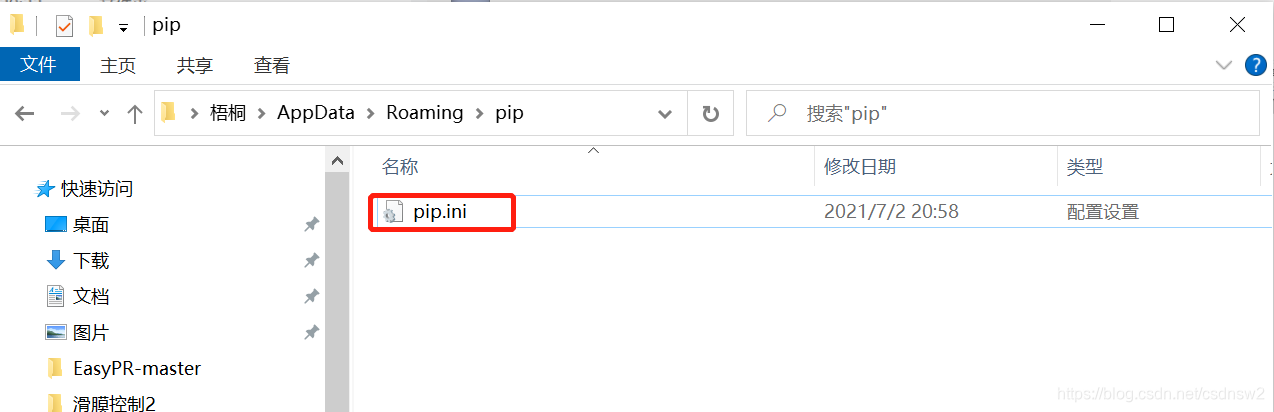
5.修改pip文本文档 .txt 的扩展名为 .ini ,如果不显示文件扩展名的,点击菜单栏的查看按钮
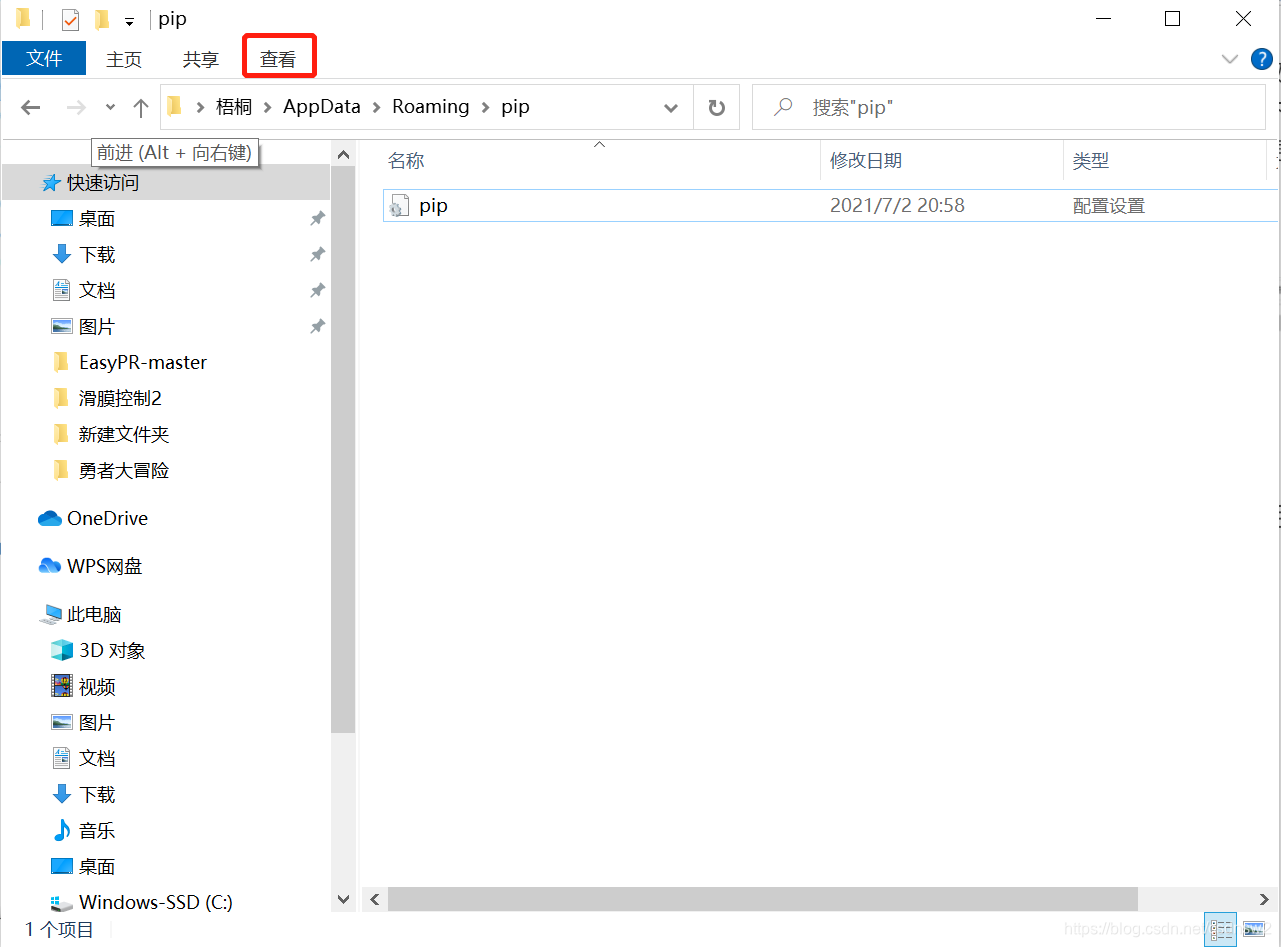
勾选红框里面的文件扩展名就可以看到文件的后缀了
将.txt 修改为 .ini 就可以了
6.最后一步,配置环境变量
因为我用了桌面插件,没有办法直接在图标上右键我的电脑,所以我左键打开了我的电脑

在空白处右键选择属性,弹出下面对话框
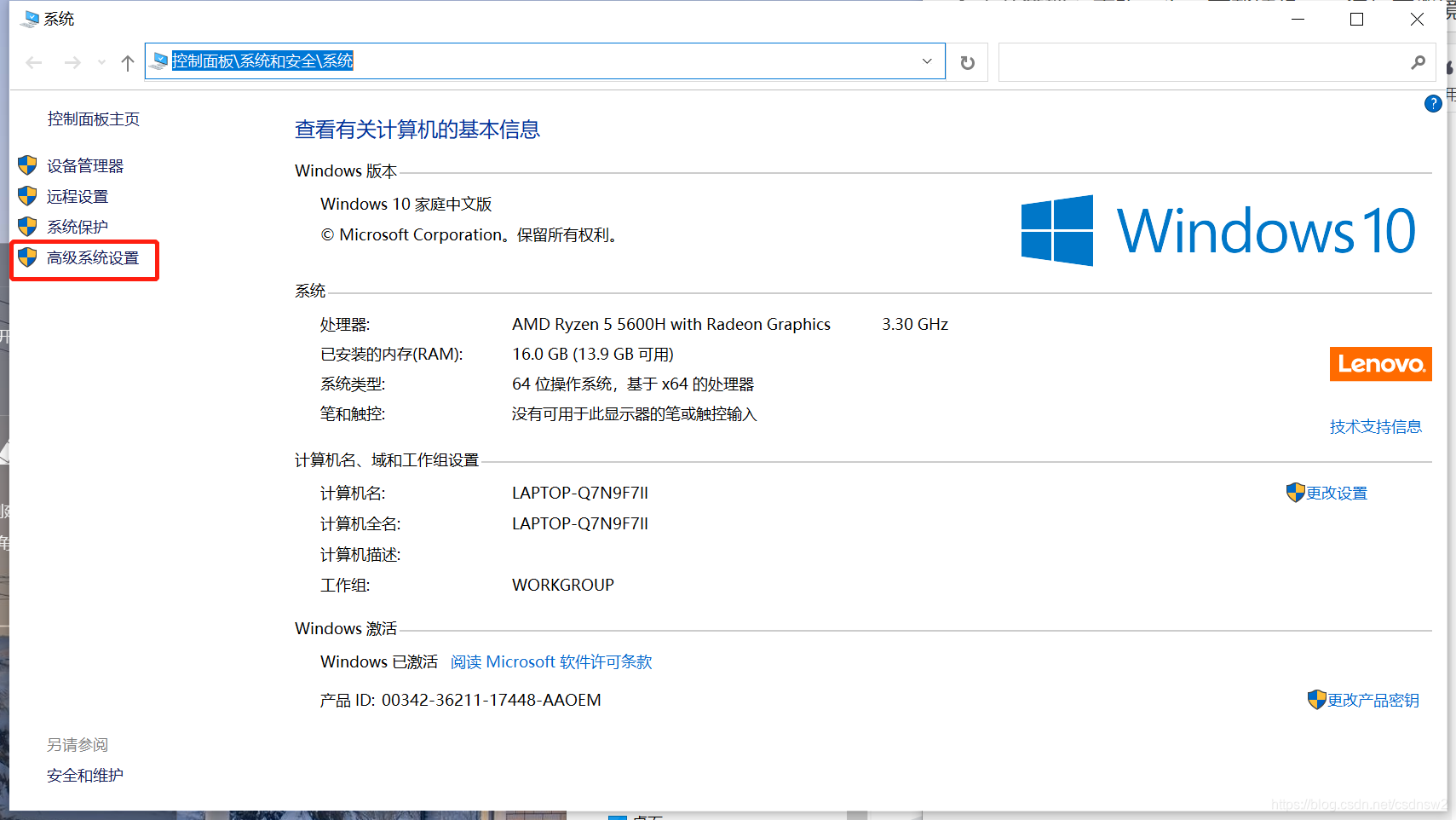
点击左侧红框里面的高级系统设置,弹出系统属性对话框,如下图所示:
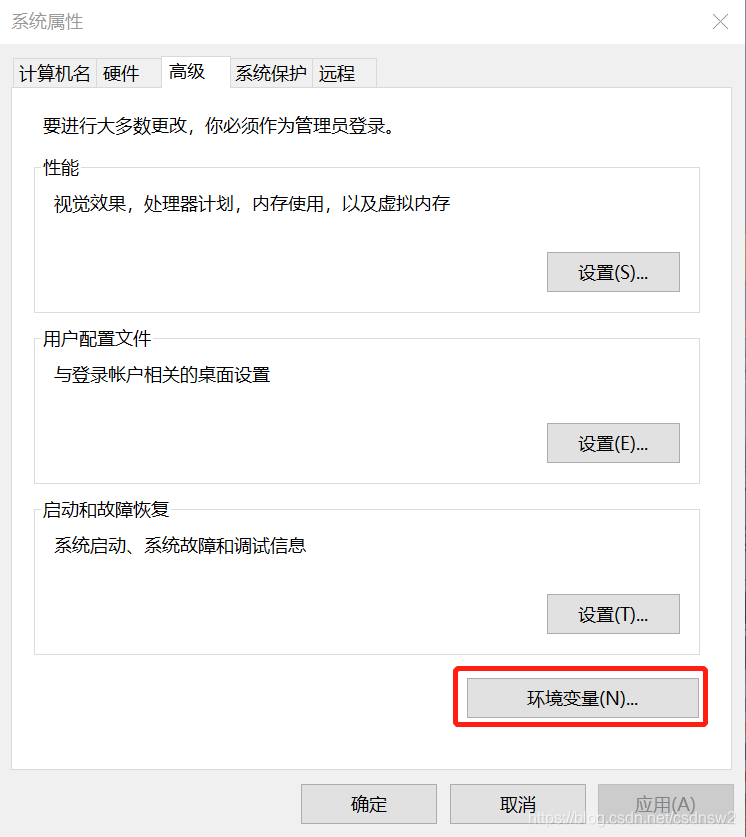
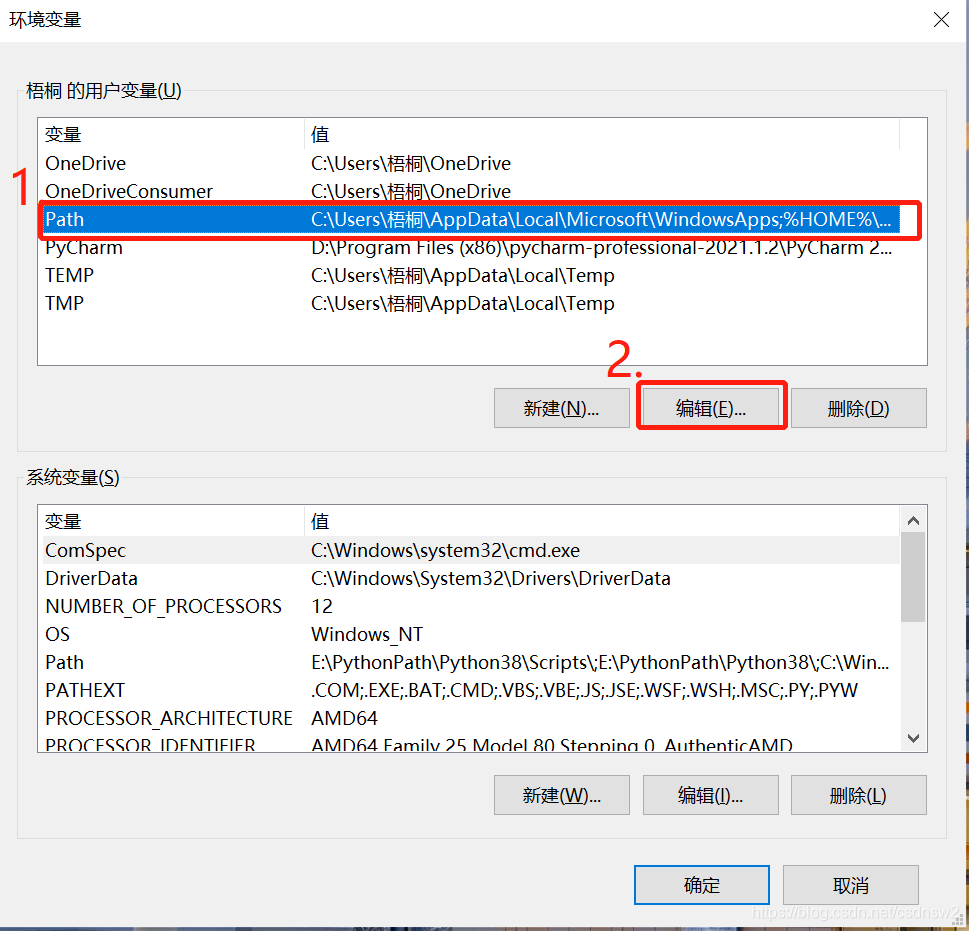
鼠标点击环境变量,弹出相应的对话框,
1.鼠标单击以下Path那一行
2.点击编辑,会弹出编辑环境变量对话框
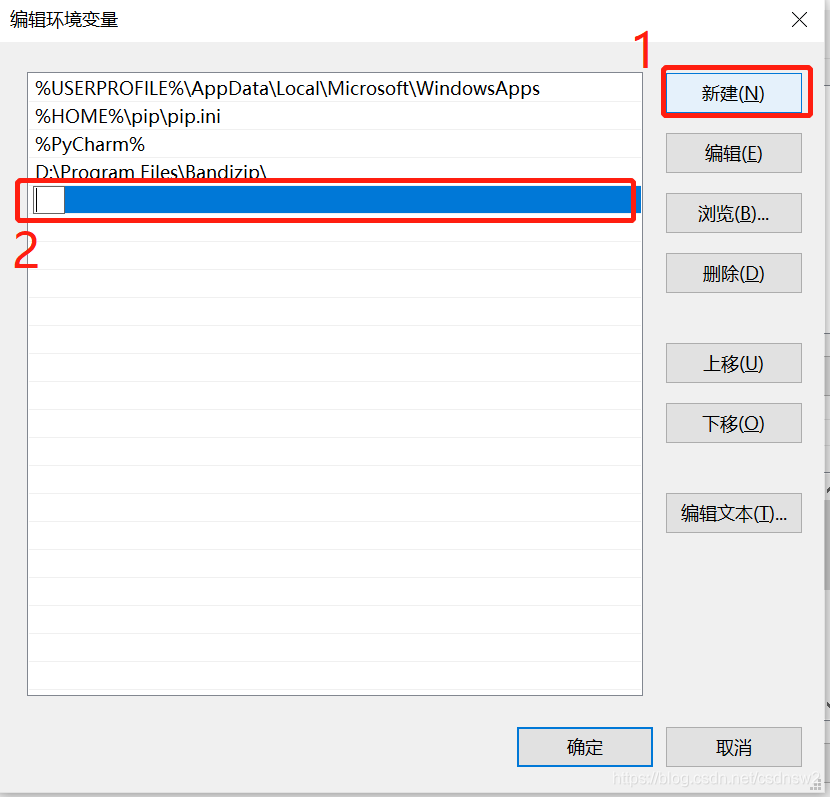
点击新建,左边会出现一个新添加的一行,将下面一行复制进去,点击确定。
%HOME%\pip\pip.ini
之后所有的窗口都是选择确定,不要直接 × 掉
7.下载pytorch
pytorch官网地址:https://pytorch.org/
根据自己的需要进行选择:
1.Stable 指的是稳定版 Preview指的好像是最新版
2.系统根据自己电脑的系统选择就好
3.Package指的是你要使用 anaconda 还是pip进行安装
ps:我没有下载ANAconda,所以选择的pip安装
这两个的区别是,你选的不同,后面run this command给出的安装命令会不同,所以看好自己是用什么进行安装。
4.Compute Platform 指的是安装GPU版本还是CPU版本,这个就根据你的选择来就好了
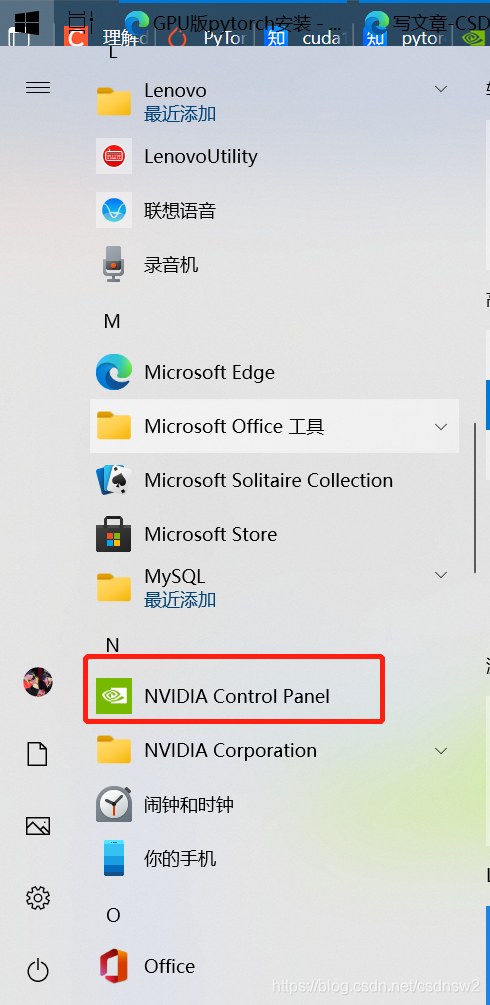
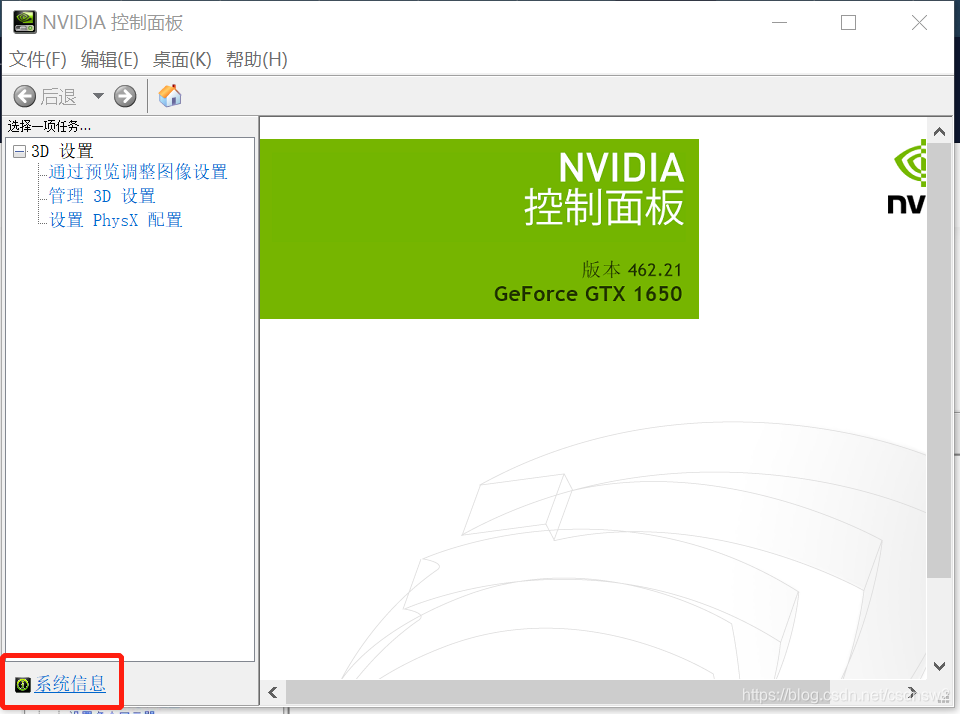
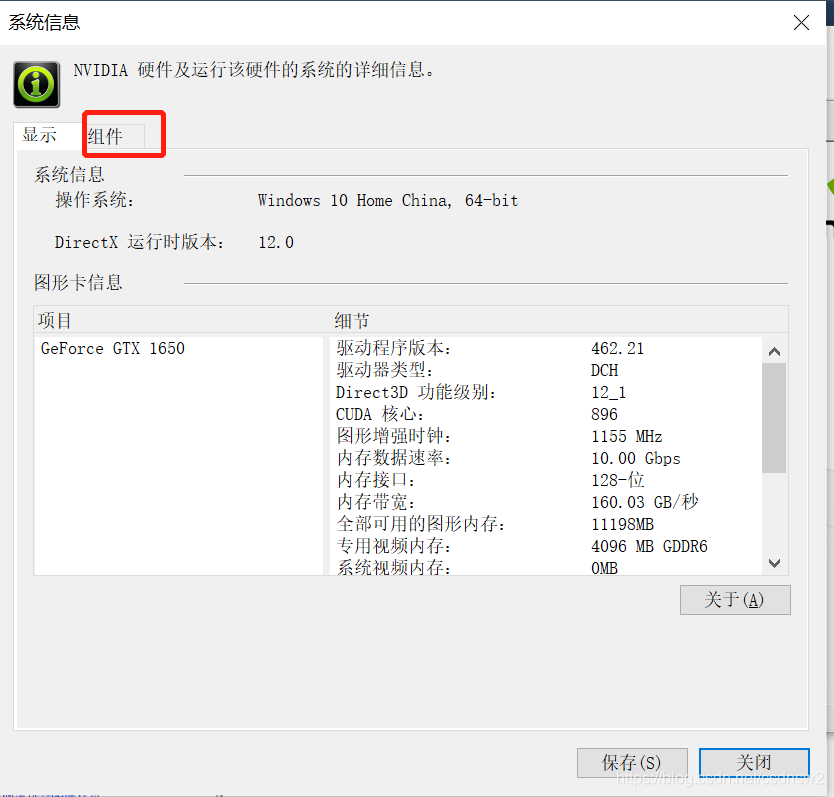
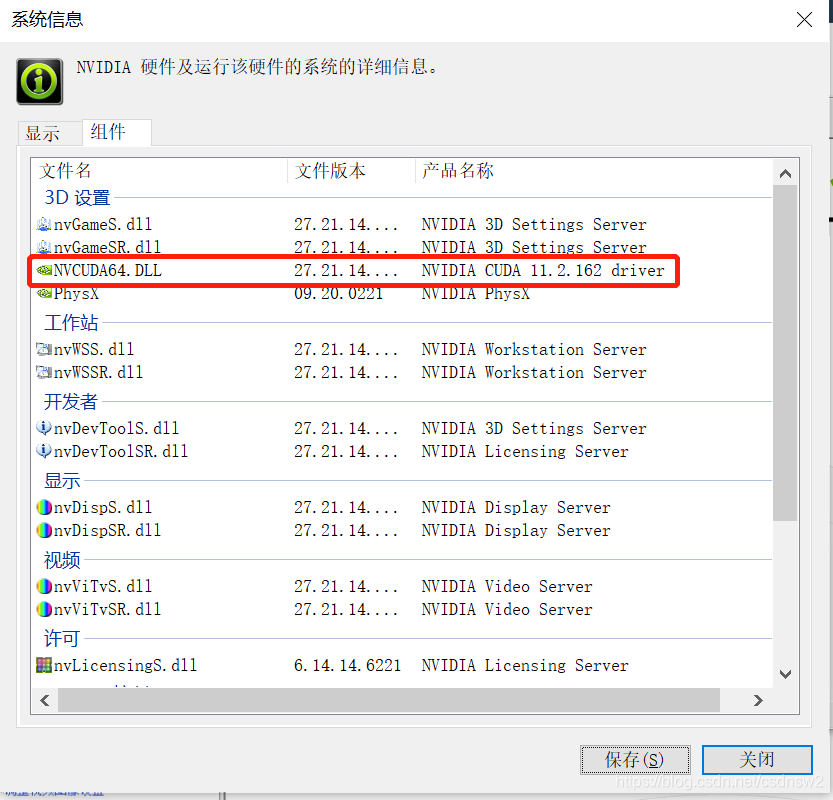
有关CUDA支持的版本
开始菜单栏里选择 NVIDIA控制面板
在下面所示面板中选择系统信息
点击组件
可以查看显卡支持的CUDA的最高版本
选择好之后,可以得到一行下载命令
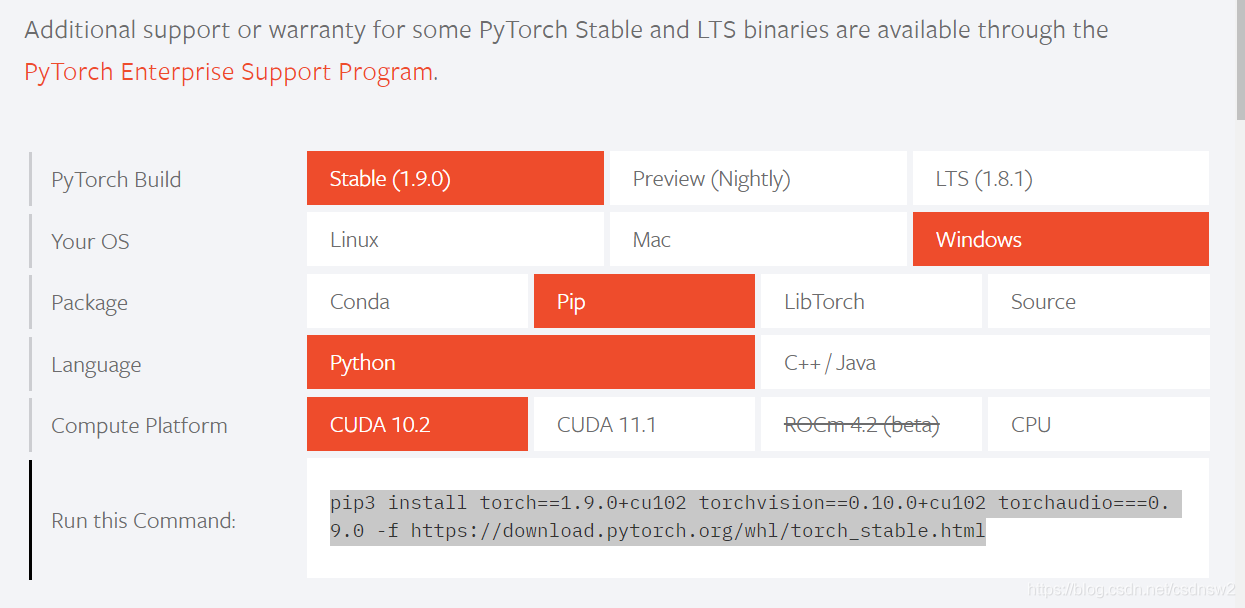
pip3 install torch==1.9.0+cu102 torchvision==0.10.0+cu102 torchaudio===0.9.0 -f https://download.pytorch.org/whl/torch_stable.html
8.win+R调出快速打开窗口,键入cmd打开命令行窗口,将上面一行命令输入cmd窗口,回车,就可以进行下载了






 扫一扫
扫一扫


 1547
1547


 到【灌水乐园】发言



