


 在VMwareWorkstation安装Windows后,遇到VMwareTools无法安装的问题,主要是由于简易版安装和翻译版本的本地化部署错误导致。解决方法包括:关闭虚拟机,设置软盘启动为自动检测,尝试从虚拟机设置中更改CD/DVD启动方式,或者指定ISO映像文件路径。按照这些步骤操作,通常可以成功安装VMwareTools。
在VMware Workstation中安装完Windows操作系统,无法安装VMware Tools工具。官网给出的原因是简易版安装和翻译版本的本地化部署出现的错误。
在虚拟机选项里查看“安装VMware Tools...”为灰色
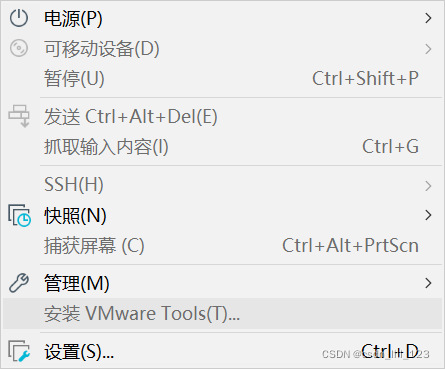
解决办法亲试有效:
1、虚拟机为关闭状态;
2、在虚拟机设置里将软盘启动改为自动检测
3、打开虚拟机,选择“安装VMware Tools...”
如果还不行,
4、在虚拟机设置里将CD/DVD(IDE)改为使用物理驱动器
5、将虚拟机启动改为自动检测
6、打开虚拟机,选择“安装VMware Tools...”
或者在虚拟机设置里将CD/DVD(IDE),使用ISO映像文件,浏览VMware Workstation的安装路径下选择Windows.iso文件,这是我的安装路径C:\Program Files (x86)\VMware\VMware Workstation\windows.iso。

再打开虚拟机,安装。
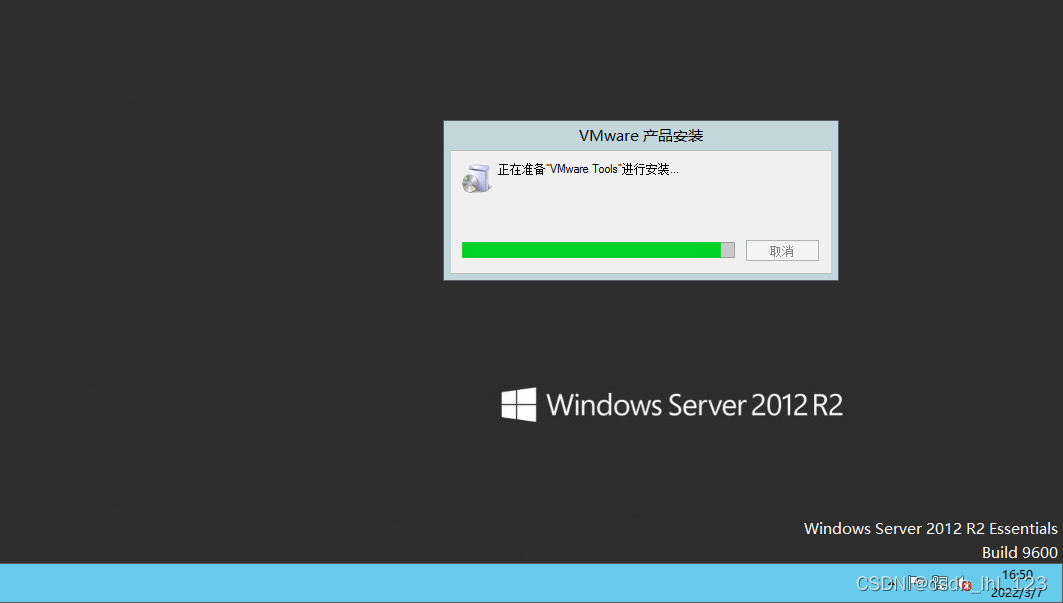
借鉴VMware Knowledge Base https://kb.vmware.com/s/article/1017687?lang=zh_CN





 扫一扫
扫一扫


 6万+
6万+


 到【灌水乐园】发言



