



 本文介绍了如何在Solidworks2018中创建一个新的参考坐标系,使其z轴朝上,以匹配Comsol的默认坐标系。步骤包括找到并编辑默认模板,无实体新建坐标系,以及保存和应用新坐标系到新建零件。通过这种方式,可以实现两个软件间的坐标系同步。
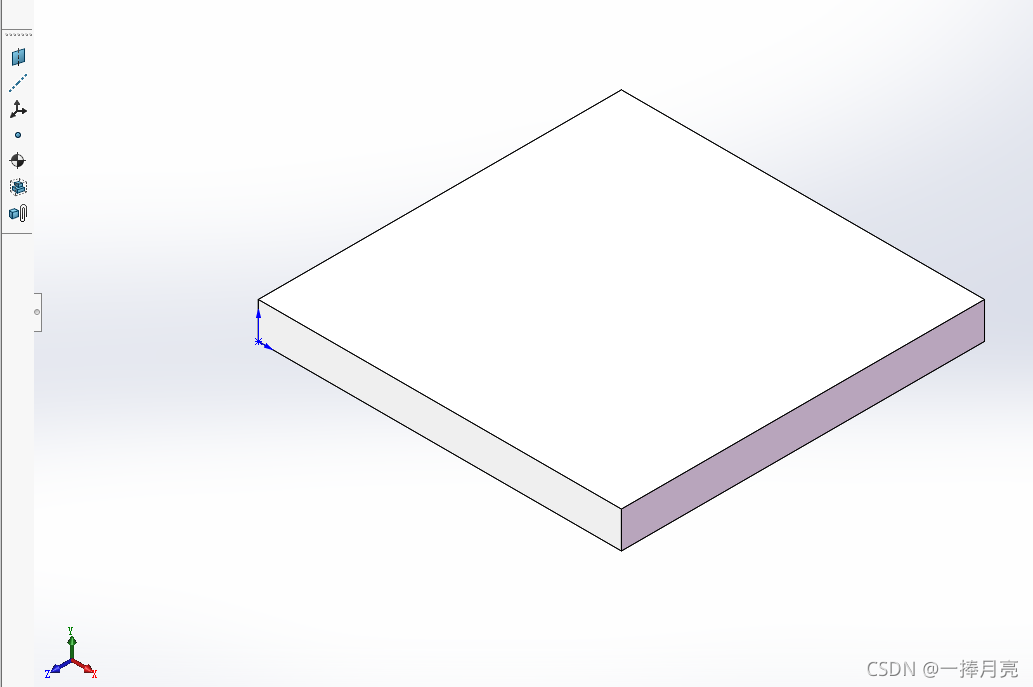
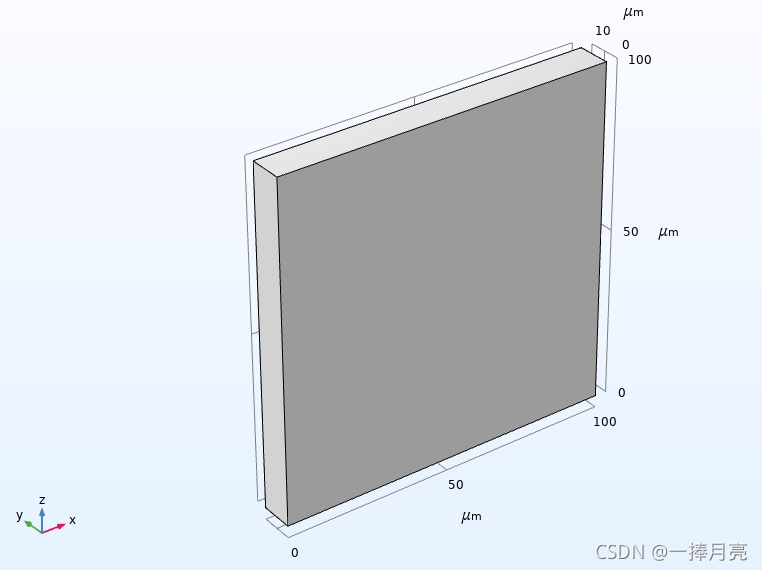
问题描述:Soliwoks 2018默认坐标系是y轴朝上,而Comsol坐标系默认是z轴朝上,个人习惯z轴朝上,而Solidworks 2018不能修改默认坐标系,本文提供一种修改思路。
Solidworks视图
Comsol同步的视图
解决办法:
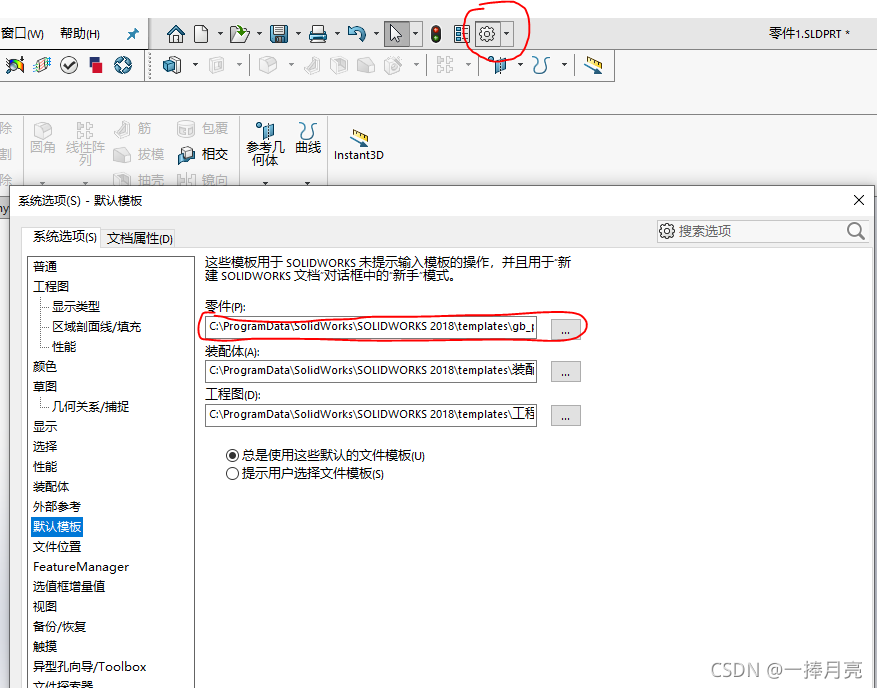
1.找到Solidworks 2018默认模板
在设置-默认模板-零件中找到默认模板位置,在文件中打开进行编辑(可以另存作为自己模板)
2.Solidworks 2018无实体新建坐标系
Solidworks 有很多建立参考坐标系的方法,常见的是建立实体再根据实体的边定义新建坐标系的x,y,z轴,删除实体,附带的参考坐标系也随之删除。所以为了建立空模板参考系,需要在无实体的情况下,建立一个新的参考坐标系。
这里通过在建立3个基准轴法基础上,构建新的参考坐标系。
- 建立3个基准轴
- 通过 “插入-参考几何体-基准轴” 插入基准轴
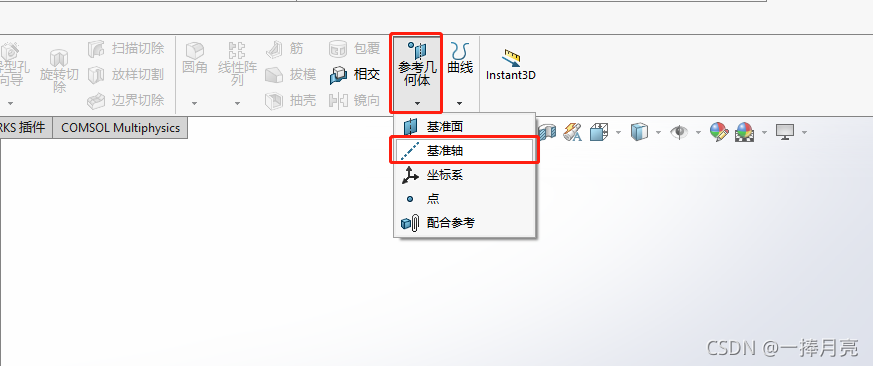
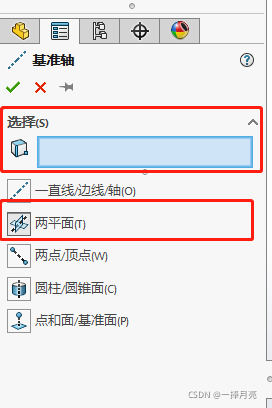
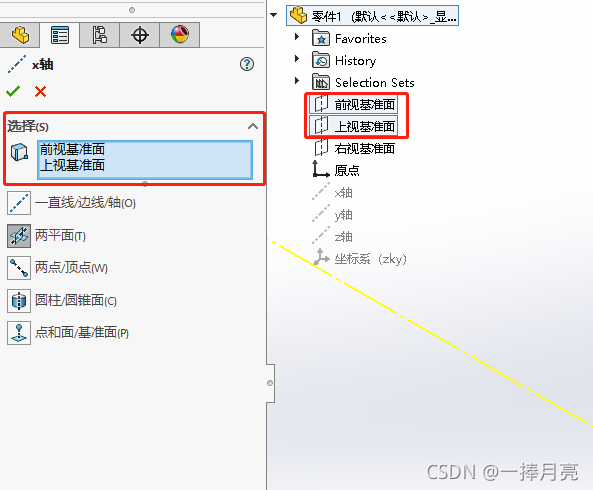
2.选择“上视基准面”+“前视基准面”->建立x轴基准线
选择“上视基准面”+“右视基准面”->建立y轴基准线
选择“右视基准面”+“前视基准面”->建立z轴基准线
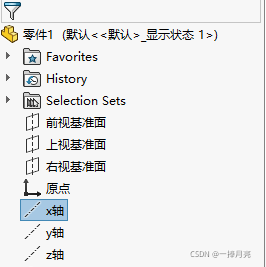
- 建立新的参考坐标系
“插入-参考几何体-坐标系” ,
“选择”选“原点”;
“x轴”选刚才建立的“x轴基准线”;
“y轴”选刚才建立的“y轴基准线”.
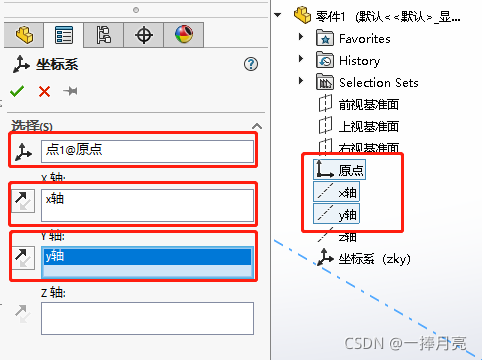
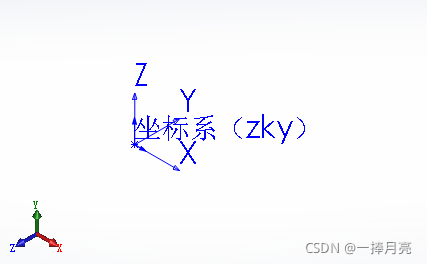
这样就建立了z轴朝上的新的参考坐标系 。
- 保存坐标系
如果在默认模板该,保存即可;
如果另存的模板,需要在默认模板处改为另存的模板;
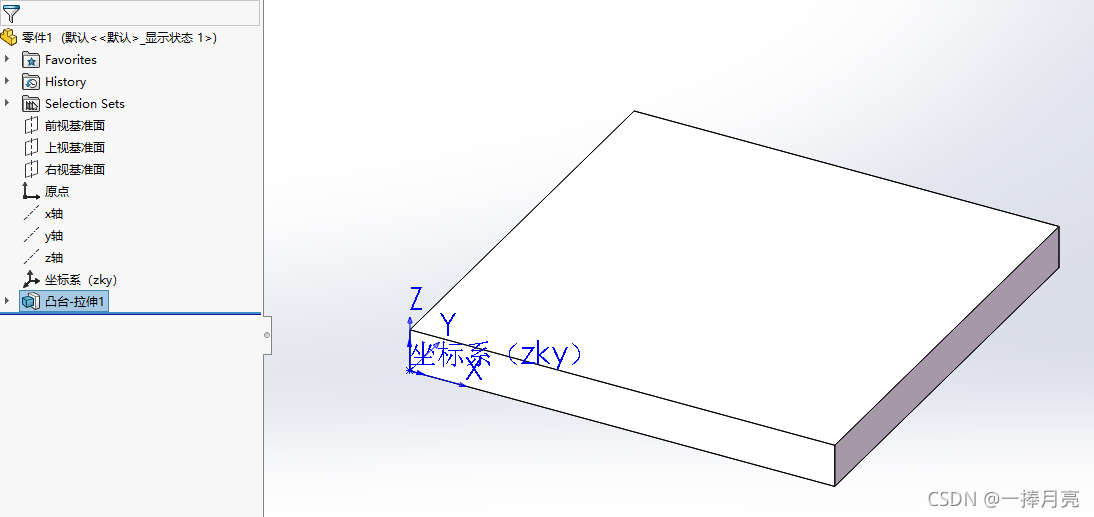
再新建零件时,就存在刚才建立的坐标系了。
但是建立完新零件,输出为新坐标系,需要再进行下一步设置(每次都需要)。
3.零件输出为新坐标
以新坐标建立新建零件
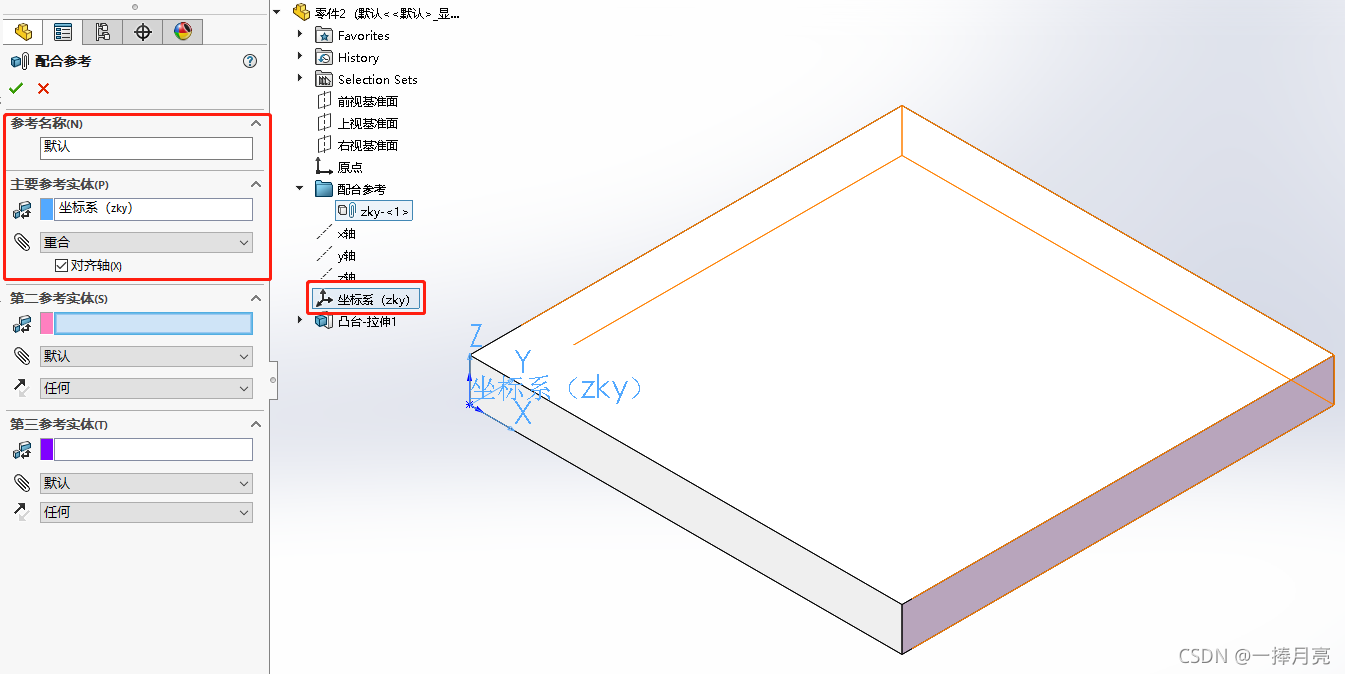
“插入-参考几何体-配合参考”,将主要参考实体选择为新建的坐标系
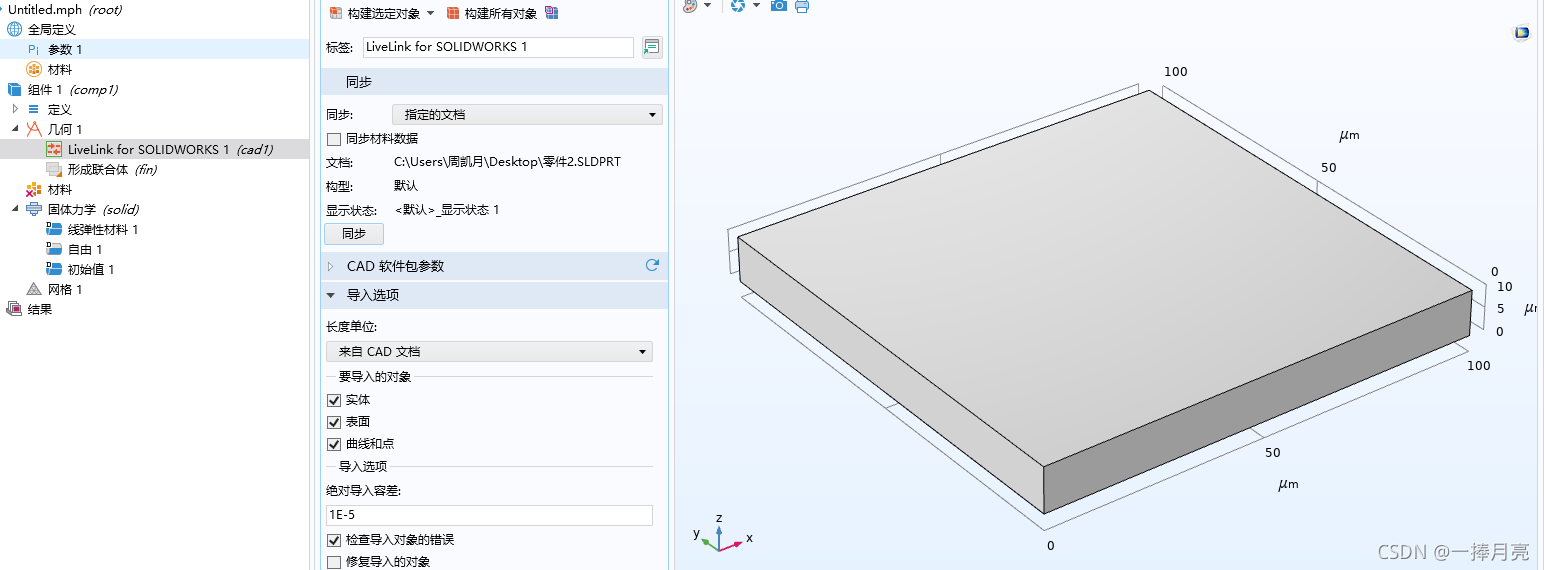
同步到Comsol中,发现坐标系与Comsol坐标系一致了。





 扫一扫
扫一扫


 6737
6737

 被折叠的 条评论
为什么被折叠?
被折叠的 条评论
为什么被折叠?
 到【灌水乐园】发言





