


以CodeBuddy Code为砚,Prompt为丹青,勾勒编程星河
引言
CodeBuddy IDE 的推出,正在深刻改变传统的编程模式。它大幅降低了技术门槛,即使是非技术人员,也能借助自然语言实现代码构建与功能开发。作为全球首款集产品、设计、研发于一体的 AI 全栈高级工程师,CodeBuddy 致力于构建无缝协作的共生工作环境。通过将 AI 深度整合进需求规划、产品设计到代码实现的全流程,该平台实现了从创意到产品上线的一站式高效交付。它正在成为打破产品、设计与研发间职能壁垒的下一代 AI 驱动型全栈开发平台。
今天我们就是要用的开发工具,个人理解可以算是CodeBuddy 的 buddy(CodeBuddy Code CLI )。下面简单介绍 CodeBuddy Code CLI,并通过 CodeBuddy Code CLI 一句话实现数独小游戏开发。
资源介绍
这里我们需要用到的主要资源是 CodeBuddy Code CLI (我更喜欢称为 CodeBuddy Code),对于CodeBuddy IDE 想必大家都已经很熟悉了,这里就不再详细介绍了。这里来介绍一下我们今天的新角色—CodeBuddy Code。
什么是CodeBuddy Code
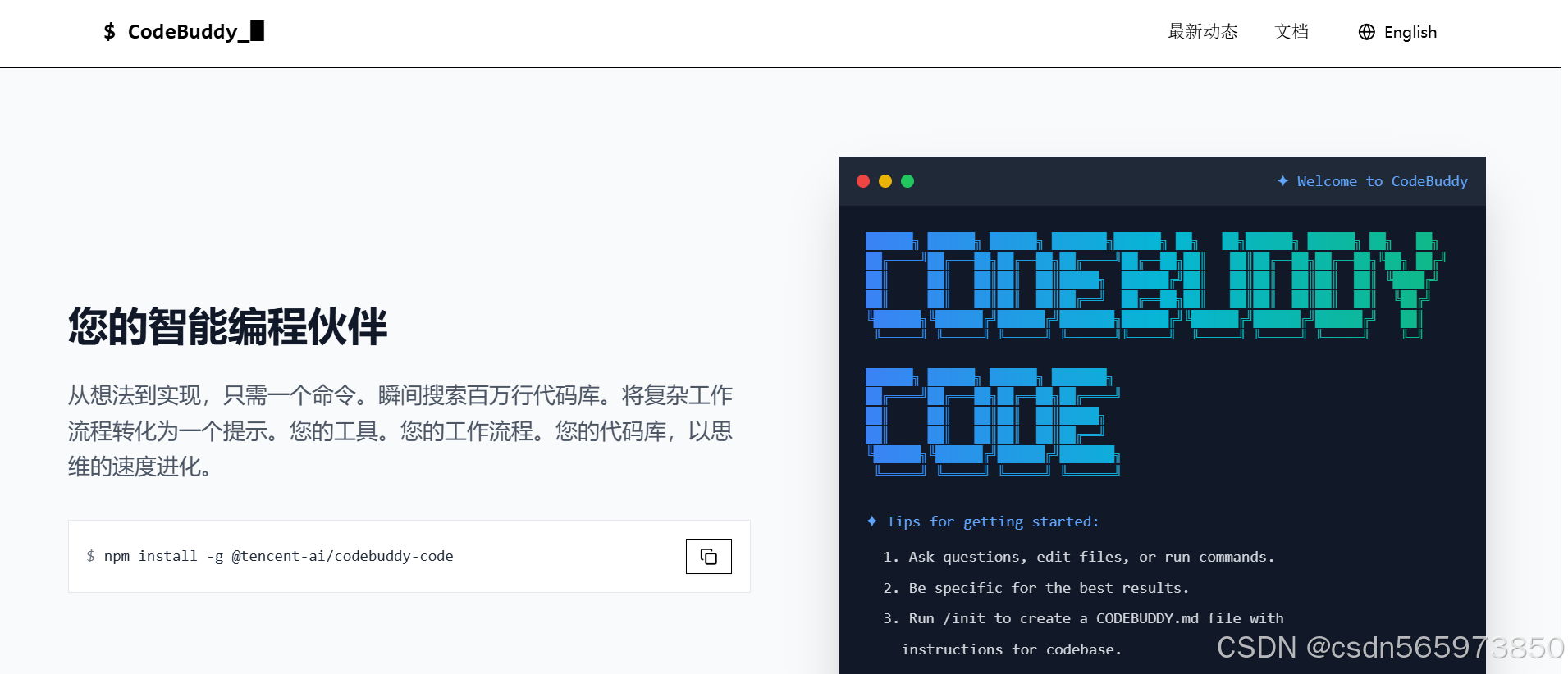
CodeBuddy Code CLI 是一款专为开发者设计的智能编程助手,通过命令行界面提供自主编排的AI驱动能力。它具备直接读写本地代码、调用 MCP 服务、执行系统命令及访问网络资源的核心功能,既能赋能交互式开发,也可在 CI/CD 流水线等无交互环境中稳定运行。
CodeBuddy Code产品目前仍处于公测阶段,官网产品地址:https://codebuddy.ai/cli 。如何通过 CodeBuddy Code(CLI)+自然语言描述(Prompt) ,高效应对重构、调试、文档生成等复杂开发任务,正值得我们探索…
开发环境准备
在开发之前,如果你的本地还没有下载CodeBuddy IDE 开发工具,那么强烈建议你去下载一个,作为全球首款集产品、设计、研发于一体的 AI 全栈高级工程师,CodeBudd IDE 必须值得拥有,官网下载地址:https://www.codebuddy.ai/
(这里需要说明一下:我们下载 CodeBudd IDE 不是为了开发,主要是为了后面通过 CodeBuddy Code CLI 开发完成之后在IDE 展示代码内容)
这里要悄悄的告诉你,CodeBuddy IDE 已经无需邀请码就可以下载安装使用了哦。具体的CodeBuddy IDE 的安装操作这里我就不再详细描述了,过往的文章里面有详细的介绍。
Node.js下载安装
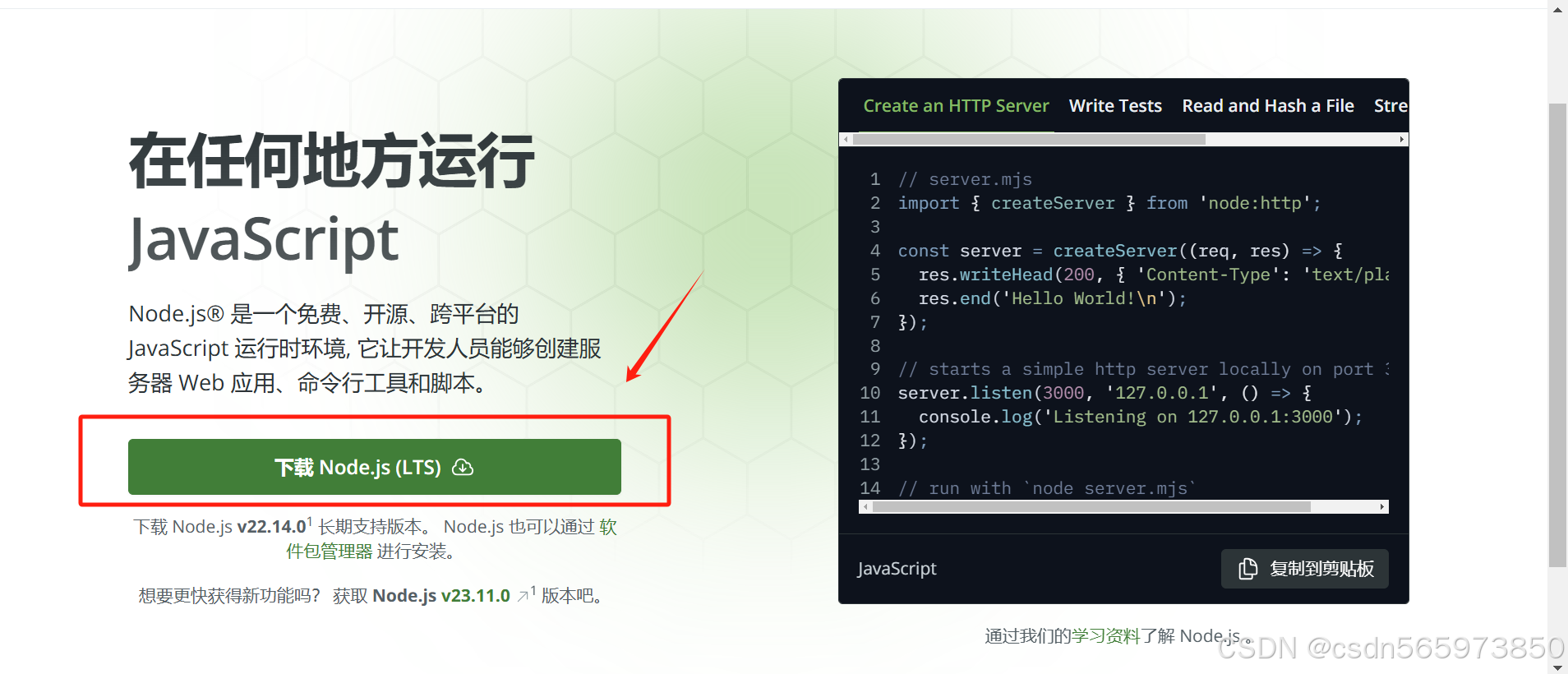
如果你的电脑还没有安装 Node.js,那么你需要先在本地电脑安装Node.js ,才能执行npm 命令。在浏览器打开Node.js 的官网地址:https://nodejs.org/zh-cn 在官网首页直接点击【下载Node.js (LTS)】下载Node.js 到本地并双击安装
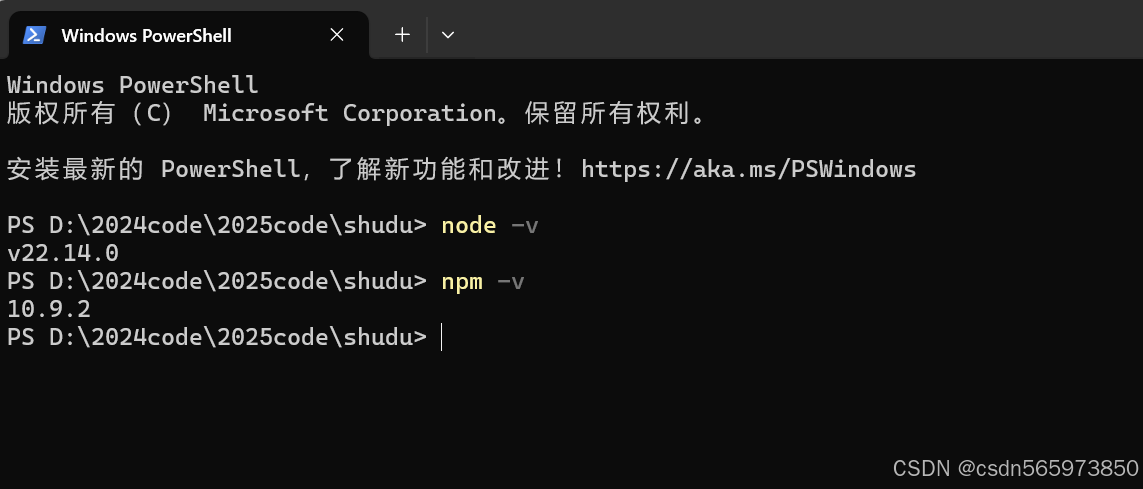
整个安装过程全部默认即可,安装完成后打开cmd 命令输入以下命令验证 Node.js 是否安装成功
node -v
npm -v
执行完成后可以看到如下内容,表示Node.js 安装成功
安装CodeBuddy Code
这里我们讲述三种方式来全局安装CodeBuddy Code CLI。
通过Craft安装
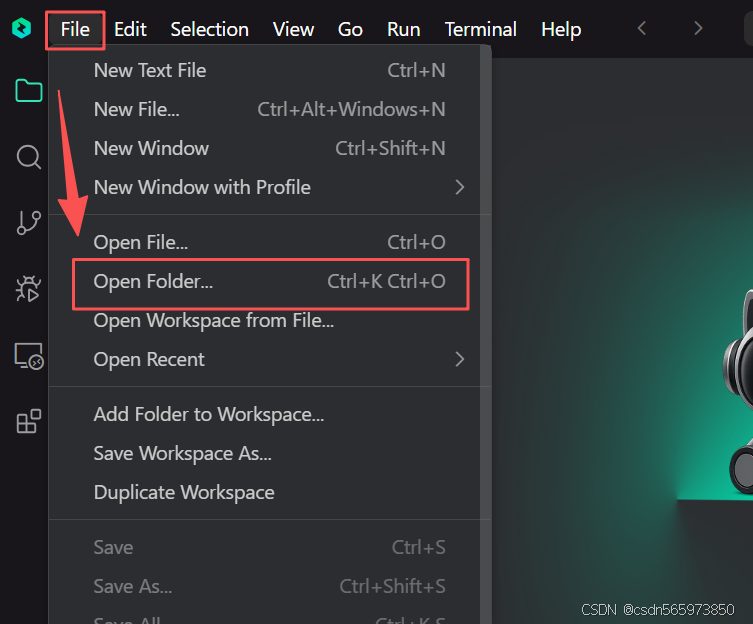
打开CodeBuddy IDE ,选择【File】-【Open Folder】 打开我们的数独游戏文件夹,当前是空文件夹
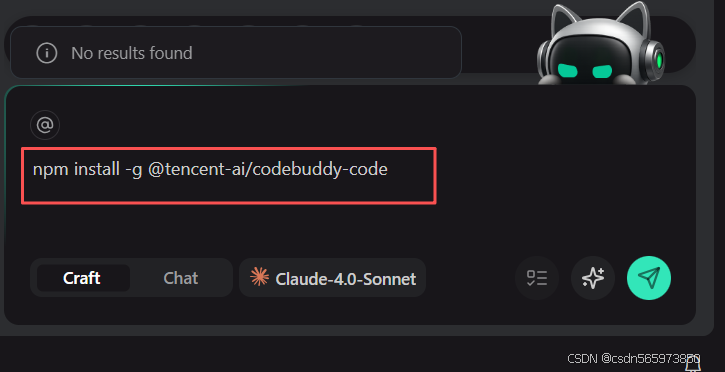
打开文件夹之后,再CodeBuddy Craft AI 对话框直接复制粘贴 CodeBuddy Code 安装命令,Craft 会自动调用Terminal 控制台执行npm 命令安装Code Buddy Code
# 全局安装
npm install -g @tencent-ai/codebuddy-code
通过Terminal安装
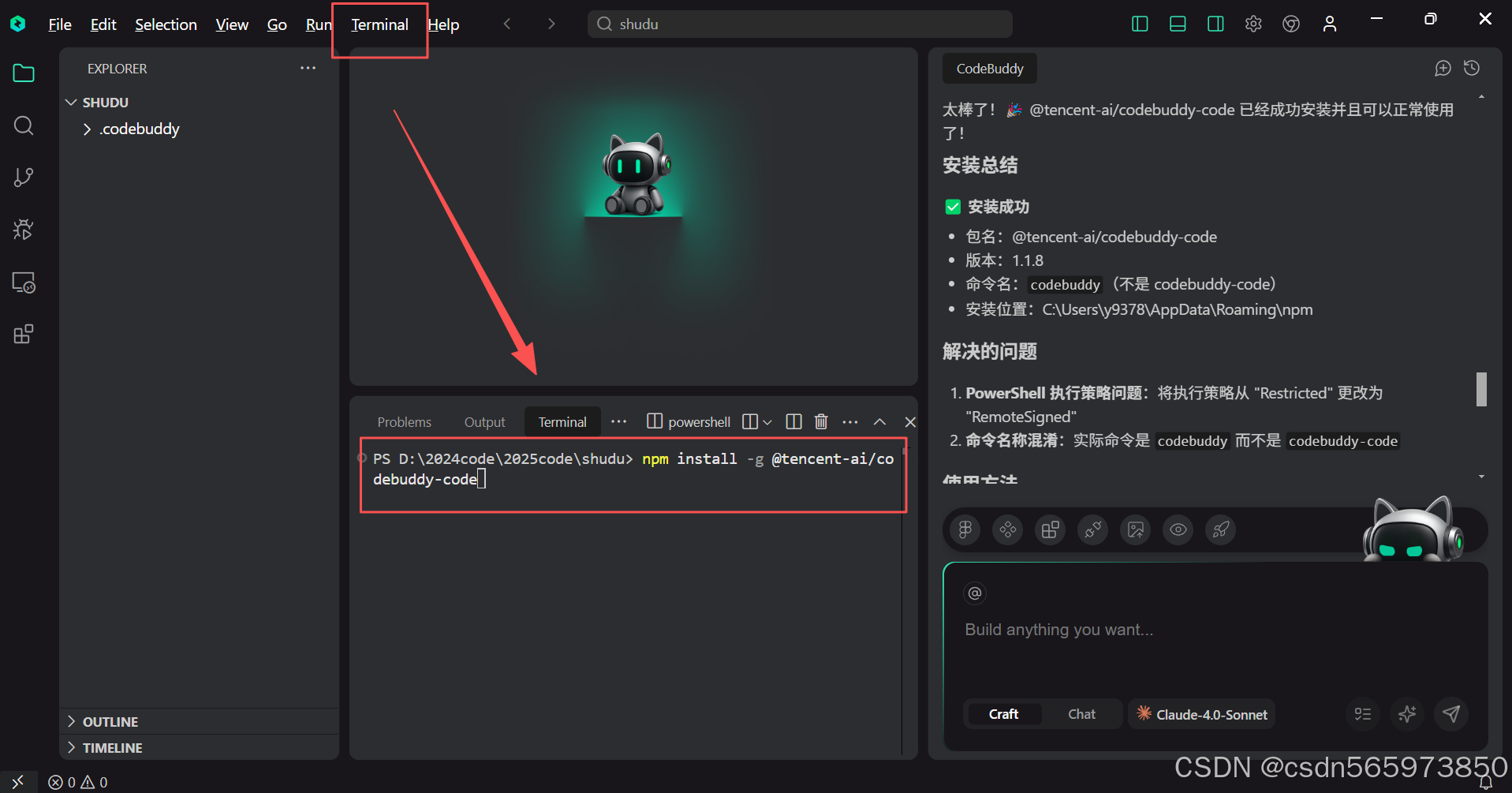
或者也可以通过CodeBuddy IDE的Terminal 安装。 在CodeBuddy IDE 的顶部选择菜单【Terminal】-【New Terminal】,在打开的Terminal 窗口输入安装命令执行即可
通过Windows PowerShell 安装
或者也可以在所在的shudu 文件夹下面通过 【ctrl+shift+右键】选择【在此处打开Powershell窗口】
(需要说明一下:这里在shudu 文件夹下打开Windows 窗口,执行的安装CodeBuddy Code CLI 并不是在当前文件夹下有效,而是全局有效的,这里选择shudu 文件夹只是方便后面看文件夹生成的代码)
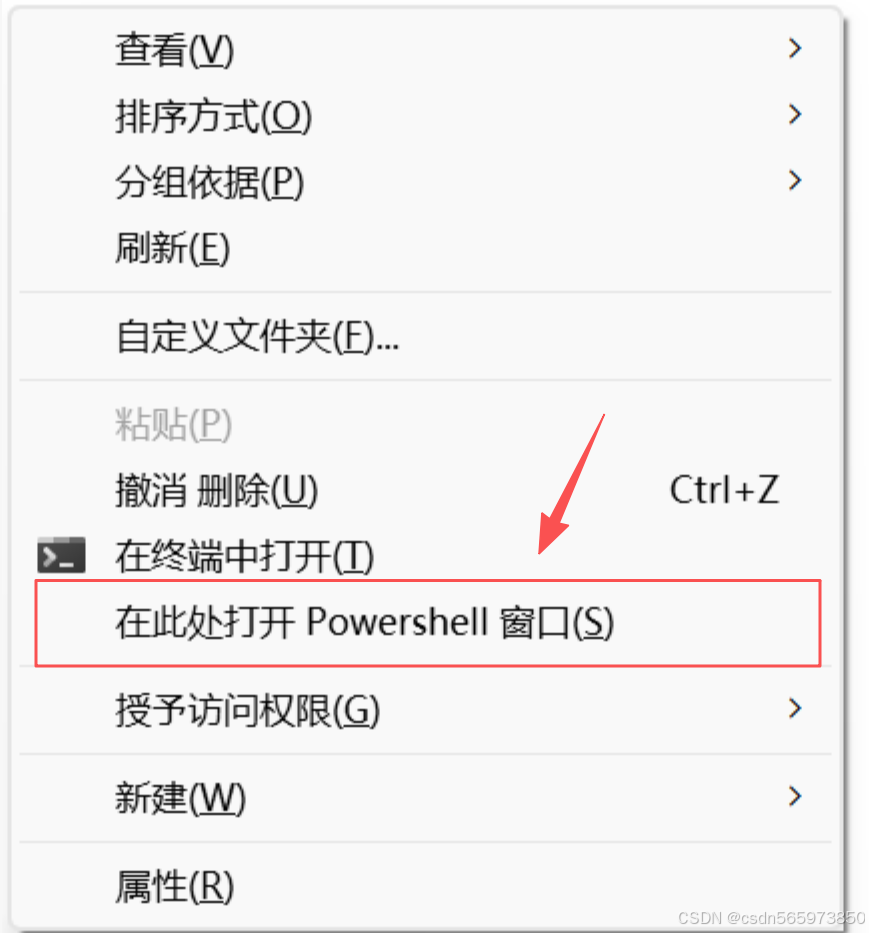
然后再打开的Windows 命令窗口执行安装命令即可
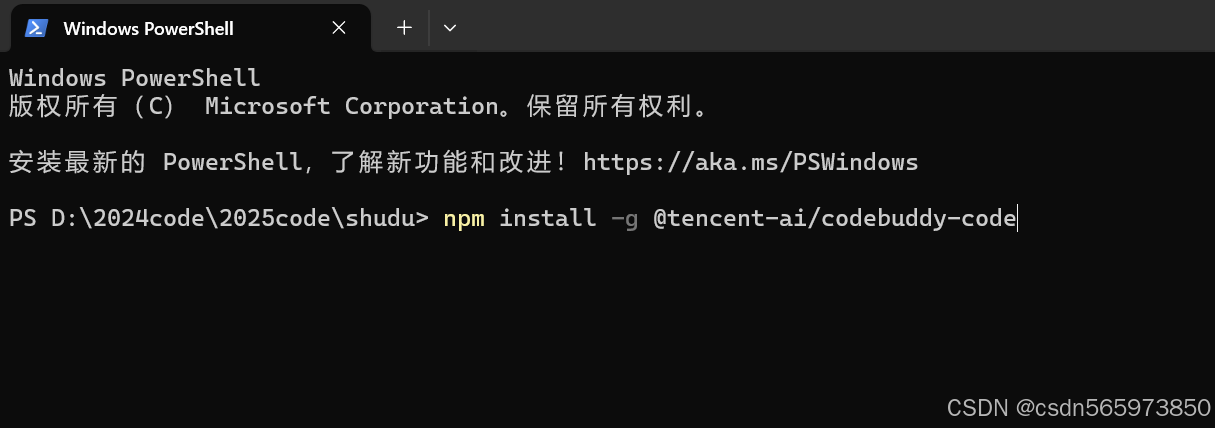
安装完成后可以通过Windows 命令窗口或者CodeBuddy IDE 查看CodeBuddy Code CLI 安装状态
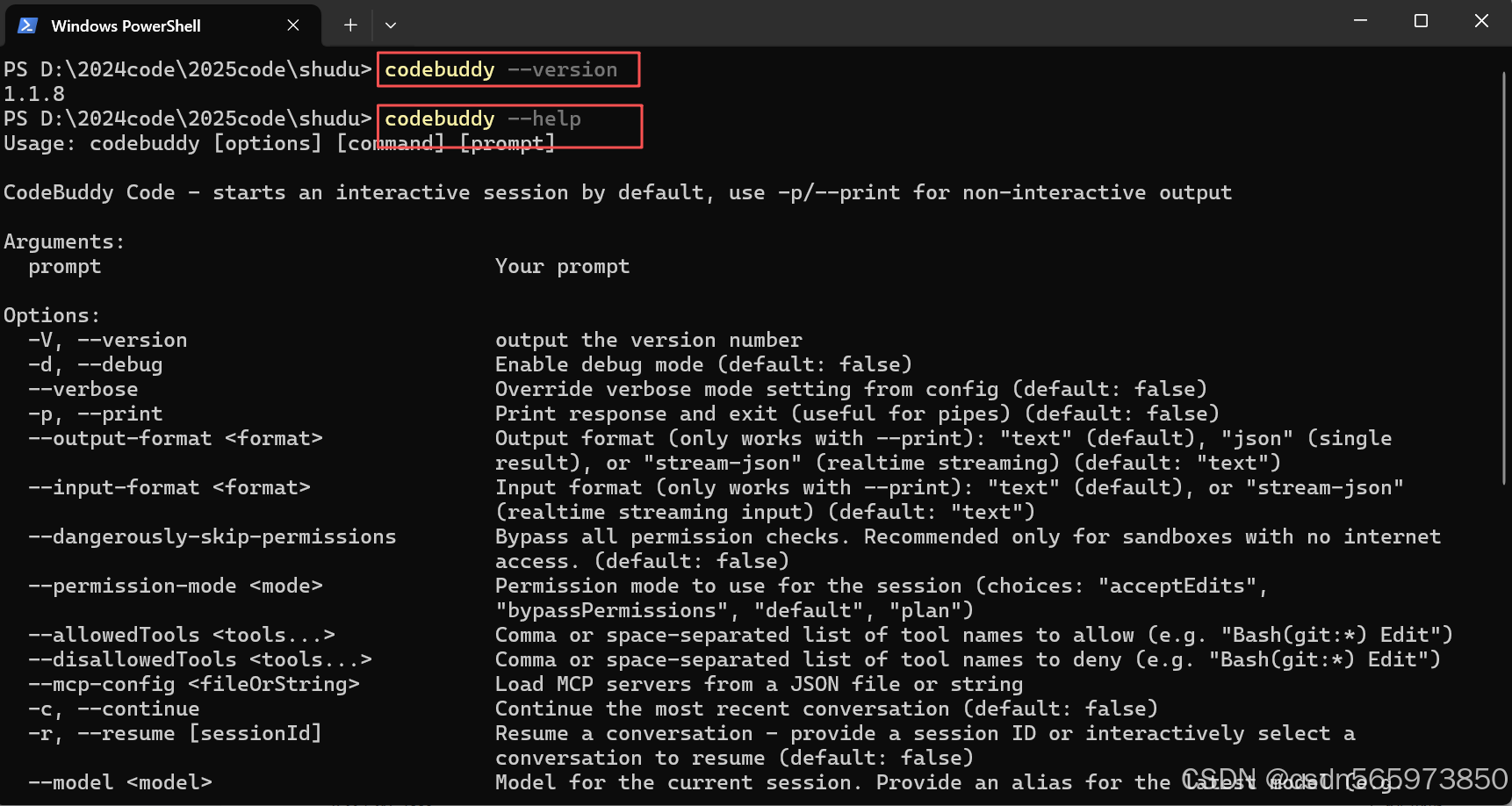
到这里,我们的CodeBuddy Code 智能编程助手就安装成功了。下面我们可以开始我们的数独小游戏开发了。
数独小游戏
CodeBuddy Code CLI 这个可以这样理解,就像过去你用记事本写代码,写完编译执行,后来代码文件多了,便有了开发工具,提高开发效率。CodeBuddy Code 就像是另外一种记事本写代码的体验,但是功能却远不是记事本能比的哦。下面我们就直接在Windows 命令窗口来写我们的数独小游戏吧。
身份认证
在开始使用CodeBuddy Code 之前,首先需要我们进行身份认证,直接在 Windows 命令窗口输入命令
codebuddy
首次使用需要进行身份认证,按照提示完成登录即可。目前支持两种登录方式,微信登录比较方便,这里我选择微信登录
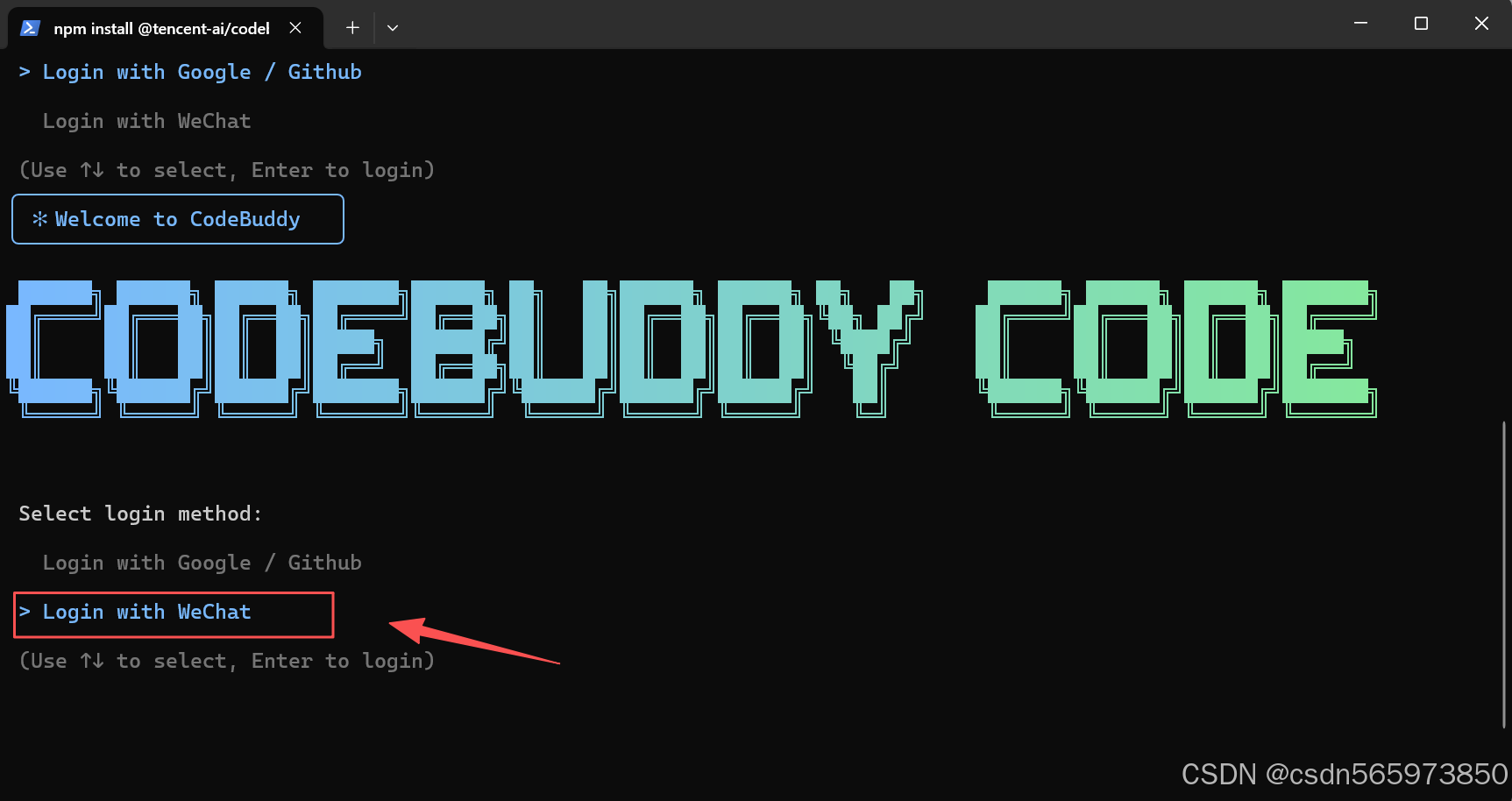
选择微信登录,点击【enter】键会自动唤起浏览器,
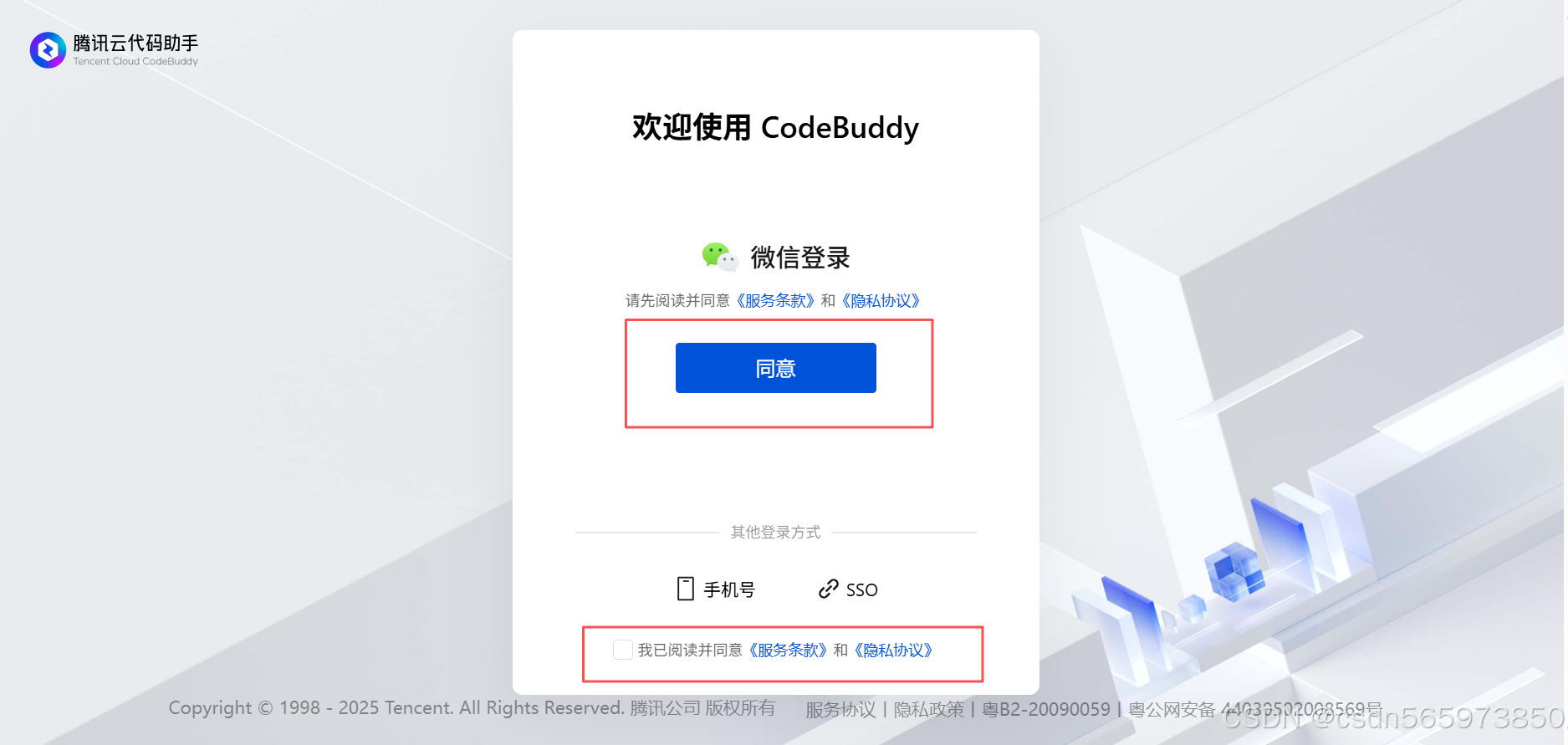
点击【同意】后选择微信号或者微信扫码确认登录,登录成功后回到Windows 命令窗口可以看到如图
 最低0.47元/天 解锁文章






 扫一扫
扫一扫


 28万+
28万+

 被折叠的 条评论
为什么被折叠?
被折叠的 条评论
为什么被折叠?
 到【灌水乐园】发言





