


摘要
本文将详细介绍如何使用 Playwright 和 MCP(Multi-Client Proxy)构建高效、可靠的自动化测试框架。通过实际案例,展示如何配置 Playwright 和 MCP,编写测试用例,并解决常见问题。文章适合中国开发者,尤其是 AI 应用开发者,旨在提供实用的技术指导和最佳实践。通过本文的学习,读者将能够掌握现代化的自动化测试技术,提升软件质量和开发效率。
目录
引言
在现代软件开发中,自动化测试是确保软件质量和提高开发效率的关键环节。随着AI应用的快速发展,前端界面变得越来越复杂,传统的测试方法已经难以满足需求。Playwright 是一个强大的自动化测试工具,支持多种浏览器和语言。MCP(Multi-Client Proxy)则提供了多客户端支持,使得测试更加灵活和高效。本文将结合实际案例,展示如何使用 Playwright 和 MCP 构建自动化测试框架。
Playwright 简介
Playwright 是一个由 Microsoft 开发的自动化测试工具,支持 Chromium、Firefox 和 WebKit 浏览器。它提供了丰富的 API,可以轻松编写和运行测试用例。Playwright 的主要特点包括:
- 跨浏览器支持:支持所有现代浏览器,包括 Chrome、Firefox 和 Safari
- 丰富的 API:提供简洁易用的 API 来操作浏览器
- 并行测试:支持并行执行测试用例,提高测试效率
- 多语言支持:支持 JavaScript、TypeScript、Python 等多种编程语言
- 自动等待:内置智能等待机制,减少测试中的不稳定因素
MCP 简介
MCP(Multi-Client Proxy)是一个多客户端代理工具,用于支持 Playwright 的多客户端测试。它允许多个客户端同时连接到一个 MCP 服务器,从而实现高效的并行测试。MCP 的主要特点包括:
- 多客户端连接:支持多个测试客户端同时连接
- 高效的并行测试:通过并行执行提高测试效率
- 多种传输协议支持:支持 HTTP、SSE 等多种传输协议
- 易于集成:可以轻松与现有的 Playwright 测试框架集成
环境准备
在开始之前,确保你的开发环境已经安装了以下工具:
- Node.js:建议使用最新版本(>=20.0.0)
- npm:Node.js 的包管理器
- Python:用于编写测试用例(可选,如果使用 Python 编写测试)
安装 Node.js 和 npm
对于 Windows 用户,可以直接从 Node.js 官网下载安装包进行安装。对于 Linux 用户,可以使用以下命令:
# 更新包管理器
sudo apt update

# 安装 Node.js 和 npm
sudo apt install -y curl
curl -sL https://deb.nodesource.com/setup_20.x | sudo -E bash -
sudo apt install -y nodejs

# 验证安装
node -v
npm -v
安装 Python
确保你已经安装了 Python 3.x。你可以通过以下命令安装:
# Ubuntu/Debian
sudo apt install python3

# CentOS/RHEL
sudo yum install python3

# Windows 用户可以从官网下载安装包
安装 Playwright 和 MCP
使用 npm 全局安装 Playwright 和 MCP:
# 安装 Playwright
npm install -g @playwright/test

# 安装 MCP
npm install -g @playwright/mcp
安装完成后,可以使用以下命令验证安装:
# 验证 Playwright 安装
npx playwright --version

# 验证 MCP 安装
npx @playwright/mcp --version
配置 Playwright
创建一个 Playwright 配置文件 playwright.config.js,并配置 MCP 服务器:
// playwright.config.js
const { defineConfig } = require('@playwright/test');

module.exports = defineConfig({
  // 指定测试文件所在的目录
  testDir: './tests',

  // 指定测试文件的匹配模式
  testMatch: '**/*.spec.js',

  // 配置 MCP 服务器
  mcpServers: {
    playwright: {
      url: 'http://localhost:8931/mcp'
    }
  },

  // 配置浏览器选项
  use: {
    // 浏览器上下文选项
    headless: false, // 设置为 false 可以看到浏览器界面
    viewport: { width: 1280, height: 720 },
    ignoreHTTPSErrors: true,
    video: 'on-first-retry',
  },

  // 配置项目
  projects: [
    {
      name: 'chromium',
      use: { browserName: 'chromium' },
    },
    {
      name: 'firefox',
      use: { browserName: 'firefox' },
    },
    {
      name: 'webkit',
      use: { browserName: 'webkit' },
    },
  ],

  // 配置输出目录
  outputDir: 'test-results/',

  // 配置完全追踪
  fullyParallel: true,
  retries: 2,
  workers: 3,
});
编写测试用例
创建一个测试文件 tests/example.spec.js,并编写一个简单的测试用例:
// tests/example.spec.js
const { test, expect } = require('@playwright/test');

test('example test', async ({ page }) => {
  // 导航到指定页面
  await page.goto('https://example.com');

  // 断言页面标题
  await expect(page).toHaveTitle(/Example Domain/);

  // 点击链接
  await page.click('a:has-text("More information...")');

  // 验证导航
  await expect(page).toHaveURL(/wikipedia/);
});
使用 Python 编写的测试用例示例:
# tests/example_test.py
import asyncio
from playwright.async_api import async_playwright

async def run_test():
    """
    使用 Playwright 进行自动化测试的示例
    """
    async with async_playwright() as p:
        # 启动浏览器
        browser = await p.chromium.launch(headless=False)

        # 创建新页面
        page = await browser.new_page()

        # 导航到网页
        await page.goto("https://example.com")

        # 获取页面标题
        title = await page.title()
        print(f"页面标题: {title}")

        # 断言标题
        assert "Example" in title

        # 截图
        await page.screenshot(path="example.png")

        # 关闭浏览器
        await browser.close()

# 运行测试
if __name__ == "__main__":
    asyncio.run(run_test())
运行测试
启动 MCP 服务器:
# 启动 MCP 服务器,监听 8931 端口
npx @playwright/mcp@latest --port 8931
在另一个终端运行测试:
# 运行所有测试
npx playwright test

# 运行特定测试文件
npx playwright test tests/example.spec.js

# 以 UI 模式运行测试(可以看到浏览器操作)
npx playwright test --headed

# 运行特定项目的测试
npx playwright test --project=chromium
系统架构图
业务流程图
知识体系思维导图
项目实施计划甘特图
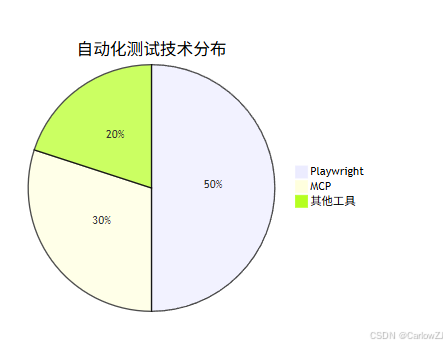
技术分布饼图
常见问题及解决方案
1. npx 命令未找到
问题:执行命令时提示 npx: command not found
解决方案:确保你已经安装了 npm,通常 npm 会自带 npx。如果仍然找不到,可以重新安装 Node.js:
# 重新安装 npm
npm install -g npm
2. playwright 或 mcp 未安装
问题:提示找不到 playwright 或 mcp 命令
解决方案:确保你已经全局安装了这些工具:
# 安装 Playwright
npm install -g @playwright/test

# 安装 MCP
npm install -g @playwright/mcp
3. 测试文件未找到
问题:运行测试时提示找不到测试文件
解决方案:
- 确保测试文件的命名符合 Playwright 的默认规则(如
.spec.js或.test.js) - 检查
playwright.config.js中的配置是否正确 - 确认测试文件位于正确的目录中
4. 浏览器启动失败
问题:测试运行时浏览器无法启动
解决方案:
- 确保系统已安装对应的浏览器
- 使用 Playwright 提供的工具安装浏览器:
npx playwright install - 检查是否有权限问题
5. 测试不稳定
问题:测试有时通过有时失败
解决方案:
- 增加等待时间或使用 Playwright 的自动等待功能
- 使用
retry机制:test('flaky test', async ({ page }) => { // 测试代码 }, { retry: 3 });
最佳实践
1. 使用最新版本的 Node.js 和 Playwright
确保你使用的是最新版本的 Node.js 和 Playwright,以避免兼容性问题。定期更新工具版本:
# 更新 Playwright
npm update -g @playwright/test

# 更新 MCP
npm update -g @playwright/mcp
2. 编写清晰的测试用例
确保测试用例清晰、简洁,易于维护。使用注释详细说明每个步骤:
// tests/login.spec.js
const { test, expect } = require('@playwright/test');

test('用户登录测试', async ({ page }) => {
  // 1. 导航到登录页面
  await page.goto('/login');

  // 2. 填写登录表单
  await page.fill('input[name="username"]', 'testuser');
  await page.fill('input[name="password"]', 'password123');

  // 3. 提交表单
  await page.click('button[type="submit"]');

  // 4. 验证登录成功
  await expect(page).toHaveURL('/dashboard');
  await expect(page.locator('text=欢迎回来')).toBeVisible();
});
3. 使用并行测试
利用 Playwright 的并行测试功能,提高测试效率。在配置文件中设置并行执行:
// playwright.config.js
module.exports = defineConfig({
  // 启用完全并行执行
  fullyParallel: true,

  // 设置并发工作进程数
  workers: 3,

  // 设置重试次数
  retries: 2,
});
4. 使用 fixtures 管理测试数据
使用 fixtures 来管理测试数据,提高测试的可维护性:
// tests/fixtures.js
const base = require('@playwright/test');

exports.test = base.test.extend({
  // 定义用户 fixture
  user: async ({}, use) => {
    const user = {
      username: 'testuser',
      password: 'password123',
      email: 'test@example.com'
    };
    await use(user);
  },
});

// tests/auth.spec.js
const { test } = require('./fixtures');

test('用户登录', async ({ page, user }) => {
  await page.goto('/login');
  await page.fill('input[name="username"]', user.username);
  await page.fill('input[name="password"]', user.password);
  await page.click('button[type="submit"]');
});
5. 错误处理和日志记录
在测试中添加适当的错误处理和日志记录:
# test_with_error_handling.py
import asyncio
import logging
from playwright.async_api import async_playwright

# 配置日志
logging.basicConfig(level=logging.INFO)
logger = logging.getLogger(__name__)

async def run_test_with_error_handling():
    """
    带有错误处理的 Playwright 测试示例
    """
    async with async_playwright() as p:
        try:
            # 启动浏览器
            browser = await p.chromium.launch(headless=False)
            logger.info("浏览器启动成功")

            # 创建新页面
            page = await browser.new_page()

            # 导航到网页
            await page.goto("https://example.com")
            logger.info("页面加载成功")

            # 获取页面标题
            title = await page.title()
            logger.info(f"页面标题: {title}")

            # 截图
            await page.screenshot(path="example.png")
            logger.info("截图保存成功")

        except Exception as e:
            logger.error(f"测试执行过程中出现错误: {str(e)}")
            raise
        finally:
            # 确保浏览器被关闭
            if 'browser' in locals():
                await browser.close()
                logger.info("浏览器已关闭")

# 运行测试
if __name__ == "__main__":
    asyncio.run(run_test_with_error_handling())
扩展阅读
1. Playwright 高级功能
- 测试报告:Playwright 支持生成详细的 HTML 测试报告
- 代码覆盖率:可以与 Istanbul 等工具集成实现代码覆盖率分析
- 移动端测试:支持模拟移动设备进行测试
2. MCP 扩展应用
- 分布式测试:使用 MCP 实现跨机器的分布式测试
- 云测试:结合云服务提供商的浏览器实例进行测试
3. CI/CD 集成
- GitHub Actions:将 Playwright 测试集成到 GitHub Actions 中
- Jenkins:在 Jenkins 中配置 Playwright 测试任务
- GitLab CI:在 GitLab CI 中运行自动化测试
总结
本文详细介绍了如何使用 Playwright 和 MCP 构建高效自动化测试框架。通过实际案例,展示了如何配置 Playwright 和 MCP,编写测试用例,并解决常见问题。Playwright 作为一个现代的自动化测试工具,提供了强大的功能和良好的开发体验,而 MCP 则为多客户端测试提供了有力支持。
关键要点包括:
- 环境准备:正确安装 Node.js、Playwright 和 MCP
- 配置管理:合理配置 Playwright 和 MCP 以满足项目需求
- 测试编写:编写清晰、稳定的测试用例
- 并行执行:利用并行测试提高执行效率
- 错误处理:添加适当的错误处理机制提高测试稳定性
通过遵循这些最佳实践,开发者可以构建出高效、可靠的自动化测试框架,显著提升软件质量和开发效率。希望本文能为开发者提供实用的技术指导和最佳实践参考。
参考资料
版权声明:本文为原创文章,未经授权不得转载。如需转载,请联系作者。






 扫一扫
扫一扫


 4111
4111

 被折叠的 条评论
为什么被折叠?
被折叠的 条评论
为什么被折叠?
 到【灌水乐园】发言





