Windows 10下Redis启动教程:使用redis-server.exe与redis.windows.conf

目录

​编辑

详细步骤

一、前提条件

二、启动Redis服务

1. 找到Redis安装目录

2. 打开命令提示符

3. 导航到Redis安装目录

4. 启动Redis服务

5. 验证Redis是否启动成功

三、配置Redis

1. 修改配置文件

2. 保存配置并重启服务

四、常见问题及解决方案

1. Redis服务无法启动

2. 无法连接到Redis服务

五、总结


在Windows 10系统中启动Redis服务是一个相对直接的过程,但正确的步骤和对配置文件的了解是确保服务顺利运行的关键。本文将提供一个简化的思维导图和详细的步骤,帮助你快速启动Redis服务。
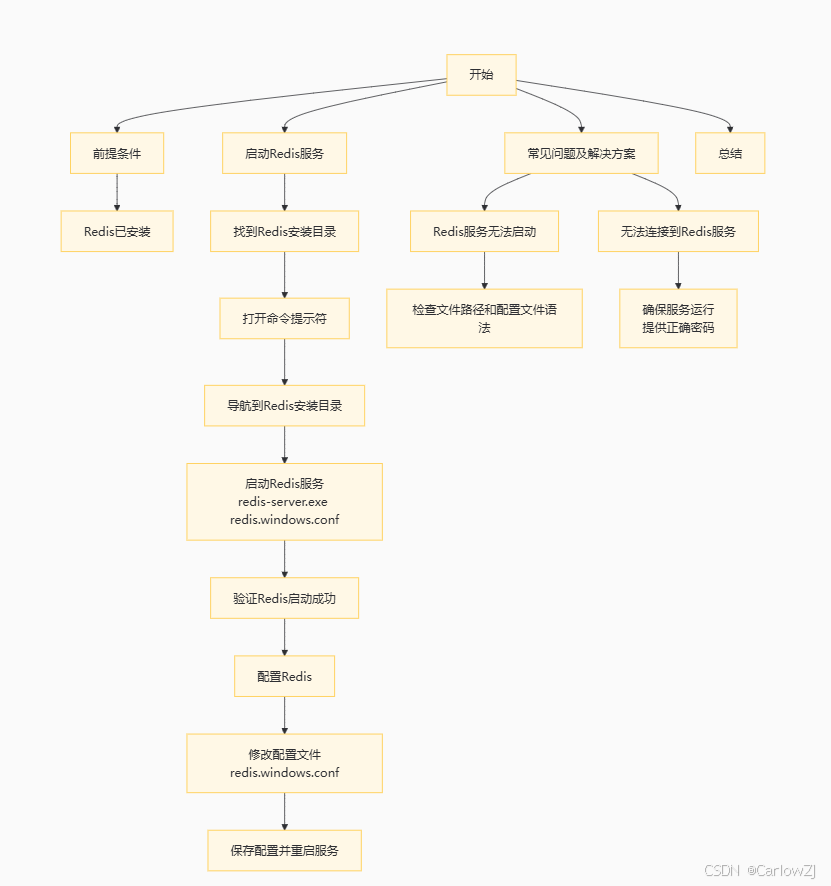
详细步骤

一、前提条件

确保Redis已安装。可以从Redis官方网站或Redis for Windows下载适用于Windows的版本。

二、启动Redis服务

1. 找到Redis安装目录

通常位于C:\Program Files\Redis。配置文件redis.windows.conf也位于此目录。

2. 打开命令提示符
  • 按下Win + R,输入cmd,然后按Enter

3. 导航到Redis安装目录

在命令提示符中,输入:

bash复制

cd "C:\Program Files\Redis"
4. 启动Redis服务

使用命令:

bash复制

redis-server.exe redis.windows.conf
5. 验证Redis是否启动成功

打开另一个命令提示符窗口,输入:

bash复制

redis-cli

如果看到Redis CLI 提示符,说明服务正常运行。尝试执行ping命令,如果返回PONG,则服务正常。

三、配置Redis

1. 修改配置文件

编辑redis.windows.conf,可以调整绑定地址、端口号和设置密码。

2. 保存配置并重启服务

修改后保存文件并重新启动Redis服务以使更改生效。

四、常见问题及解决方案

1. Redis服务无法启动
  • 确保redis-server.exeredis.windows.conf文件路径正确。

  • 检查配置文件中是否有语法错误。

2. 无法连接到Redis服务
  • 确保Redis服务正在运行。

  • 如果设置了密码,请在连接时提供正确的密码。

五、总结

通过本文的介绍,你应该已经掌握了在Windows 10下通过命令行启动Redis服务的方法。合理配置redis.windows.conf文件可以进一步优化Redis的性能和安全性。希望这篇文章能帮助你在开发和运维工作中更好地使用Redis。

当在 `127.0.0.1:6379` 环境下执行 `redis-server.exe redis.windows.conf` 命令出现 `ERR unknown command` 错误,可能有以下几种原因及对应的解决方法: ### 命令执行环境问题 `redis-server.exe redis.windows.conf` 这个命令是用于启动 Redis 服务器的,而 `ERR unknown command` 错误通常是在 Redis 客户端环境下出现的。如果是在 Redis 客户端中输入了这个命令,就会出现此错误,因为客户端只能识别 Redis 命令,而不是启动服务器的命令。 解决办法:确保在系统的命令行界面(如 Windows 的命令提示符或 PowerShell)中执行该命令,而不是在 Redis 客户端中执行。例如,在命令提示符中,切换到 Redis 安装目录,然后执行: ```plaintext redis-server.exe redis.windows.conf ``` ### 配置文件问题 如果配置文件 `redis.windows.conf` 存在格式错误或者包含无效的配置项,可能会导致 Redis 启动时出现问题。 解决办法:检查 `redis.windows.conf` 文件,确保其格式正确,没有拼写错误或无效的配置项。可以使用文本编辑器打开该文件,仔细检查每一行配置。也可以尝试使用 Redis 默认配置启动,命令如下: ```plaintext redis-server.exe ``` 如果使用默认配置可以正常启动,说明问题出在 `redis.windows.conf` 文件中,需要进一步排查。 ### Redis 版本兼容性问题 不同版本的 Redis 可能对配置文件的格式和命令有不同的要求,如果版本不兼容,可能会导致错误。 解决办法:确保 Redis 服务器和客户端的版本一致,并且 `redis.windows.conf` 文件兼容。可以通过以下命令查看 Redis 版本: ```plaintext redis-server --version redis-cli --version ``` 如果版本不一致,建议升级或降级到相同版本。 ### 环境变量问题 如果系统的环境变量配置不正确,可能会导致无法正确找到 Redis 相关的可执行文件。 解决办法:检查系统的环境变量,确保 Redis 安装目录已经添加到 `PATH` 环境变量中。可以在系统的环境变量设置中查看和修改 `PATH` 变量,添加 Redis 安装目录的路径。 ### 端口被占用问题 如果 Redis 要监听的端口(默认是 6379)已经被其他程序占用,启动时可能会出现异常,导致错误信息显示为 `ERR unknown command`。 解决办法:使用以下命令检查端口是否被占用: ```plaintext netstat -ano | findstr :6379 ``` 如果端口被占用,找到占用该端口的程序并停止它,或者修改 Redis 配置文件 `redis.windows.conf` 中的 `port` 配置项,使用其他未被占用的端口。
评论
成就一亿技术人!
拼手气红包6.0元
还能输入1000个字符
 
红包 添加红包
表情包 插入表情
 条评论被折叠 查看
添加红包

请填写红包祝福语或标题

红包个数最小为10个

红包金额最低5元

当前余额3.43前往充值 >
需支付:10.00
成就一亿技术人!
领取后你会自动成为博主和红包主的粉丝 规则
hope_wisdom
发出的红包

打赏作者

CarlowZJ

我的文章对你有用的话,可以支持

¥1 ¥2 ¥4 ¥6 ¥10 ¥20
扫码支付:¥1
获取中
扫码支付

您的余额不足,请更换扫码支付或充值

打赏作者

实付
使用余额支付
点击重新获取
扫码支付
钱包余额 0

抵扣说明:

1.余额是钱包充值的虚拟货币,按照1:1的比例进行支付金额的抵扣。
2.余额无法直接购买下载,可以购买VIP、付费专栏及课程。

余额充值


