
JAVA开发工具,“保姆级”的IDEA下载和使用安装教程,敲出第一个程序Hello,World

本文详细介绍了IntelliJ IDEA的下载、安装步骤,并通过创建第一个Java项目‘Hello,World’来验证IDEA的配置和使用。适合初学者入门。


前言

IDEA 全称 IntelliJ IDEA,是java编程语言开发的集成环境。IntelliJ在业界被公认为最好的java开发工具,尤其在智能代码助手、代码自动提示、重构、JavaEE支持、各类版本工具(git、svn等)、JUnit、CVS整合、代码分析、 创新的GUI设计等方面的功能可以说是超常的。IDEA是JetBrains公司的产品,这家公司总部位于捷克共和国的首都布拉格,开发人员以严谨著称的东欧程序员为主。它的旗舰版本还支持HTML,CSS,PHP,MySQL,Python等。免费版只支持Java,Kotlin等少数语言。


一、IDEA的下载

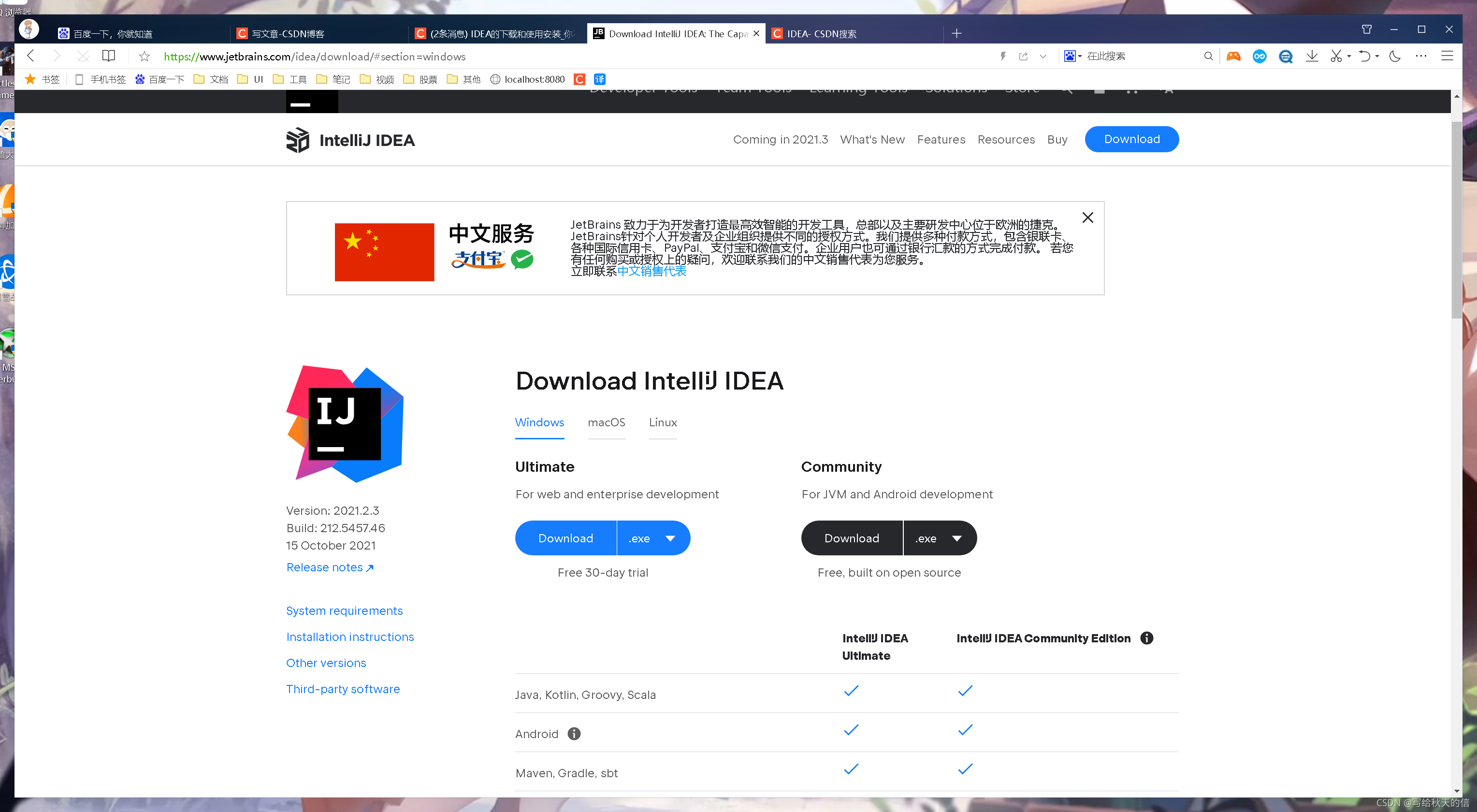
我们去IDEA官网下载一个IDEA:https://www.jetbrains.com/idea/download/#section=windows,Windows系统点击蓝色的下载,Linux系统切到Linux栏点击下载
在这里插入图片描述


二、安装

双击打开我们刚才下载的IDEA
在这里插入图片描述
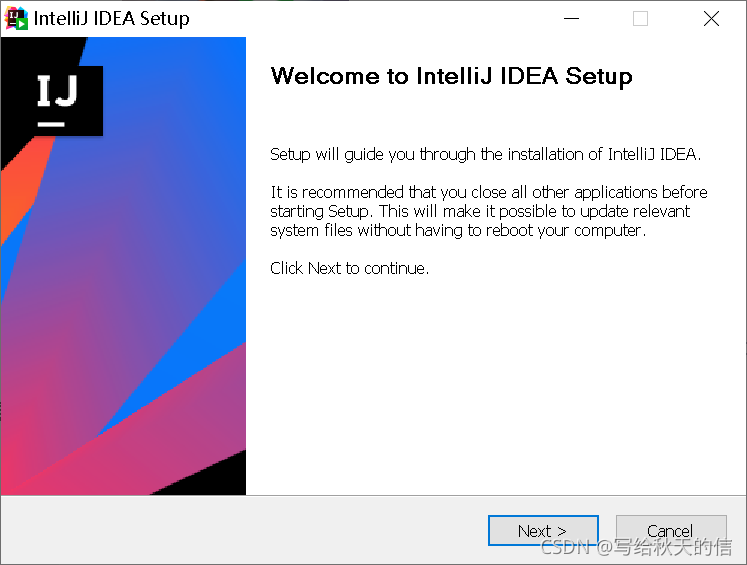
点击【Next】
在这里插入图片描述
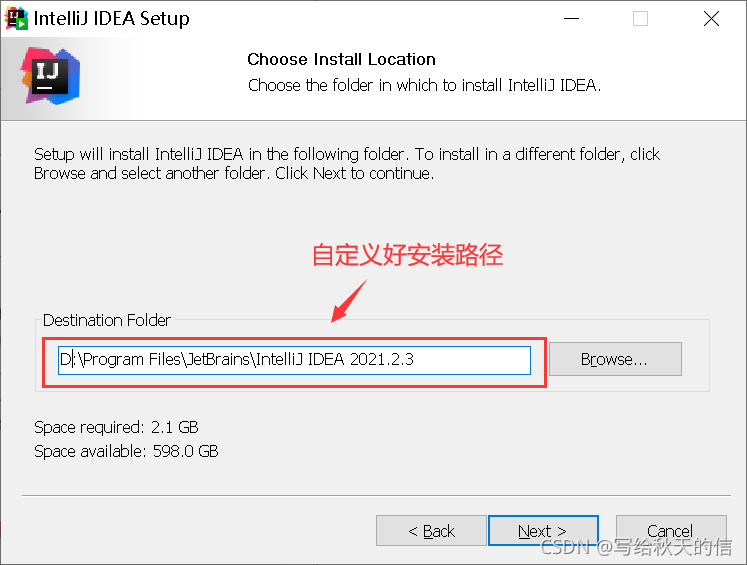
选择好【文件的安装目录】,点击【Next】
在这里插入图片描述
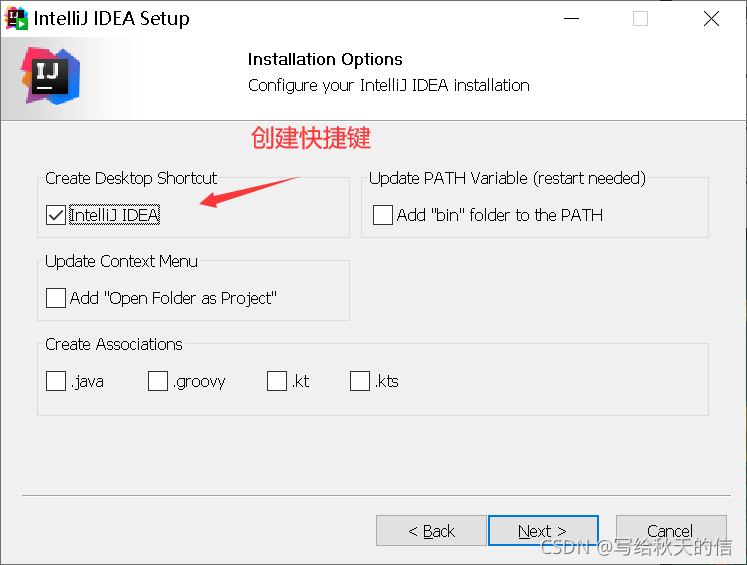
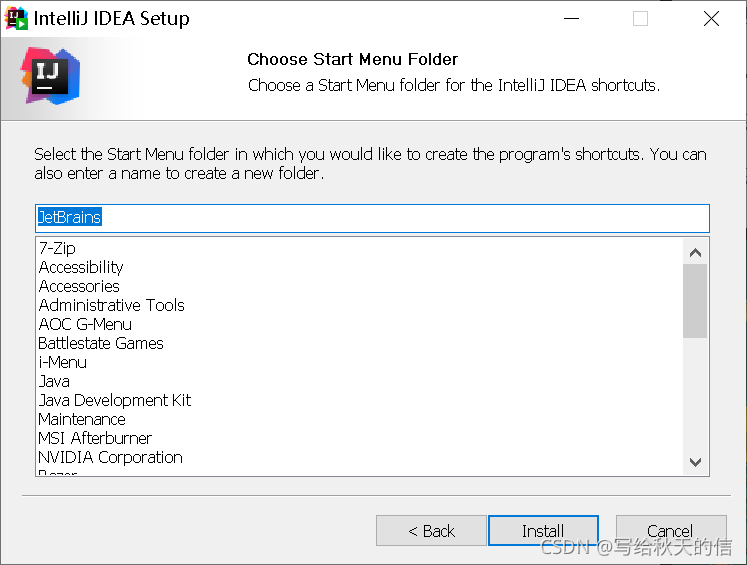
勾选【创建快捷键】,点击【Next】
在这里插入图片描述
点击【Install】
在这里插入图片描述
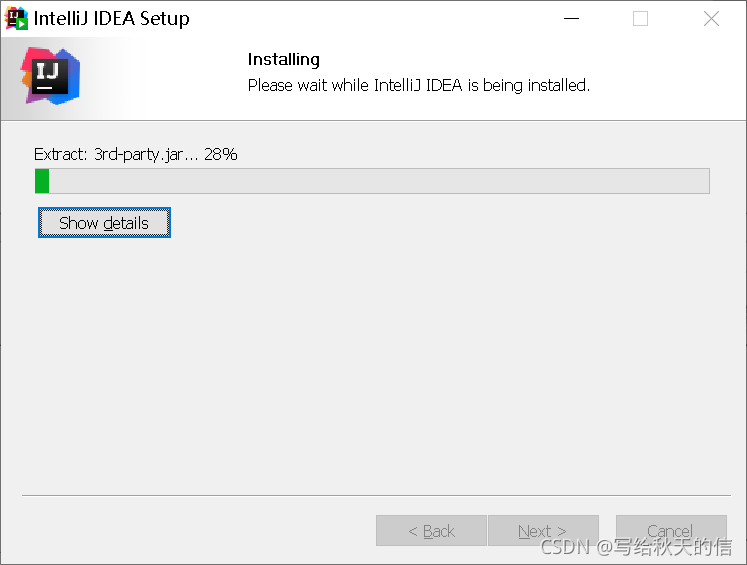
等待安装完成
在这里插入图片描述
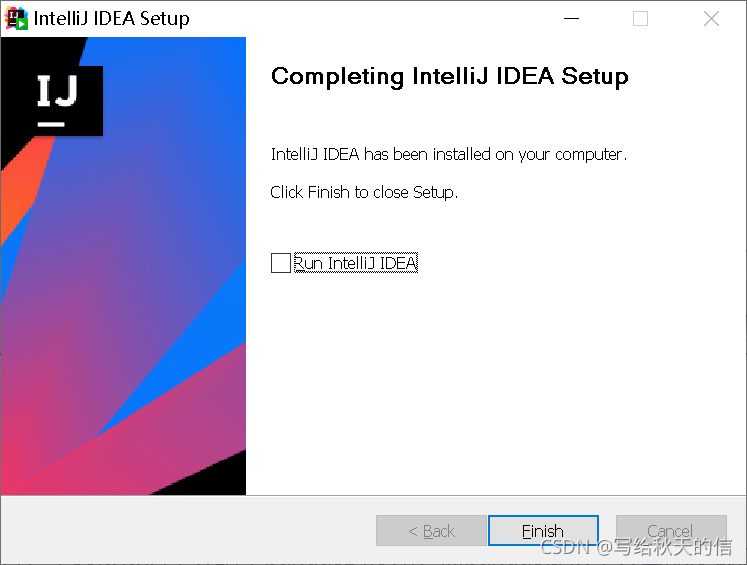
安装完成,点击【Finish】结束
在这里插入图片描述


三、启动应用并配置

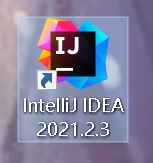
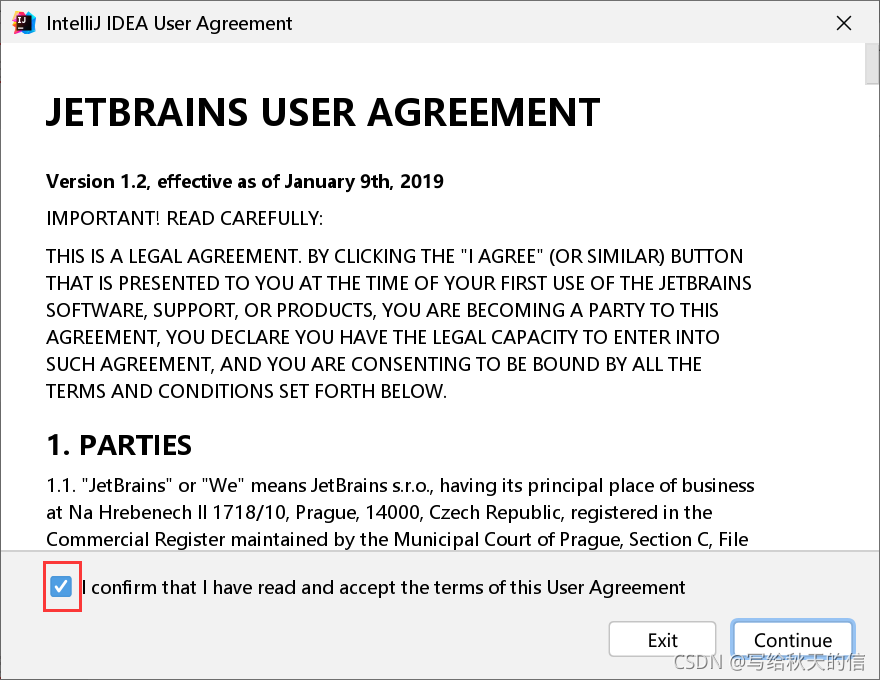
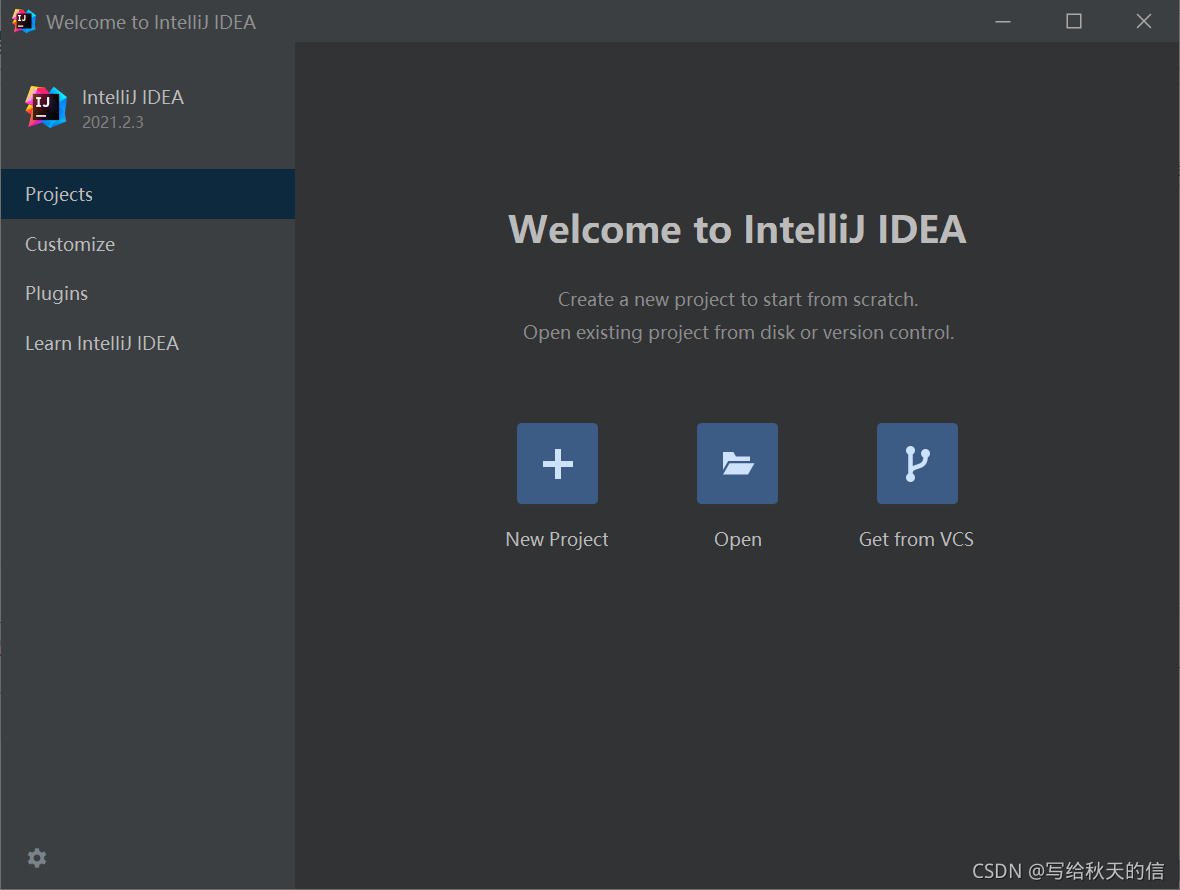
双击打开刚才安装完成的IDEA
在这里插入图片描述
勾选并点击【Continue】
在这里插入图片描述
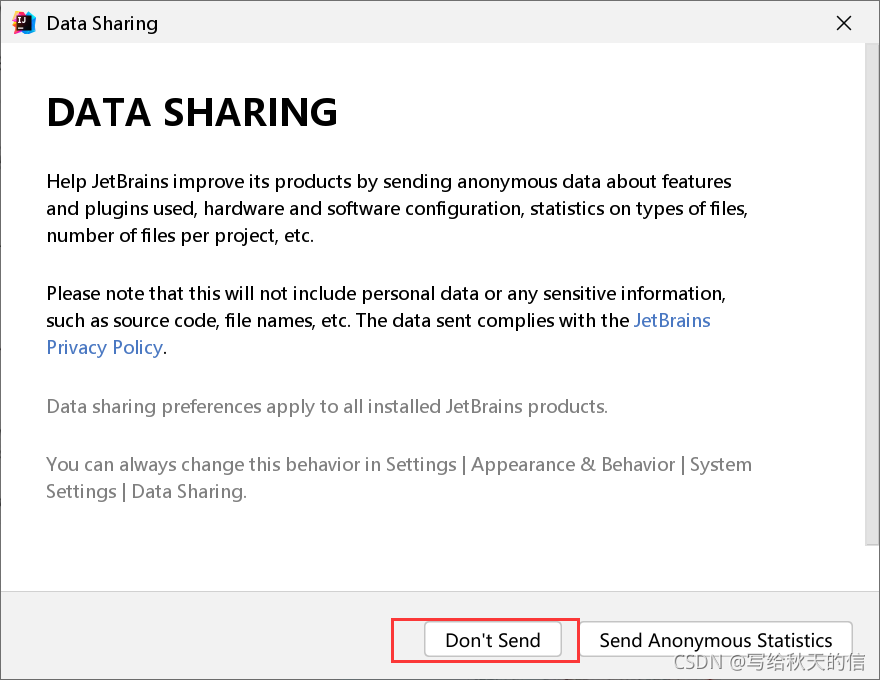
点击【不发送】
在这里插入图片描述
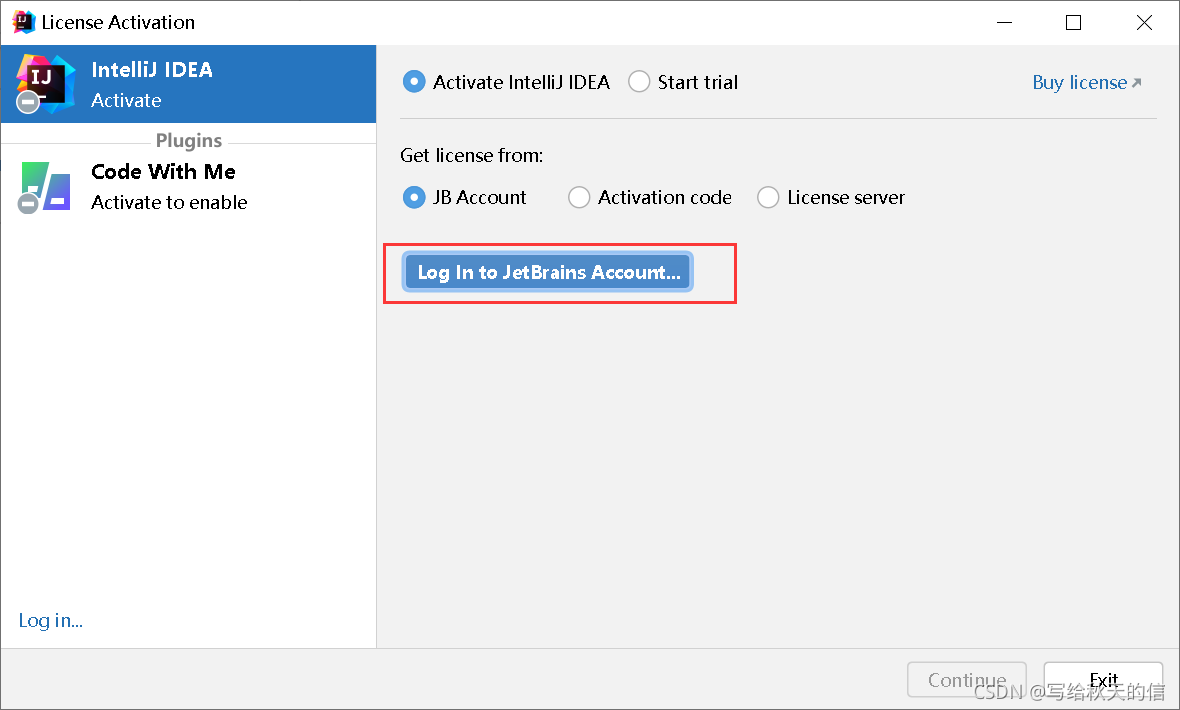
点击【Log In …】
在这里插入图片描述
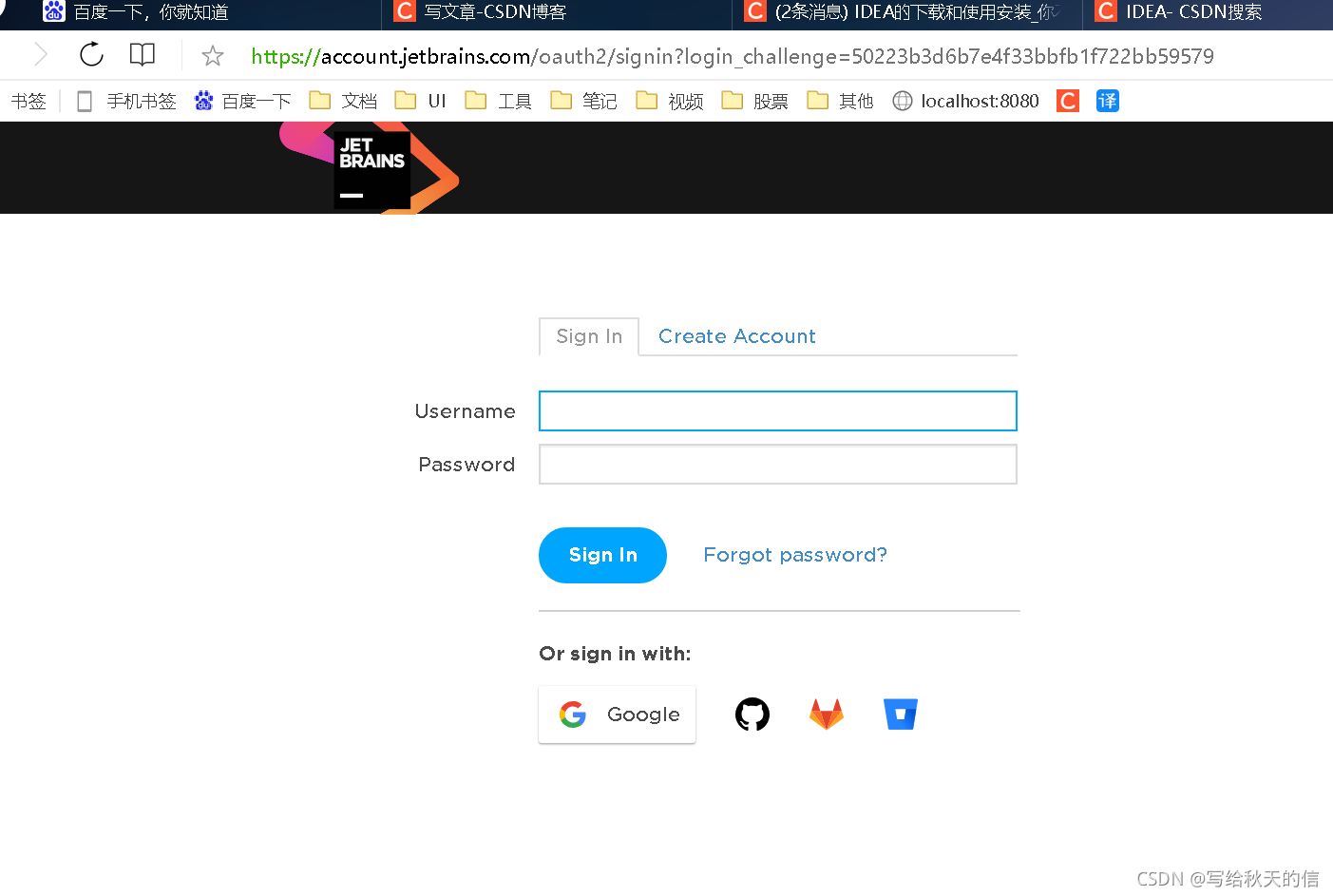
登录一下IDEA账号,没有的话可以注册一个
在这里插入图片描述
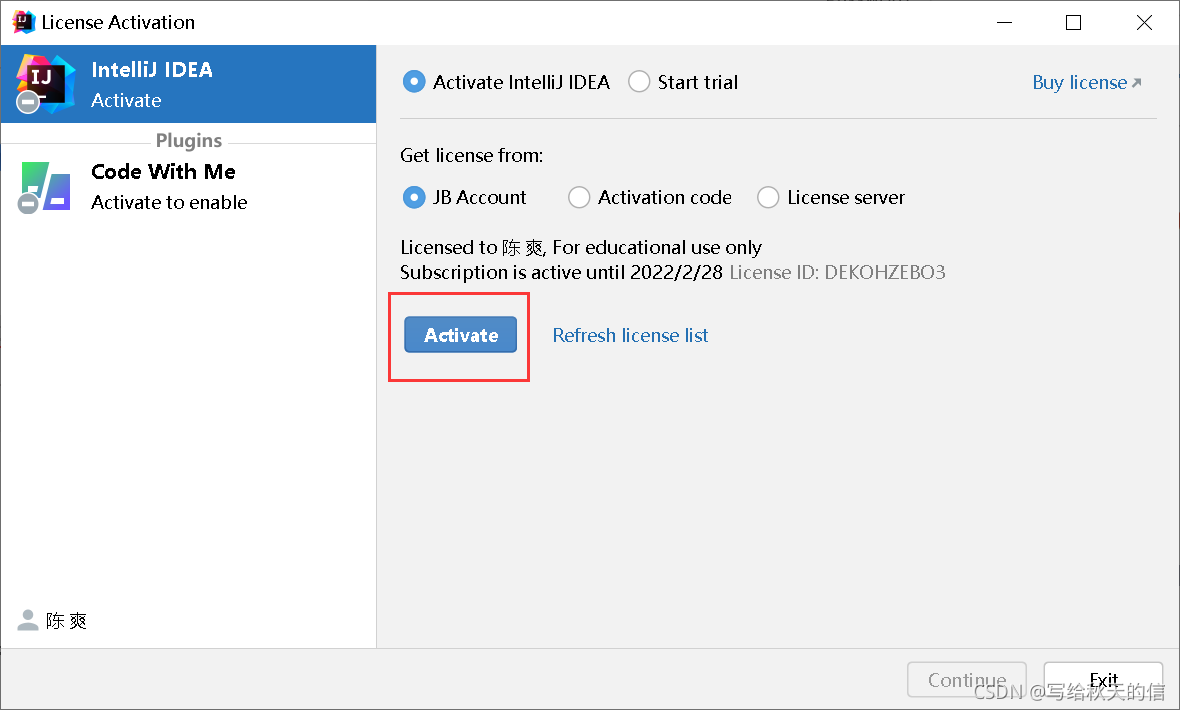
登录成功后会显示账号信息,点击【Activate】激活,点击【Continue】
在这里插入图片描述
因为作者是的IDEA账号在大学期间申请的学生身份还在,所以可以免费使用到2022年,点击【Continue】
在这里插入图片描述
出现这个页面,我们就是安装成功了
在这里插入图片描述

四、Hellow,World验证

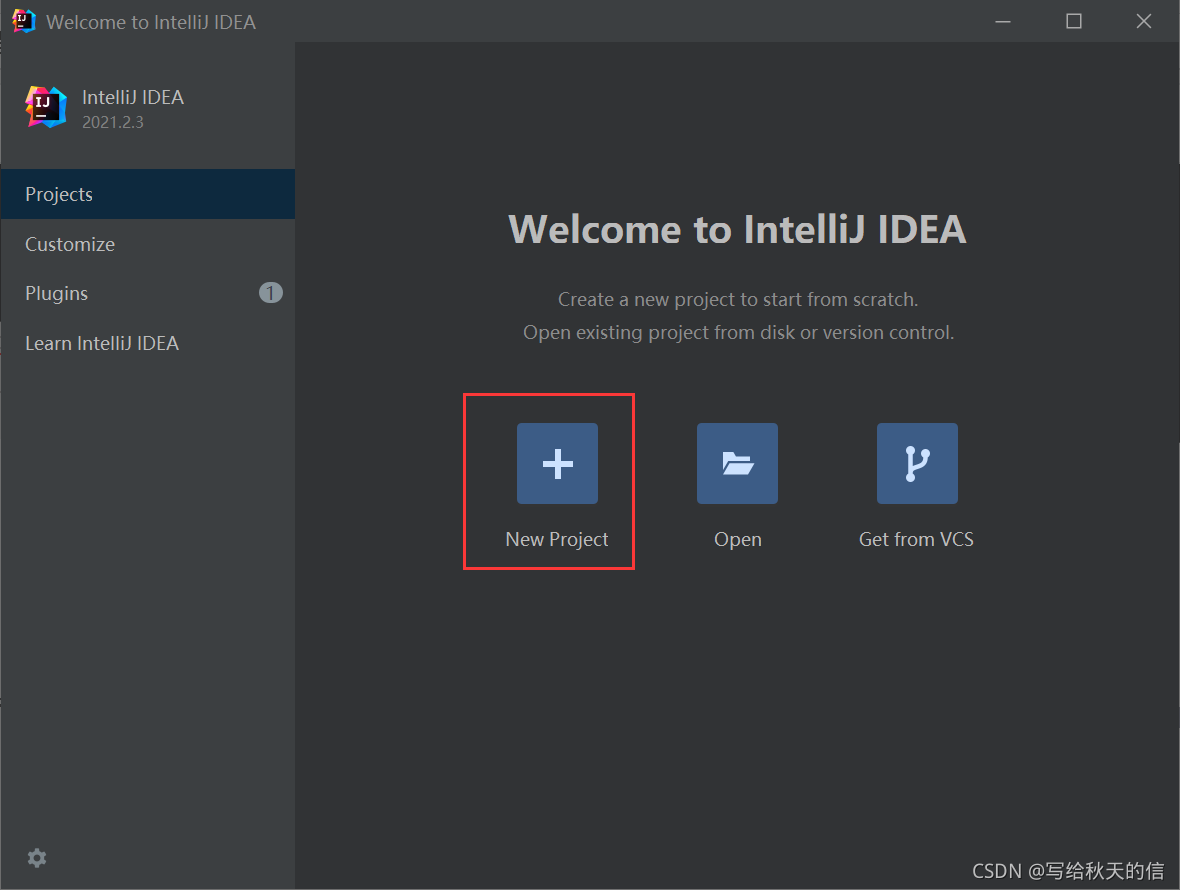
新建一个项目
在这里插入图片描述
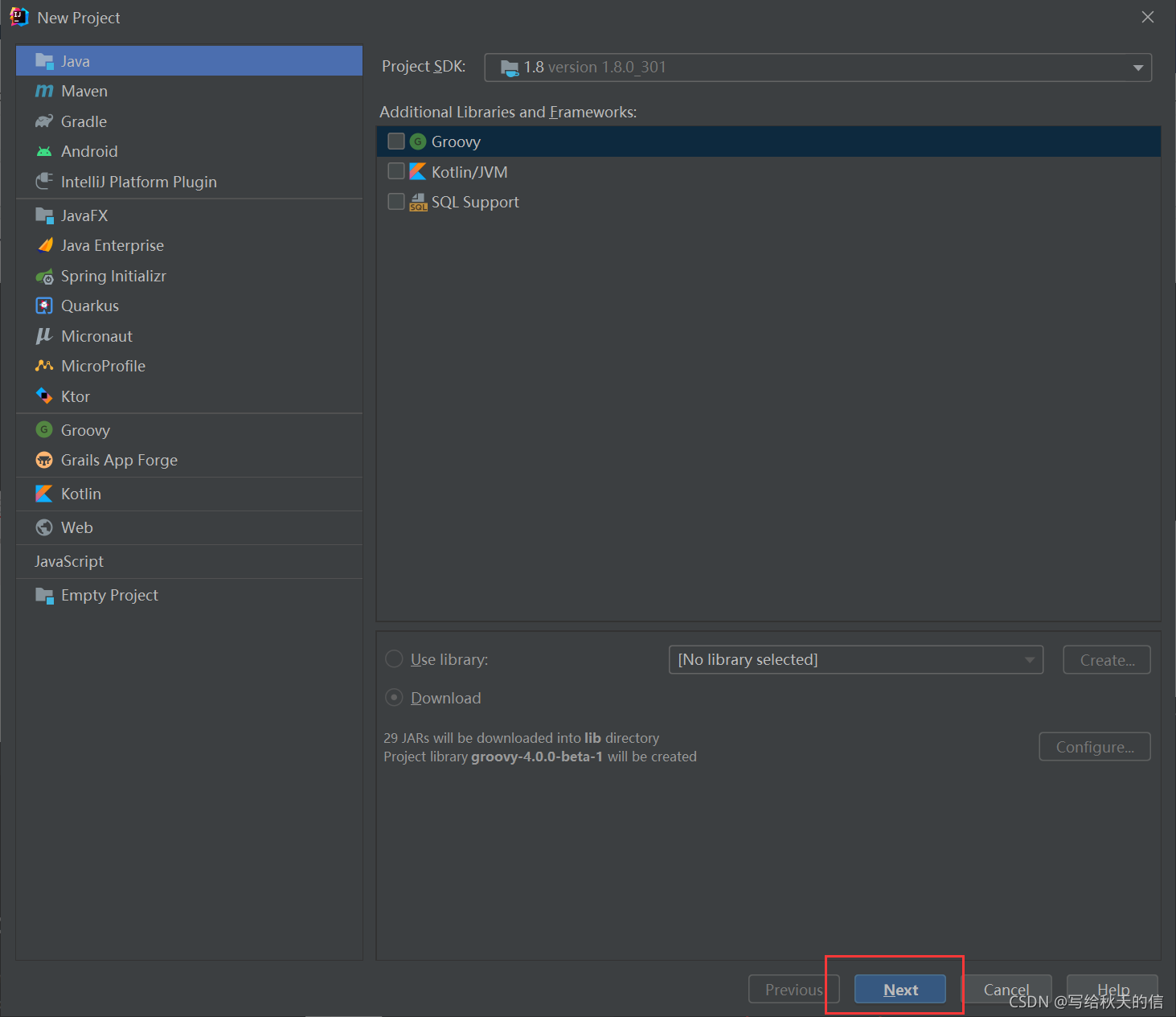
创建一个java项目,点击【Next】
在这里插入图片描述
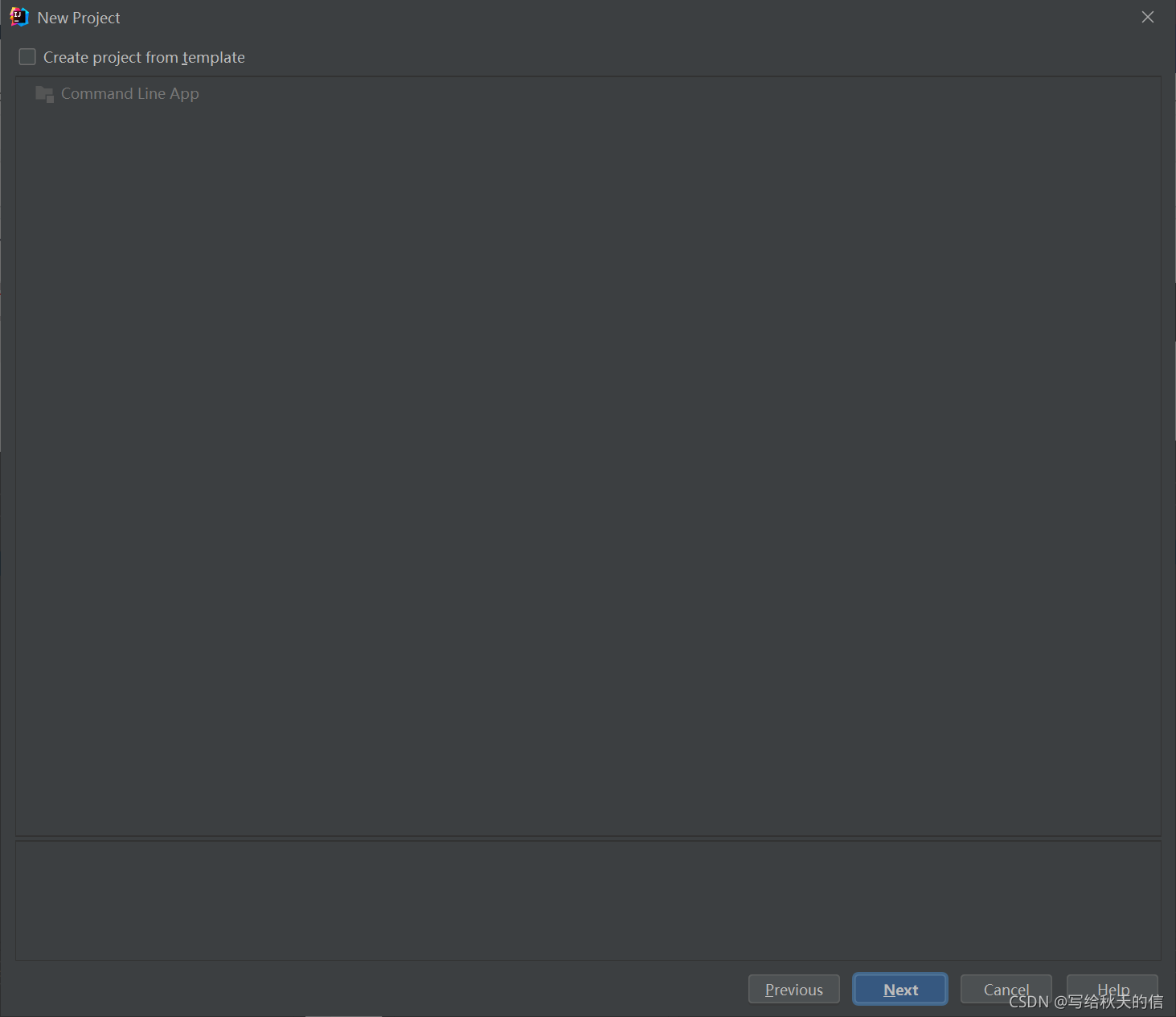
点击【Next】
在这里插入图片描述
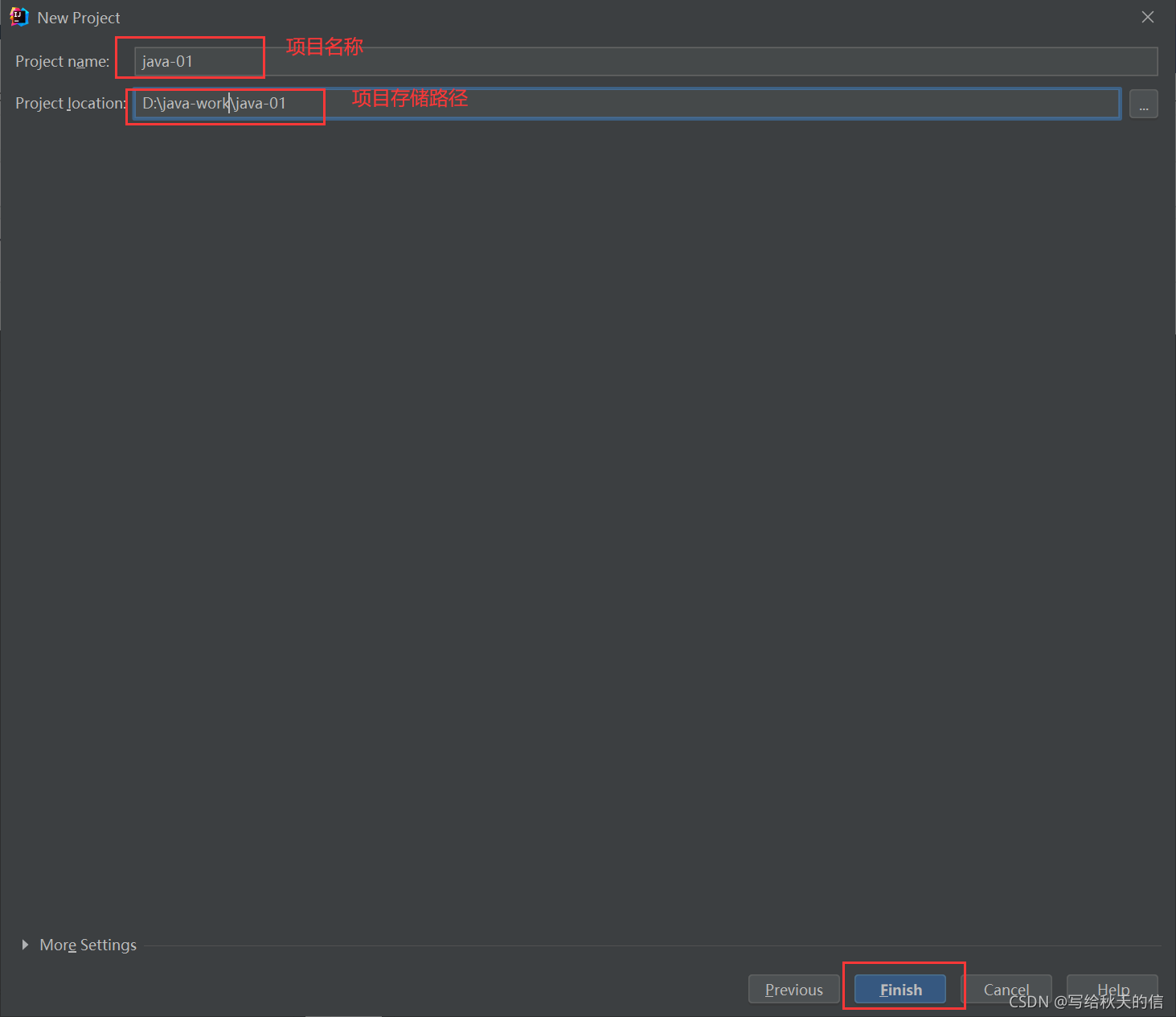
自定义项目名称和存储路径,点击【Finish】
在这里插入图片描述
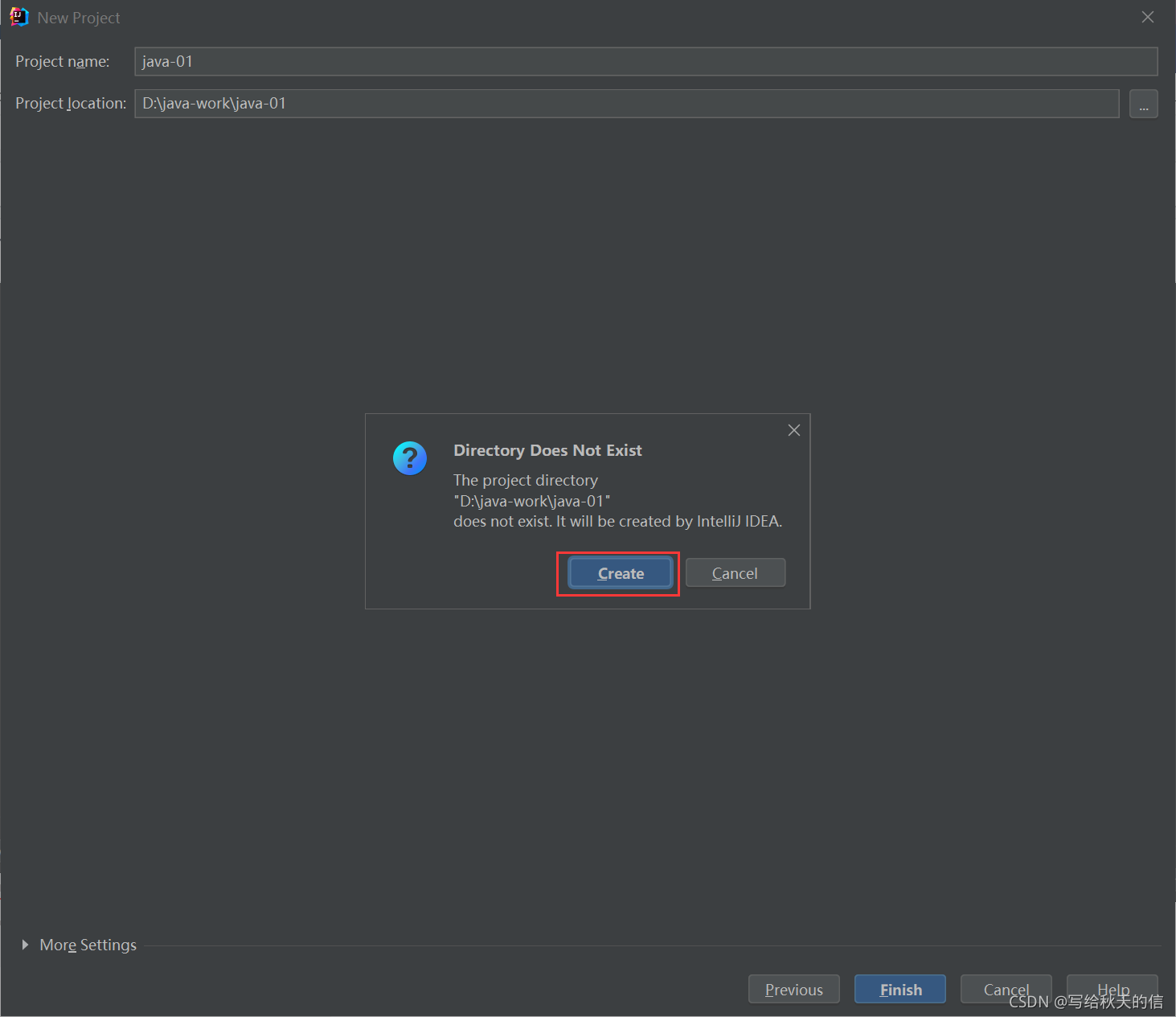
点击【Create】
在这里插入图片描述
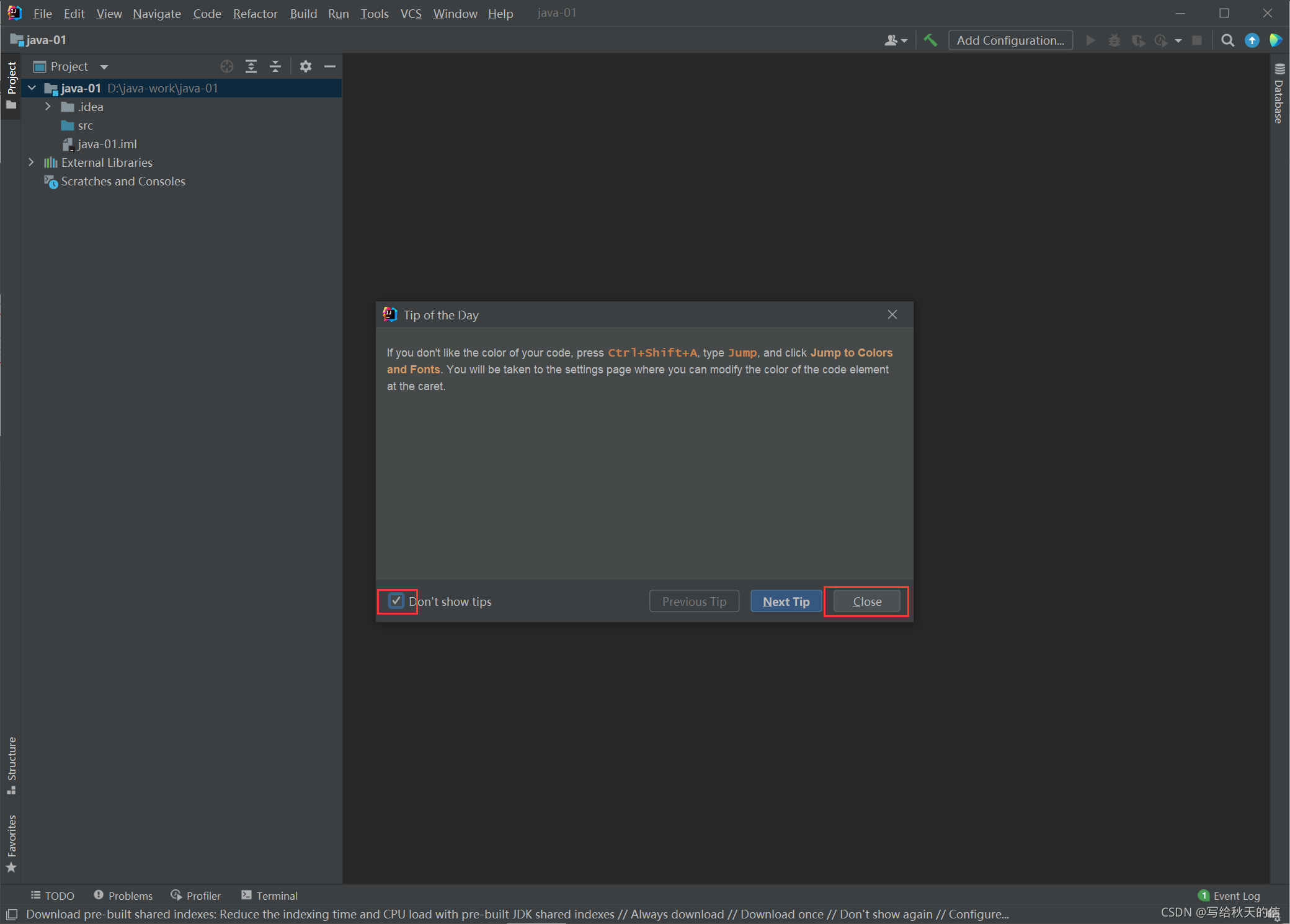
勾选【不再展示】,点击【Create】
在这里插入图片描述
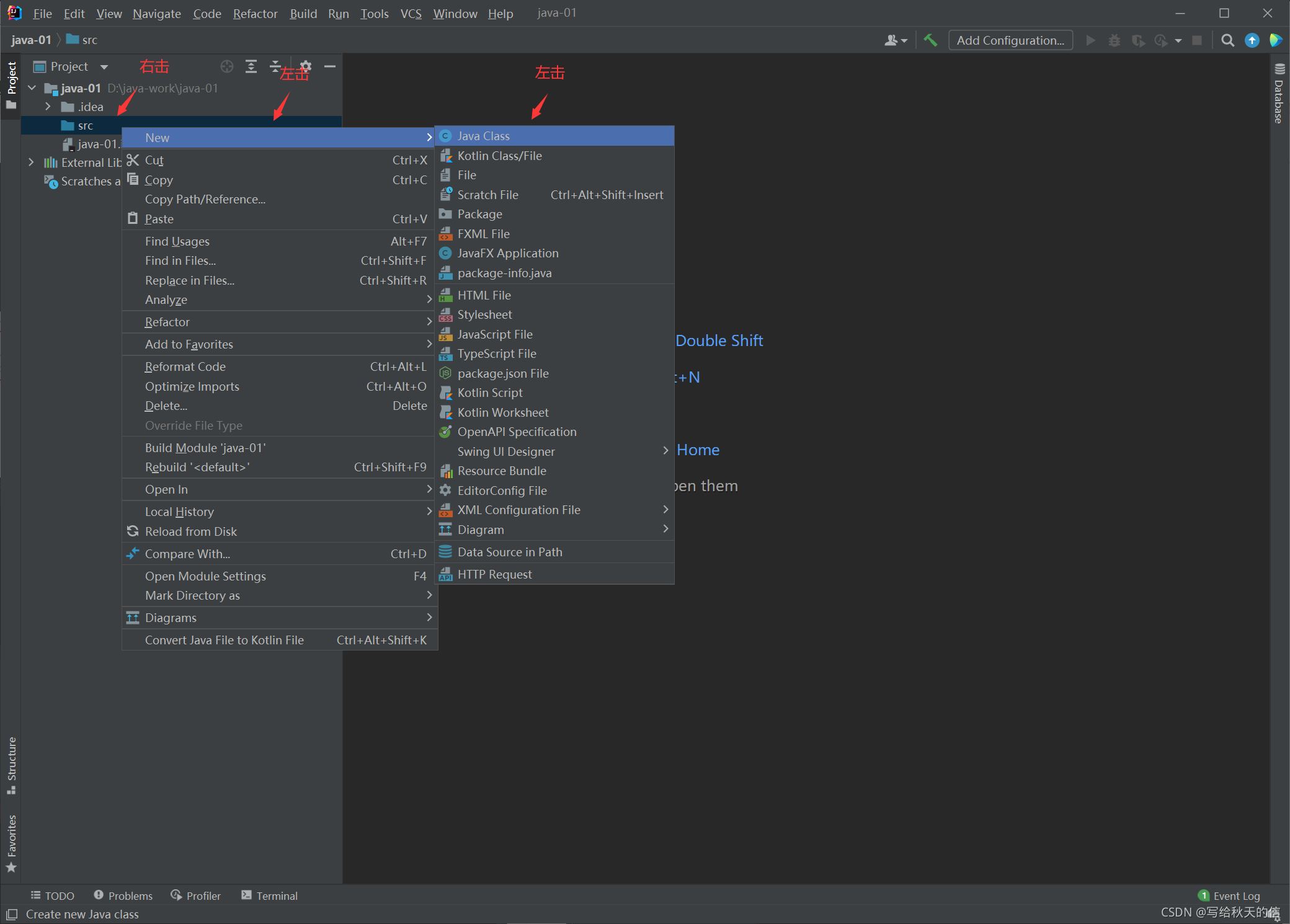
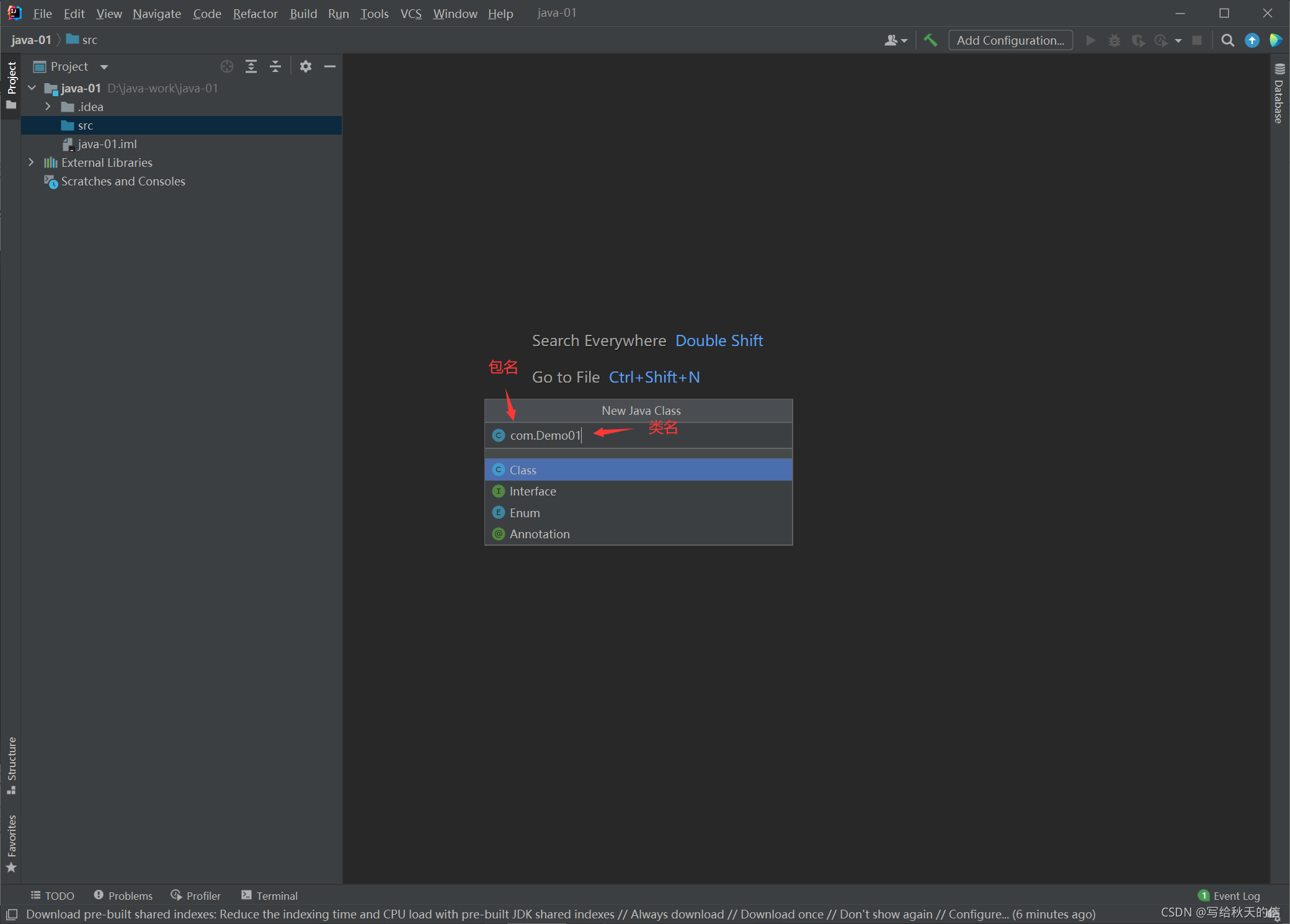
按下图依次操作,创建一个Java Class
在这里插入图片描述
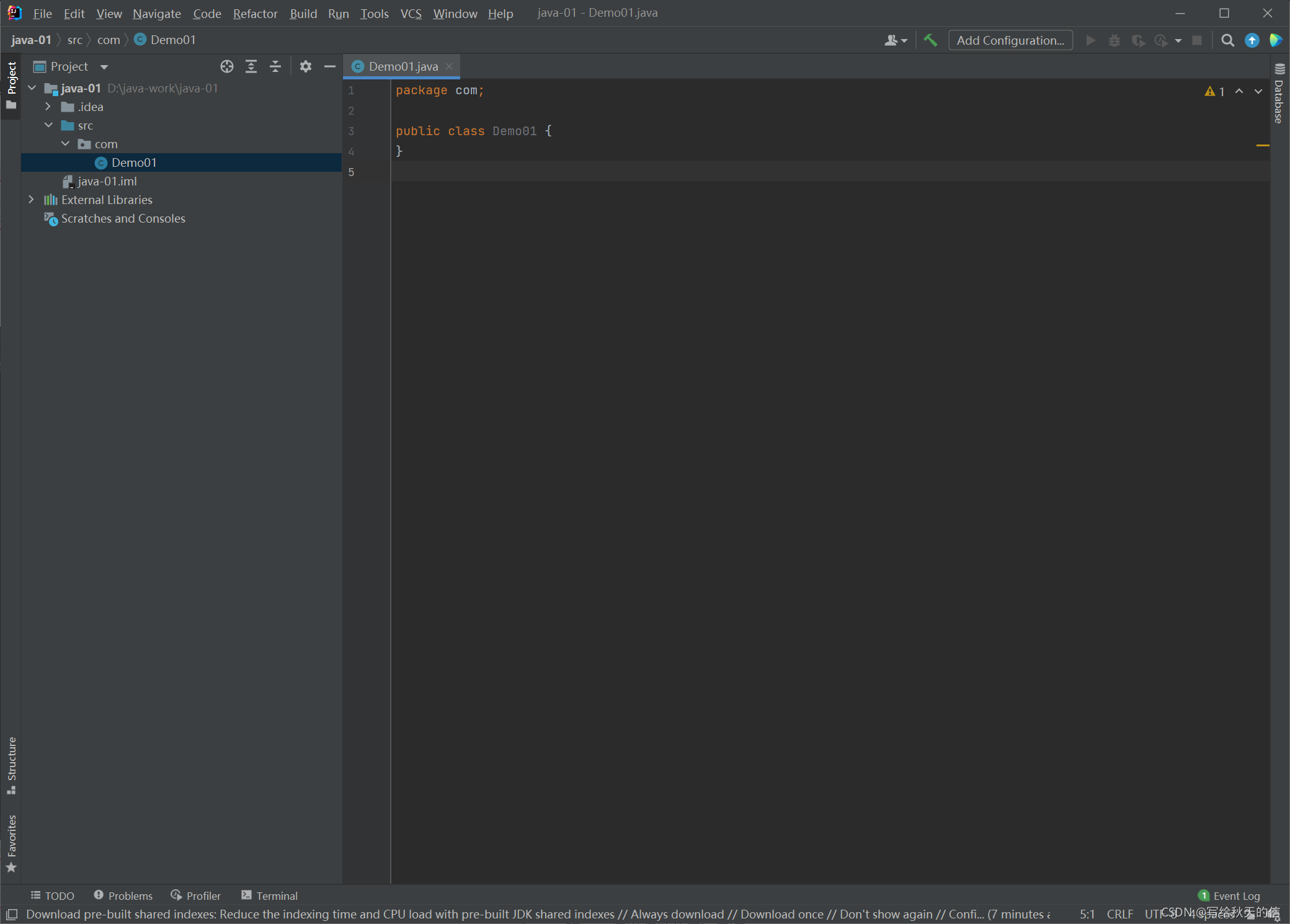
自定义包名和类(.前面的是包名,后面的是类名),并回车确认创建
在这里插入图片描述
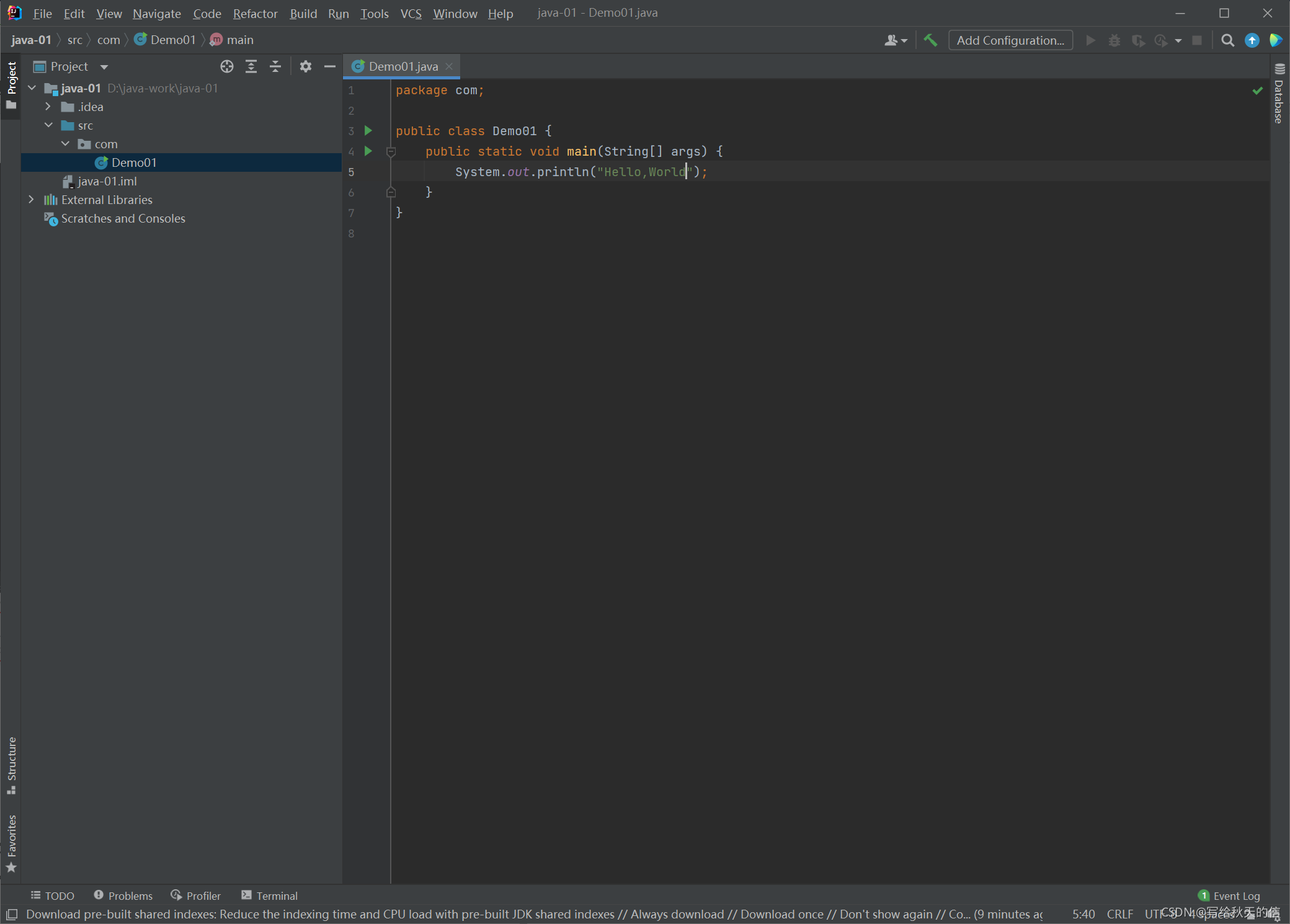
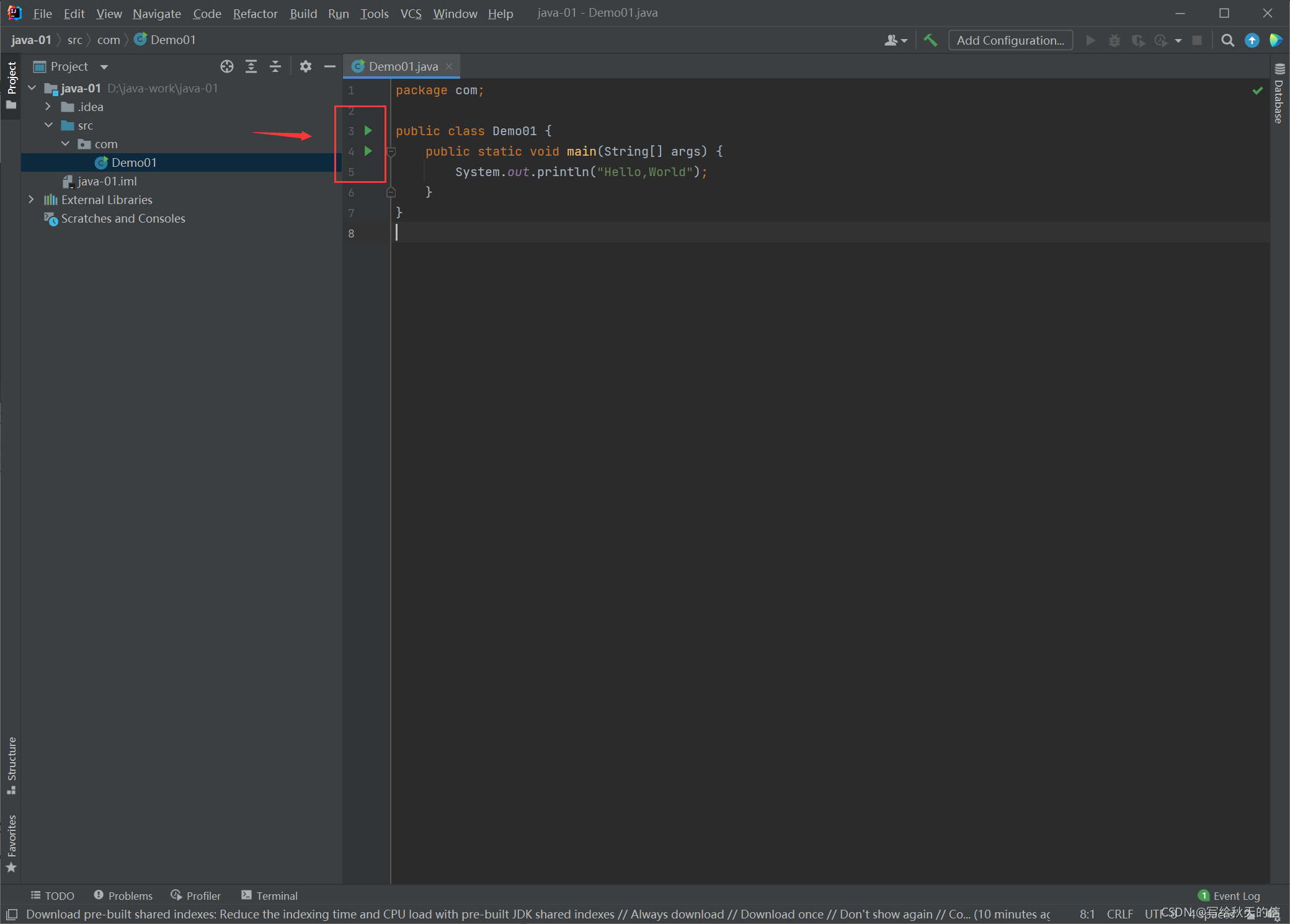
Demo01里敲出Hello,World
在这里插入图片描述

在这里插入图片描述

package com;

public class Demo01 {
    public static void main(String[] args) {
        System.out.println("Hello,World");
    }
}

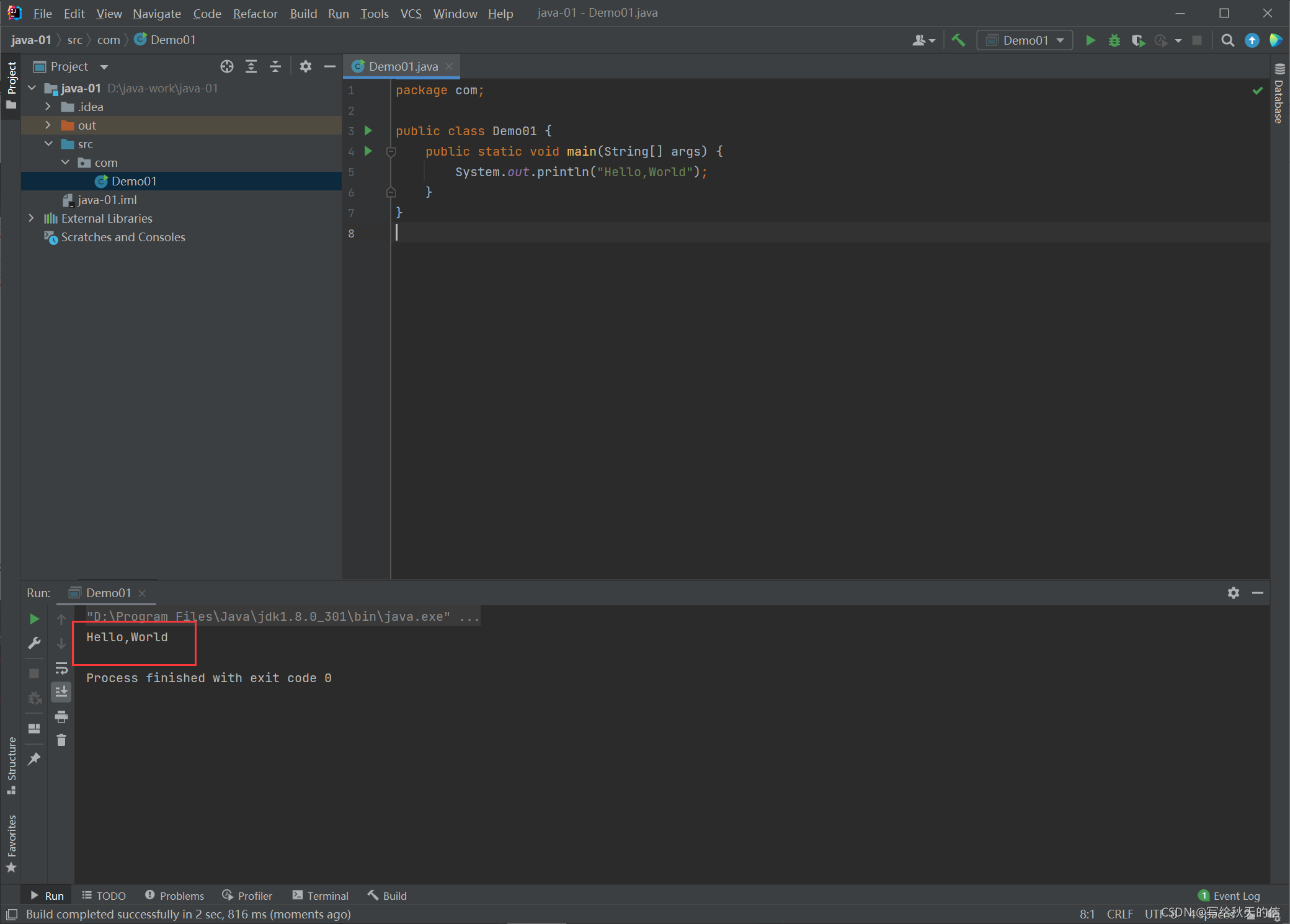
点击左侧的绿三角的其中一个,代表运行代码,点击运行
在这里插入图片描述
控制台出现Hello,World代表我们的第一行代码成功了
在这里插入图片描述

总结

过程没有什么特别困难的地方,在安装IDEA前要记得把JAVA的JDK安上

<think>嗯,用户想要在VSCode中安装配置Java环境的详细教程。我需要先回忆一下相关的步骤,确保每个环节都准确无误。首先,用户可能需要安装JDK,因为Java开发离不开它。然后下载安装VSCode,接着在VSCode中安装必要的插件,比如中文包Java扩展包。接下来是配置环境变量,这一步有时候容易出错,需要详细说明。最后,创建并运行一个Java项目来测试整个环境是否搭建成功。 用户提供的引用中有四个相关的资料,其中引用[1][2]提到了VSCode的安装Java环境配置,引用[3][4]详细描述了JDK的安装环境变量配置。需要把这些信息整合起来,确保步骤正确且不遗漏。同时要注意用户可能遇到的常见问题,比如环境变量配置错误或者插件安装失败,最好在教程中给出解决方法或者提示。 用户可能对命令行操作不太熟悉,所以步骤要尽量详细,比如如何打开命令提示符,如何输入命令验证安装。另外,创建Java项目时,用户可能需要指导如何编写简单的Hello World程序,以及如何用VSCode运行调试。需要检查是否有必要提到扩展包的具体名称,比如“Extension Pack for Java”,这样用户可以直接搜索安装。 还要注意引用标注的正确使用,在涉及步骤的部分对应正确的引用来源,比如安装JDK环境变量配置部分引用[3][4],而VSCode安装插件部分引用[1][2]。最后,生成的相关问题应该覆盖用户可能进一步询问的内容,比如环境变量配置失败怎么办,或者如何调试Java程序,这样能帮助他们更深入地解决问题。</think>### VSCode中Java环境配置详细教程 #### 一、JDK安装与环境变量配置 1. 访问Oracle官网下载JDK安装包(推荐JDK 11及以上版本)[^3] 2. 运行安装程序时注意记录安装路径,例如:`C:\Program Files\Java\jdk-21` 3. 配置环境变量: - 右键"此电脑" → 属性 → 高系统设置 → 环境变量 - 新建系统变量: ``` JAVA_HOME = [JDK安装路径] ``` - 编辑Path变量新增两条记录: ``` %JAVA_HOME%\bin %JAVA_HOME%\jre\bin ``` 4. 验证安装:命令行输入`java -version`应显示版本信息[^4] #### 二、VSCode安装步骤 1. 访问[VSCode官网](https://code.visualstudio.com/)下载安装包[^1] 2. 选择"添加到PATH"选项(确保命令行可用) 3. 推荐安装路径:`C:\Program Files\Microsoft VS Code` #### 三、必备插件安装 1. 中文语言包(搜索"Chinese") 2. Java扩展包(搜索安装"Extension Pack for Java") - 包含代码提示、调试、Maven支持等全套功能[^2] 3. 其他推荐插件: - Debugger for Java - Test Runner for Java - Maven for Java #### 四、创建Java项目 1. 按`Ctrl+Shift+P`打开命令面板 2. 输入`Java: Create Java Project` 3. 选择项目类型(推荐Maven或普通项目) 4. 自动生成的项目结构示例: ``` src └─main └─java └─App.java ``` #### 五、运行调试配置 1. 编写测试代码: ```java public class HelloWorld { public static void main(String[] args) { System.out.println("Hello VSCode!"); } } ``` 2. 点击main方法上方的`Run`按钮直接执行 3. 调试模式:按`F5`启动调试器,支持断点调试[^2] #### 六、环境验证 执行以下命令验证完整环境: ```bash javac -version # 应显示编译器版本 code --version # 显示VSCode版本 ```
评论 3
成就一亿技术人!
拼手气红包6.0元
还能输入1000个字符
 
红包 添加红包
表情包 插入表情
 条评论被折叠 查看
添加红包

请填写红包祝福语或标题

红包个数最小为10个

红包金额最低5元

当前余额3.43前往充值 >
需支付:10.00
成就一亿技术人!
领取后你会自动成为博主和红包主的粉丝 规则
hope_wisdom
发出的红包
实付
使用余额支付
点击重新获取
扫码支付
钱包余额 0

抵扣说明:

1.余额是钱包充值的虚拟货币,按照1:1的比例进行支付金额的抵扣。
2.余额无法直接购买下载,可以购买VIP、付费专栏及课程。

余额充值